Cómo está organizada la app del entrenador
Mapa de la app del entrenador: qué hay en cada apartado del menú, qué cuenta cada widget del panel de Inicio y dónde encontrar cada cosa, en ordenador y en móvil.
Este artículo es el mapa de la app del entrenador. Te cuenta qué hay detrás de cada apartado del menú, qué significa cada bloque del panel de Inicio y dónde vive cada ajuste, para que puedas encontrar cualquier cosa sin dar vueltas. Si buscas algo concreto, salta a ¿Dónde está…? al final.
Si es tu primer día, empieza mejor por Primeros pasos como entrenador y vuelve aquí cuando necesites orientarte. Y si te cruzas con una palabra que no conoces (plantilla, día cerrado, días de margen…), está en el glosario.
El menú lateral (ordenador)
En pantallas anchas tienes un menú fijo a la izquierda. Estos son sus apartados, de arriba abajo:
| Apartado | Qué encuentras | Para saber más |
|---|---|---|
| Inicio | Tu panel: agenda de hoy, lesiones activas, mensajes sin leer, estado del equipo, tus atletas y el mapa | Más abajo |
| Atletas | La lista Mis Atletas, con buscador, pestañas por estado, etiquetas y la entrada a la ficha de cada uno | La lista de atletas y la ficha del atleta |
| Recursos | Tu biblioteca reutilizable. Al entrar se despliega un submenú con Ejercicios, Sesiones, Planes y Métricas | Recursos por dentro |
| Calendario | Tu agenda: eventos propios y, si lo conectas, tu Google Calendar | Agenda y Google Calendar |
| Mensajes | El chat con cada atleta. Un número al lado te dice cuántos mensajes tienes sin leer | Mensajes |
| Invitaciones | Invitar atletas por correo, tu código de entrenador, tu equipo de entrenadores y el historial de invitaciones | Invitar atletas y equipo de entrenadores |
| Ajustes | Tu cuenta, la marca, la suscripción, entrenarte a ti mismo, apariencia, grados, exportar datos, seguridad y eliminar la cuenta | Ajustes del entrenador |
| Ayuda | Abre este centro de ayuda en una pestaña nueva | Dónde está la ayuda |
Abajo del todo están tu foto, tu nombre y tu correo. Al pulsarlos vas a Ajustes. Si has configurado tu marca, encima aparece un bloque Cuenta con el nombre de tu empresa (o «Tu marca»), que también lleva a Ajustes.
Puedes plegar el menú para ganar espacio con el botón de arriba (Plegar el menú). Plegado, solo ves los iconos, y se abre solo mientras pasas el ratón por encima. Para dejarlo abierto otra vez, pulsa Fijar el menú abierto.
Consejo: la Suscripción no está en el menú lateral. La encuentras en Ajustes → Suscripción, y también en los avisos de límite y en los banners de prueba o de pago, que llevan un botón Ver planes.
En el móvil: la barra inferior y «Más»
Con la pantalla estrecha (un móvil, o una ventana muy pequeña), el menú lateral se sustituye por una barra fija abajo con cinco pestañas:
| Pestaña | Equivale a |
|---|---|
| Inicio | El panel |
| Atletas | La lista de atletas |
| Agenda | El Calendario del ordenador (es el mismo, con otro nombre) |
| Mensajes | El chat. Lleva un contador, que muestra «9+» a partir de diez |
| Más | Todo lo demás |
Dentro de Más están, en este orden: Recursos, Ejercicios, Sesiones, Planes, Métricas, Invitaciones, Suscripción, Ajustes y Ayuda, y al final Cerrar sesión.
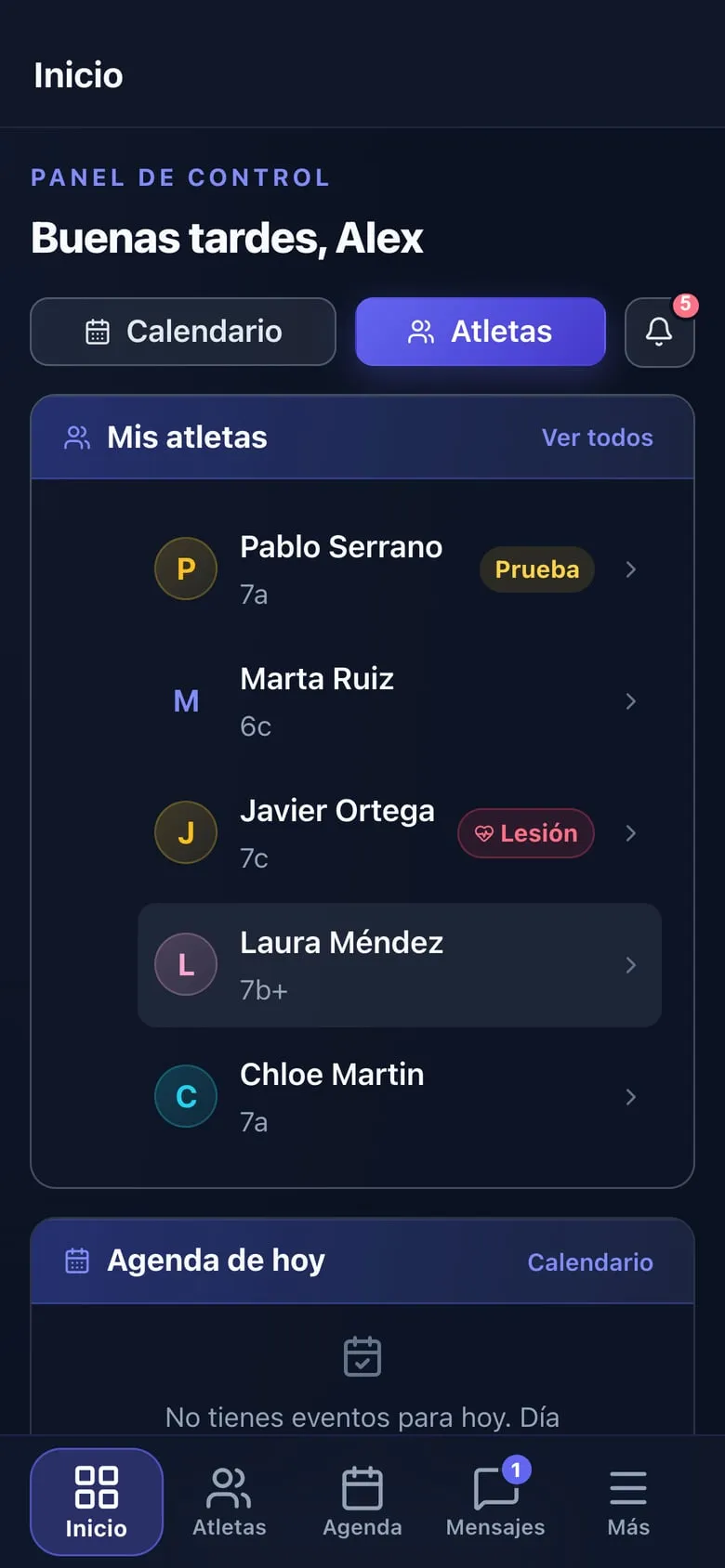
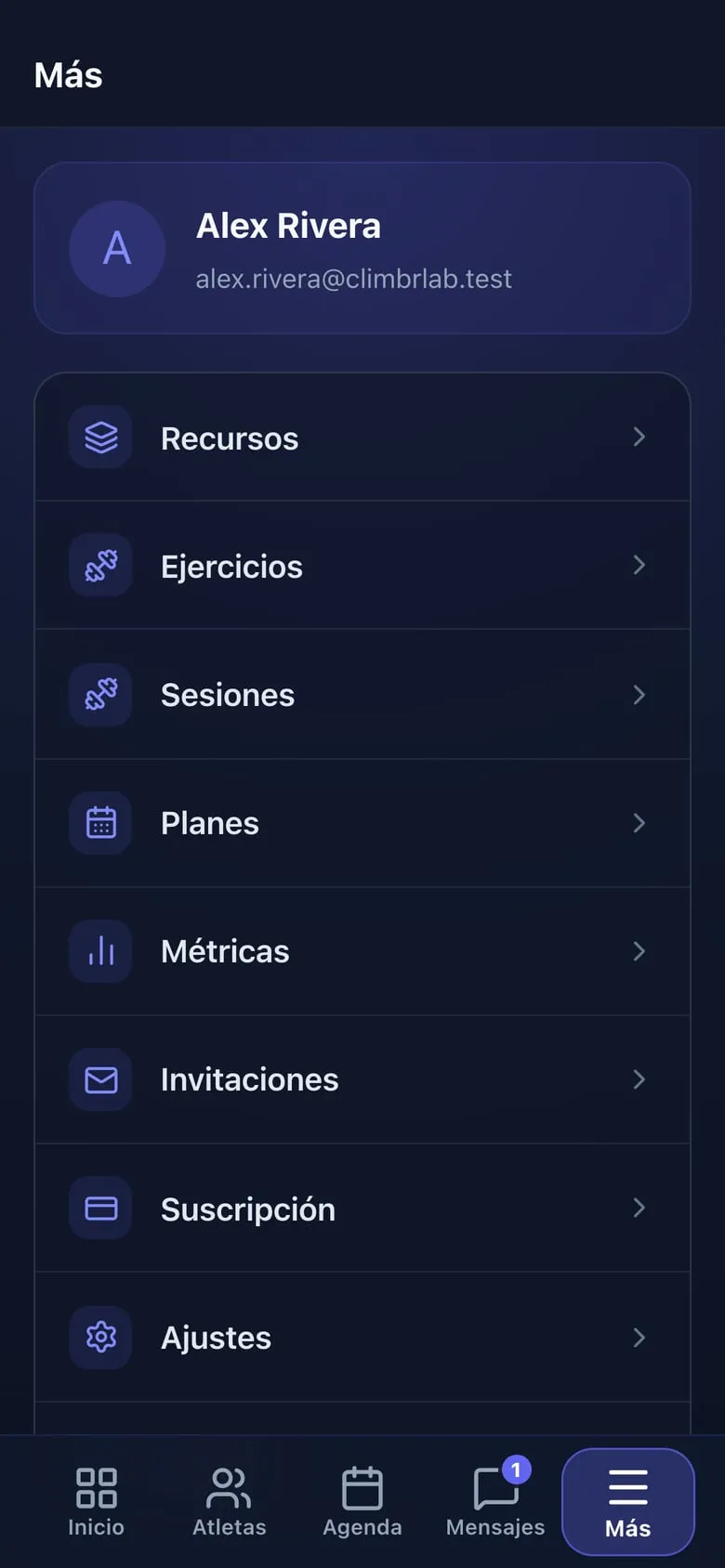
Arriba de cada pantalla verás una barra con el título y una flecha para volver atrás. El calendario en vista de mes se convierte en una lista agrupada por días, y los mensajes pasan a ser una lista de chats que abre cada conversación a pantalla completa.
En la app nativa (la que se descarga de la tienda) no aparece Suscripción: ahí no se muestran precios ni se puede pagar. Tu cuenta de entrenador se crea y se gestiona desde la web. Lo explicamos en Suscripción y precios.
Ojo: el planificador funciona en el móvil, pero en una semana por pantalla y sin la biblioteca lateral. Para montar planes largos, el ordenador es bastante más cómodo. Lo cuenta El planificador.
El panel de Inicio
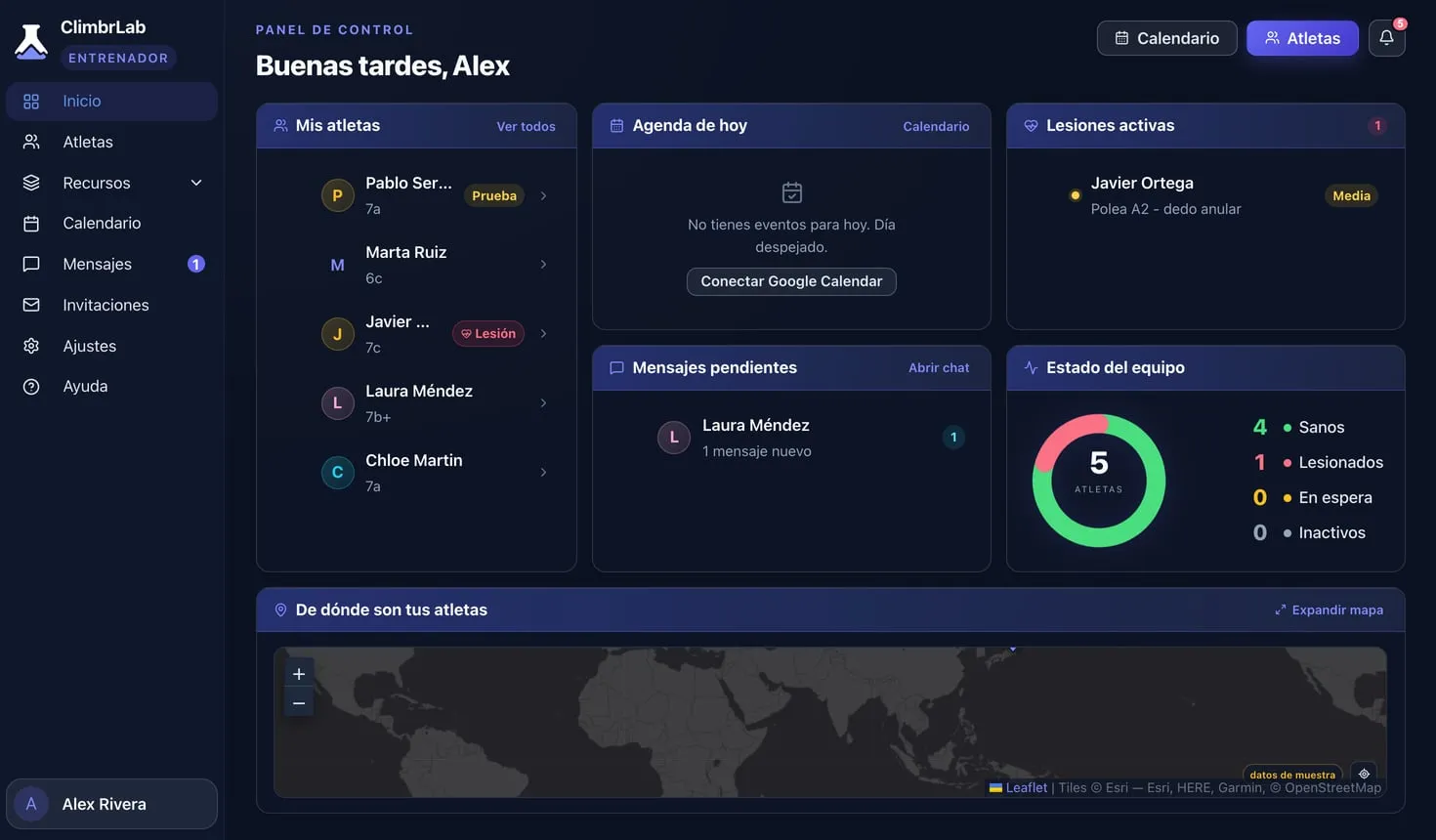
El panel responde a una pregunta: ¿qué necesita mi atención hoy? Arriba tienes un saludo («Buenos días», «Buenas tardes» o «Buenas noches», según la hora) y tres botones: Calendario, Atletas y la campana de actividad reciente.
Una regla que vale para todo el panel: solo cuenta tu equipo en activo. Los atletas archivados no aparecen, ni tampoco tu propia ficha si usas la opción de entrenarte a ti mismo. Y si eres miembro del equipo de otra cuenta (no propietario), solo ves a los atletas que te han asignado.
Agenda de hoy
Los eventos de hoy de tu calendario, ordenados por hora: hora, tipo, atleta y lugar. Si tienes Google Calendar conectado, se mezclan también los eventos de Google de ese día.
Si no hay nada verás «No tienes eventos para hoy. Día despejado.». Si aún no has conectado Google, aparece el botón Conectar Google Calendar, que te lleva al calendario. El enlace Calendario de la cabecera del bloque abre la agenda completa.
Ojo: aquí no salen los entrenamientos que tus atletas tienen en su plan. La agenda es solo para tus eventos (reuniones, evaluaciones, tareas…). Lo que entrena cada atleta lo ves en su plan. Más en Agenda y Google Calendar.
Lesiones activas
Una fila por cada lesión que no esté Resuelta, la más reciente arriba: atleta, zona y gravedad («Alta», «Media» o «Baja»). Un número en la cabecera te dice cuántas hay. Al pulsar una fila se abre la pestaña Lesiones de ese atleta.
Si no hay ninguna: «Ninguna lesión activa. Equipo al 100%.». Más en Lesiones.
Mensajes pendientes
Los atletas que te han escrito y aún no has leído, con «1 mensaje nuevo» o «{n} mensajes nuevos». Se actualiza en directo. Abrir chat te lleva a Mensajes. Si está todo leído: «Estás al día. No hay mensajes sin leer.». Más en Mensajes.
Estado del equipo
Un donut con el total de atletas en el centro y cuatro grupos debajo. Cada atleta cuenta en un solo grupo, y se mira en este orden: si cumple el primero, ya no se mira el resto.
| Orden | Color | Grupo | Quién entra |
|---|---|---|---|
| 1 | Gris | Inactivos | Atletas cuya cuenta está desactivada, por ejemplo porque han pedido eliminarla |
| 2 | Rosa | Lesionados | Atletas con al menos una lesión que no está Resuelta |
| 3 | Ámbar | En espera | Atletas que no están entrenando: estado En espera o Pausado |
| 4 | Verde | Sanos | El resto: estado Activo o Prueba, sin lesiones activas y con la cuenta activa |
Por ese orden, un atleta pausado que además tiene una lesión cuenta como Lesionados, no como En espera. Los estados de los atletas se explican en Pausar, archivar o liberar un atleta.
Sin atletas, el bloque dice «Sin atletas todavía.».
Mis atletas
La lista corta de tu equipo: foto, nombre y su grado máximo (de deportiva; si no tiene, de bloque; si no, «Sin grado»), en el sistema de grados que hayas elegido en tus ajustes. Al lado salen avisos: Lesión, Inactivo, o el estado si no es Activo (por ejemplo Pausado).
Pulsa un atleta para abrir su ficha, o Ver todos para ir a la lista completa. Si aún no tienes atletas: «Aún no tienes atletas.» con el enlace Invitar por correo, que te lleva a Invitaciones.
De dónde son tus atletas
Un mapa con tus atletas agrupados por ciudad. Expandir mapa (o pulsar el título) abre el Mapa del equipo a pantalla grande, con:
- un contador de atletas, ciudades y países;
- el buscador Buscar atleta o ciudad;
- una tarjeta por atleta con su ubicación, avisos (Lesión, Inactivo, estado), grados de Deportiva y Bloque, edad, dónde escala, si compite, sus lesiones activas, un acceso a sus mensajes nuevos y el botón Ver ficha;
- el botón Centrar en los atletas.
Al pulsar una chincheta se resalta su tarjeta, y al revés.
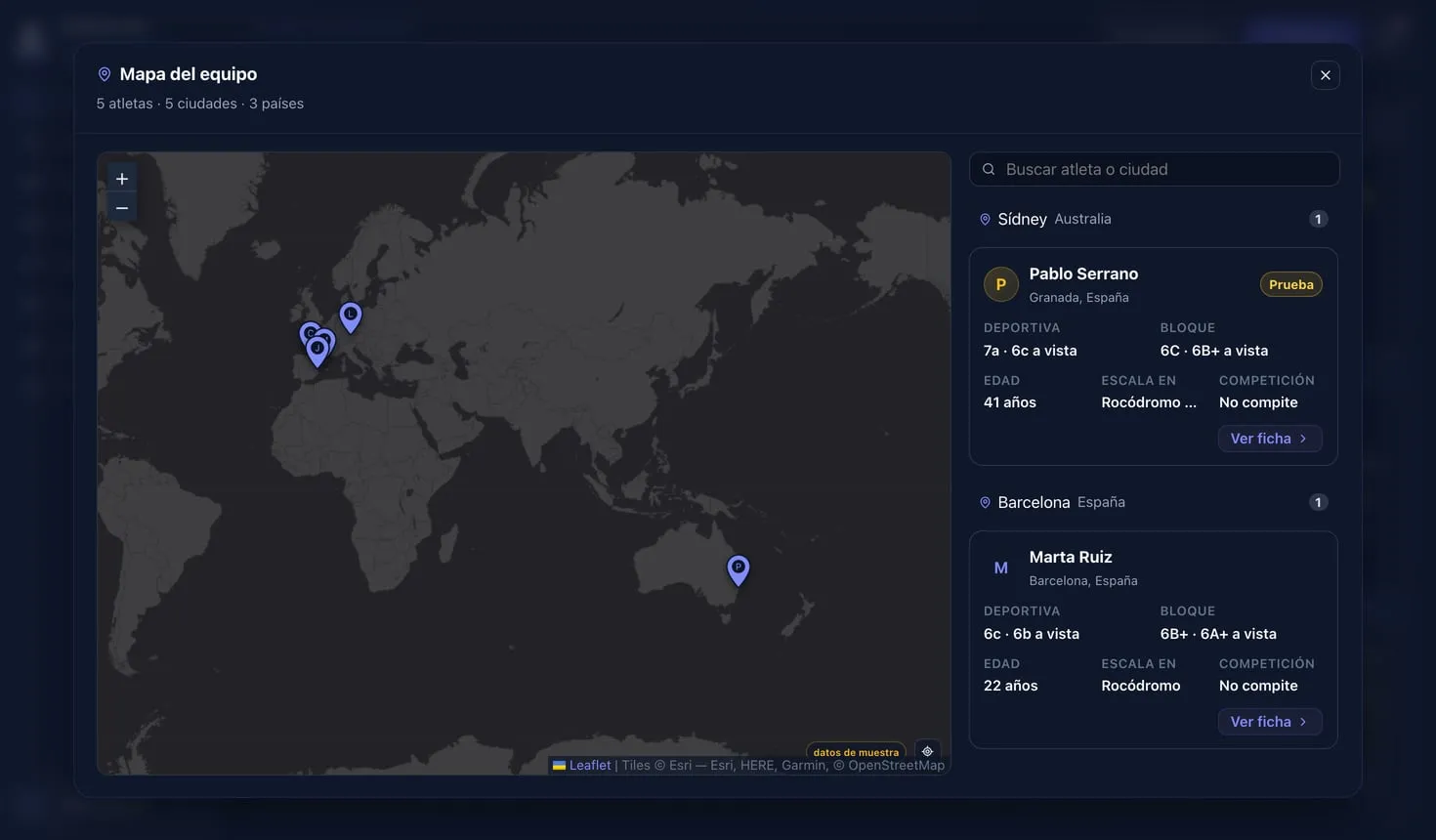
La ciudad sale de lo que el atleta contestó en su cuestionario inicial. La app la convierte en un punto del mapa usando un servicio externo de mapas.
Ojo: si un atleta no tiene ciudad en su ficha, o la que puso no se encuentra en el mapa, la app lo coloca en una ciudad de ejemplo (Madrid, Sheffield, Tokio…) y muestra la etiqueta datos de muestra («Datos de ubicación de ejemplo»). Esa ubicación no es real: no la uses para nada. En la tarjeta del mapa grande verás «Sin ubicación en su ficha» cuando falta el dato.
Sin atletas: «Sin atletas todavía. Su ubicación aparecerá aquí.».
La campana: actividad reciente
La campana de la esquina superior del panel abre Actividad reciente: las 6 últimas notificaciones y un contador «{n} sin leer». Llegan, entre otras, cuando un atleta completa un entrenamiento, registra o actualiza una lesión, da el parte de dolor de una lesión, supera su grado máximo o te escribe sin que tengas la app abierta, y cuando un fisio te manda un parte.
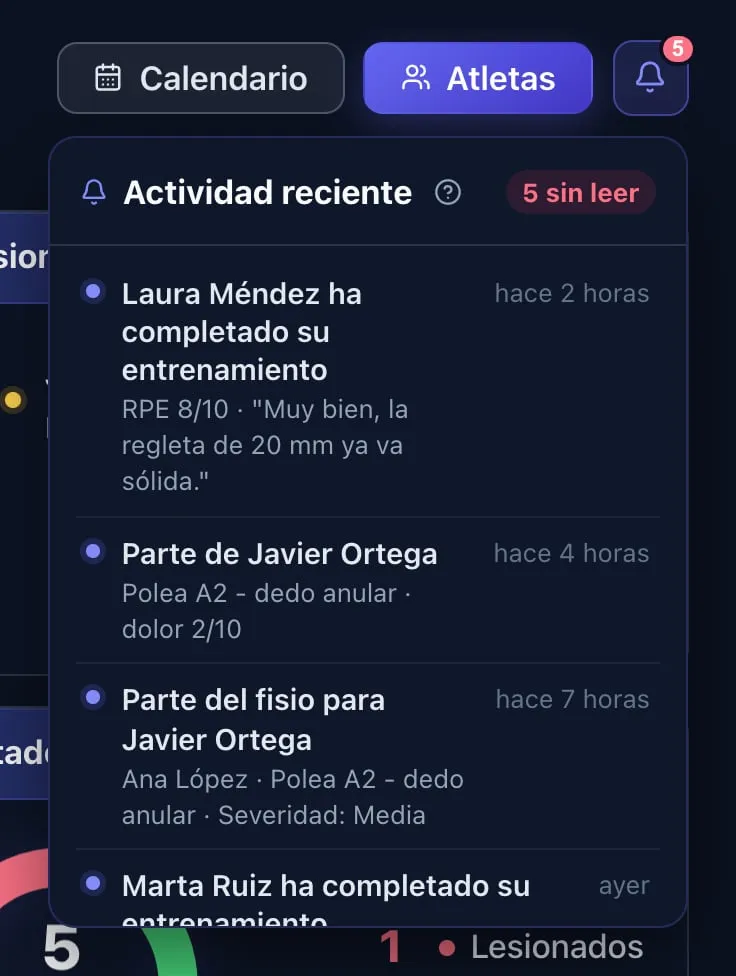
Al pulsar un aviso de lesión se abre la pestaña Lesiones de ese atleta. El resto de avisos no llevan a ninguna pantalla: son informativos. Si no hay nada: «Sin actividad reciente.».
Mientras la campana está abierta, ves qué avisos son nuevos. Al cerrarla, pasan a leídos y el contador «sin leer» baja. Lo hace al cerrar y no al abrir precisamente para que te dé tiempo a ver qué había de nuevo.
Qué te llega y qué no (por ejemplo, no hay aviso cuando un atleta acepta tu invitación) está en Notificaciones.
Dentro de la ficha de un atleta
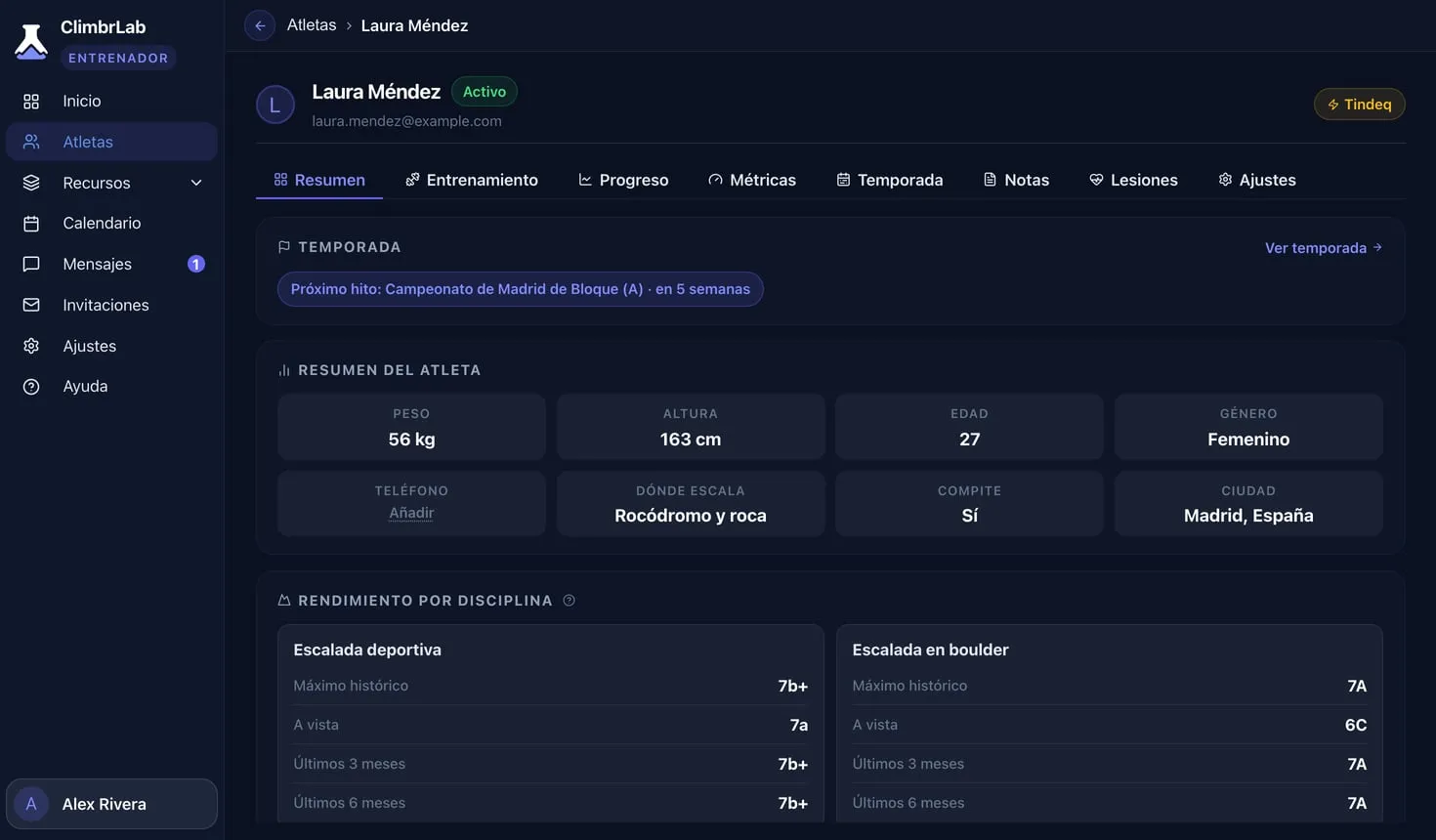
Desde Atletas, al pulsar un atleta entras en su ficha. Tiene ocho pestañas (en el móvil puedes pasar de una a otra deslizando):
| Pestaña | Qué hay | Artículo |
|---|---|---|
| Resumen | Datos, rendimiento por disciplina, lesiones activas y su plan en curso | La ficha del atleta |
| Entrenamiento | Su plan, con tres vistas: Resumen, Planificador y Realizado | Asignar un plan, El planificador y Seguimiento del plan |
| Progreso | Gráficas de grado y volumen, y el Historial de vías | Progreso y vías |
| Métricas | Pruebas asignadas, pendientes y su evolución | Métricas de un atleta |
| Temporada | El mapa del año: eventos, planes, métricas y lesiones | Temporada |
| Notas | Tus notas privadas sobre el atleta | Notas privadas |
| Lesiones | Sus lesiones y el acceso para su fisio | Lesiones y enlace para el fisio |
| Ajustes | Estado del vínculo, grados, datos físicos, Tindeq y contacto | La ficha del atleta |
Recursos por dentro
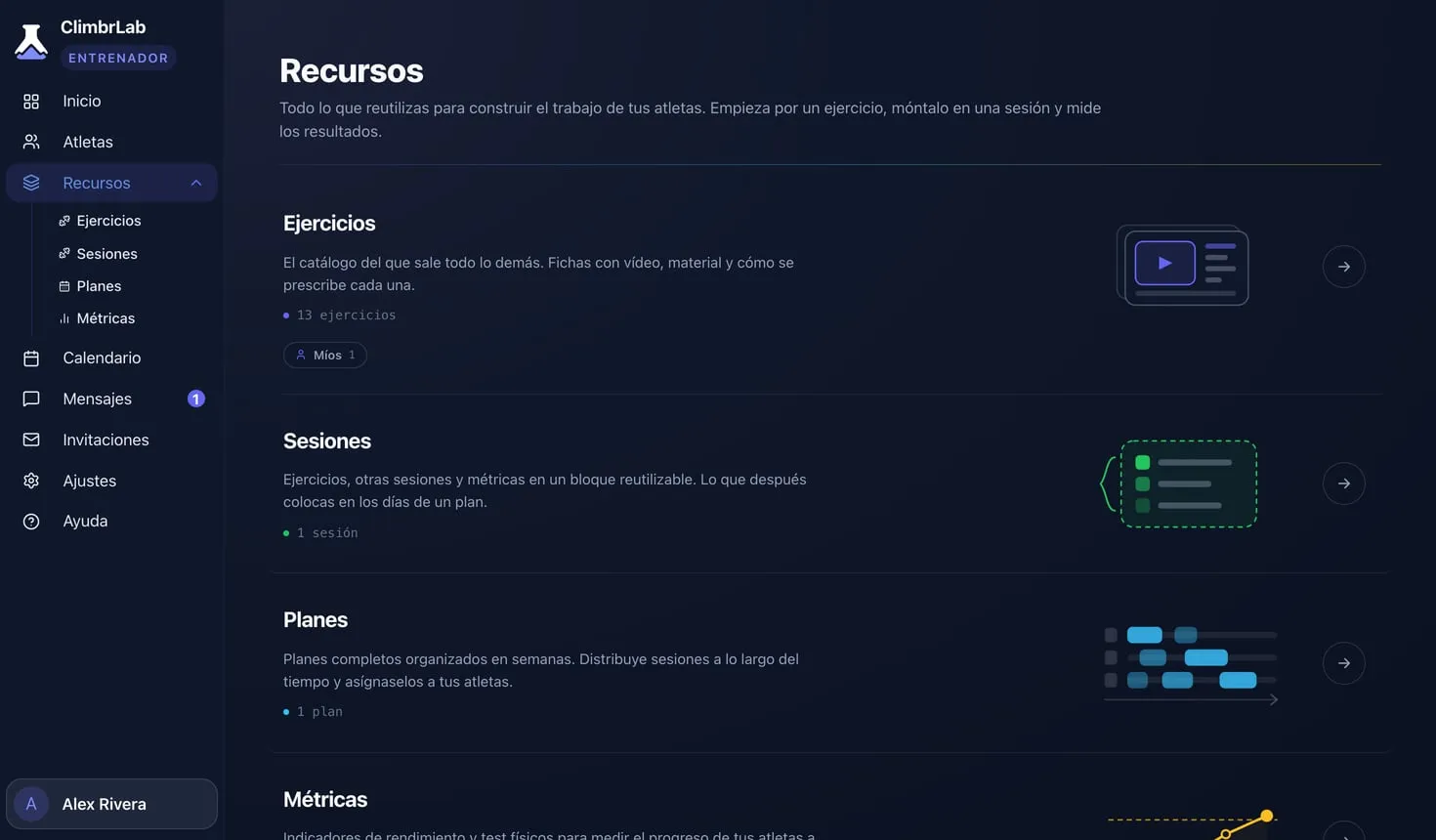
Recursos es tu biblioteca de piezas reutilizables. La portada muestra los cuatro tipos con cuántos tienes de cada uno, y bajo Ejercicios tienes accesos directos a Favoritos, Míos y tus primeras listas.
| Sección | Qué es | Artículo |
|---|---|---|
| Ejercicios | La biblioteca del sistema más los tuyos, con favoritos, listas y etiquetas | Biblioteca de ejercicios y crear un ejercicio |
| Sesiones | Entrenos reutilizables hechos de ejercicios, títulos, notas, descansos, otras sesiones y métricas | Sesiones |
| Planes | Tus plantillas de plan, por semanas y días | Crear y asignar planes |
| Métricas | Tus plantillas de métrica (tests y medidas) | Métricas y plantillas |
La idea de fondo es que lo que creas en Recursos lo reutilizas con todos tus atletas, y que al asignar un plan cada atleta recibe su propia copia. Lo explicamos con calma en Crear y asignar planes y en Prescribir ejercicios.
Dónde está la ayuda
Tienes tres entradas generales a este centro de ayuda, y todas lo abren en una pestaña nueva:
- Ayuda en el menú lateral (ordenador).
- Más → Ayuda (móvil).
- La tarjeta Ayuda de Ajustes, con tres accesos: Guía de primeros pasos, Centro de ayuda y Preguntas frecuentes.
Además, en las pantallas donde más dudas suelen surgir hay un botón ? pequeño, junto al título. Al pasar el ratón verás «Ayuda: …» con el tema (por ejemplo, «Ayuda: Asignar un plan») y, al pulsarlo, se abre directamente el artículo que explica esa pantalla, en una pestaña nueva y en el idioma de la app. Lo tienes, entre otros sitios, en Atletas, Invitaciones, Recursos → Planes, Sesiones y Ejercicios, en el planificador, en el panel de asignar plan, en la Temporada de un atleta, al prescribir un ejercicio, al personalizar una sesión y al crear un ejercicio.
Además, el planificador tiene un recorrido guiado, Cómo funciona, que te enseña sus partes paso a paso (la biblioteca, las semanas, los menús de semana y de día, copiar, seleccionar varias tarjetas, la leyenda de colores…). Nunca arranca solo: lo lanzas tú con el botón Cómo funciona en la cabecera de una plantilla de plan (Recursos → Planes → (plan)) o en la pestaña Entrenamiento de un atleta. Se cierra con la ✕ o con Esc. Es el único recorrido guiado de la app.
Si no encuentras la respuesta, mira las preguntas frecuentes para entrenadores o qué significa cada mensaje de error. Dentro de la app no hay chat de soporte: escríbenos a soporte@climbrlab.com.
¿Dónde está…?
| Busco… | Está en | Artículo |
|---|---|---|
| Mi código de entrenador | Invitaciones → Tu código | Invitar atletas |
| Invitar a un atleta | Atletas → Invitar atleta o Invitaciones → Enviar invitación por email | Invitar atletas |
| Ver si aceptó la invitación | Invitaciones → Invitaciones enviadas | Invitar atletas |
| Añadir a otro entrenador | Invitaciones → Tu equipo | Equipo de entrenadores |
| Cambiar el estado de un atleta | Atletas → ⋮ → Cambiar estado, o Atletas → (atleta) → Ajustes → Vínculo | Pausar, archivar o liberar |
| Liberar a un atleta | Atletas → ⋮ → Liberar atleta (solo el propietario de la cuenta) | Pausar, archivar o liberar |
| Crear o borrar etiquetas de atletas | Atletas → botón Etiquetas | La lista de atletas |
| Asignar un plan | Atletas → (atleta) → Entrenamiento | Asignar un plan |
| Lo que ha entrenado un atleta | Atletas → (atleta) → Entrenamiento → Realizado | Seguimiento del plan |
| Guardar el plan de un atleta como plantilla | Entrenamiento → ⋮ → Guardar en recursos | Guardar un plan como plantilla |
| Programar un test | Atletas → (atleta) → Métricas, o la fila MÉTRICAS de Temporada | Métricas de un atleta |
| El enlace para el fisio | Atletas → (atleta) → Lesiones → Acceso fisioterapeuta | Enlace para el fisio |
| Marcar que un atleta tiene Tindeq | Atletas → (atleta) → Ajustes → Tiene Tindeq | Tindeq para entrenadores |
| Conectar Google Calendar | Calendario → Conectar Google Calendar | Agenda y Google Calendar |
| Mi logo y nombre de empresa | Ajustes → Identidad de marca | Identidad de marca |
| Mi plan, factura o tarjeta | Ajustes → Suscripción | Suscripción y precios |
| Entrenarme a mí mismo | Ajustes → Entrenarme a mí | Entrenarte a ti mismo |
| Idioma o modo claro | Ajustes → Apariencia | Ajustes del entrenador |
| Grados y unidades | Ajustes → Preferencias de escalada | Ajustes del entrenador |
| Exportar a Excel | Ajustes → Datos | Exportar datos de atletas |
| Cambiar la contraseña | Ajustes → Seguridad → Cambiar contraseña | Ajustes del entrenador |
| Eliminar mi cuenta | Ajustes → Eliminar cuenta | Eliminar o recuperar tu cuenta |
| Límites de tamaño de fotos y vídeos | - | Límites de archivos |
Preguntas habituales
¿Por qué no veo «Suscripción» en ningún sitio?
En el ordenador está dentro de Ajustes, no en el menú lateral. En la web del móvil está en Más. En la app descargada de la tienda no aparece, porque ahí no se muestran precios ni pagos: entra desde la web. Si eres miembro del equipo de otra cuenta, la suscripción la lleva su propietario.
¿Por qué el panel no cuenta a todos mis atletas?
El panel solo cuenta a los atletas que no están archivados, y deja fuera tu propia ficha si te entrenas a ti mismo. Si eres miembro de un equipo, solo ves a los que te han asignado. Los archivados siguen en Atletas, en la pestaña Archivados.
Un atleta sale en una ciudad en la que no vive. ¿Por qué?
Porque no tiene ciudad en su ficha, o la que escribió no se encuentra en el mapa. En ese caso la app lo pone en una ciudad de ejemplo y marca el mapa con datos de muestra. No es su ubicación real.
¿«Calendario» y «Agenda» son lo mismo?
Sí. En el ordenador se llama Calendario y en la barra del móvil, Agenda.
¿El recorrido «Cómo funciona» sirve para toda la app?
No, solo para el planificador. Para el resto de la app tienes este centro de ayuda. Empieza por Primeros pasos como entrenador.