Entrenarte a ti mismo: usa la app como atleta con tus planes
Cómo activar «Entrenarme a mí» para asignarte planes y entrenar como un atleta más, cambiar entre modo entrenador y atleta, y desactivarlo sin perder nada.
Si además de entrenar a otros también entrenas tú, no necesitas una segunda cuenta. Con Entrenarme a mí tu cuenta de entrenador tiene también un lado de atleta: te asignas planes como a cualquier atleta y los haces con el mismo reproductor que usan ellos, con tus cargas, tus registros y tu historial.
«Te asignas planes como a cualquier atleta y los reproduces igual. Solo tú lo ves.»
Activarlo
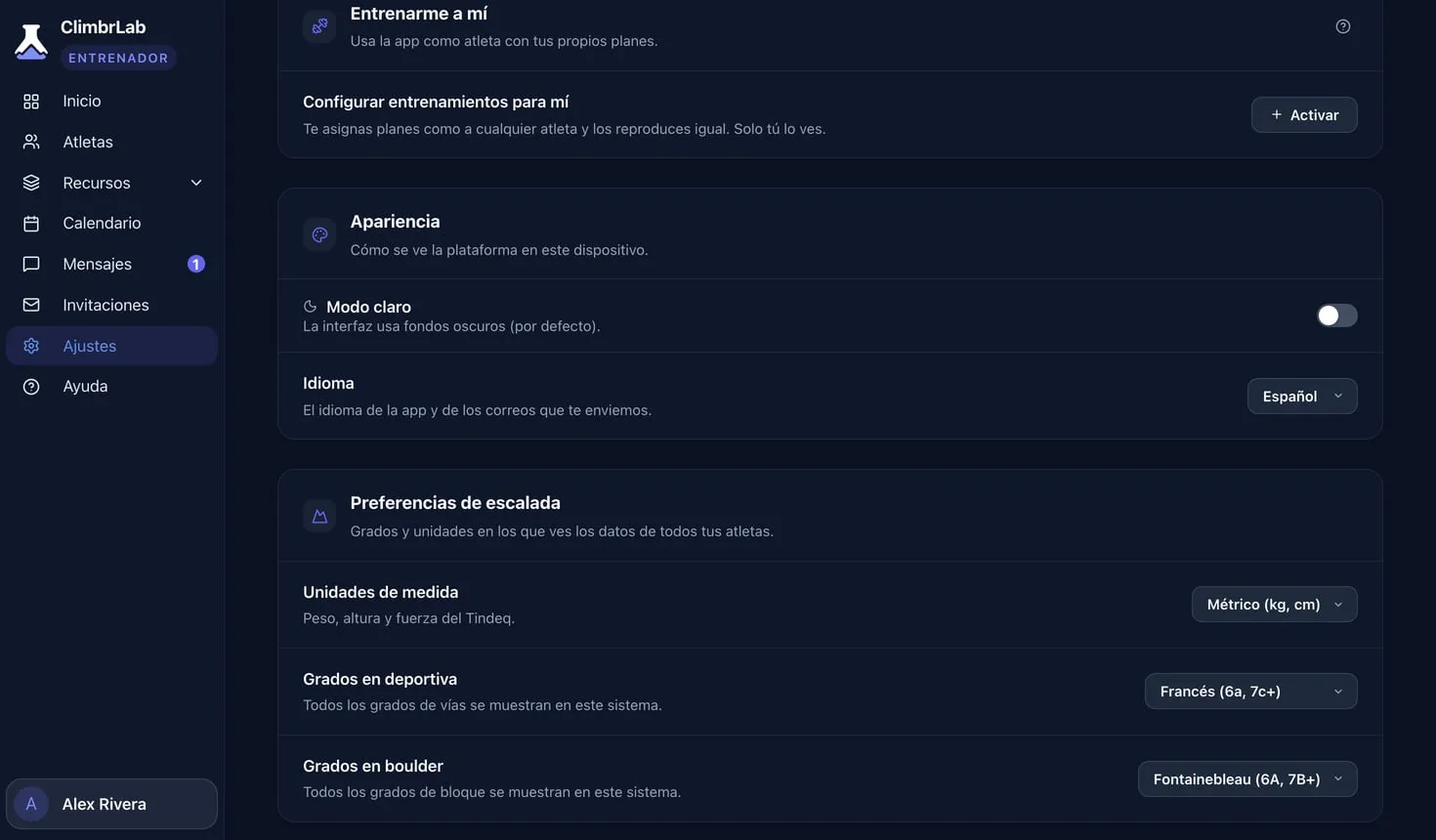
- Ve a Ajustes → Entrenarme a mí.
- En Configurar entrenamientos para mí, pulsa Activar.
- Se abre Tus datos de escalador. Rellénalos y guarda.
¿Por qué te los pide? «Peso, altura y grados no están en tu perfil de entrenador, y el reproductor los necesita para calcular las cargas.» Por ejemplo, una carga al «% del peso corporal» se calcula con tu peso.
| Dato | ¿Obligatorio? |
|---|---|
| Edad, género, peso y altura | Sí |
| Si tienes Tindeq | Sí |
| Grados máximos y a vista (deportiva y boulder) | No |
| Dónde escalas y si compites | No |
Son las mismas preguntas que responde un atleta al registrarse, sin la parte de elegir entrenador ni la ciudad. Si falta algo, verás «Faltan tus datos de escalador para crear la ficha».
Al terminar, en la tarjeta verás «Estás en modo entrenador» y un selector Entrenador / Atleta.
Cambiar entre modo entrenador y modo atleta
Tienes dos caminos:
- En Ajustes → Entrenarme a mí, el selector Entrenador / Atleta.
- En tu lista de Atletas, en tu propia tarjeta, el botón Ir a mi vista de atleta.
Cómo se comporta depende del dispositivo:
- En el ordenador (navegador ancho): el modo atleta se abre en una pestaña nueva. «El modo atleta se abre en una pestaña nueva; esta se queda como entrenador.» Así puedes tener tu panel de entrenador en una pestaña y tu entrenamiento en otra. En la pestaña de atleta verás «Esta pestaña es la de atleta: al volver a entrenador se cierra.».
- En el móvil y en la app: cambia en la misma pantalla, y se recuerda en ese dispositivo. «Se recuerda en este dispositivo: el móvil puede quedarse en atleta y el escritorio en entrenador.» Es lo práctico: el móvil en modo atleta para el rocódromo y el ordenador en modo entrenador para planificar.
Para volver desde el lado de atleta, usa Volver a entrenador en el menú (en el móvil, dentro de Más) o el selector de la tarjeta Entrenarme a mí, que también aparece en tus ajustes de atleta.
Asignarte planes
En tu lista de atletas apareces como uno más, marcado con Tú. Tu ficha funciona igual que la de cualquier atleta:
- Ve a Atletas y abre tu ficha (la que dice Tú).
- Asígnate un plan, una métrica o lo que necesites, como harías con cualquiera. Ver Asignar un plan.
- Cambia a modo atleta y entrena. Lo que registres aparece en tu ficha igual que lo de tus atletas.
Cómo se ve y se usa el lado de atleta lo explicamos en Completar una sesión.
Lo que conviene saber
- No cuenta para el límite de atletas de tu plan. Tu ficha entrena, pero no es un cliente: no ocupa plaza. Ver Suscripción y precios.
- No sale en los totales de tu panel. El panel de Inicio (contadores, donut del equipo, lesiones, mapa) solo cuenta a tus atletas, para que tus números no se mezclen con los suyos. En la lista de atletas sí apareces, con Tú.
- No recibes avisos de lo que haces tú mismo. Si completas una sesión o registras una lesión, no te llega «tu atleta ha completado su entrenamiento».
- Tu ficha no se puede liberar. Si lo intentas, verás «Tu propia ficha no se libera: desactiva el autoentrenamiento desde tus ajustes.».
- Tus atletas no te ven. Tu ficha de atleta es solo tuya; no aparece en la app de nadie más.
Si eres miembro de un equipo
Tu ficha se crea dentro de la cuenta del equipo, así que tus compañeros que puedan verla te encontrarán en su lista de atletas y podrán planificarte. Además, a día de hoy la regla de «no cuenta para el límite» solo se aplica a la ficha del propietario de la cuenta: la ficha de un miembro sí ocupa una plaza del plan. Más sobre equipos en Equipo de entrenadores.
Desactivarlo
En Ajustes → Entrenarme a mí, pulsa Desactivar en Desactivar mis entrenamientos.
- No pide confirmación: se desactiva al pulsar. Verás «Desactivado. Tu historial se conserva.».
- No se borra nada. «Tu historial se conserva. Si vuelves a activarlo, lo recuperas entero.»
- Si lo desactivas estando en modo atleta, la app te devuelve al lado de entrenador.
Si falla: «No se pudo desactivar. Inténtalo de nuevo.».
Preguntas habituales
¿Necesito otra cuenta o pagar algo más?
No. Es la misma cuenta y no ocupa plaza en tu plan (salvo el caso de los miembros de un equipo que explicamos arriba).
¿Puedo entrenar con un compañero de mi equipo como entrenador?
No como su atleta dentro de la misma cuenta. Si intentas invitarle verás «Esa persona es de tu equipo. Si quieres entrenarle, puede activar el autoentrenamiento en sus ajustes.». Activándolo, su ficha queda en la cuenta y podéis planificarle.
¿Puedo usar el Tindeq en modo atleta?
Sí, igual que un atleta, si marcaste que tienes Tindeq al activar. Ver Tindeq.
Si mi cuenta queda en modo lectura, ¿puedo seguir entrenando?
No: el modo lectura afecta a toda tu cuenta, también a tus propios registros. A tus atletas no les afecta. Ver Suscripción y precios.
Tengo la ficha activada pero en Ajustes me sigue saliendo «Activar»
Recarga la página de Ajustes: al abrirla se vuelve a leer tu sesión y debería aparecer el selector Entrenador / Atleta. Si no, cierra sesión y vuelve a entrar.