Identidad de marca: tu logo y tu nombre en la app de tus atletas
Cómo poner el nombre de tu empresa y tu logo en la app de tus atletas: formatos, dónde se ve, qué sale si no subes logo y consejos para que se lea bien.
Puedes hacer que tus atletas vean tu marca en lugar de la de ClimbrLab: el nombre de tu empresa y tu logo aparecen en su app cada vez que la abren. Se configura en dos minutos en Ajustes → Identidad de marca y se guarda solo.
Es opcional. Si no pones nada, tus atletas verán tu foto de perfil o, si tampoco tienes, el logo de ClimbrLab.
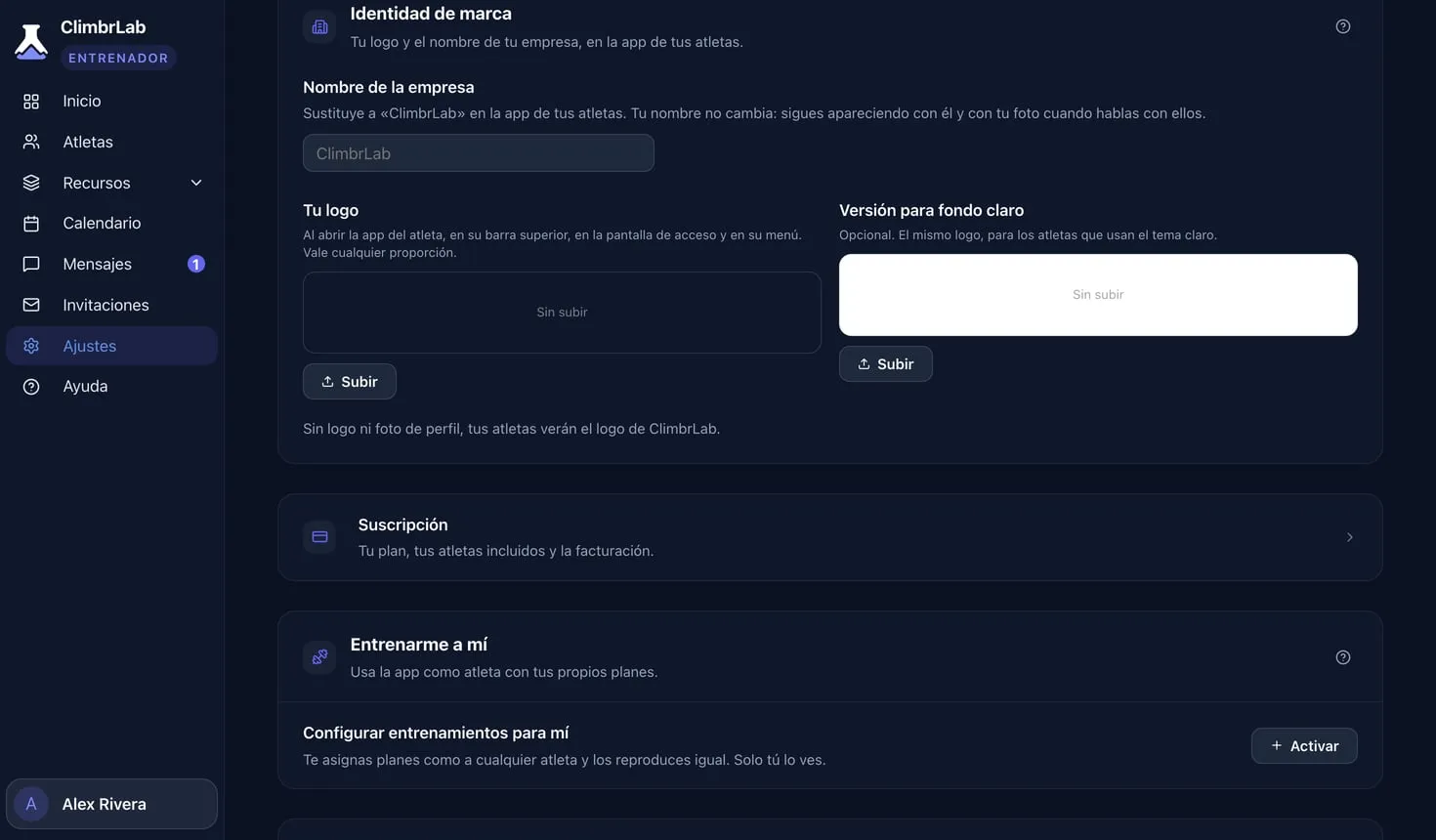
Qué puedes configurar
| Campo | Qué hace | Límite |
|---|---|---|
| Nombre de la empresa | «Sustituye a «ClimbrLab» en la app de tus atletas.» | Hasta 80 caracteres |
| Tu logo | El logo principal. Sale en la barra superior, la pantalla de acceso y el menú de tus atletas | svg, png, webp o jpg, hasta 2 MB |
| Versión para fondo claro | «Opcional. El mismo logo, para los atletas que usan el tema claro.» | Igual que el logo |
Tu nombre de persona no cambia: «sigues apareciendo con él y con tu foto cuando hablas con ellos». La marca es la de tu empresa; el chat sigue siendo contigo.
Ponerla paso a paso
- Ve a Ajustes → Identidad de marca.
- Escribe el Nombre de la empresa.
- En Tu logo, pulsa Subir y elige el archivo.
- Opcional: en Versión para fondo claro, sube la variante para los atletas que usan el tema claro. Antes, lee los consejos de más abajo.
No hay botón de guardar. Los cambios se guardan solos un instante después de que dejes de escribir, y también al salir de la página. Verás «Guardando…» y después:
Guardado. Tus atletas lo verán al abrir la app.
Para cambiar un logo pulsa Cambiar; para quitarlo, Quitar. Si un hueco está vacío verás Sin subir.
Dónde la ven tus atletas
- En la barra superior de su app.
- En la pantalla de acceso, cuando entran desde tu enlace de invitación (antes incluso de iniciar sesión).
- En su menú.
- En su panel de inicio: una franja con tu marca, y el nombre de tu empresa encabezando la pantalla.
La ven todos los atletas de tu cuenta. En un equipo, todos los atletas ven la marca de la cuenta, les lleve quien les lleve.
Si no subes logo: el orden de respaldo
La app usa lo primero que encuentre:
- Tu logo, si lo has subido.
- Si no, la foto de perfil del propietario de la cuenta, recortada en círculo. Verás: «Sin logo, tus atletas verán tu foto de perfil como imagen de tu marca.».
- Si tampoco hay foto, el logo de ClimbrLab: «Sin logo ni foto de perfil, tus atletas verán el logo de ClimbrLab.».
El nombre de la empresa se muestra aunque no tengas logo.
Consejo: sube siempre el logo principal. La versión para fondo claro es un complemento: por sí sola no sustituye al logo, y sin el principal la app pasa directamente a tu foto o al logo de ClimbrLab.
Lo que ves tú en tu app de entrenador
Tu propia app sigue diciendo ClimbrLab: la cabecera de tu panel no cambia. La marca es para tus atletas.
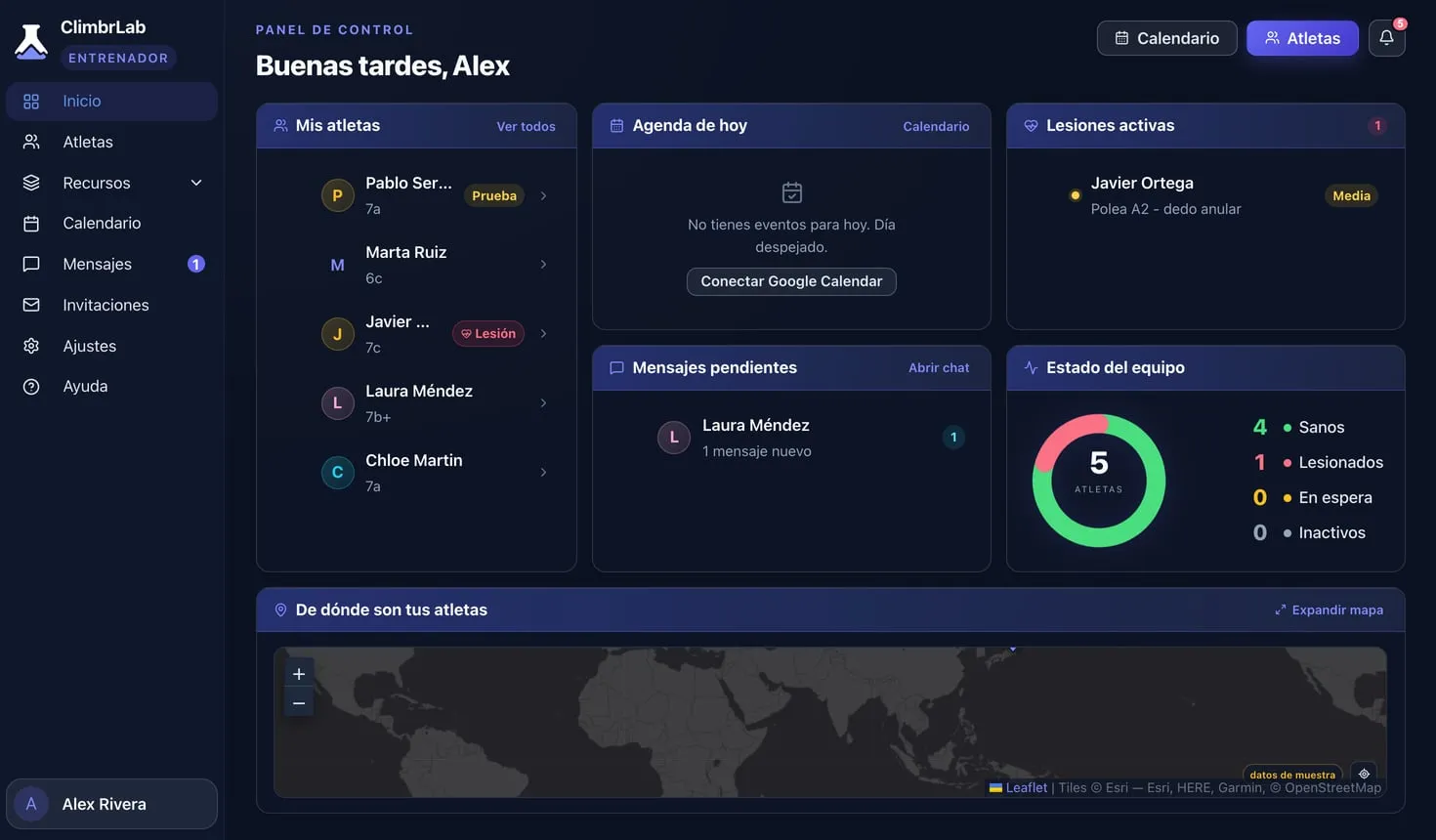
La única pista en tu lado es un bloque discreto Cuenta con tu logo y el nombre de tu empresa, encima de tu nombre al pie del menú lateral (solo en el ordenador, y solo si has puesto logo o nombre). Pulsándolo vas a Ajustes.
Quién puede cambiarla
Solo el propietario de la cuenta. Si eres entrenador miembro de un equipo, verás la marca puesta pero sin controles:
La marca la gestiona el propietario de la cuenta. Aquí ves la que está puesta.
Más en Equipo de entrenadores.
Consejos para que tu logo se vea bien
- Cualquier proporción vale. La app encaja el logo limitando su alto, así que un logo apaisado funciona igual que uno cuadrado. Eso sí: un logo muy alargado se verá pequeño en la barra.
- Mejor con fondo transparente. Un SVG o un PNG transparente queda integrado; un JPG lleva siempre su recuadro de fondo.
- La barra superior y el menú son siempre azul oscuro, también para los atletas que usan el tema claro. Tu logo tiene que leerse sobre ese fondo: si es negro o muy oscuro, apenas se verá. Usa una versión en blanco o en color claro como logo principal.
- Cómo se usa la versión para fondo claro. Si la subes, los atletas con el tema claro la ven en lugar del logo principal en todos los sitios, incluidas la barra superior y el menú, que siguen siendo azul oscuro. Si no la subes, todos ven el logo principal. Por eso, si tu logo solo funciona en claro sobre oscuro, o si tienes una versión que contrasta en los dos fondos, lo más seguro hoy es dejar vacía la versión para fondo claro.
- La vista previa de Ajustes enseña el logo principal sobre fondo oscuro y la versión clara sobre blanco. Si en la vista previa no se lee, a tus atletas tampoco.
- Ligero y no demasiado grande. Se carga en cada pantalla del móvil de tus atletas, a menudo con datos móviles. Bastan unos cientos de píxeles de ancho.
Ojo con la transparencia: si el archivo pesa más de 2 MB o mide más de 1600 píxeles por su lado más largo, la app lo reduce antes de subirlo y lo convierte a JPG con fondo blanco, así que pierde la transparencia. Para evitarlo, sube un SVG o un PNG de menos de 1600 px y menos de 2 MB.
Si algo falla
| Mensaje | Qué pasa y qué hacer |
|---|---|
| «Archivo no válido. Debe ser svg, png, webp o jpg de menos de 2 MB.» | El formato no vale (por ejemplo, PDF o AI) o el archivo pesa demasiado. Expórtalo a SVG o PNG |
| «No se pudo subir: sin conexión con el servidor.» | Problema de conexión al subir el logo. Reintenta |
| «No se pudo guardar: sin conexión con el servidor.» | El cambio no se ha guardado. Comprueba la conexión y vuelve a tocar el campo |
| «Solo el propietario de la cuenta puede cambiar la marca.» | Eres miembro de un equipo: pídeselo al propietario |
Preguntas habituales
¿Mis atletas ven el cambio al momento?
Lo verán la próxima vez que abran la app.
¿Puedo quitar del todo el nombre de ClimbrLab de la app del atleta?
En los sitios de marca (barra superior, pantalla de acceso, menú y panel), sí: salen tu logo y tu nombre. La app sigue siendo ClimbrLab: es la que se descargan de la tienda y la que aparece en su móvil.
He subido el logo en el cuestionario inicial y no aparece
Si falló la subida durante el cuestionario, no se avisa. Súbelo de nuevo desde Ajustes → Identidad de marca.
Tengo varios centros, ¿puedo poner un logo distinto para cada grupo?
No. Hay una marca por cuenta, y la ven todos sus atletas.
¿Cambiar mi foto de perfil cambia la marca?
Solo si no tienes logo: en ese caso la foto del propietario es la imagen de marca. Si eres miembro de un equipo, tu foto no cambia la marca de nadie.