Tindeq para entrenadores: ejercicios, métricas y curvas
Cómo trabajar con el Tindeq Progressor como entrenador: marcar quién lo tiene, ejercicios y métricas con dinamómetro, protocolos guiados y cómo leer las curvas.
El Tindeq Progressor es un dinamómetro que mide fuerza de tracción y se conecta por Bluetooth. En ClimbrLab lo usa el atleta: él conecta el aparato y hace la captura. Tú decides qué se mide y cómo, y luego lees los resultados con su curva completa.
Este artículo es el lado del entrenador. Para lo que hace el atleta (conectar, tarar, medir), mira Usar el Tindeq Progressor.
Primero: marcar qué atletas tienen Tindeq
Todo lo de Tindeq depende de un dato del atleta: si tiene o no el aparato. Sin él, la app no te deja pedirle pruebas con dinamómetro.
Para marcarlo:
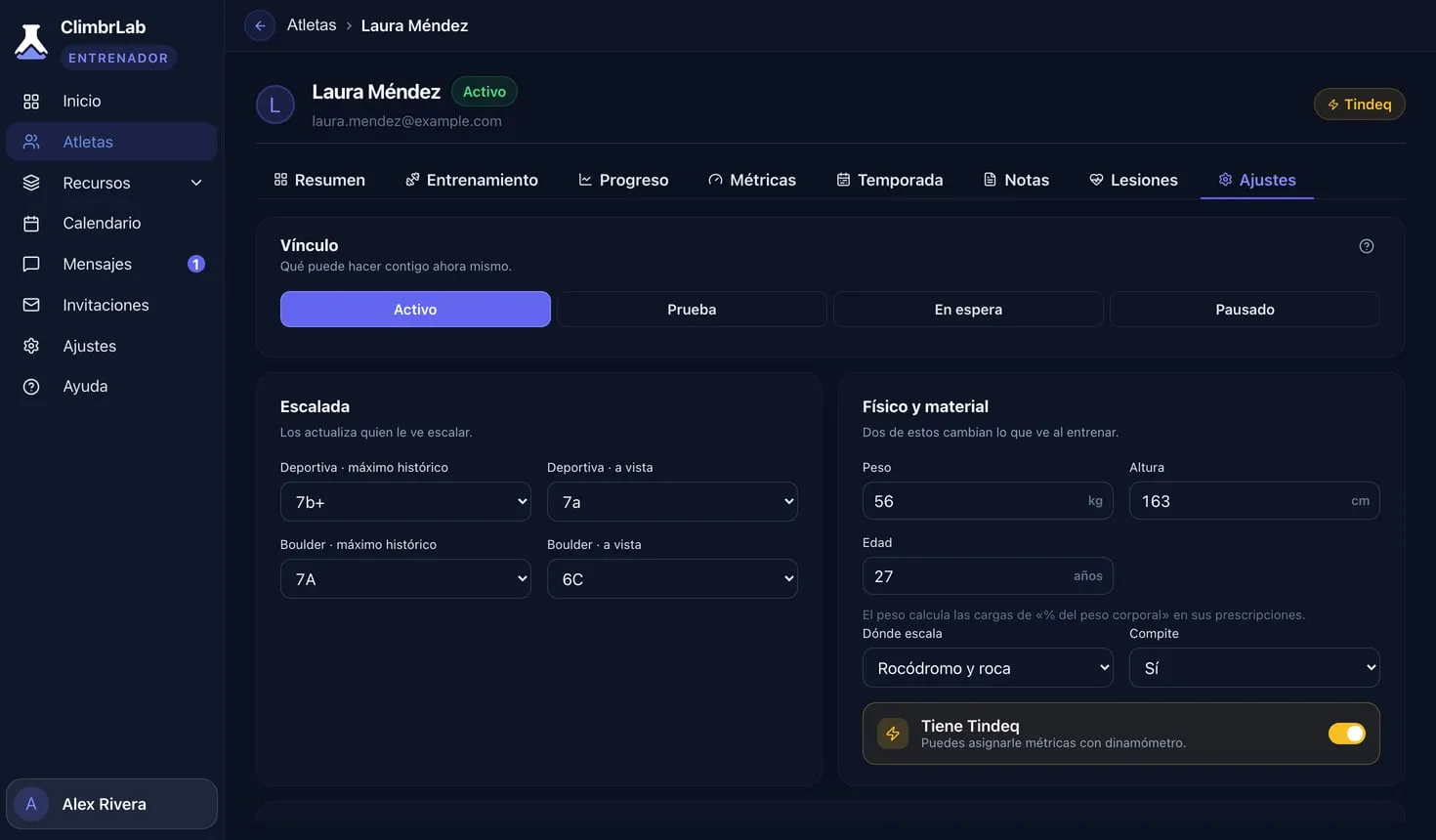
- Ve a Atletas → (atleta) → Ajustes.
- En Físico y material, activa Tiene Tindeq («Puedes asignarle métricas con dinamómetro.»).
- Pulsa Guardar en la barra que aparece abajo.
El atleta recibe un aviso de que has actualizado su ficha («Ha cambiado: Tindeq.»). Él también puede activarlo por su cuenta desde su perfil, con la opción Tengo Tindeq. Cuando está activo, verás la etiqueta Tindeq junto a su nombre en la cabecera de su ficha.
Ojo: si desactivas Tiene Tindeq a un atleta que ya tenía pruebas Tindeq programadas, esas programaciones dejan de llegarle sin aviso: el día que tocan no se crean y acaban caducando.
Ejercicios que requieren Tindeq
Al crear un ejercicio puedes activar Requiere Tindeq Progressor («Solo se podrá asignar a atletas con Tindeq.»). A partir de ahí:
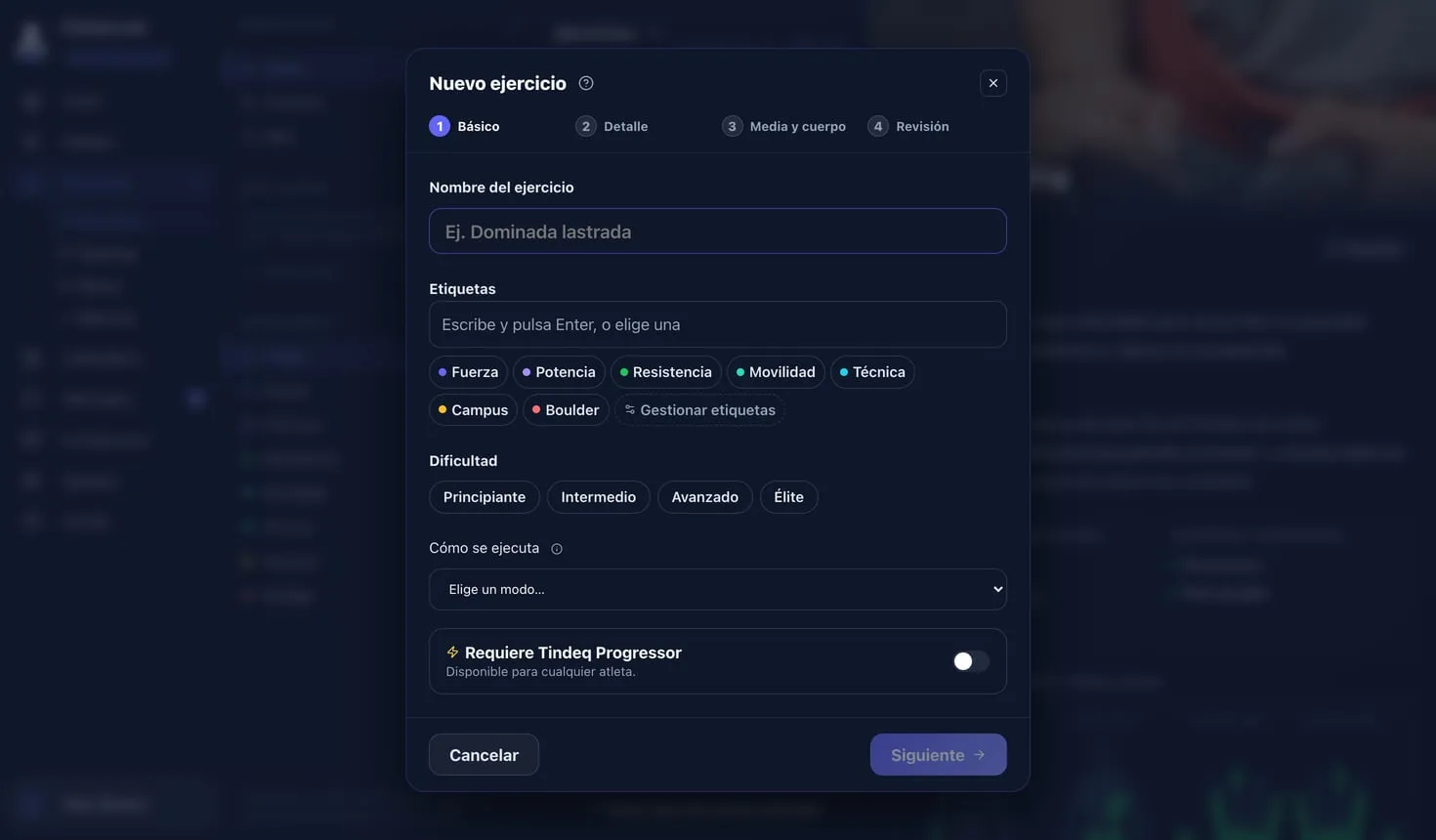
- El ejercicio lleva una insignia Tindeq en la biblioteca.
- Al prescribirlo no aparece el campo Carga: la carga la pone el aparato. Durante la sesión, el pico medido se anota como carga de cada serie.
- Si lo añades al planificador de un atleta que no tiene Tindeq, la app lo rechaza con este mensaje:
«{ejercicio}» requiere Tindeq Progressor y este atleta no tiene uno
Esa comprobación tiene huecos que conviene conocer. Solo salta al añadir el ejercicio suelto en el planificador de un atleta. Si el ejercicio Tindeq va dentro de una sesión, llega al asignar un plan guardado o lo copias de un día a otro, la app no lo comprueba y el ejercicio entra igualmente en el plan del atleta. Si trabajas con atletas con y sin dispositivo, revisa sus planes o ten versiones de tus sesiones sin ejercicios Tindeq.
Métricas Tindeq y sus protocolos
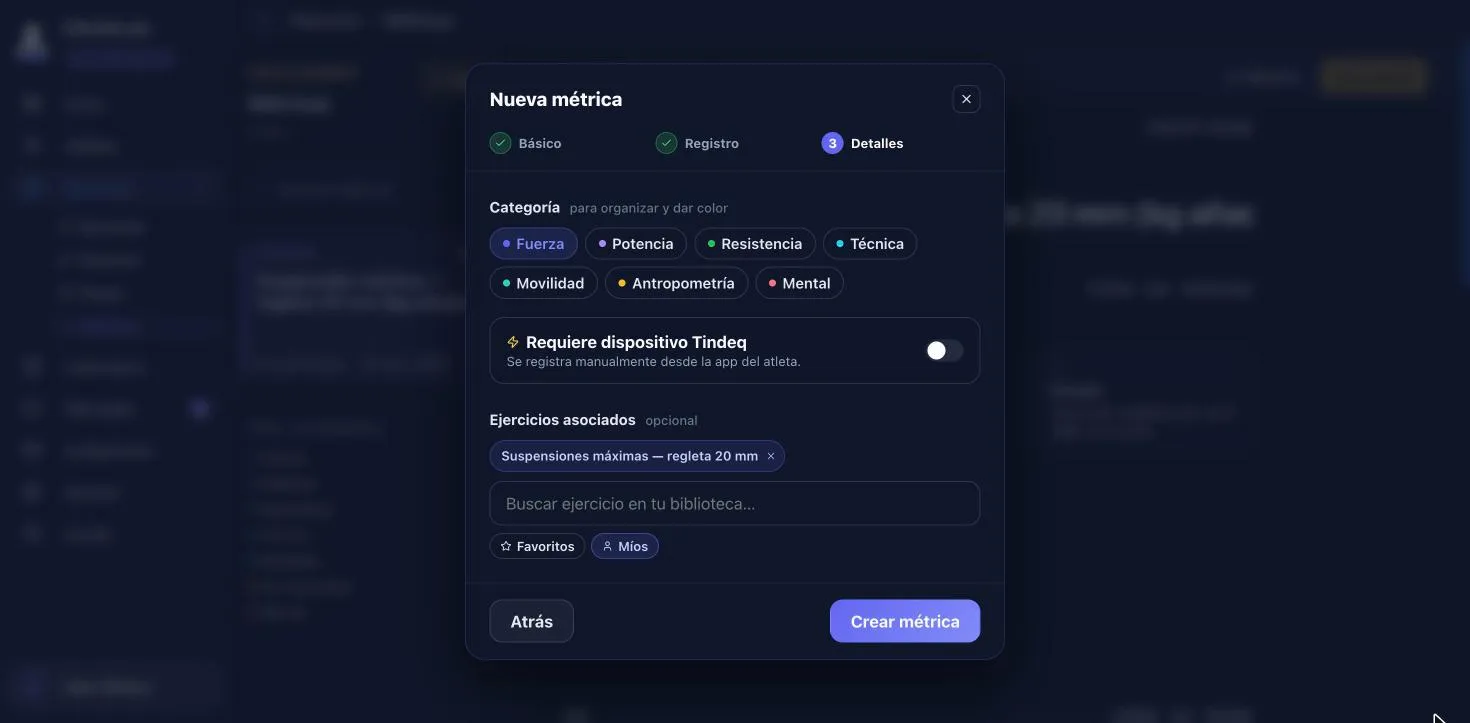
En el asistente de métricas, al activar Requiere dispositivo Tindeq eliges el protocolo de captura. La app guía al atleta con cuenta atrás y avisos en pantalla («¡TIRA!», «Descansa»…) y calcula el resultado sola.
| Protocolo | Qué hace el atleta | Qué se guarda como resultado |
|---|---|---|
| Fuerza máxima | Cuenta atrás de 3 s y tirón máximo de 6 s | El pico de fuerza, en kg |
| RFD (explosiva) | Cuenta atrás de 3 s y tirón corto y explosivo de 4 s | La velocidad de desarrollo de fuerza, en kg/s |
| Resistencia / tiempo | Cuelgue sostenido hasta el fallo | Los segundos que aguanta |
| Critical Force | 4 minutos (240 s) de series 7 s tirando y 3 s descansando | La fuerza crítica, en kg: la media de las 3 últimas repeticiones |
| Repeticiones a fallo | Series 7 s / 3 s hasta no poder más | El número de repeticiones |
| Libre | Empieza y para a mano | El pico de fuerza, en kg, y la curva completa |
Si no eliges protocolo, la métrica se queda en Libre.
El corte en Resistencia / tiempo
Con Resistencia / tiempo aparece Corte de la prueba (por defecto 60 %, de 1 a 100). Así funciona, en palabras de la propia app:
El atleta introduce su fuerza máxima y el cronómetro corre mientras se mantenga por encima de ese porcentaje. Al bajar 2 s seguidos, la prueba termina y los segundos son el resultado.
Es decir: antes de empezar, el atleta escribe su fuerza máxima y la app le marca una línea roja en ese porcentaje. Si no escribe la máxima, no puede arrancar la prueba. Dile en las instrucciones de dónde sacar ese número (por ejemplo, su último test de Fuerza máxima), o los tiempos no serán comparables.
Repeticiones a fallo
Cuenta como repetición cada tirón por encima del 30 % del pico de esa misma captura. El Corte de la prueba no se aplica aquí: solo existe para Resistencia / tiempo.
Medición bilateral
Con Medición bilateral, el atleta mide mano derecha y mano izquierda por separado, y puede repetir una sin perder la otra. Se guardan las dos curvas y sus datos. El número que va a la serie de la métrica (el que ves en Seguimiento y en la gráfica Evolución) es la media de las dos manos. Para ver cada mano, abre el detalle del registro.
Qué unidad ponerle
La unidad que eliges en la métrica es la que se muestra al lado del número. Elige la que corresponde al resultado del protocolo: kg para Fuerza máxima, Critical Force y Libre; s para Resistencia / tiempo; reps para Repeticiones a fallo; y una unidad personalizada kg/s para RFD.
Pedir métricas Tindeq a tus atletas
Solo puedes pedírselas a atletas con Tiene Tindeq activado. La app te frena en cada vía:
- En Asignar plantilla (pestaña Métricas del atleta), las métricas Tindeq salen bloqueadas para un atleta sin dispositivo, con el aviso de que no se le pueden asignar.
- En el carril MÉTRICAS de la Temporada, aparecen marcadas como que requieren Tindeq y no se pueden elegir.
- En el planificador de un atleta la métrica no sale bloqueada, pero al intentar programarla la app la rechaza y verás un error como este:
Esta métrica requiere Tindeq Progressor y el atleta no tiene uno
Si se lo pides a varios atletas a la vez y alguno no tiene aparato, el mensaje te dice quiénes: «Esta métrica requiere Tindeq Progressor y estos atletas no tienen uno: {nombres}».
Al asignar un plan guardado
Aquí la app no te avisa. Si asignas un plan que lleva métricas Tindeq (en sus días o dentro de sus sesiones) a un atleta sin Tindeq, el plan se asigna entero salvo esas métricas, que se omiten en silencio. El resto del plan llega normal.
En el editor de sesiones lo recuerda una nota junto a cada métrica Tindeq: «Requiere Tindeq: al asignar el plan, los atletas que no tengan uno se quedan sin esta medición.». Si más tarde le activas Tiene Tindeq a ese atleta, las métricas omitidas no aparecen solas: tendrás que programarlas tú.
Ver resultados y curvas
Los resultados están en Atletas → (atleta) → Métricas. En Seguimiento, abre la tarjeta de la métrica (menú ⋮ → Ver métrica). En el detalle tienes:
- La gráfica Evolución, con el resultado de cada registro.
- Última captura, con la curva de fuerza en el tiempo del registro más reciente. Solo aparece si ese registro trae curva: si el último se añadió a mano, no la verás (como en la imagen de abajo). Si eliges otro en el Historial con Ver curva, pasa a Captura seleccionada.
- En las bilaterales, una curva para Derecha y otra para Izquierda.
- En la curva, las marcas Pico (el máximo), CF (la fuerza crítica, en Critical Force) y Umbral (el corte, en Resistencia / tiempo).
- Debajo, los datos que calcula cada protocolo, por ejemplo: kg pico, ms al pico, kg/s RFD, s de duración, kg de media, kg fuerza crítica, series completadas, repeticiones, kg de umbral, % de la máxima o kg de fuerza máxima.
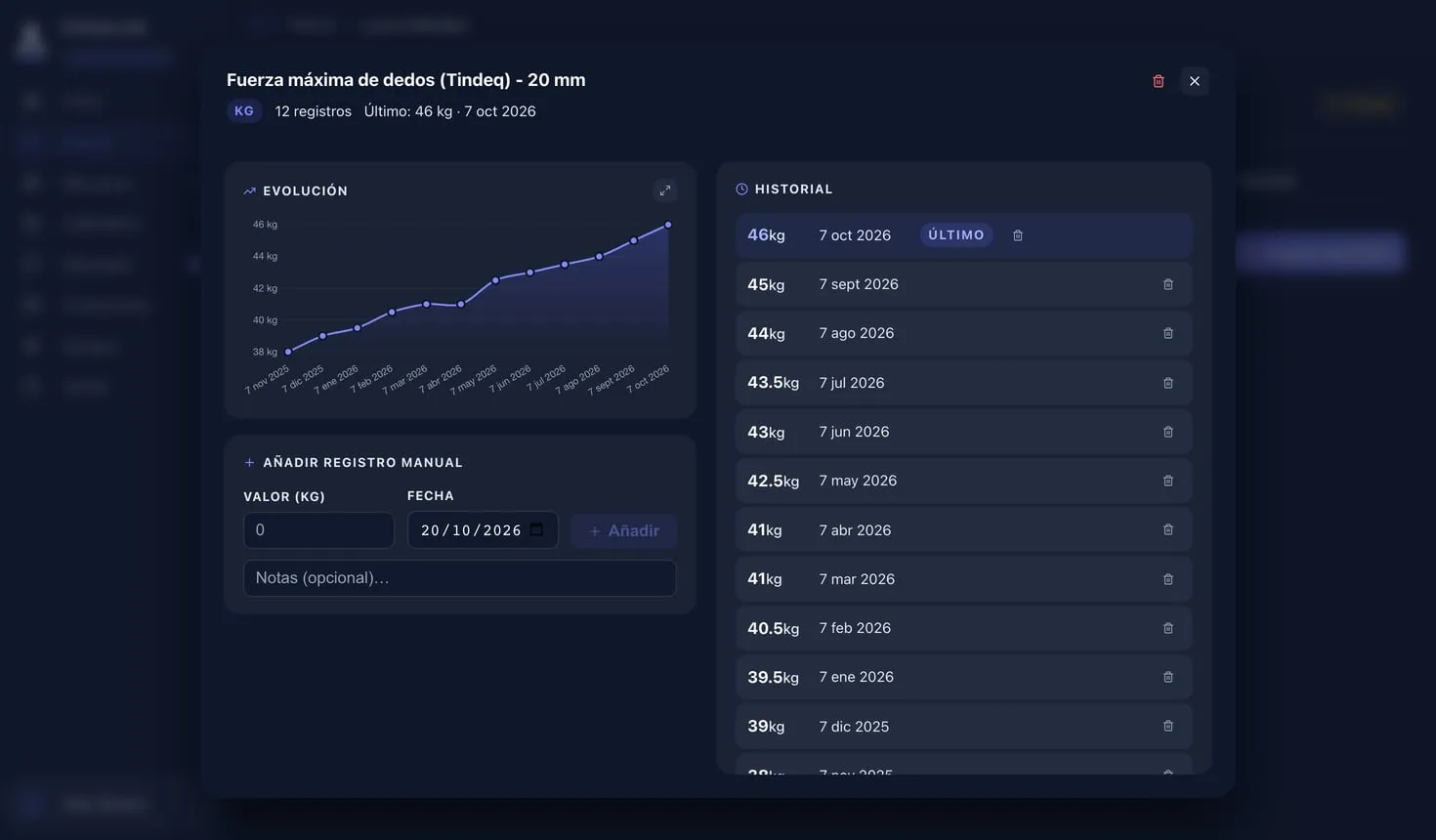
Consejo: la curva dice más que el número. Dos picos iguales con una curva que sube rápido y otra que tarda medio segundo en llegar son dos atletas distintos. Para seguir la explosividad, mira «ms al pico» o usa directamente una métrica RFD.
Quién hace la captura
Siempre el atleta. Desde tu cuenta de entrenador no hay pantalla para conectar un Tindeq ni para medir. Lo que necesita el atleta:
- La app de móvil (Android o iOS), o Chrome o Edge en un ordenador. Safari en iPhone o iPad no sirve.
- Tarar el aparato en su posición de agarre antes de medir (la app le obliga).
- Tener el Tindeq con batería: por debajo del 20 % la app le avisa.
Si necesitas medir tú a un atleta en el gimnasio, hazlo con su cuenta, en su móvil o en un ordenador con Chrome o Edge. Todo lo demás para el atleta está en Usar el Tindeq Progressor y en Las métricas que te pide tu entrenador.
Preguntas habituales
No me deja asignar una métrica Tindeq a un atleta que sí tiene el aparato
Comprueba en Atletas → (atleta) → Ajustes que Tiene Tindeq está activado y que guardaste el cambio. Si lo activó el atleta desde su perfil, vuelve a cargar la página para que tu vista se actualice.
¿Puede un atleta sin Tindeq registrar a mano una métrica Tindeq?
No. Una métrica con Requiere dispositivo Tindeq solo se registra con el aparato conectado. Si quieres que un atleta sin Tindeq haga una prueba parecida, crea una versión manual de la métrica.
¿Puedo cambiar el protocolo de una métrica que ya tiene registros?
Sí, desde Opciones avanzadas en el banco. Pero los registros antiguos se hicieron con el protocolo anterior y no son comparables con los nuevos. Si cambia la prueba, mejor crea una métrica nueva.
¿Qué es el Test libre que tienen mis atletas?
Una medición rápida de cada mano para el atleta, sin protocolo y sin registro: no queda guardada y tú no la ves. Para que algo quede en su historial tiene que ser una métrica.