Métricas de un atleta: pedir, programar y seguir sus pruebas
Las cuatro formas de pedirle una métrica a un atleta, cuándo le llega, cuánto tiene para hacerla y cómo seguir sus resultados, volver a pedirla o borrar registros.
Todo lo que tiene que ver con las pruebas de un atleta concreto está en Atletas → (atleta) → Métricas: lo que le has pedido y todavía no ha hecho, y la evolución de cada resultado. Aquí verás cómo pedirle una métrica, cuándo le llega, cuánto tiempo tiene y cómo leer lo que registra.
Ojo: no recibes ningún aviso cuando el atleta registra una métrica. Ni notificación, ni correo. Para saber si la ha hecho, tienes que entrar en su pestaña Métricas y mirar. Más abajo te contamos cómo organizarte.
Antes de pedir nada necesitas la métrica creada en tu banco; si aún no la tienes, mira Métricas y plantillas.
Métrica programada o métrica individual
Si el atleta no tiene ninguna métrica todavía, la pestaña te lo explica con dos tarjetas:
| Métrica programada | Métrica individual | |
|---|---|---|
| Qué es | Una prueba de tu banco | Un dato que llevas tú a mano |
| Quién la registra | El atleta, desde su app | Tú, desde su ficha |
| Le llega una petición | Sí | No |
| Botón | Asignar plantilla | Crear |
| Ejemplo | Suspensión máxima en 20 mm | Peso corporal, dominadas que le mides tú |
La programada es «lo habitual». La individual sirve para seguir algo que mides tú en persona.
Las cuatro formas de pedirle una métrica
| Vía | Dónde | Cuándo le llega | Se repite | Días de margen |
|---|---|---|---|---|
| Asignar plantilla | Su pestaña Métricas | Al momento | No | Sin plazo: no caduca |
| Dentro de una sesión | Editor de la sesión, pestaña Métricas | El día que toca esa sesión en su plan | Cada vez que la sesión esté en el plan | De 0 a 30 (por defecto 2) |
| En una celda del plan | El planificador | El día de esa celda | No | 2 |
| En la Temporada | Carril MÉTRICAS de su Temporada | La fecha que elijas | Sí, si quieres | 2 |
1. Asignar plantilla (al momento)
- En Atletas → (atleta) → Métricas, pulsa Asignar plantilla.
- Busca con Buscar plantilla por nombre… y elige una.
- Verás «Métrica asignada · Se ha pedido al atleta que registre «{nombre}».».
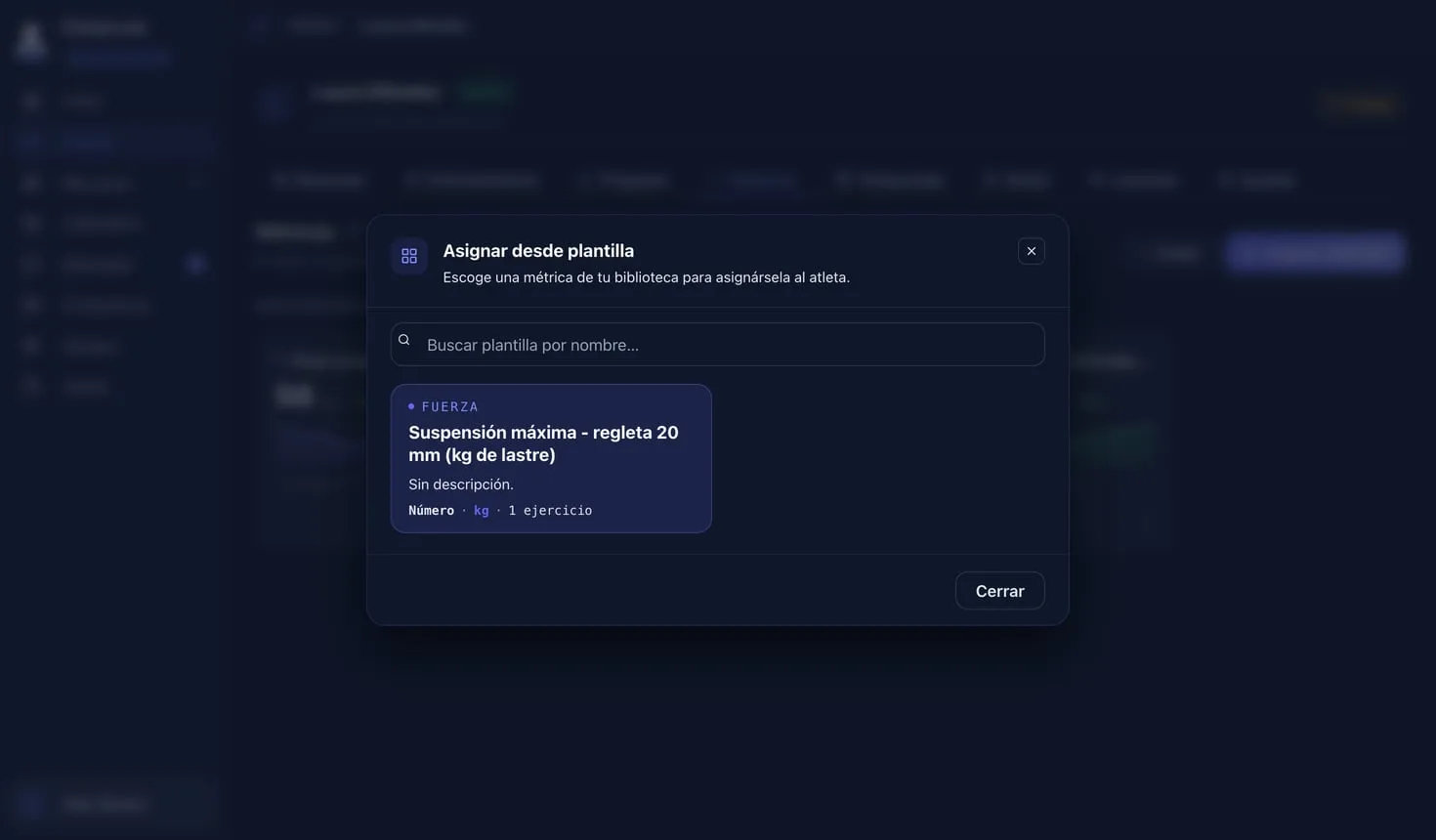
Le llega en ese instante y no tiene fecha límite: se queda pendiente hasta que la haga o tú la canceles.
Si no tienes ninguna métrica en el banco, el selector te lo dice y te manda a Recursos → Métricas.
2. Dentro de una sesión
En el editor de una sesión, añade la métrica desde la pestaña Métricas. Cada métrica lleva:
- Días de margen, de 0 a 30, por defecto 2: «Cuántos días tendrá el atleta para tomarla sin que cuente como perdida».
- Nota: «Condiciones de la medición, con qué agarre, descansado…».
Es lo más cómodo para tests que siempre van con un entreno concreto («Test de fuerza» al principio de cada bloque). La métrica se convierte en petición cuando asignas el plan que contiene esa sesión, una por cada día en que aparezca.
Ojo: la conversión ocurre al asignar el plan. Si después metes esa sesión a mano en el planificador de un atleta que ya tiene el plan en curso, la métrica de dentro no se le programa. En ese caso, añade la métrica directamente en la celda del día.
3. En una celda del plan
En el planificador del atleta, selecciona el día (clic en su cabecera), abre la pestaña Métricas de la biblioteca y haz clic en la métrica. Verás «Métrica «{nombre}» programada en {día}» y en la celda aparece una etiqueta Métrica programada · {fecha}. Para quitarla, pulsa la × de esa etiqueta.
Esta programación va pegada al día del plan, no a una fecha: si mueves la fecha de inicio del plan, la métrica se mueve con él. En el planificador del atleta las métricas se añaden con clic, no arrastrando. En el móvil, usa el botón Añadir del día y la pestaña Métricas de la hoja que se abre.
Dos detalles: las métricas no viajan cuando copias un día o duplicas una semana, y Vaciar semana no las quita.
En un plan guardado (plantilla) también puedes poner métricas en las celdas: se convierten en programaciones para el atleta al asignarle ese plan.
4. En la Temporada, con repetición
Es la forma de montar tests periódicos: «el primer lunes de cada mes», «cada 2 semanas hasta junio».
- En Atletas → (atleta) → Temporada, haz clic en el carril MÉTRICAS a la altura de la fecha de inicio.
- En Programar métrica, elige la Métrica (o + Crear una métrica nueva…).
- En ¿Se repite?, elige No se repite, Cada día, Cada semana, Cada 2 semanas, Cada mes o Personalizar… (cada 1 a 365 días, semanas o meses, qué días de la semana, o el día [n] de cada mes).
- Termina solo aparece con Personalizar…: ahí eliges nunca, en una fecha o tras varias veces (hasta 500). Con Cada día, Cada semana, Cada 2 semanas o Cada mes la serie no tiene fecha de fin; si quieres que acabe, usa Personalizar….
- Si quieres, escribe una Nota para el atleta (opcional).
- Pulsa Programar o Programar {n} fechas.
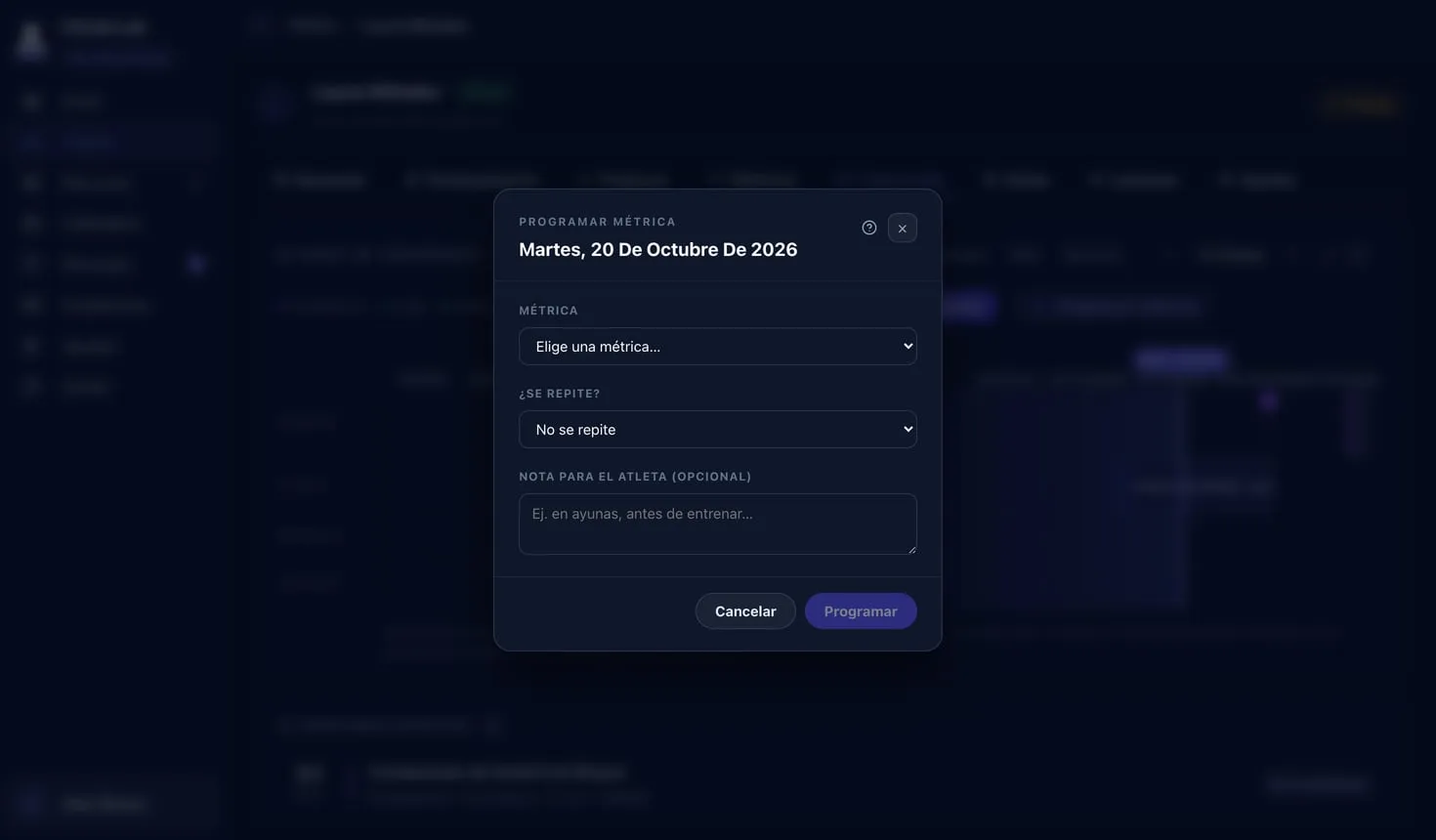
No se pueden programar fechas pasadas: «No puedes programar una métrica en una fecha pasada.». Si la combinación no da ningún día, verás «Con esa combinación no se pediría ningún día. Revisa los días elegidos y la fecha de fin.».
Ojo: hoy no hay forma de anular desde la app una programación hecha en la Temporada. Al hacer clic en su marca en el carril, la app te lleva a la pestaña Métricas, donde no aparecen las programaciones futuras. Lo que sí puedes es cancelar cada petición cuando le llegue, con la × de Pendientes. Revisa bien la repetición y el final antes de pulsar Programar, sobre todo con Termina: nunca. Si te equivocas con una serie larga, escríbenos.
Cuándo le llega al atleta y cuánto tiempo tiene
- Asignar plantilla: al momento, sin fecha límite.
- Todo lo programado (sesión, celda, Temporada): cada día a las 05:00 (hora de España peninsular) la app revisa lo que toca ese día y se lo manda al atleta. Si programas algo para hoy, le llega en ese momento, sin esperar al día siguiente.
El plazo de una métrica programada es su fecha más los días de margen. Con 2 días de margen, una prueba del lunes vale hasta el miércoles incluido. Si para entonces no la ha hecho, caduca: deja de estar pendiente en su app y desaparece de tu lista de Pendientes. La app no te avisa de que ha caducado.
Cada vez que le llega una petición, el atleta recibe una notificación: «Nueva métrica por completar» si se la asignas al momento, o «Hoy toca una métrica» si estaba programada, con el texto «Tu entrenador te ha pedido registrar «{nombre}».».
Cómo la registra él lo tienes en Las métricas que te pide tu entrenador.
Pendientes: lo que está esperando
La sección Pendientes lista las peticiones que el atleta tiene por hacer, con su contador.
- En ordenador, cada tarjeta dice Esperando al atleta · {fecha}, con la fecha en que le llegó.
- En el móvil dice {categoría} · esperando {n} días, y a partir de 7 días la tarjeta se pone en ámbar para que la veas.
- Las programaciones futuras no salen aquí hasta que llega su día. Las verás en la Temporada y en las celdas del planificador.
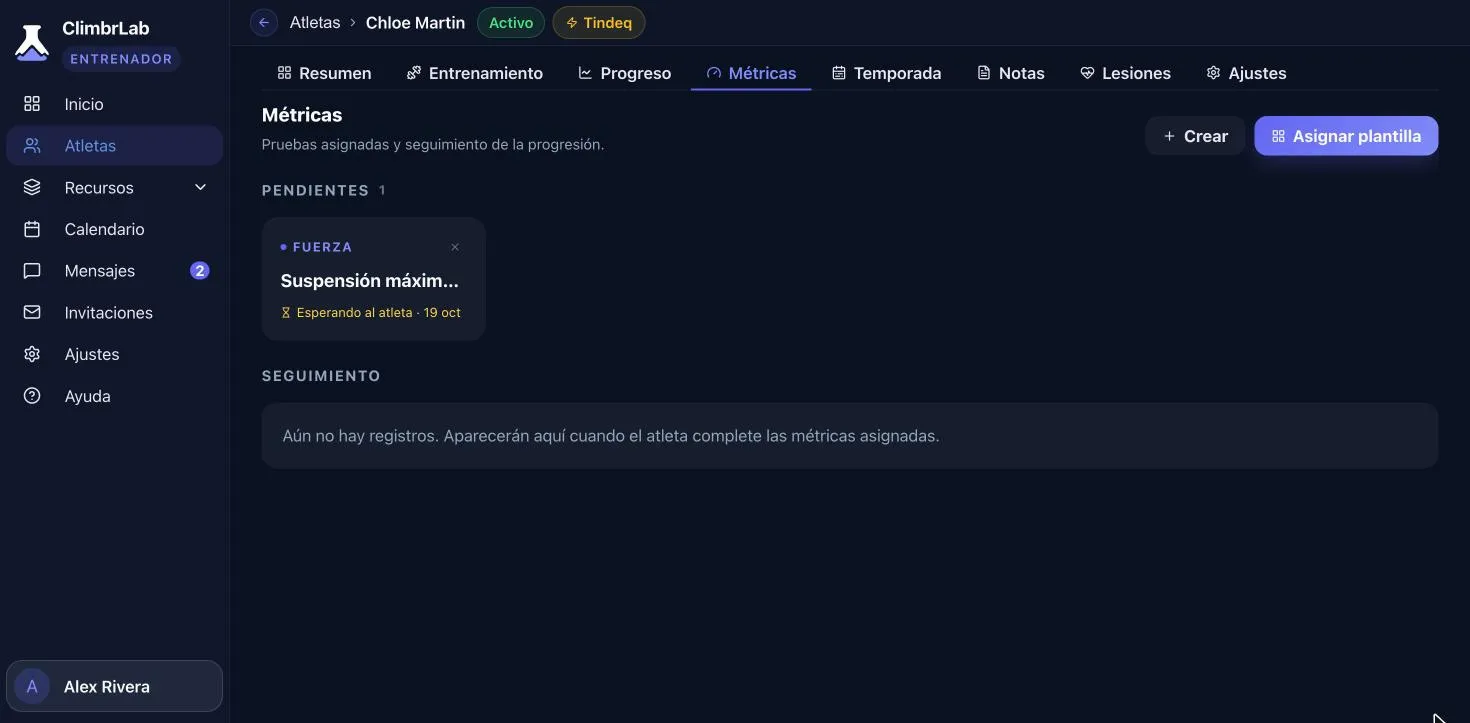
Para retirar una petición, pulsa la × (Cancelar asignación). Se cancela al momento y sin pedir confirmación. Solo cancela esa petición: si venía de una serie de la Temporada, las siguientes fechas siguen llegando.
Seguimiento: la evolución de cada métrica
Cada métrica con registros tiene su tarjeta en Seguimiento: el último valor, el cambio respecto al anterior, una línea con la tendencia y «{n} registros · {fecha}».
Si aún no hay ninguna, verás «Aún no hay registros. Aparecerán aquí cuando el atleta complete las métricas asignadas.».
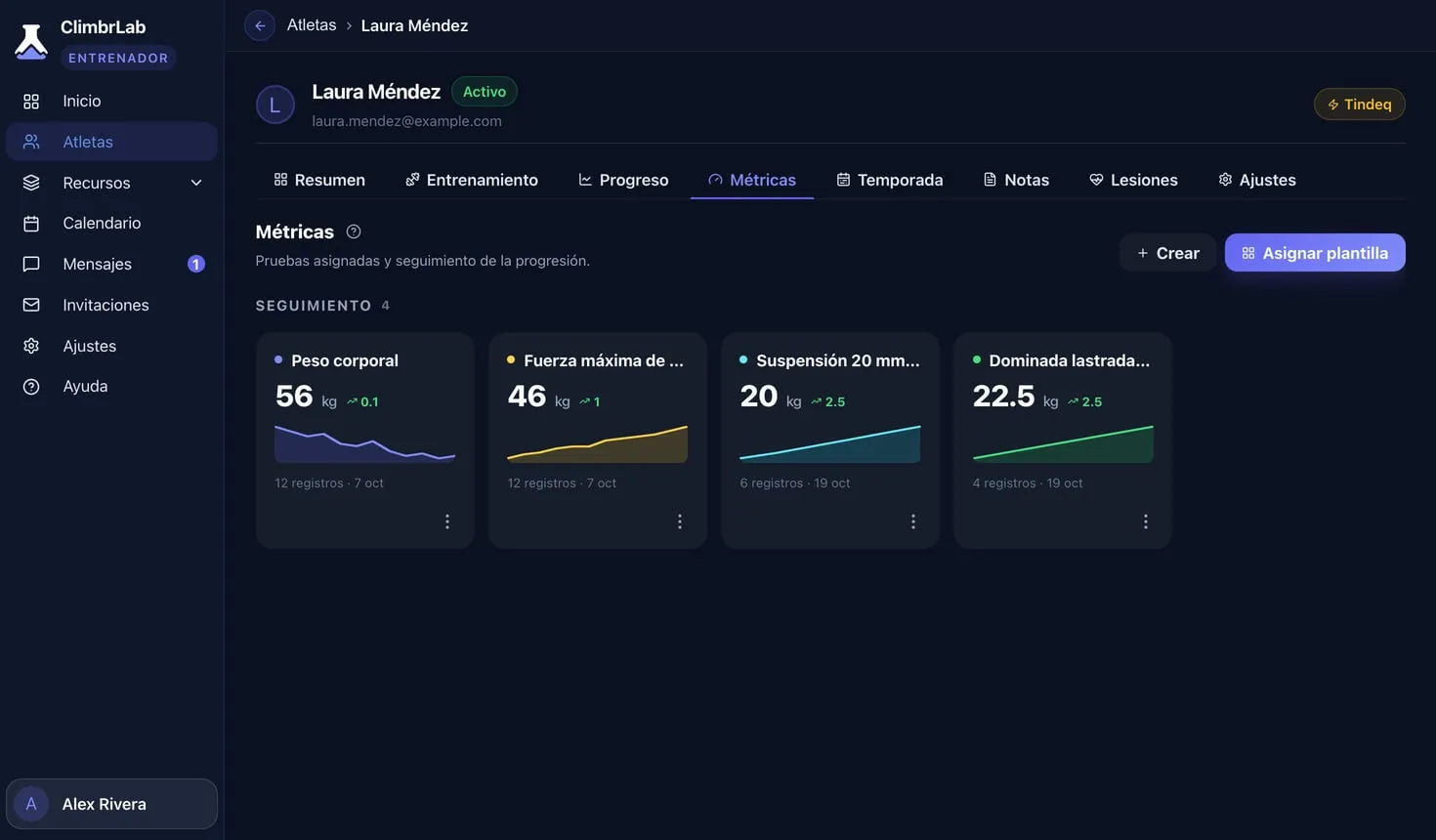
El menú ⋮ de cada tarjeta tiene:
- Ver métrica: abre el detalle.
- Volver a pedir (solo en las métricas de tu banco): le manda una petición nueva al momento. Verás «Métrica pedida de nuevo». El resultado se suma a la misma serie, que es justo lo que quieres para comparar. No crees otra métrica para repetir un test.
- Eliminar: borra la métrica del atleta con todos sus registros (ver más abajo).
El detalle de una métrica
Al abrir Ver métrica tienes:
- Evolución: la gráfica de todos sus registros. Necesita al menos dos para dibujar una línea («Añade al menos un registro más para ver la evolución»).
- Añadir registro manual: valor, fecha y notas. Úsalo para meter un resultado que mediste tú, o uno antiguo que tenías en papel.
- Historial: cada registro con su fecha. En las métricas Tindeq, cada registro tiene su curva (Ver curva); lo explicamos en Tindeq para entrenadores.
- Eliminar métrica: pide confirmación («¿Eliminar la métrica {nombre} y todos sus registros?» → Sí, eliminar).
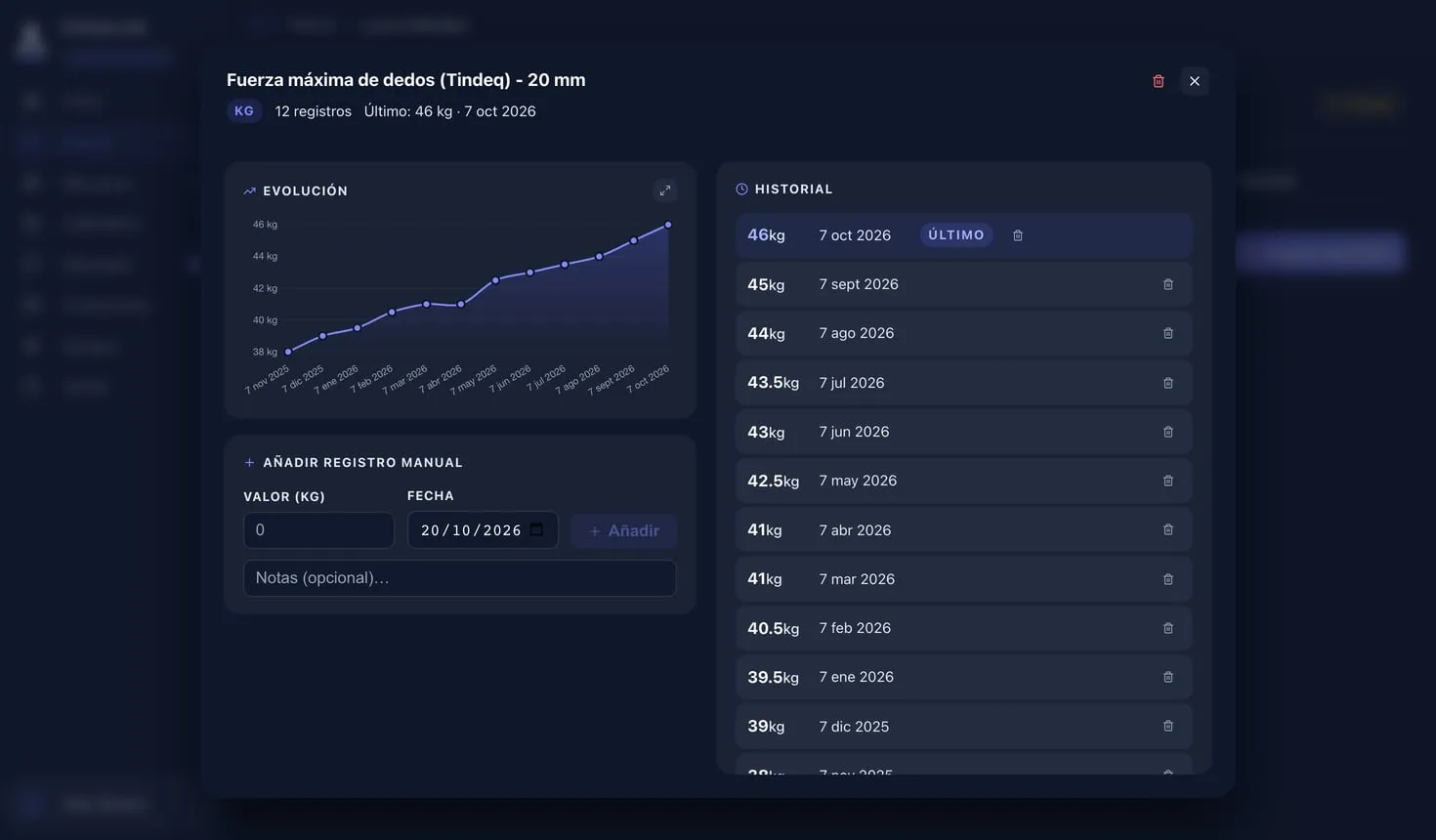
Ojo: borrar un solo registro desde el historial es inmediato y no pide confirmación. Y Eliminar métrica borra la serie entera del atleta de forma definitiva: «Vas a eliminar «{nombre}» y todos sus registros de forma definitiva.». Ninguna de las dos cosas se puede deshacer.
Eliminar la métrica de un atleta no toca la plantilla de tu banco ni a tus otros atletas.
Métricas individuales
Para algo que mides tú, pulsa Crear. En Nueva métrica rellena:
- Nombre (obligatorio) y Unidad (de la lista o escrita a mano).
- Descripción (opcional): protocolo, condiciones, notas del test.
- Primer registro (opcional): Valor inicial, Fecha y Notas del primer registro.
Al atleta no le llega ninguna petición: los siguientes registros los añades tú con Añadir registro manual. Como no viene de tu banco, no tiene Volver a pedir.
Saber si ha hecho lo que le pediste
Como no te llega aviso cuando registra una métrica, lo que funciona es una rutina:
- Mira Pendientes una vez por semana, o el día después de cada test. Si una petición ya no está, o la hizo (sale en Seguimiento con un registro nuevo) o caducó (no hay registro nuevo).
- Usa el móvil: la tarjeta en ámbar a los 7 días te señala las que llevan tiempo esperando.
- Pon días de margen realistas en las sesiones. Con 0, si el atleta mueve el entreno un día, la prueba caduca.
Atletas con Tindeq y atletas archivados
- Tindeq: las métricas con dinamómetro solo se pueden pedir a atletas con Tiene Tindeq activado. Todos los detalles en Tindeq para entrenadores.
- Archivados: a un atleta archivado no se le pueden asignar ni programar métricas («Estos atletas están archivados y no pueden recibir métricas: {nombres}. Reactívalos desde tu lista de atletas.»). Lo que tuviera programado no le llega mientras esté archivado y acaba caducando. Su historial de métricas se conserva. Ver Pausar, archivar o liberar un atleta.
Preguntas habituales
Le asigné una métrica y no la ve
Comprueba que sale en tus Pendientes. Si está ahí, pídele que actualice su app y mire en Métricas → Por completar. Si era una métrica programada para otro día, no le aparecerá hasta las 05:00 de ese día.
¿Por qué ha desaparecido una métrica de Pendientes sin registro nuevo?
Lo más probable es que haya caducado: pasaron la fecha y sus días de margen. Las que asignas con Asignar plantilla no caducan nunca; las programadas sí.
¿Puedo pedirle la misma métrica a varios atletas a la vez?
Desde la pestaña Métricas se hace atleta por atleta. Si va en una sesión o en un plan guardado, cada atleta al que le asignes ese plan la recibe.
¿Qué pasa con sus registros si borro la métrica de mi banco?
Se conservan en su pestaña Métricas, pero sus peticiones pendientes y programaciones se borran. Lo explicamos en Métricas y plantillas.
¿Puedo editar un registro que hizo el atleta?
No hay opción de editar. Puedes borrar el registro y añadir uno manual con el valor correcto, sabiendo que el borrado no pide confirmación.