Enlace para el fisio: que te reporte lesiones sin crear cuenta
Genera un enlace para que el fisioterapeuta de tu atleta te envíe partes de lesión sin registrarse: cómo crearlo, enviarlo, revocarlo y qué pasa al usarlo.
El acceso fisioterapeuta resuelve un problema concreto: que el fisio de tu atleta te diga qué tiene y qué puede hacer, por escrito y en la ficha, sin tener que crearse una cuenta ni pasarte un PDF por WhatsApp. Le mandas un enlace, lo abre, marca la zona en un diagrama, escribe sus instrucciones y te llega como una lesión nueva.
Ojo: cada vez que generas un enlace nuevo o lo envías por email, el anterior deja de funcionar al momento y sin preguntar. Si el fisio ya tenía uno, tendrás que mandarle el nuevo.
Qué es exactamente
- Es una página pública: quien tenga el enlace puede abrirla sin iniciar sesión.
- Hay un enlace por atleta. Si llevas a tres atletas que van al mismo fisio, necesitas tres enlaces.
- Caduca a los 30 días de generarlo. Después hay que generar otro.
- Sirve solo para enviar partes de lesión de ese atleta. El fisio no ve el historial del atleta, ni sus planes, ni nada más de la app: solo su nombre de pila, tu nombre y el formulario.
Dónde está
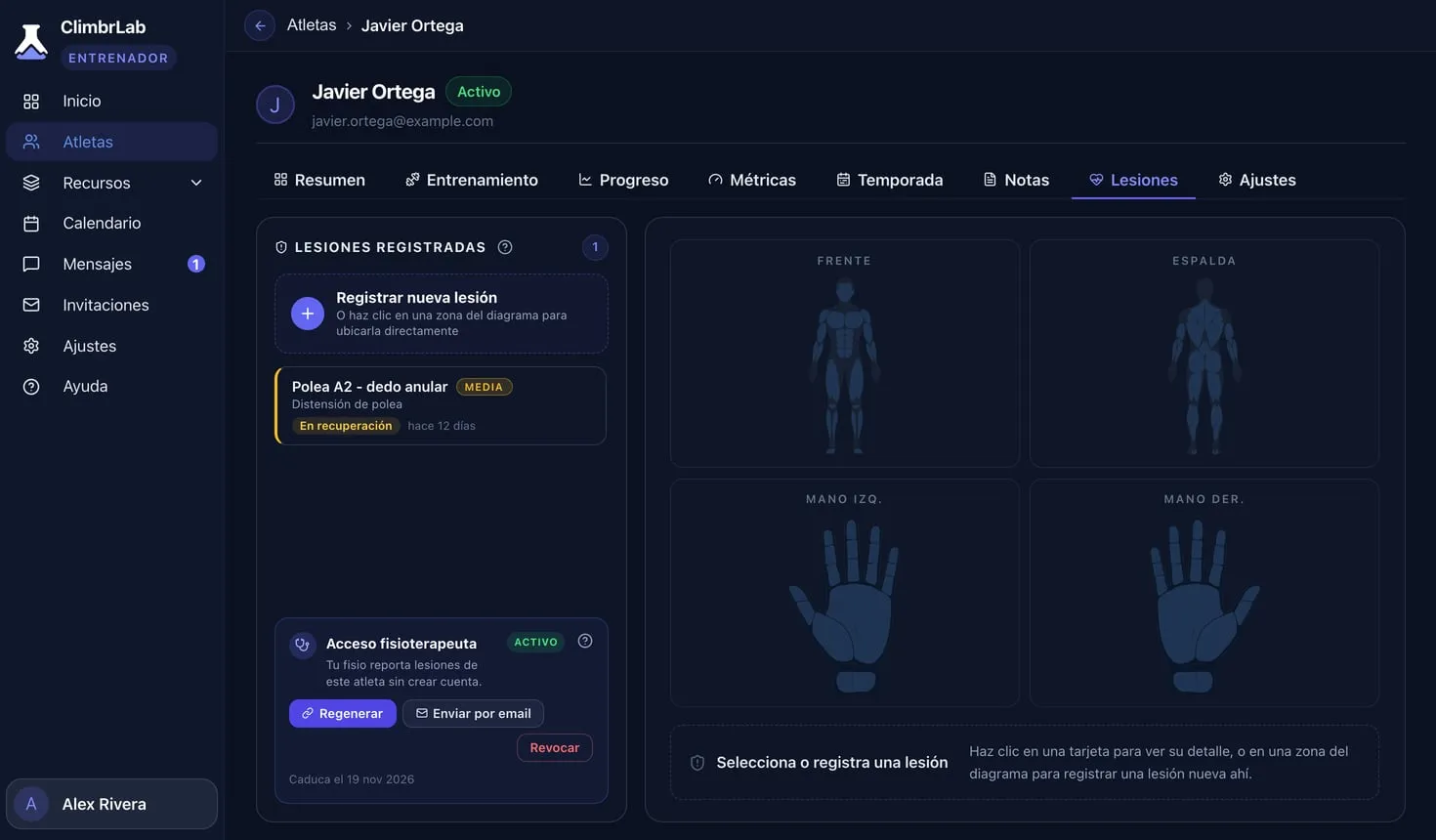
Atletas → (atleta) → Lesiones, tarjeta Acceso fisioterapeuta («Tu fisio reporta lesiones de este atleta sin crear cuenta.»). Arriba a la derecha de la tarjeta verás el estado:
- Activo: hay un enlace válido. Debajo aparece «Caduca el (fecha)».
- Inactivo: no hay enlace, o el que había caducó o lo revocaste.
Generar y copiar el enlace
- En la tarjeta Acceso fisioterapeuta, pulsa Generar enlace (si ya hay uno activo, el botón se llama Regenerar).
- Aparece la dirección completa en un campo de solo lectura.
- Pulsa Copiar. El botón cambia a ¡Copiado!.
- Pégalo donde hables con el fisio: email, WhatsApp, SMS…
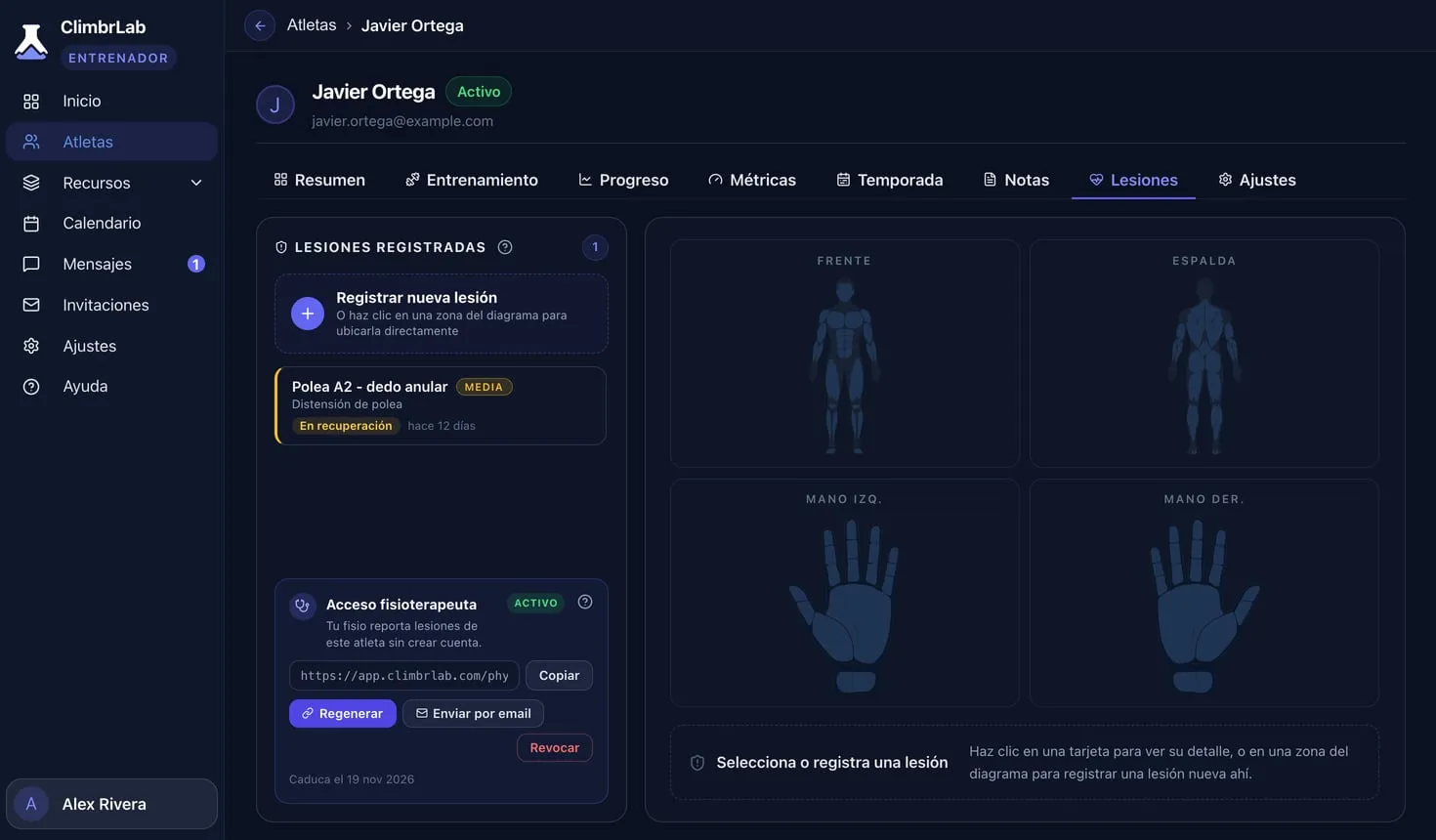
Ojo: el enlace completo solo se ve justo después de generarlo. Si recargas la página o vuelves otro día, la tarjeta te dirá que está Activo y cuándo caduca, pero ya no podrás copiarlo. Es a propósito: la app no guarda el enlace en claro, así que nadie puede sacarlo de ahí. Si lo perdiste, pulsa Regenerar y envía el nuevo (el viejo dejará de funcionar).
Enviarlo por email desde la app
Si prefieres que se lo mande la app:
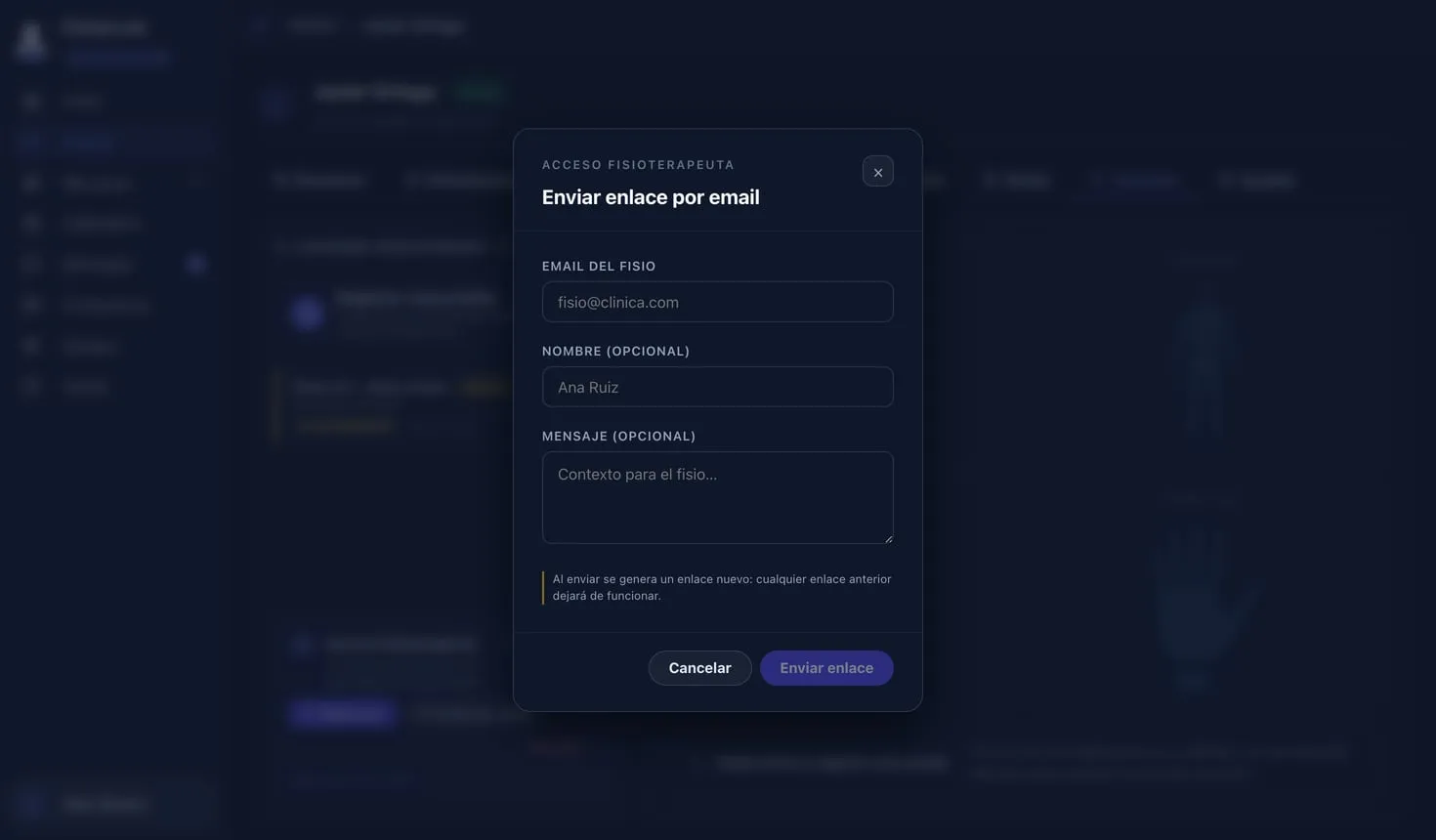
- Pulsa Enviar por email. Se abre Enviar enlace por email.
- Rellena:
- Email del fisio (obligatorio).
- Nombre (opcional): para saludarle por su nombre.
- Mensaje (opcional): contexto para el fisio, por ejemplo «Le duele la A2 desde el martes, ¿puede colgarse?».
- Lee el aviso: «Al enviar se genera un enlace nuevo: cualquier enlace anterior dejará de funcionar.»
- Pulsa Enviar enlace. Si todo va bien verás «Enlace enviado a (correo)».
El correo incluye el enlace, la fecha de caducidad, tu mensaje y solo el nombre de pila del atleta (no su apellido ni otros datos), por si la dirección estuviera mal escrita.
Tras enviarlo, el enlace que tuvieras en pantalla desaparece: ya no vale, porque el envío ha creado uno nuevo.
Si sale «No se pudo enviar el email. Revisa la dirección e inténtalo de nuevo.», comprueba el correo. Hay un límite de 5 envíos por minuto, así que si has probado muchas veces seguidas, espera un momento.
Revocar el enlace
Pulsa Revocar (solo aparece si hay un enlace activo). Funciona al instante y sin confirmación: el estado pasa a Inactivo y el fisio verá «Enlace no válido» si intenta usarlo.
Úsalo cuando el atleta cambia de fisio, cuando termina el tratamiento o si sospechas que el enlace ha llegado a quien no debía. Siempre puedes generar otro después.
Qué hace el fisio
Al abrir el enlace ve la página Parte de fisioterapia, con el título «Lesión de (nombre del atleta)» y la indicación «Marca la zona afectada e indica al entrenador ((tu nombre)) tus instrucciones.».
- Marca la zona en el diagrama. Tiene dos pestañas: Cuerpo (Frente y Espalda, con la silueta según el género del atleta) y Manos (Mano izquierda y Mano derecha). Al hacer clic aparece «Zona marcada ✓».
- Rellena el formulario. Todos los campos son obligatorios:
| Campo | Límite |
|---|---|
| Tu nombre (fisioterapeuta) | 120 caracteres |
| Zona / músculo | 180 caracteres |
| Severidad | Baja, Media (marcada por defecto) o Alta |
| Instrucciones para el entrenador | 2000 caracteres. La propia página le sugiere: cargas, ejercicios a evitar, plazos… |
- Pulsa Enviar parte. Verá «¡Enviado!» y «El parte se ha enviado a (tu nombre). Puedes cerrar esta página o enviar otro.».
Puede usar el mismo enlace tantas veces como quiera mientras siga activo: por ejemplo, un parte inicial y otro dos semanas después en la revisión. Cada envío crea una lesión nueva.
La página sale en el idioma que tenías en la app cuando generaste el enlace.
Qué recibes tú
Cada parte crea una lesión nueva en la pestaña Lesiones del atleta, con:
- La zona que marcó el fisio en el diagrama y el nombre que escribió.
- La severidad que eligió.
- Estado En tratamiento y fecha de inicio la del día del envío.
- Sus instrucciones como Descripción.
- La etiqueta «Reportado por fisio: (su nombre)», para que siempre sepas de dónde viene cada indicación.
Además, a los entrenadores que llevan al atleta les llega el aviso «Parte del fisio para (nombre)», con el nombre del fisio, la zona y la severidad. Si haces clic en el aviso emergente, vas directo a la pestaña Lesiones. Al atleta no le llega aviso de este parte.
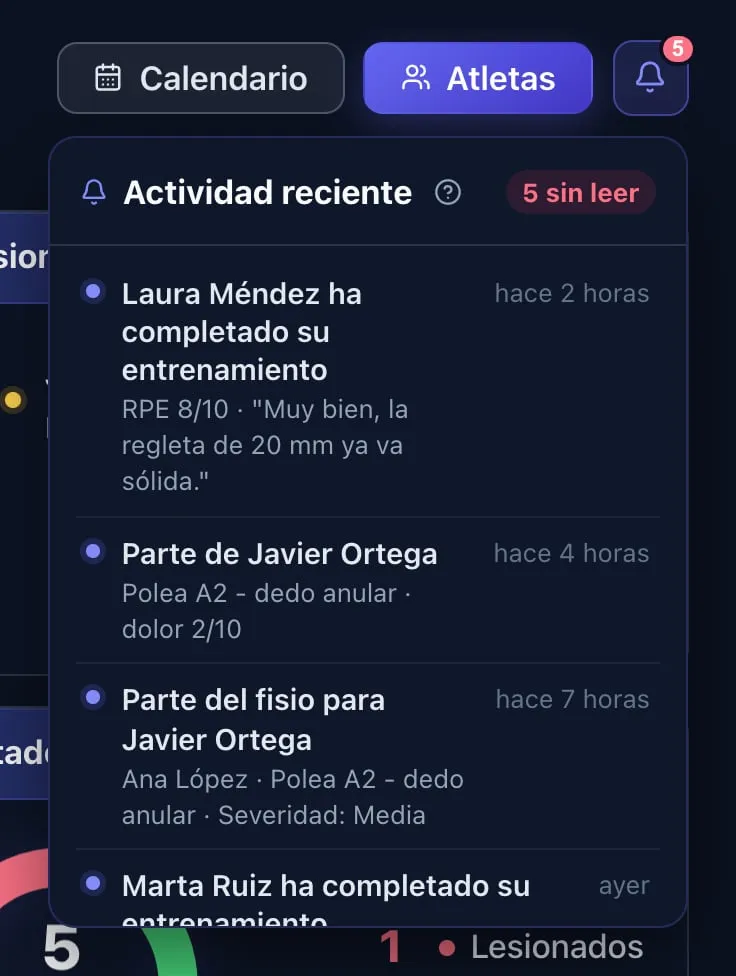
A partir de ahí es una lesión como cualquier otra: puedes editarla, cambiar su estado o resolverla. Mira lesiones.
Consejo: como la zona viene marcada en el diagrama, el planificador te avisará con un ⚠ si programas un ejercicio que trabaja esa zona.
En un equipo
Cualquier entrenador de tu equipo que lleve al atleta puede generar, enviar o revocar su enlace. Ten en cuenta que el enlace es uno por atleta y compartido: si tu compañero lo regenera, el que enviaste tú deja de funcionar.
En la página del fisio y en el correo aparece el nombre del titular de la cuenta, no necesariamente el de quien lo generó.
Si liberas al atleta
Al liberar a un atleta, su enlace de fisio se borra: el fisio de tu etapa no puede seguir metiendo lesiones cuando ya no lo entrenas. Las lesiones que ya envió se quedan en el historial del atleta.
Solución de problemas
El fisio ve «Enlace no válido»
El mensaje completo es «Este enlace no es válido o ha caducado. Pide al entrenador que te genere uno nuevo.». Pasa en cuatro casos:
- Han pasado 30 días desde que lo generaste.
- Lo has revocado.
- Generaste o enviaste otro después (tú o un compañero de equipo), así que este quedó anulado.
- El enlace llegó cortado: algunas apps de mensajería parten las direcciones largas. Pídele que lo abra entero o envíaselo por email.
En todos los casos la solución es la misma: Regenerar (o Enviar por email) y mandarle el nuevo.
Al fisio le sale «No se pudo enviar. Comprueba el enlace e inténtalo de nuevo.»
Lo más probable es que el enlace haya dejado de ser válido mientras rellenaba el formulario (por ejemplo, porque lo regeneraste). Mándale uno nuevo. Si lo intenta muchas veces seguidas, la página puede bloquearle un momento: que espere un minuto.
No me ha llegado el aviso del parte
Mira la pestaña Lesiones del atleta: si la lesión con «Reportado por fisio» está ahí, el parte llegó. En un equipo, el aviso va a quien lleva al atleta; si no lo lleva nadie, al titular de la cuenta.
Preguntas habituales
¿El fisio puede ver o cambiar las lesiones que ya hay?
No. Solo puede enviar partes nuevos. No ve el historial ni puede editar nada.
¿Puedo tener dos enlaces activos para dos fisios distintos del mismo atleta?
No, hay uno por atleta. Si el atleta va a dos profesionales, envía el mismo enlace a los dos (cada uno firmará con su nombre) y no lo regeneres mientras lo necesiten.
¿Puedo alargar los 30 días?
No. Cuando caduque, pulsa Generar enlace y envía el nuevo. Es una medida de seguridad: un enlace público no debería quedarse vivo indefinidamente.
¿Funciona en el móvil?
Sí, la página del fisio funciona en cualquier navegador, también en el móvil.