La biblioteca de ejercicios: buscar, organizar, editar y borrar
Cómo funciona Recursos → Ejercicios: el catálogo y los tuyos, favoritos, listas, etiquetas, editar y por qué casi nunca deberías eliminar un ejercicio.
En Recursos → Ejercicios está todo lo que puedes poner en una sesión o en un día de plan: los ejercicios que vienen con ClimbrLab y los que creas tú. Aquí aprenderás a encontrarlos rápido, a organizarlos con favoritos, listas y etiquetas, y a editarlos sin romper nada.
Ojo: eliminar un ejercicio es irreversible y lo borra también de todas las sesiones, de todos los planes (incluidos los de tus atletas) y del historial de entrenamientos ya hechos. La confirmación te lo recuerda, pero es fácil aceptarla sin leer: lee la sección sobre eliminar antes de hacerlo.
La vista de ejercicios
Llegas desde el menú lateral, Recursos → Ejercicios. En el móvil, Recursos está dentro de Más.
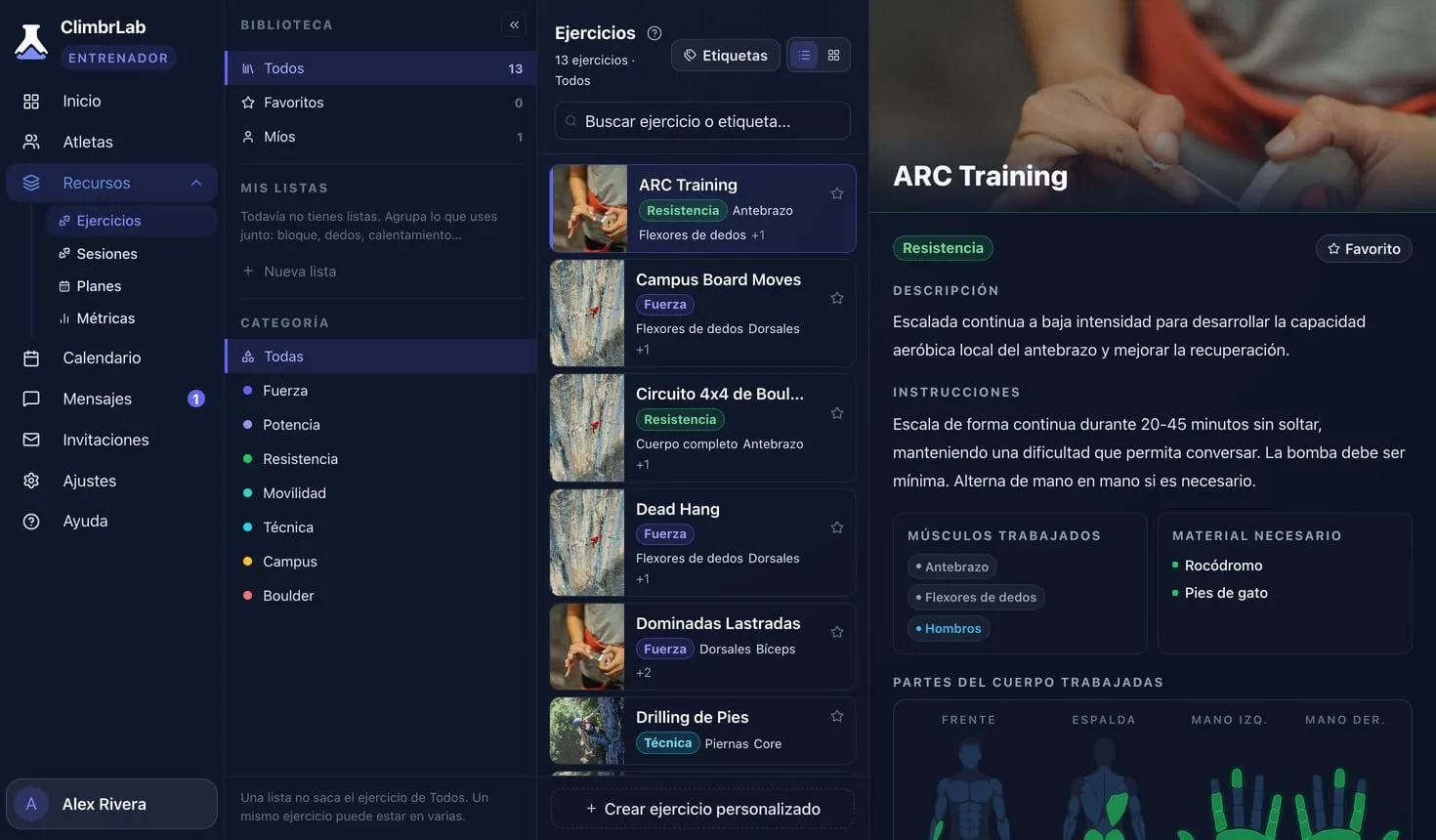
En una pantalla ancha ves tres columnas:
| Columna | Qué tiene |
|---|---|
| Biblioteca (izquierda) | Todos, Favoritos, Míos, Mis listas y el filtro de Categoría |
| La lista (centro) | Los ejercicios del filtro elegido, con buscador |
| La ficha (derecha) | El ejercicio seleccionado, de solo lectura, con sus botones |
En pantallas más estrechas la columna de la izquierda se convierte en una tira de botones y aparece Filtros para elegir categoría. En el teléfono, al tocar un ejercicio se abre su ficha a pantalla completa, y Ejercicios arriba te devuelve a la lista. Puedes plegar la columna izquierda con Plegar la biblioteca; la app recuerda cómo la dejaste.
Arriba tienes el contador de ejercicios del filtro activo, el botón Etiquetas y el cambio entre Vista lista y Vista cuadrícula. La cuadrícula va mejor si reconoces los ejercicios por la imagen; la lista, si los buscas por el nombre.
Buscar y cargar más
El buscador («Buscar ejercicio o etiqueta…») busca por nombre y por etiqueta. Los filtros solo son por categoría: no hay filtro por dificultad.
La lista carga los ejercicios de 30 en 30. Al bajar se cargan más solos, y si no, tienes el botón Cargar más. La búsqueda y los filtros se resuelven sobre todo el catálogo, no solo sobre lo que ya ves en pantalla, así que si algo no aparece no es porque esté «más abajo».
Todos y Míos: el catálogo y tus ejercicios
- Todos reúne el catálogo de ClimbrLab (los ejercicios del sistema) y los ejercicios de tu cuenta.
- Míos muestra solo los que ha creado tu cuenta.
Los ejercicios del sistema no se pueden editar ni borrar, y es a propósito: son una referencia común y no deben cambiar según quién los use. En su ficha solo verás Duplicar para editar.
Adaptar uno del sistema con «Duplicar para editar»
- Abre el ejercicio y pulsa Duplicar para editar.
- Se abre el asistente Duplicar ejercicio con todo relleno y el nombre con « (copia)» al final.
- Cambia lo que quieras (nombre incluido) y termina con Crear copia.
La copia es tuya: aparece en Míos y la puedes editar y borrar. Reutiliza la misma imagen o vídeo del original, así que no se vuelve a subir nada. El original no cambia.
Consejo: cambia el nombre de la copia. Si duplicas dos veces el mismo ejercicio sin renombrar, la segunda copia chocará con la primera y verás «Ya existe un ejercicio con ese nombre.». Los nombres no se pueden repetir (más detalles en crear un ejercicio).
En los ejercicios de tu cuenta, la ficha muestra Editar y Eliminar.
Favoritos
Cada ejercicio tiene una estrella en la lista («Añadir a favoritos» / «Quitar de favoritos»), y en la ficha el botón Favorito / En favoritos. Los ves todos juntos en Favoritos.
- Los favoritos son de la cuenta: si trabajas en equipo, todos los entrenadores ven las mismas estrellas. Si un compañero quita una, desaparece también para ti.
- Tus atletas no ven tus favoritos.
- Si estás mirando Favoritos y quitas una estrella, el ejercicio sale de la lista en ese momento.
- Si falla, verás «No se pudo guardar el favorito». Vuelve a intentarlo en un momento.
Mis listas
Las listas son agrupaciones tuyas, como una lista de reproducción: «Calentamiento», «Dedos», «Bloque»… Un ejercicio puede estar en varias listas, y estar en una lista no lo saca de Todos. Igual que los favoritos, las listas son de la cuenta (las comparte tu equipo) y los atletas no las ven.
Crear, renombrar, colorear, ordenar y borrar listas
- Crear: en la columna izquierda, Nueva lista. Escribe el nombre (de 1 a 80 caracteres), elige un color o Sin color y pulsa Crear la lista. Si ya tienes una con ese nombre verás «Ya tienes una lista con ese nombre.».
- Renombrar: desde la propia fila de la lista. Guardar la lista confirma y Dejarlo como estaba cancela.
- Color: desde Color de la lista en la fila.
- Reordenar las listas: arrástralas en la columna izquierda.
- Borrar: la app te pregunta «¿Borrar la lista «nombre»? Los ejercicios se quedan donde están.». Es literal: borrar una lista no borra ningún ejercicio, solo la agrupación.
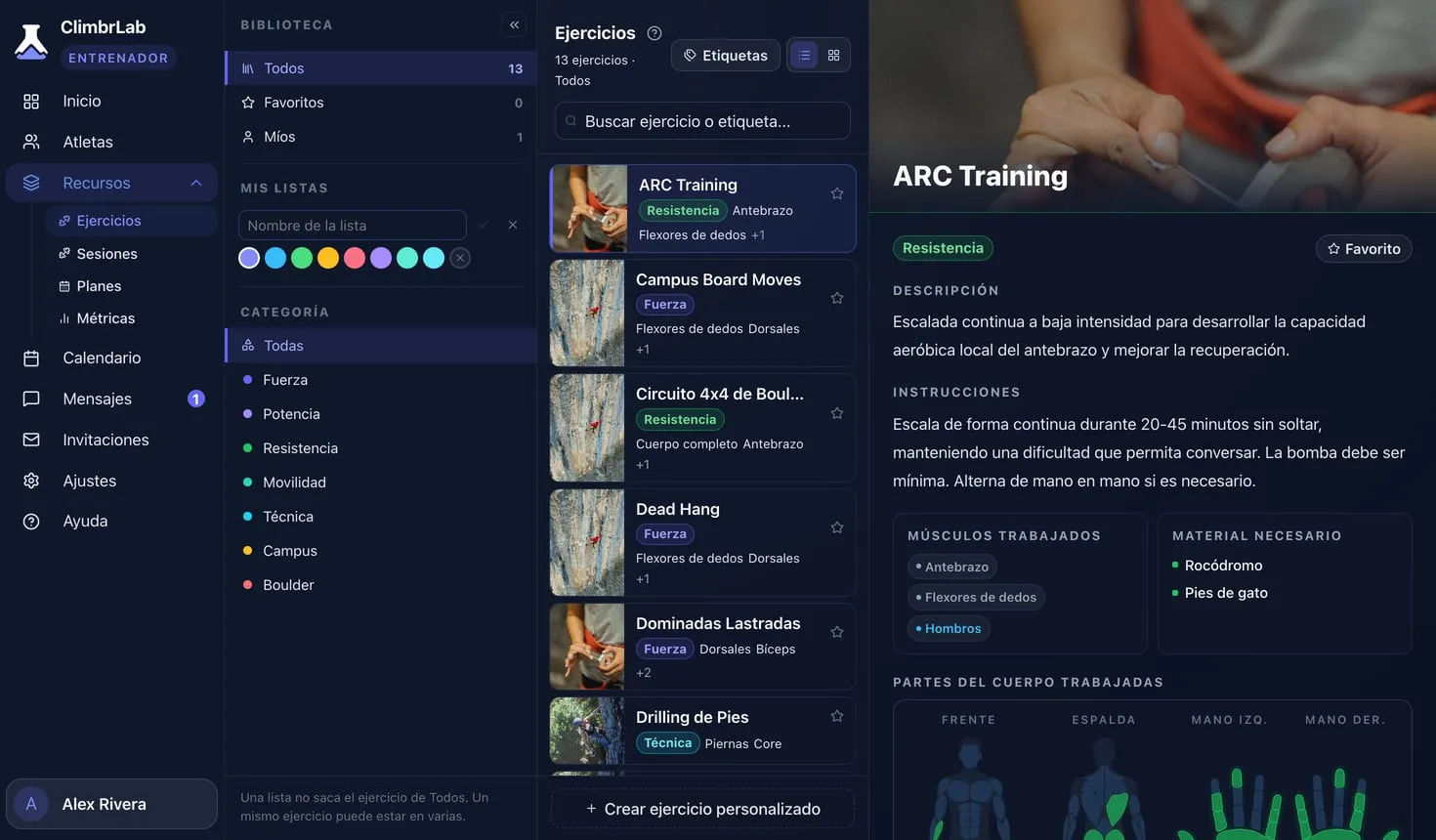
Añadir ejercicios a una lista
Uno a uno: pulsa el botón de lista en la fila o tarjeta del ejercicio (o en el pie de su ficha). Se abre «Añadir «nombre» a una lista» con casillas: marca o desmarca las listas que quieras. Desde ahí mismo puedes crear una lista nueva con Lista nueva y Crear.
Muchos a la vez:
- Abre la lista en la columna izquierda.
- Pulsa Añadir arriba (o Añadir ejercicios a la lista si está vacía).
- Busca, filtra por categoría y marca los ejercicios. Marcar los… marca todos los que ves y Quitar marcas limpia. Los que ya están aparecen como «Ya en la lista».
- Confirma con el botón Añadir…, que te dice cuántos vas a añadir y a qué lista.
Si la tanda falla entera verás «El servidor ha rechazado la tanda entera. Puede que alguno de los marcados ya no esté en tu biblioteca; no se ha añadido ninguno.». Revisa la selección y vuelve a intentarlo.
Ordenar los ejercicios dentro de una lista
Arrastra cada ejercicio por su asa («Arrastra para ordenar la lista»). Solo se puede cuando se cumplen tres cosas, porque si no la app no sabría dónde colocar lo que no ves:
- estás en Vista lista (no en cuadrícula),
- la lista está cargada entera,
- no hay ninguna búsqueda ni filtro de categoría activo.
Si el orden no se guarda verás «No se pudo guardar el orden» y los ejercicios vuelven a su sitio.
Etiquetas de ejercicio
Las etiquetas clasifican los ejercicios y alimentan los filtros de categoría. Hay dos tipos:
- Del sistema: Fuerza, Potencia, Resistencia, Movilidad, Técnica, Campus y Boulder. No se pueden renombrar ni borrar.
- Tuyas: las que crea tu cuenta. Las ve solo tu equipo. Puedes tener hasta 60 por cuenta.
Cada ejercicio lleva al menos una y como máximo 10. La primera es la principal (la de la estrella): es la que ven las versiones antiguas de la app, que solo saben mostrar una. Puedes cambiarla con Hacer principal «nombre» al editar el ejercicio.
Gestionar las etiquetas
Pulsa Etiquetas arriba de la lista. Se abre Etiquetas de ejercicio, con las Del sistema y las Tuyas, y cuántos ejercicios lleva cada una. Desde ahí puedes renombrar, cambiar el color, crear una nueva (Nueva etiqueta y Añadir) o borrarla.
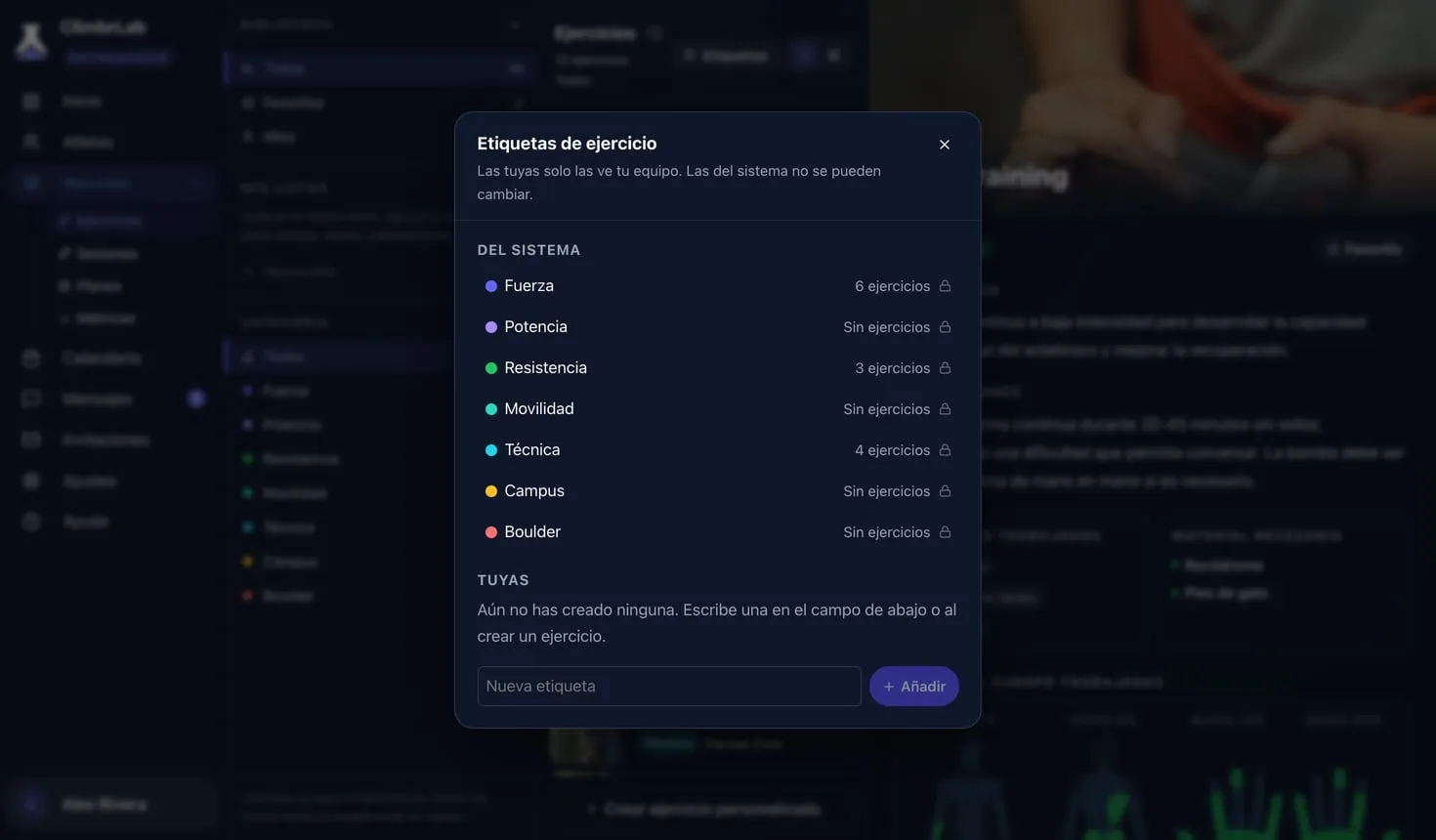
Al borrar, la app te dice a cuántos ejercicios afecta (por ejemplo, «Se quitará de 3 ejercicios. ¿Borrarla?») y confirmas con Borrar. Borrar una etiqueta la quita de esos ejercicios, pero no borra los ejercicios.
Los nombres no distinguen mayúsculas ni tildes: si escribes «fuerza» o «Técnica» con otra grafía, se usa la que ya existe. Mensajes que puedes ver:
| Mensaje | Qué pasa |
|---|---|
| «Has llegado al máximo de 60 etiquetas. Borra alguna que no uses» | Tu cuenta ya tiene 60 propias |
| «Ya existe una etiqueta «nombre»» | Al renombrar, el nombre nuevo ya está cogido |
| «Las etiquetas del sistema no se pueden cambiar» | Intentaste tocar una de las 7 fijas |
| «La etiqueta necesita un nombre con alguna letra o número» | El nombre está vacío o solo tiene símbolos |
La ficha de un ejercicio
Al seleccionar un ejercicio ves su ficha: el vídeo, la imagen o el vídeo de YouTube, las etiquetas, la dificultad, la marca Tindeq si necesita dinamómetro, Descripción, Instrucciones, Músculos trabajados, Material necesario («Sin material» si no lleva), Partes del cuerpo trabajadas sobre los diagramas, y en qué listas está («En:»).
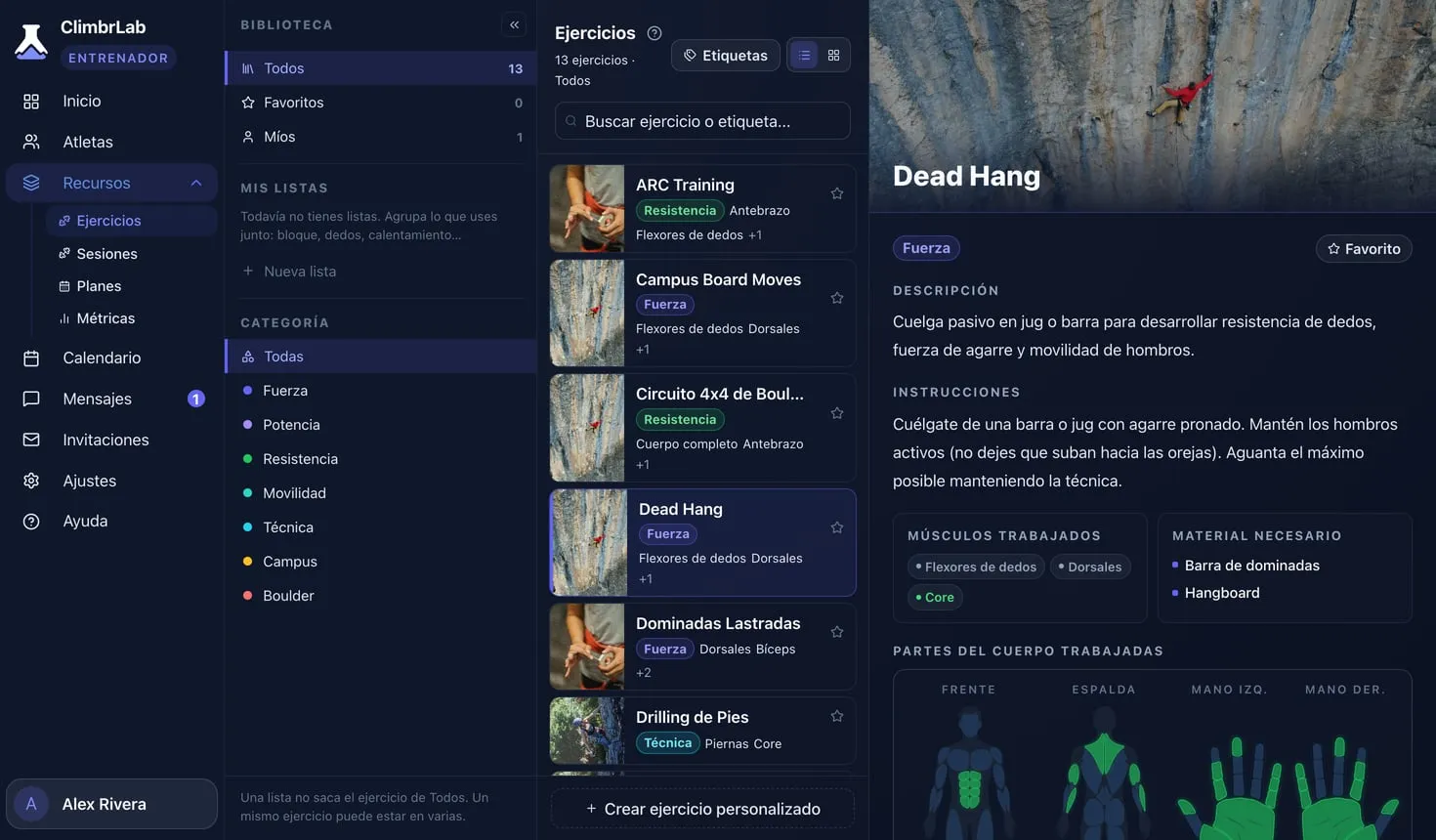
Tus atletas ven la ficha del ejercicio (vídeo, descripción, instrucciones) cuando lo tienen en su entrenamiento. Tus listas, favoritos y etiquetas propias no los ven.
Editar un ejercicio
En un ejercicio tuyo, pulsa Editar. Se abre el mismo asistente que al crearlo (lo explicamos paso a paso en crear un ejercicio) y terminas con Guardar cambios.
Ten en cuenta:
- Las sesiones y los planes no guardan una copia del ejercicio, sino que apuntan a él. Si cambias el nombre, el vídeo o las instrucciones, el cambio se ve en todos los sitios donde se usa, también en los planes de tus atletas.
- Si cambias Cómo se ejecuta, la app avisa: «Cambiar el modo no toca las prescripciones ya asignadas de este ejercicio: solo afecta a las nuevas.». Las series y repeticiones que ya pusiste se quedan como estaban.
Editar desde el planificador
No hace falta salir del plan. En el planificador, abre la ficha de un ejercicio tuyo y pulsa Editar este ejercicio: se abre el asistente encima y, al guardar, sigues donde estabas. En los ejercicios del sistema este botón no aparece. Más sobre el planificador en el planificador.
Eliminar un ejercicio
En la ficha de un ejercicio tuyo, Eliminar abre una confirmación del navegador que te avisa de lo que viene:
¿Eliminar «(nombre)»? Desaparecerá también de todas las sesiones y planes que lo usan, incluidos los de tus atletas, y de los entrenamientos que ya registraron con él. No se puede deshacer.
Tómatelo en serio, porque lo que pasa al aceptar es mucho:
Ojo: eliminar un ejercicio no se puede deshacer y lo quita de:
- todas tus sesiones donde aparezca,
- todos los planes, tanto tus plantillas como los planes asignados a tus atletas,
- los registros de entrenamientos ya hechos por tus atletas (lo que apuntaron de ese ejercicio desaparece de su historial),
- tus favoritos y tus listas.
No hay papelera ni forma de recuperarlo.
Por eso te recomendamos no eliminar ejercicios que ya hayas usado con algún atleta. Casi siempre hay una alternativa mejor:
| Lo que quieres | Mejor que eliminar |
|---|---|
| Corregir un error del ejercicio | Editar: el cambio llega a todos los sitios donde se usa |
| Que deje de estar en una sesión o un plan concreto | Quítalo de esa sesión o de ese día, sin tocar la ficha |
| Que no te estorbe en la biblioteca | Sácalo de tus listas y favoritos, o renómbralo (por ejemplo, «Antiguo - nombre») para reconocerlo |
| Sustituirlo por una versión nueva | Crea el nuevo y ve cambiándolo en tus sesiones; deja el antiguo para conservar el historial |
Hoy no existe la opción de archivar un ejercicio. Eliminar tiene sentido sobre todo con algo recién creado por error que todavía no has puesto en ninguna parte. Si falla, verás «No se pudo eliminar el ejercicio.».
Preguntas habituales
¿Por qué no me sale el botón Editar?
Porque es un ejercicio del sistema. Usa Duplicar para editar y trabaja sobre tu copia.
Creé un ejercicio desde un plan y no lo encuentro en la biblioteca
Lo guardaste con Solo en este plan, que lo deja fuera de la biblioteca a propósito. Ábrelo desde el planificador y pulsa Guardar en Recursos. Lo explicamos en crear un ejercicio.
¿Mis atletas ven mis listas o mis favoritos?
No. Son herramientas tuyas y de tu equipo. Los atletas solo ven los ejercicios que les pones en el entrenamiento.
Si un compañero de mi equipo marca un favorito, ¿lo veo yo?
Sí. Favoritos, listas y etiquetas propias son de la cuenta y se comparten con todo el equipo. Más en equipo de entrenadores.
¿Puedo filtrar por dificultad?
No. Los filtros son por categoría, y el buscador busca por nombre y por etiqueta.
¿Cómo meto un ejercicio en una sesión?
Desde el editor de la sesión, arrastrándolo desde su biblioteca lateral o haciendo clic. Lo tienes en sesiones, y cómo decirle al atleta qué hacer en prescribir ejercicios.