Primeros pasos como entrenador: tu primer plan en 9 pasos
Guía visual paso a paso para empezar en ClimbrLab como entrenador: los Recursos, ejercicios, sesiones, planes y métricas, y cómo asignarlos a un atleta.
Esta guía te lleva de una cuenta vacía a un atleta con un plan completo de cuatro semanas y un test de fuerza por apuntar. Son unos 30 minutos, y cada paso tiene una captura de lo que vas a ver.
Al terminar sabrás lo básico del día a día: ejercicios, sesiones, planes y métricas, cómo encajan entre sí y cómo ponerlos en manos de tus atletas.
La idea clave: los Recursos
Antes de tocar nada conviene entender un concepto, porque toda la app está construida alrededor de él.
Recursos es tu biblioteca personal de piezas reutilizables. Las creas una vez y las reutilizas con todos los atletas que quieras. Hay cuatro tipos, y cada uno se construye con el anterior:
| Recurso | Qué es | Para qué lo usas |
|---|---|---|
| Ejercicio | Una ficha: vídeo o imagen, instrucciones y cómo se ejecuta (series y repeticiones, series por tiempo, repeaters…) | Llenar tus sesiones y los días de tus planes |
| Sesión | Un bloque ordenado de ejercicios, cada uno con sus series, repeticiones, tiempo, carga y descanso. También admite títulos, notas, descansos y métricas | Poner un entreno entero en un día con un clic |
| Plan | Semanas × días, con sesiones o ejercicios sueltos en cada día | Asignar un bloque completo a un atleta |
| Métrica | La definición de un test: qué se mide y en qué unidad | Seguir la progresión con números reales |
Tres reglas explican casi todo lo que pasa después:
- Un plan en Recursos es una plantilla. No es de nadie. Al asignarlo, el atleta recibe su propia copia, que empieza la semana que elijas. Tu plantilla se queda como estaba.
- Las sesiones se enlazan, no se pegan. Si pones la misma sesión en ocho días, los ocho apuntan a la misma sesión. Cuando la cambias, la app te pregunta si quieres cambiarla solo para este atleta o editar la original (que la cambia en todos los sitios donde se usa).
- Siempre puedes hacer el camino inverso. Si retocas el plan de un atleta y te gusta cómo queda, Guardar en recursos lo convierte otra vez en plantilla para el siguiente atleta.
Consejo: no hace falta montarlo todo de antemano. Muchos entrenadores empiezan con una sesión y un plan, lo asignan y van haciendo crecer su biblioteca a partir de ahí.
1. Echa un vistazo
Al entrar llegas a tu panel de Inicio. Responde a «¿qué necesita mi atención hoy?»: tus atletas, la agenda de hoy, las lesiones activas, los mensajes sin leer, el estado del equipo y un mapa de dónde entrena cada uno.
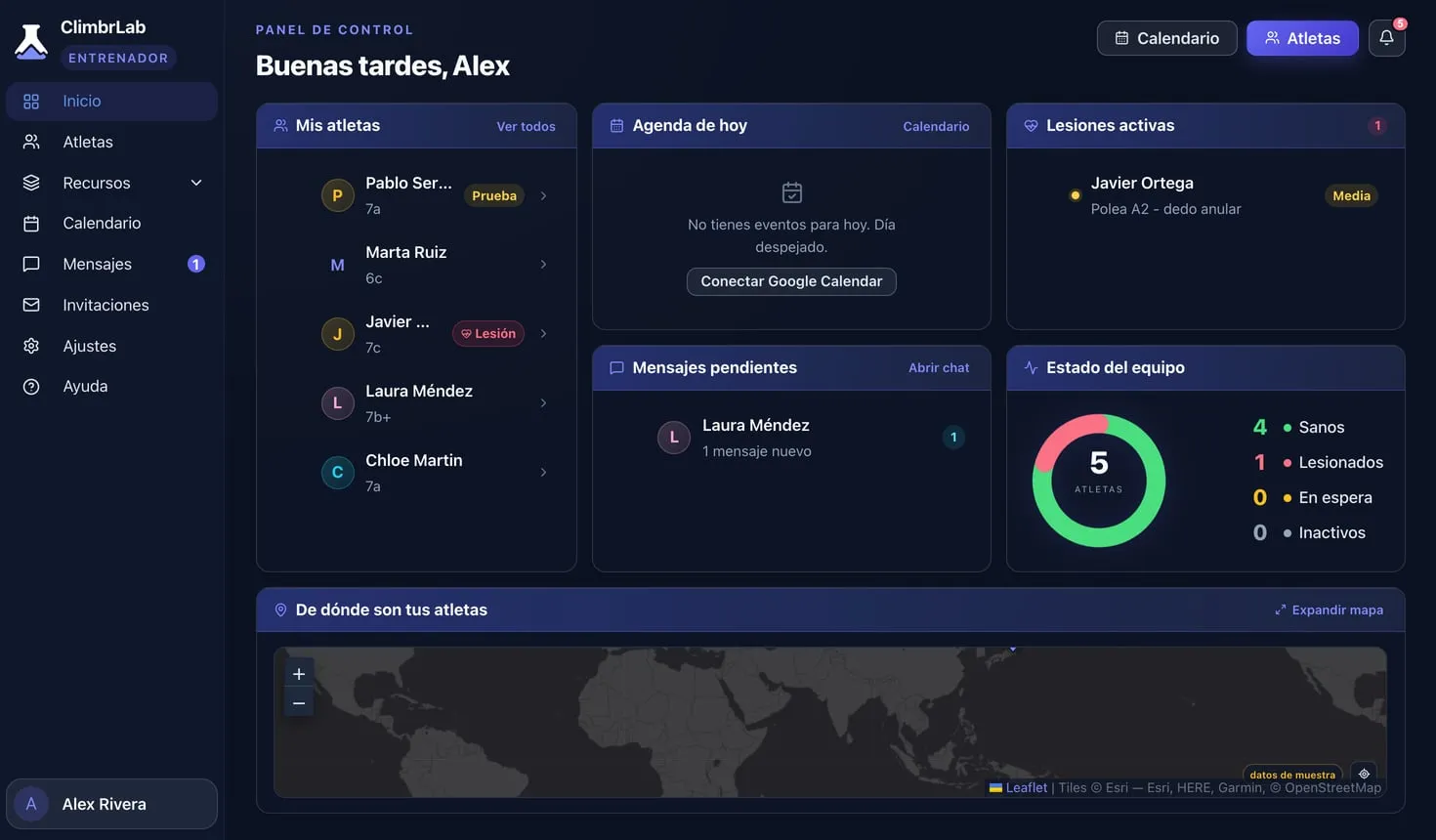
En el menú de la izquierda tienes todo lo demás:
- Atletas: tu lista y la ficha de cada atleta (entrenamiento, progreso, métricas, lesiones…).
- Recursos: tu biblioteca: Ejercicios, Sesiones, Planes y Métricas.
- Calendario, Mensajes e Invitaciones.
- Ajustes: tu perfil, tu marca, las unidades y los sistemas de graduación.
2. Pon tu marca (2 minutos)
Ve a Ajustes → Identidad de marca. Añade el nombre de tu empresa y tu logo. Tus atletas los verán en su app en lugar de «ClimbrLab»: en la pantalla de inicio de sesión, en la barra superior y en el menú.
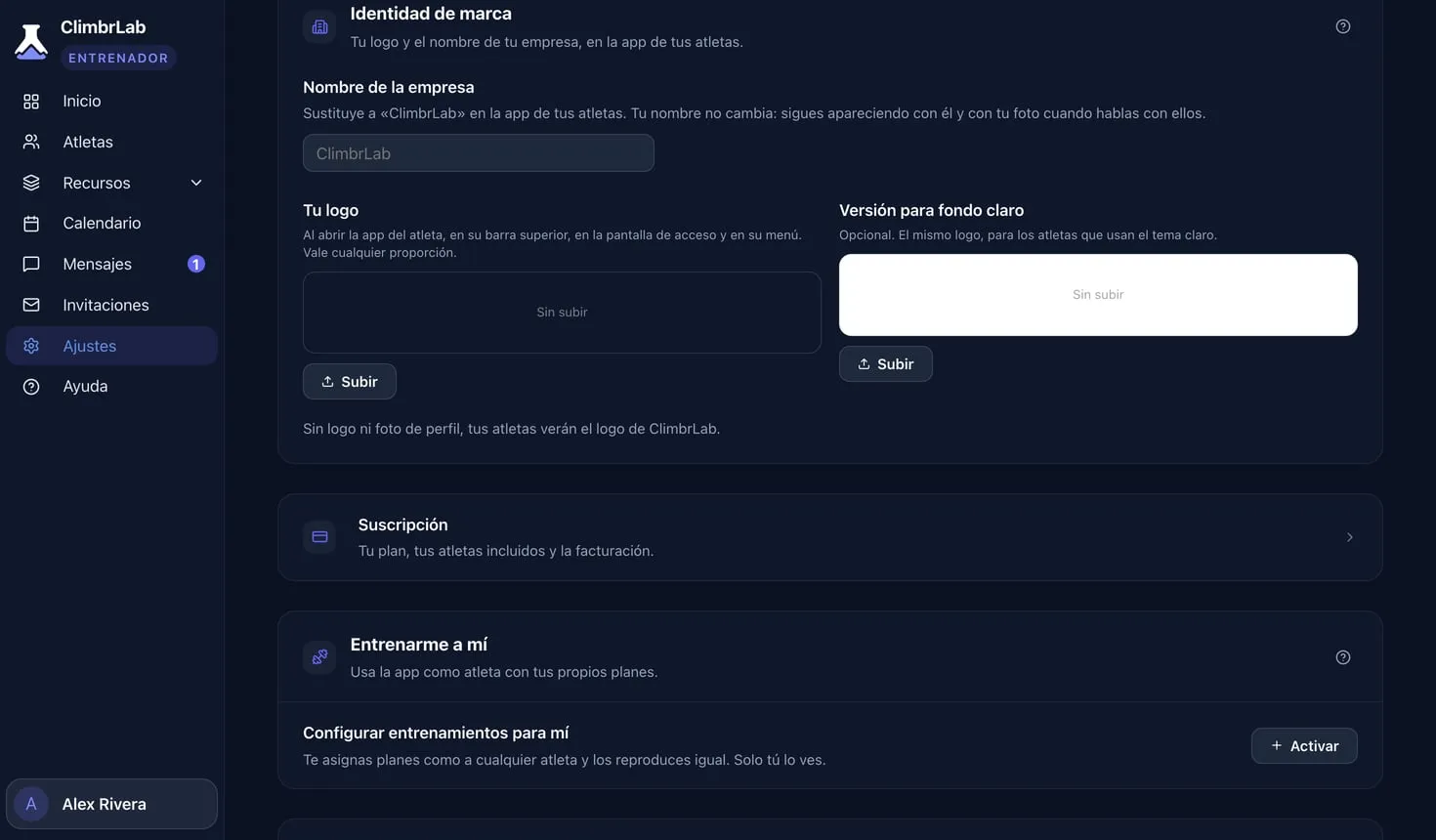
Ya que estás en Ajustes, revisa las Preferencias de escalada (unidades y sistemas de graduación de vía y bloque) para que grados y cargas se muestren como tú trabajas.
3. Ejercicios: tu catálogo
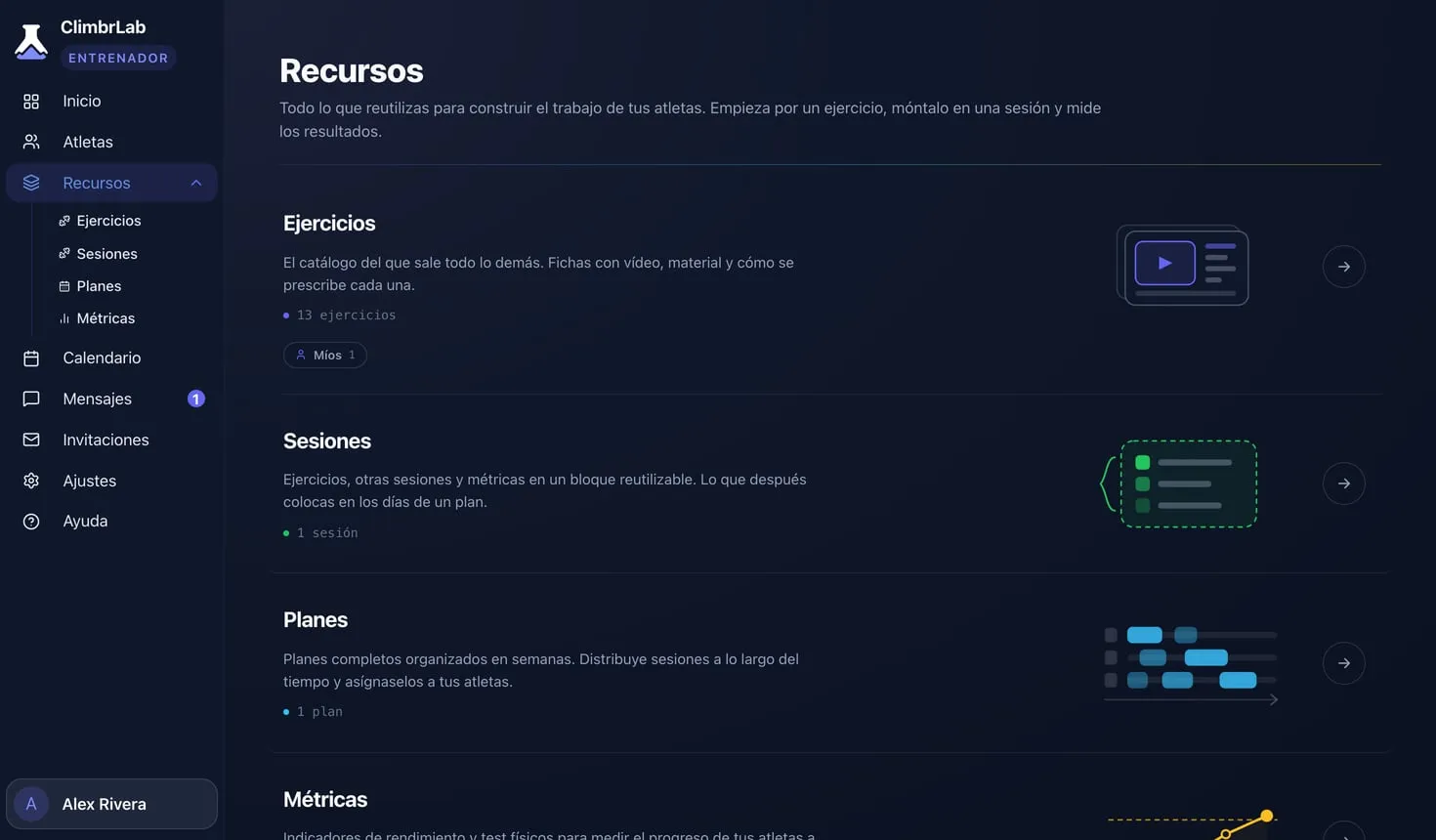
Abre Recursos para ver los cuatro bloques y cuántos tienes de cada uno. Después haz clic en Ejercicios.
La biblioteca de ejercicios tiene tres columnas: los filtros a la izquierda (Todos, Favoritos, Míos, tus listas y las categorías), la lista en el centro y el ejercicio seleccionado a la derecha.
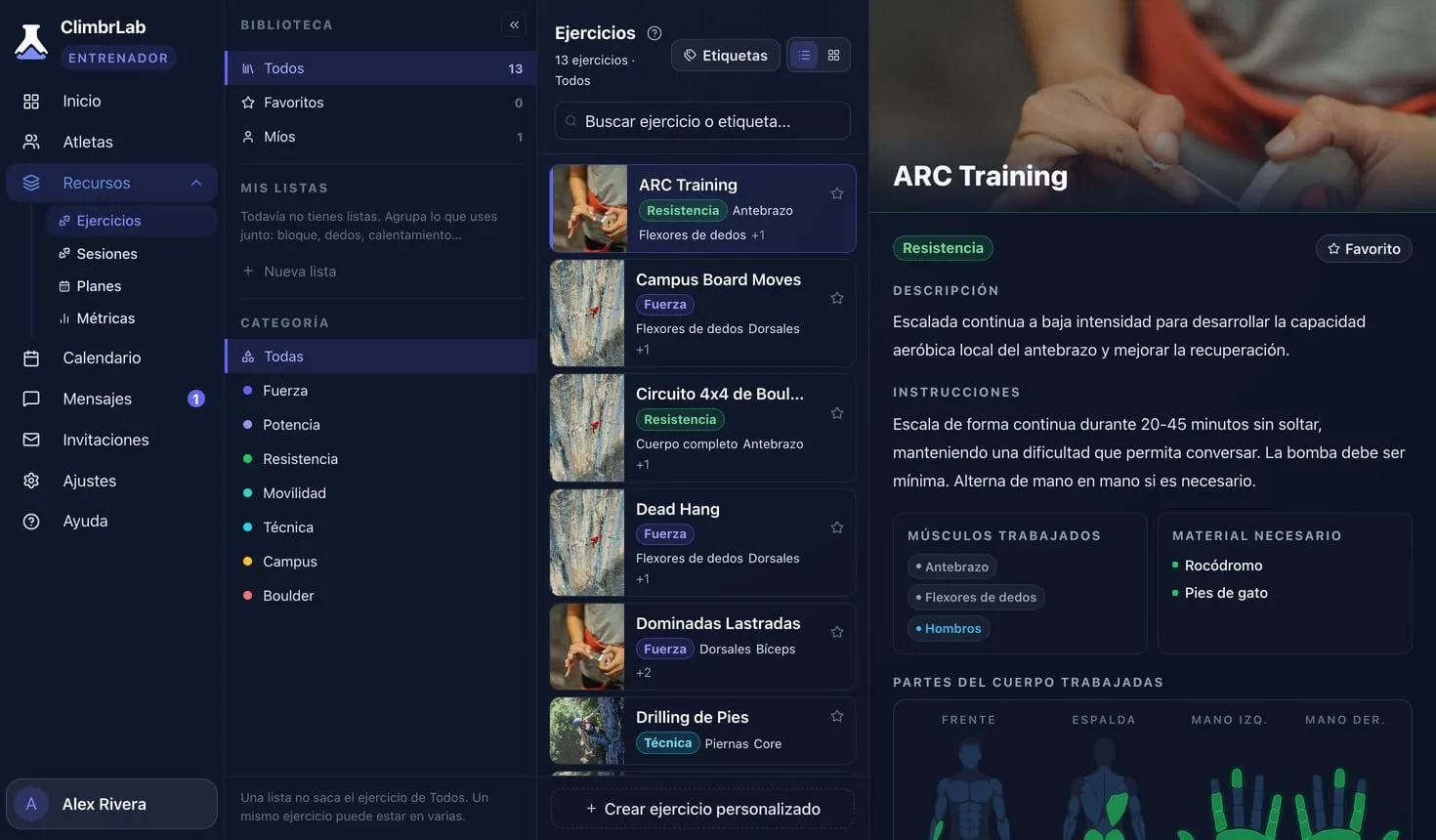
- Los ejercicios de serie vienen con ClimbrLab. No se pueden editar, pero Duplicar para editar te da tu propia copia.
- Los favoritos y las listas («Calentamiento», «Dedos»…) te ayudan a encontrar las cosas rápido. Un ejercicio puede estar en varias listas.
Para añadir los tuyos, haz clic en Crear ejercicio personalizado. El asistente tiene cuatro pasos cortos: Básico (nombre, etiquetas, dificultad y cómo se ejecuta), Detalle (descripción, instrucciones, músculos, material), Media y cuerpo (vídeo, imagen o enlace de YouTube) y Revisión.
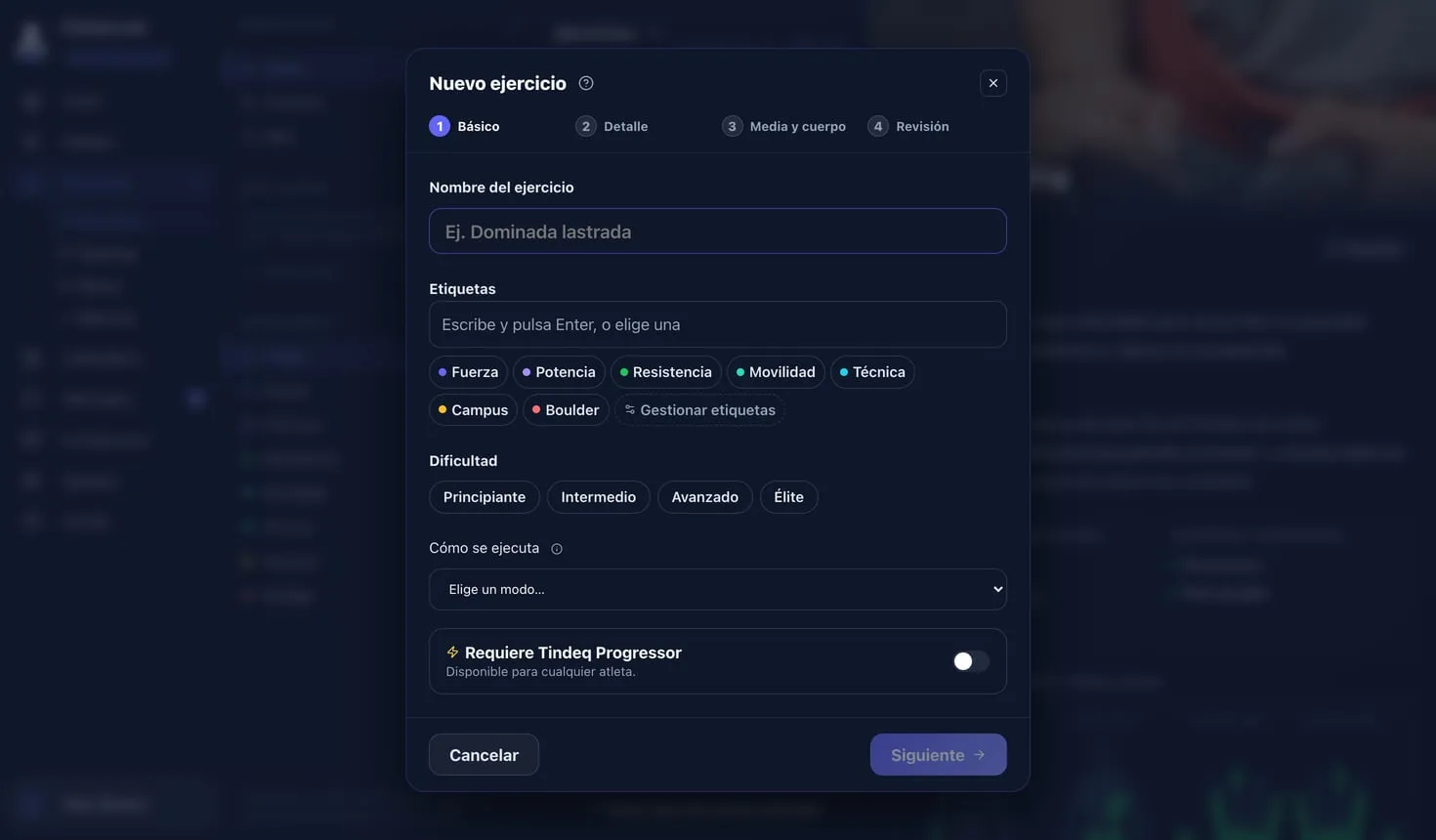
Cómo se ejecuta es importante: es la forma en que se prescribe el ejercicio por defecto, y lo que usa el reproductor del atleta para cronometrarlo. Las opciones son Series y repeticiones, Series por tiempo, Repeaters (el clásico 7 s colgado / 3 s de descanso), Intentos, Series por recorrido, Vueltas de circuito, Trabajo continuo y No aplica.
4. Crea tu primera sesión
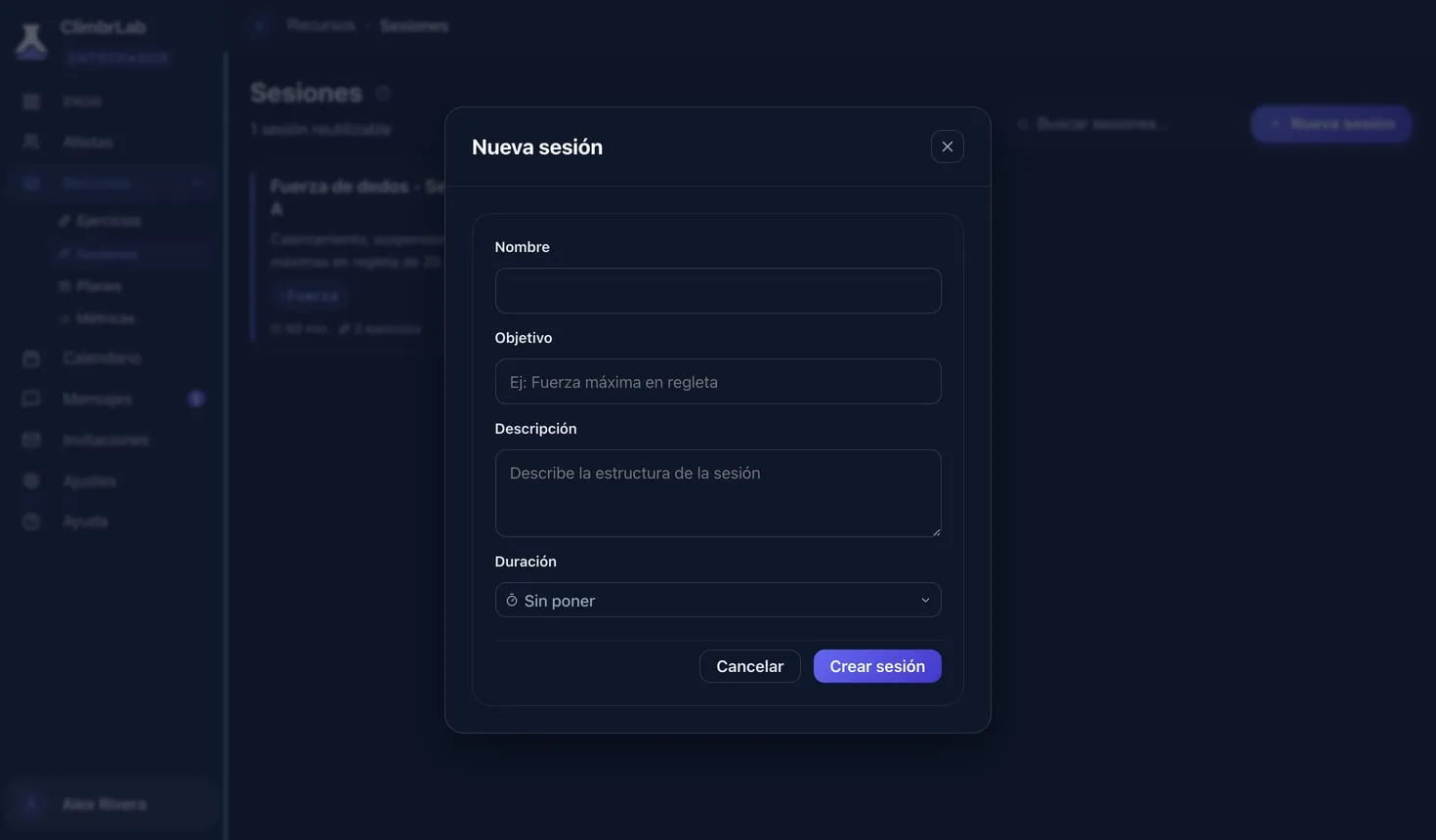
Ve a Recursos → Sesiones → Nueva sesión. Ponle un nombre, un objetivo, una descripción corta y una duración estimada.
Se abre el editor de sesión. La biblioteca está a la izquierda, con pestañas para Ejercicios, Sesiones y Métricas. Haz clic en un elemento para añadirlo al final, o arrástralo a la posición exacta que quieras.
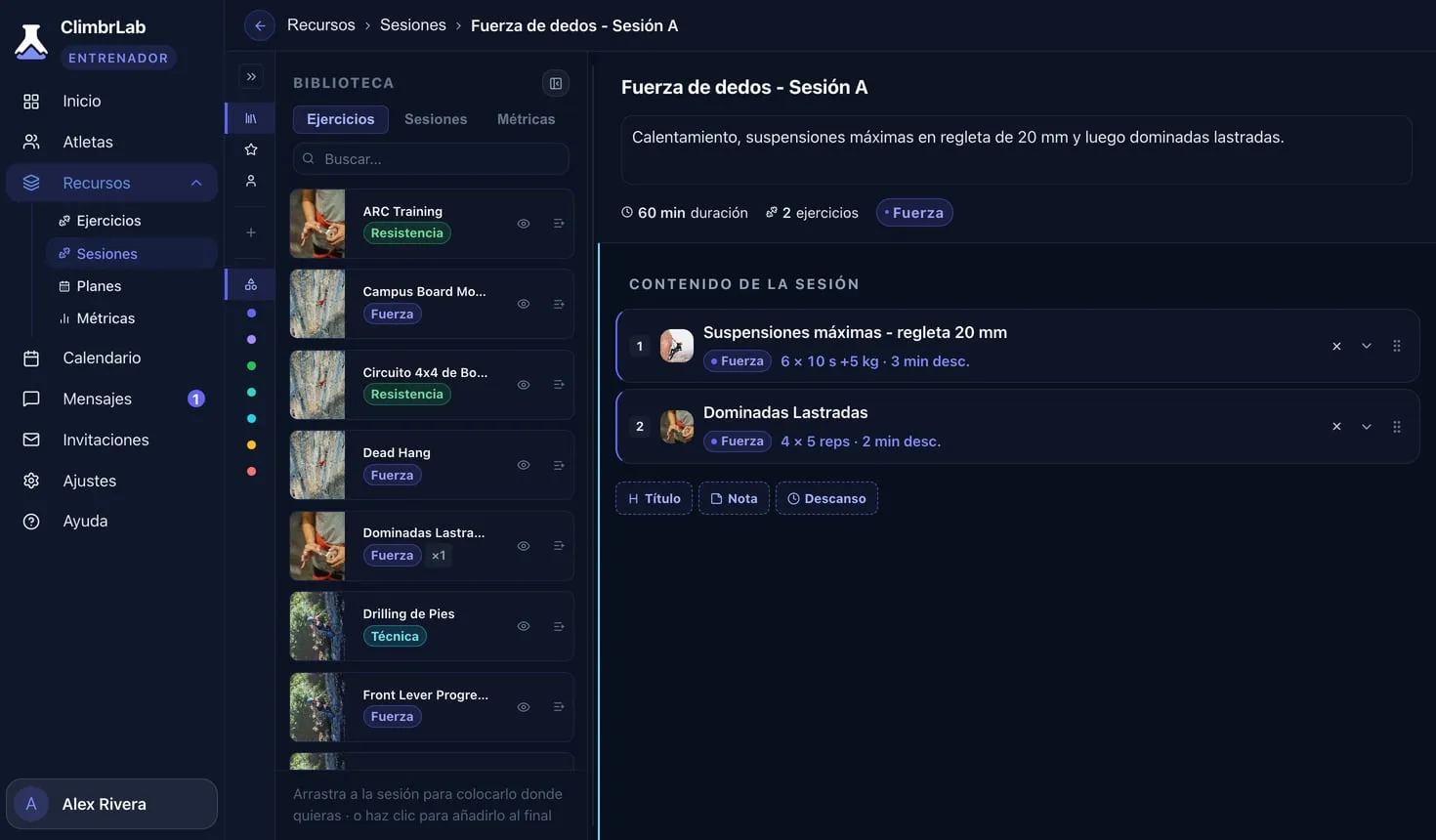
Cada ejercicio que añades muestra Sin prescribir hasta que le digas al atleta qué tiene que hacer. Haz clic en él para abrir la prescripción:
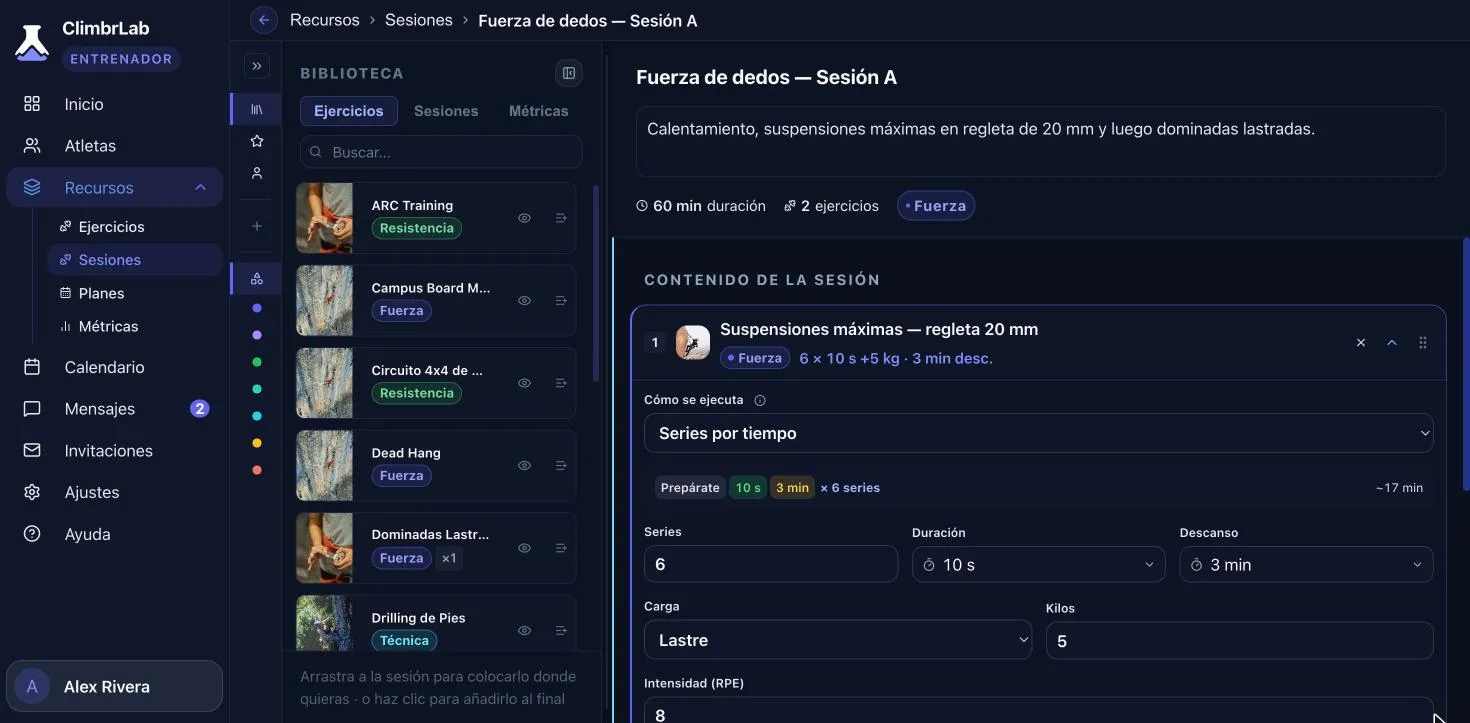
- Elige cómo se ejecuta y luego los números: series, repeticiones o duración, descanso, carga (peso corporal, lastre, asistencia o % del peso) y RPE objetivo.
- La tira de colores de arriba anticipa lo que hará el reproductor del atleta: Prepárate → 10 s → 3 min de descanso → × 6 series.
- Usa Título para dividir la sesión en bloques (Calentamiento, Fuerza…), Nota para una indicación que el atleta leerá en ese punto y Descanso para una pausa cronometrada entre ejercicios.
Todo se guarda solo. No puedes salir de la página mientras haya un ejercicio sin prescribir, así que nada a medio hacer llega a tus atletas.
5. Crea una métrica (un test)
Las métricas miden el progreso con números: una suspensión máxima, un test de dominadas, el peso corporal, una nota de sensaciones…
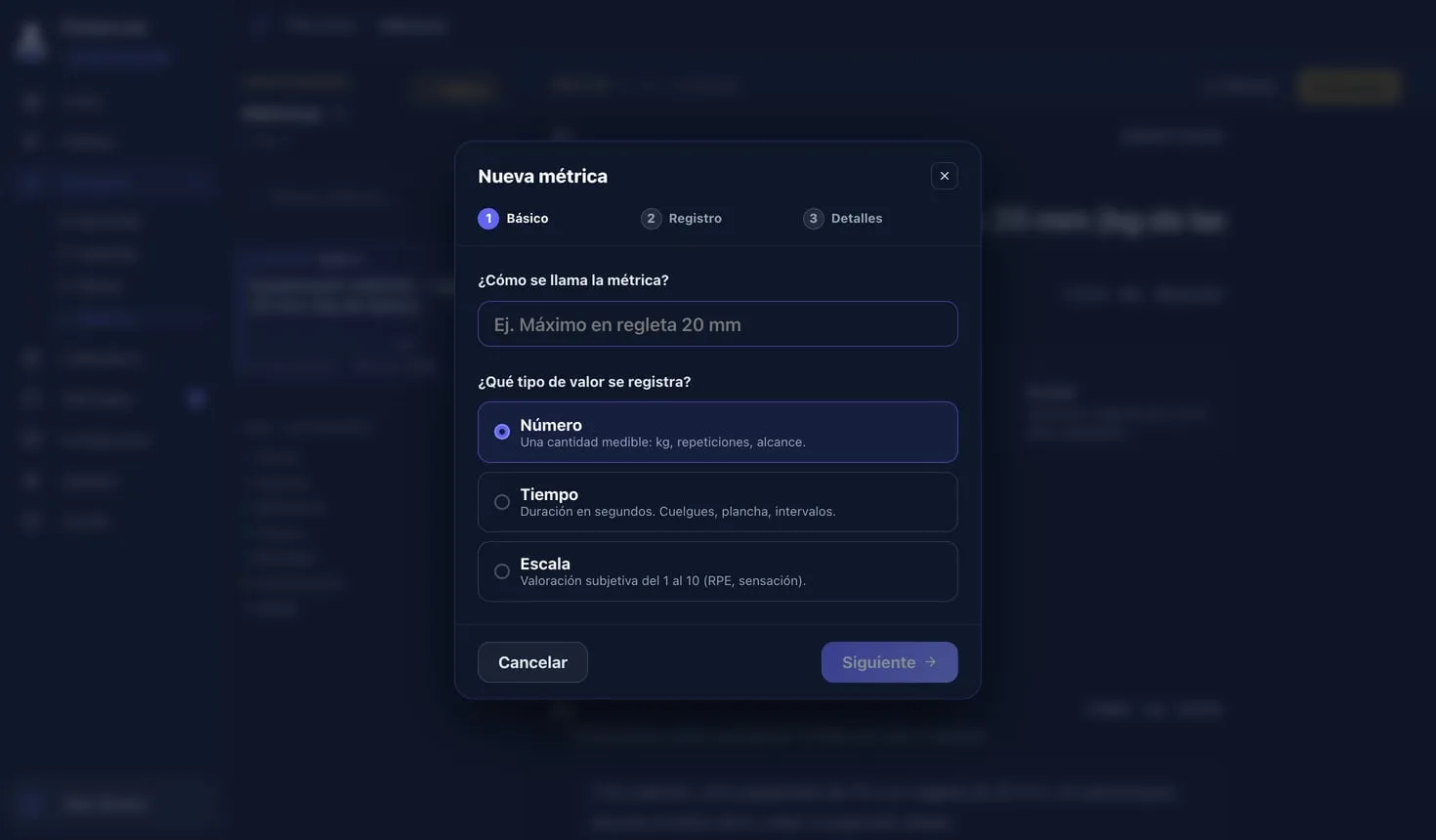
Ve a Recursos → Métricas → Nueva métrica. Ponle nombre, elige el tipo de valor (Número, Tiempo o Escala del 1 al 10), la unidad y las instrucciones que leerá el atleta al apuntarla.
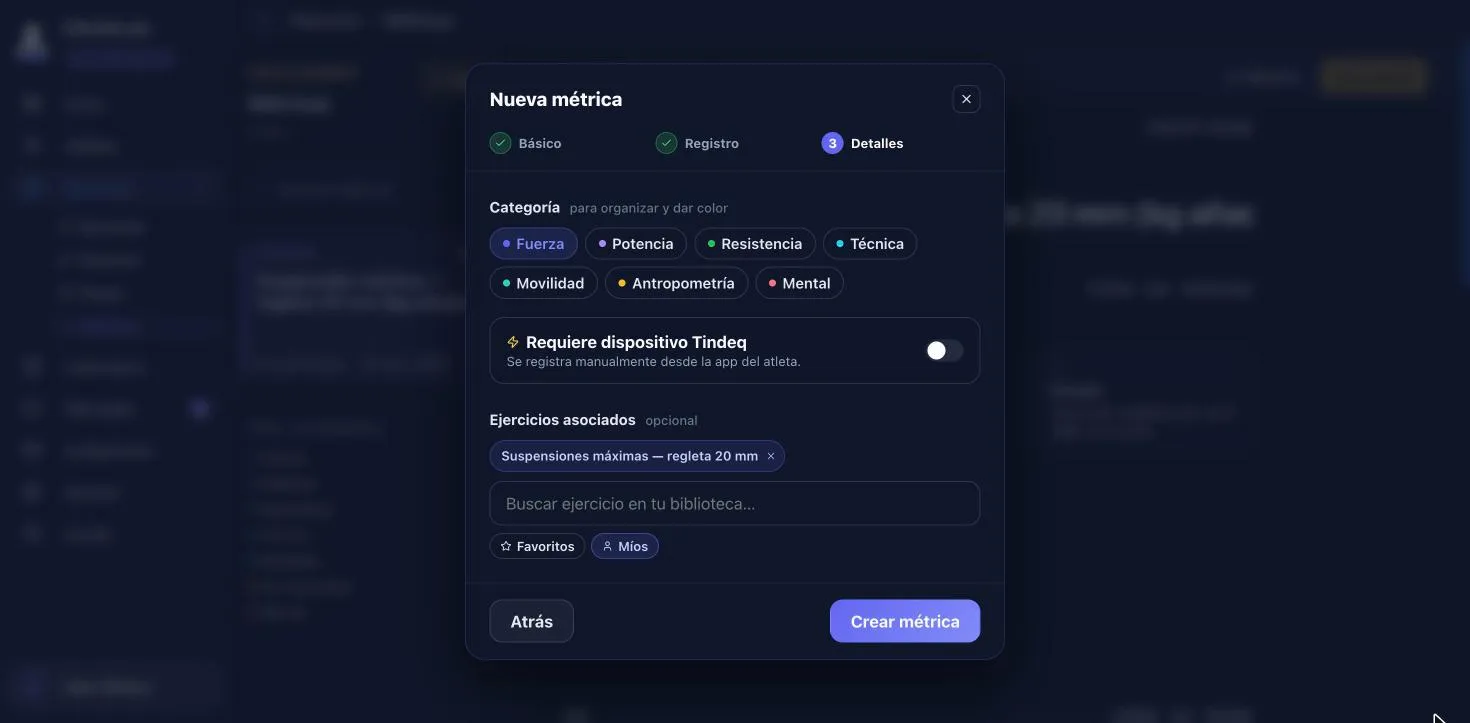
En Detalles elige una categoría, si requiere Tindeq (Progressor) y los ejercicios asociados.
6. Crea una plantilla de plan
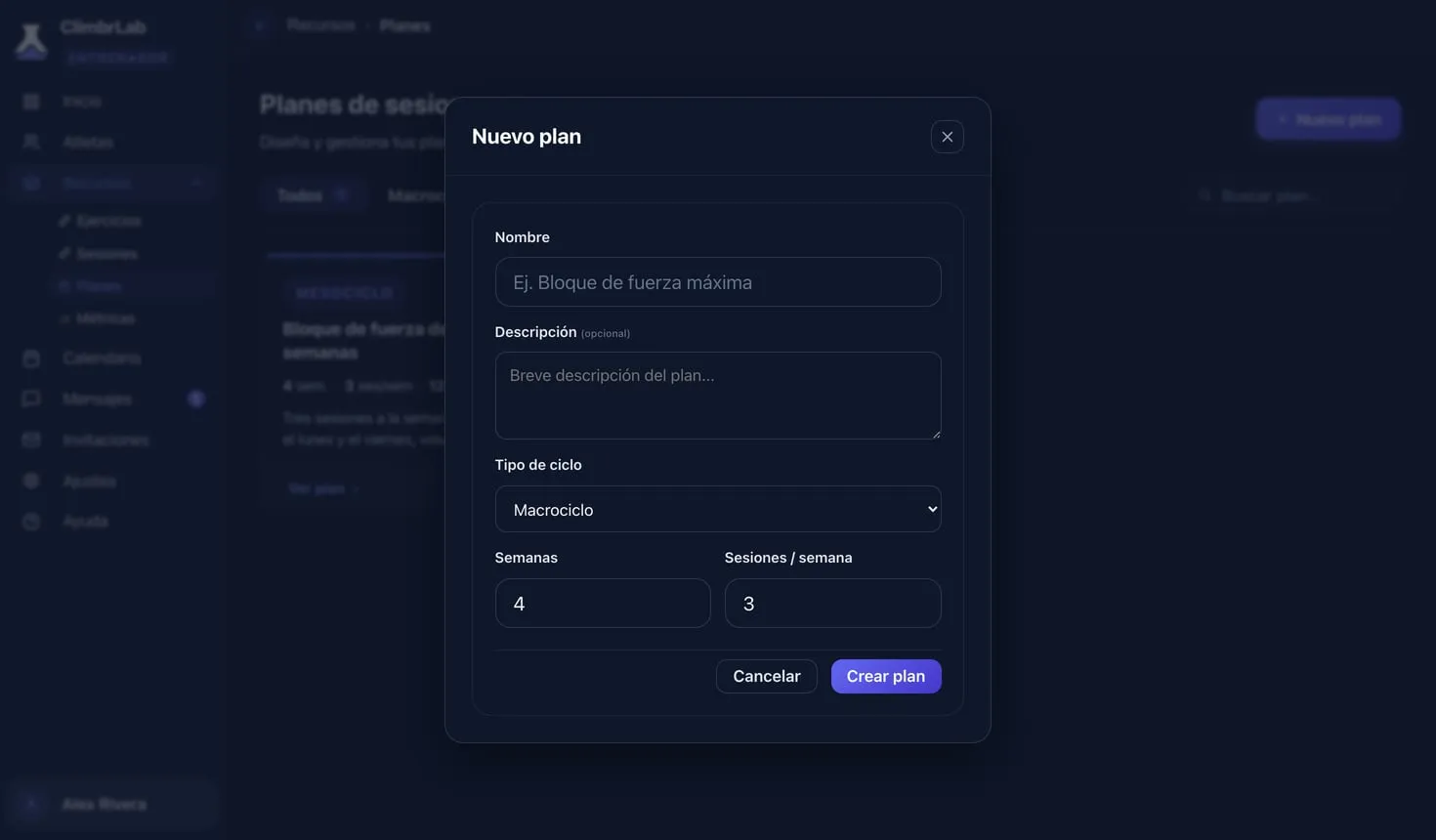
Ve a Recursos → Planes → Nuevo plan. Ponle un nombre, un tipo de ciclo (macrociclo, mesociclo o microciclo), el número de semanas y las sesiones por semana que buscas.
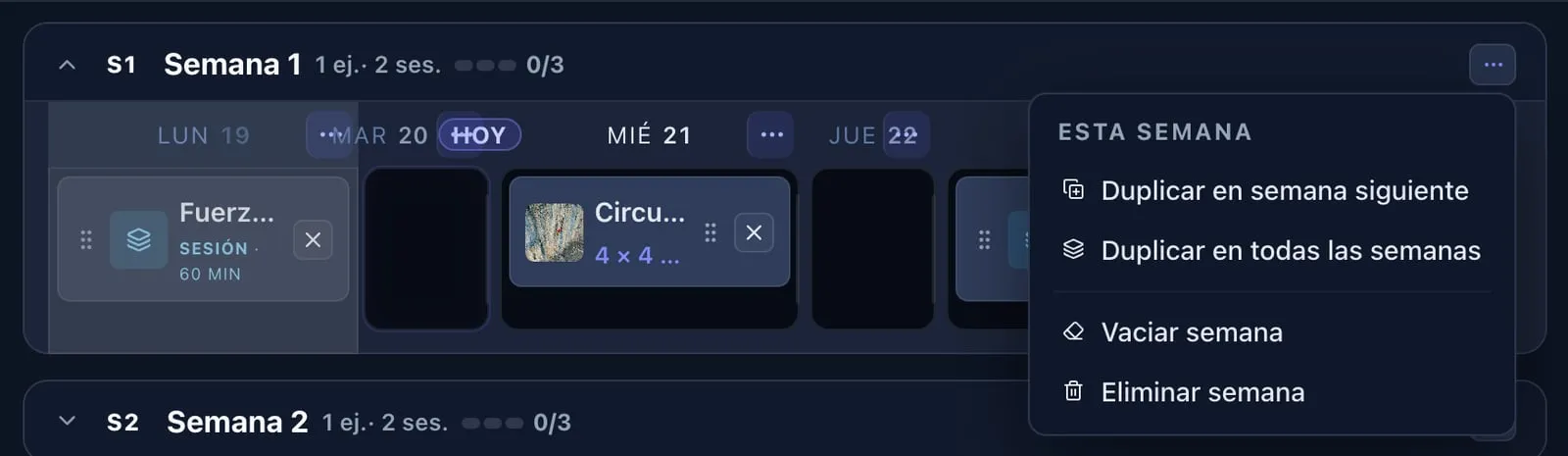
Ábrelo con Ver plan. Cada fila es una semana y cada columna un día. Para llenar un día:
- Haz clic en el día que quieras (aparece «Añadiendo a lunes» bajo la biblioteca).
- Haz clic en una sesión o un ejercicio de la biblioteca. Cae en ese día. También puedes arrastrarlo a cualquier día.
- Los ejercicios que pones sueltos en un día también necesitan prescripción: haz clic en Prescribir….
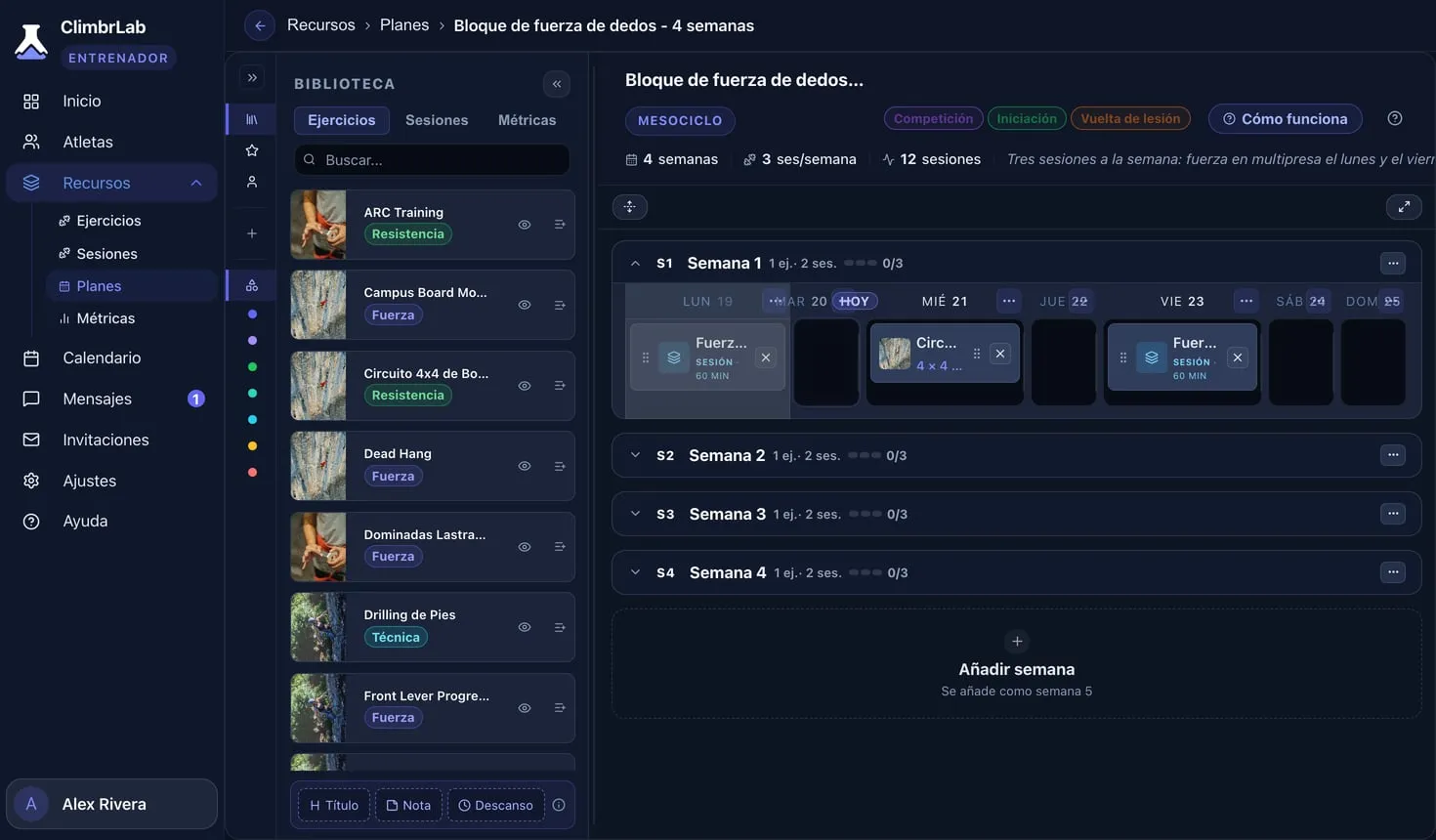
Monta una buena semana, abre el menú ⋯ de la semana y elige Duplicar en todas las semanas. Es la forma normal de construir un bloque: una semana sólida, repetida, y luego pequeños cambios de una semana a otra.
Consejo: el botón Cómo funciona de arriba lanza un recorrido guiado de dos minutos por el planificador. Merece la pena hacerlo una vez.
7. Invita a tus atletas
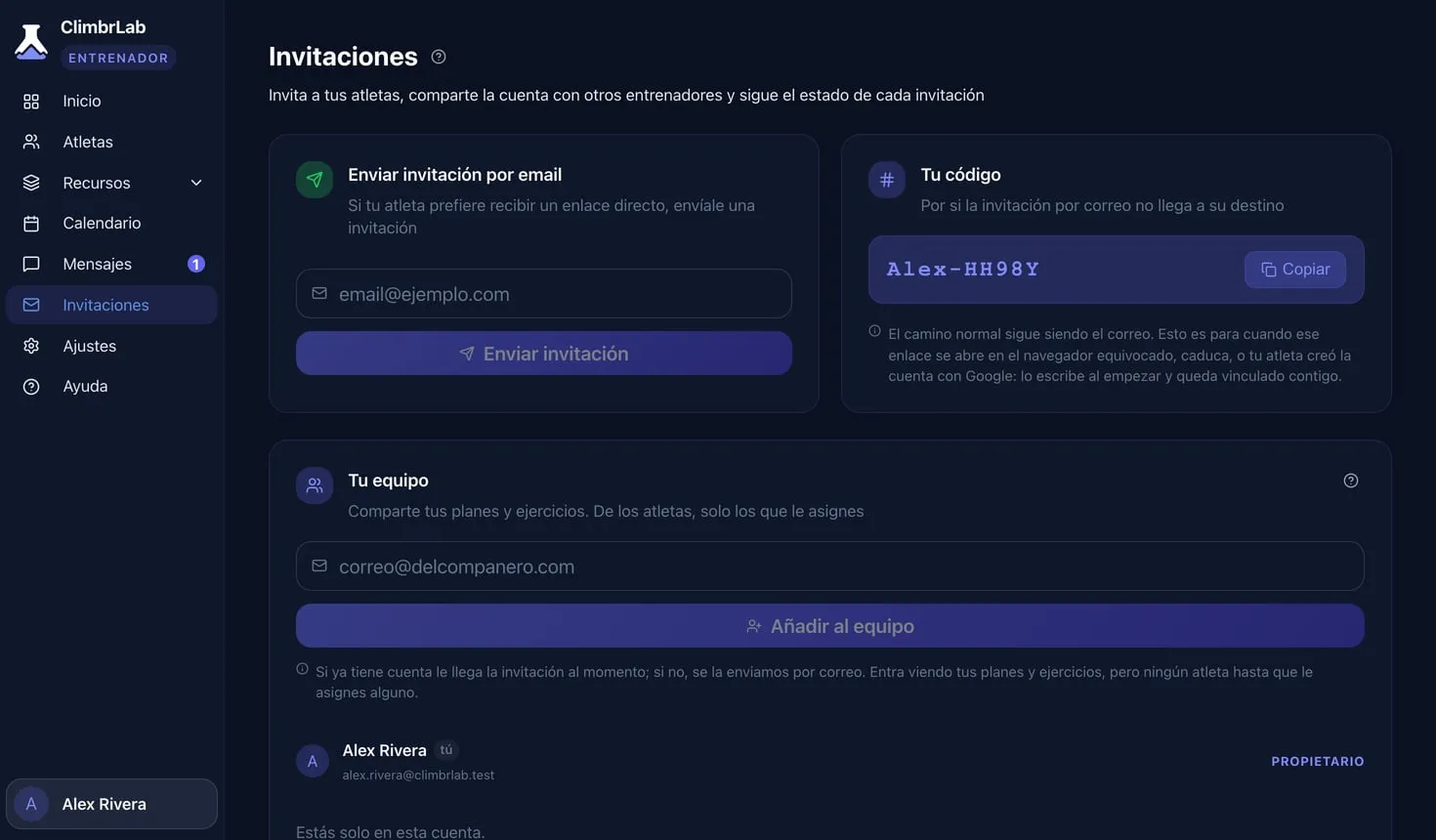
Ve a Invitaciones y envía una invitación por email: tu atleta recibe un enlace para crear su cuenta y aparece en tu lista en cuanto se registra. Si el email no le llega, puede escribir tu código al registrarse.
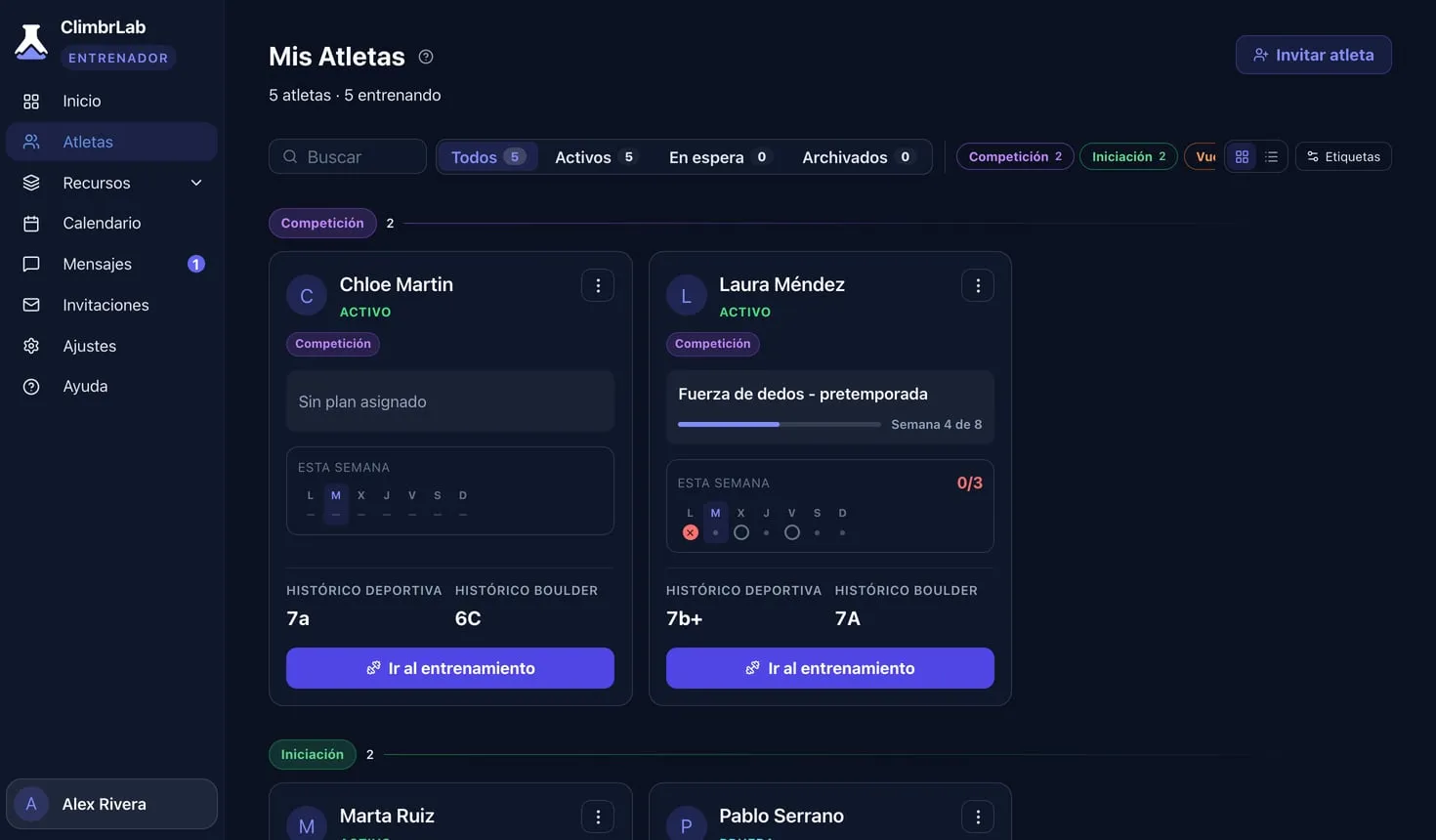
Tus atletas aparecen entonces en Atletas, cada uno con su plan actual y un vistazo a su semana.
8. Asigna el plan
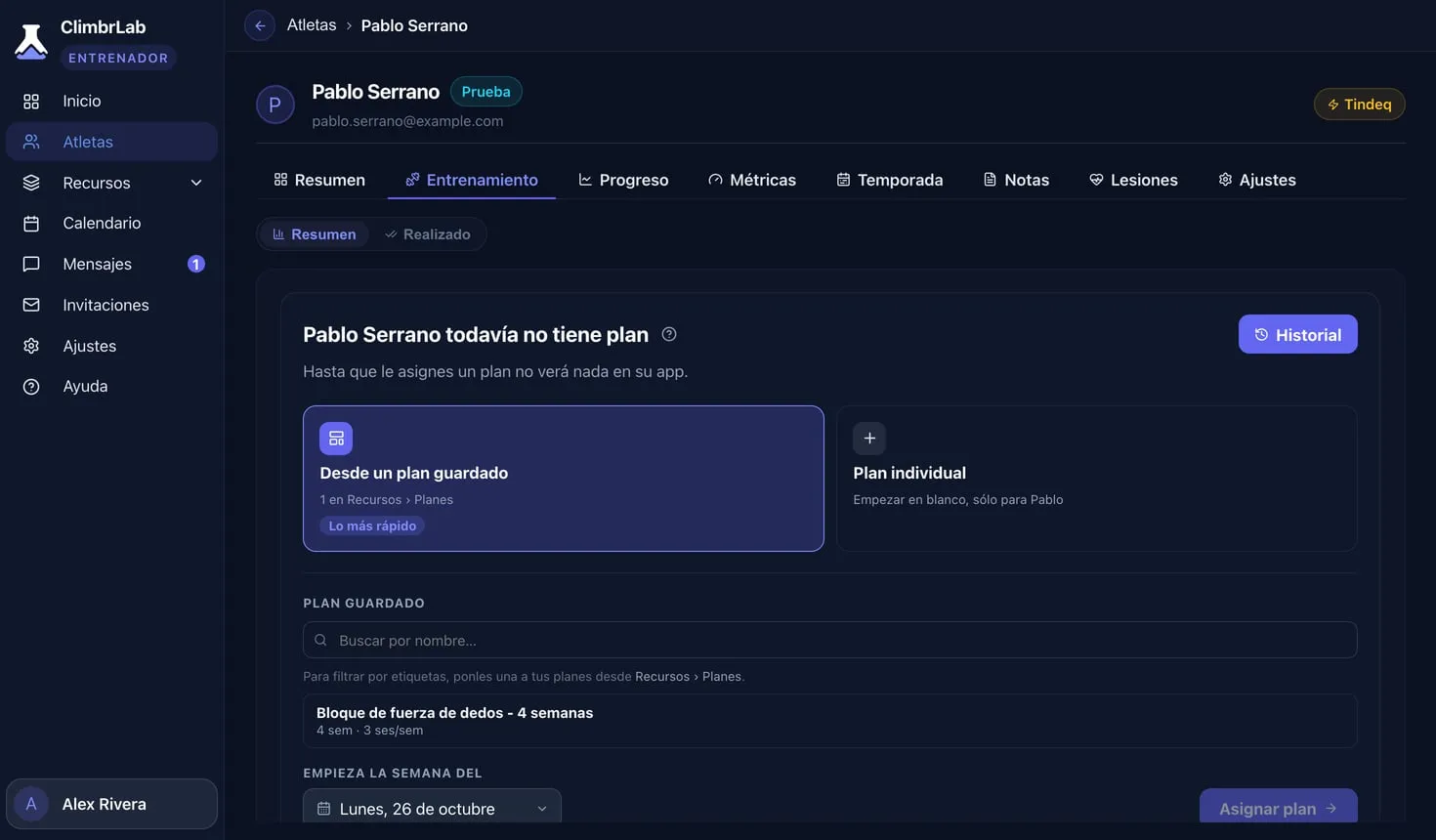
Abre un atleta y ve a Entrenamiento. Si todavía no tiene plan verás dos opciones: Desde un plan guardado (tus plantillas) o Plan individual (desde cero, solo para él).
Elige tu plantilla, indica Empieza la semana del y haz clic en Asignar plan.
- Los planes siempre empiezan en lunes. Haz clic en cualquier día y se selecciona la semana entera.
- Puedes elegir una semana que ya ha empezado. El atleta entra en la semana del plan que toca hoy.
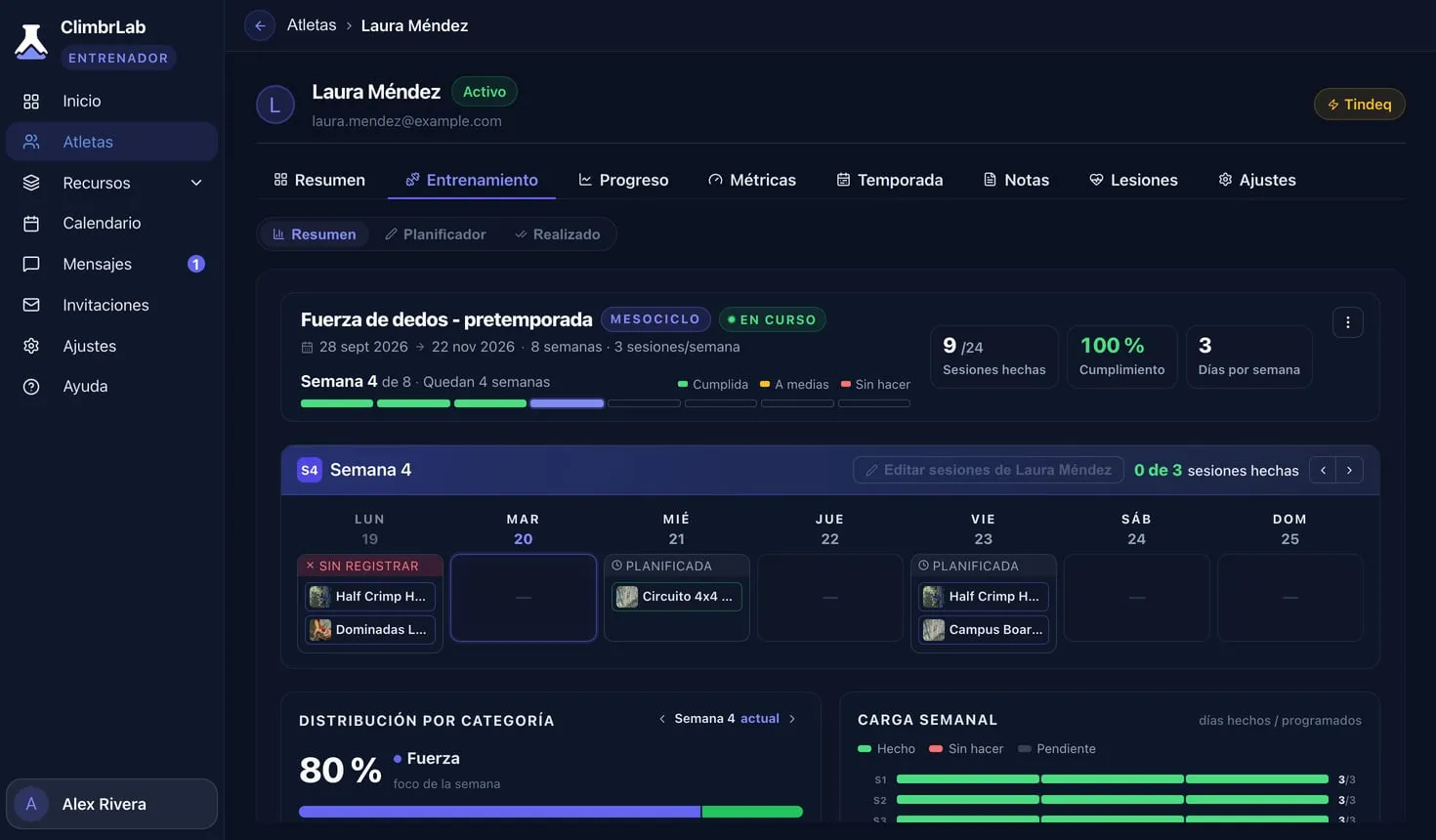
El Resumen muestra ahora el plan, las sesiones de esta semana, el cumplimiento y la carga por categoría. Si el plan empieza más adelante, aparece con la etiqueta Próximo:
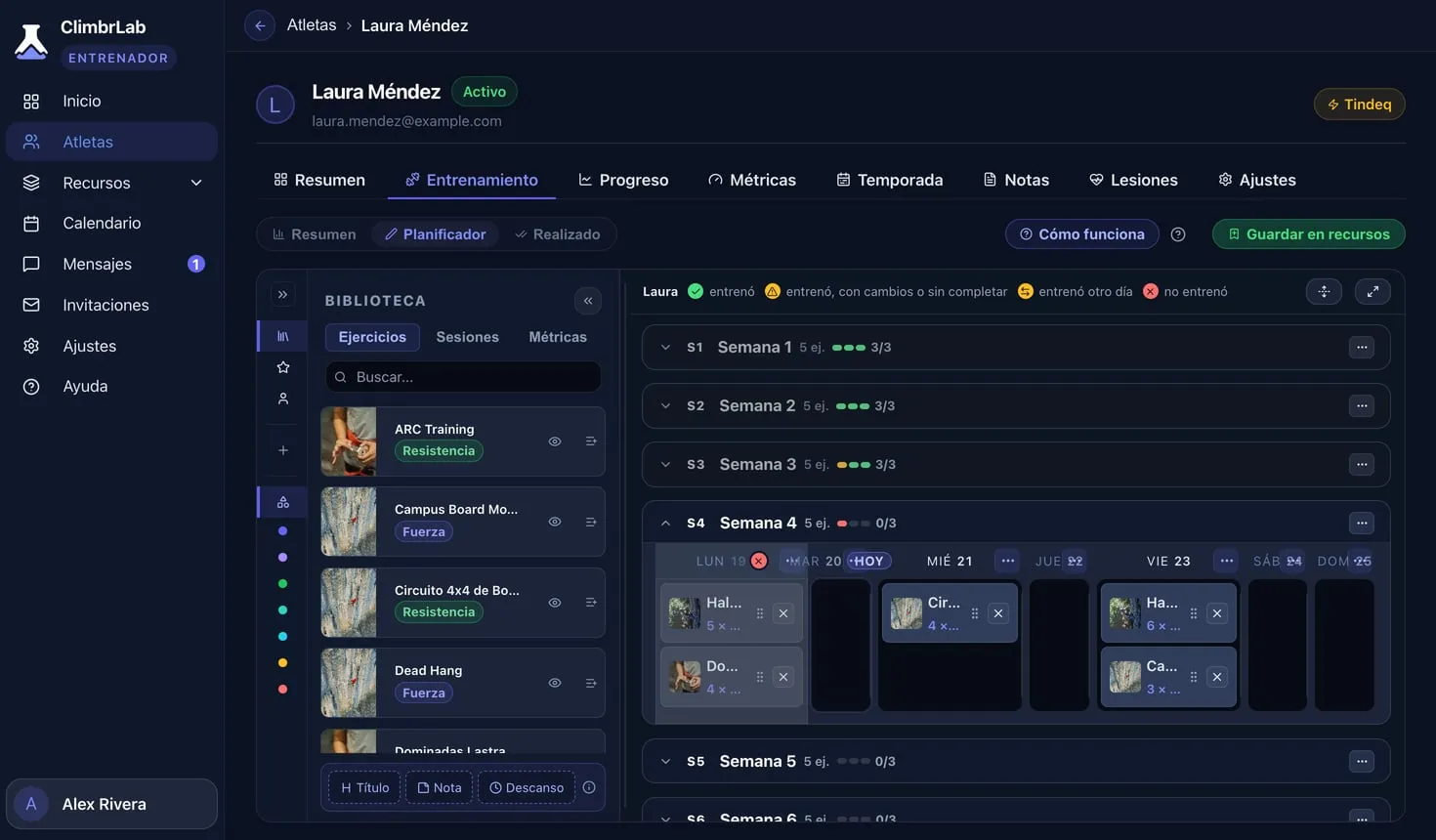
¿Necesitas ajustar algo solo para este atleta? Abre el Planificador. Es el mismo editor que el de tus plantillas, con las fechas reales del atleta y marcas de lo que ya ha entrenado.
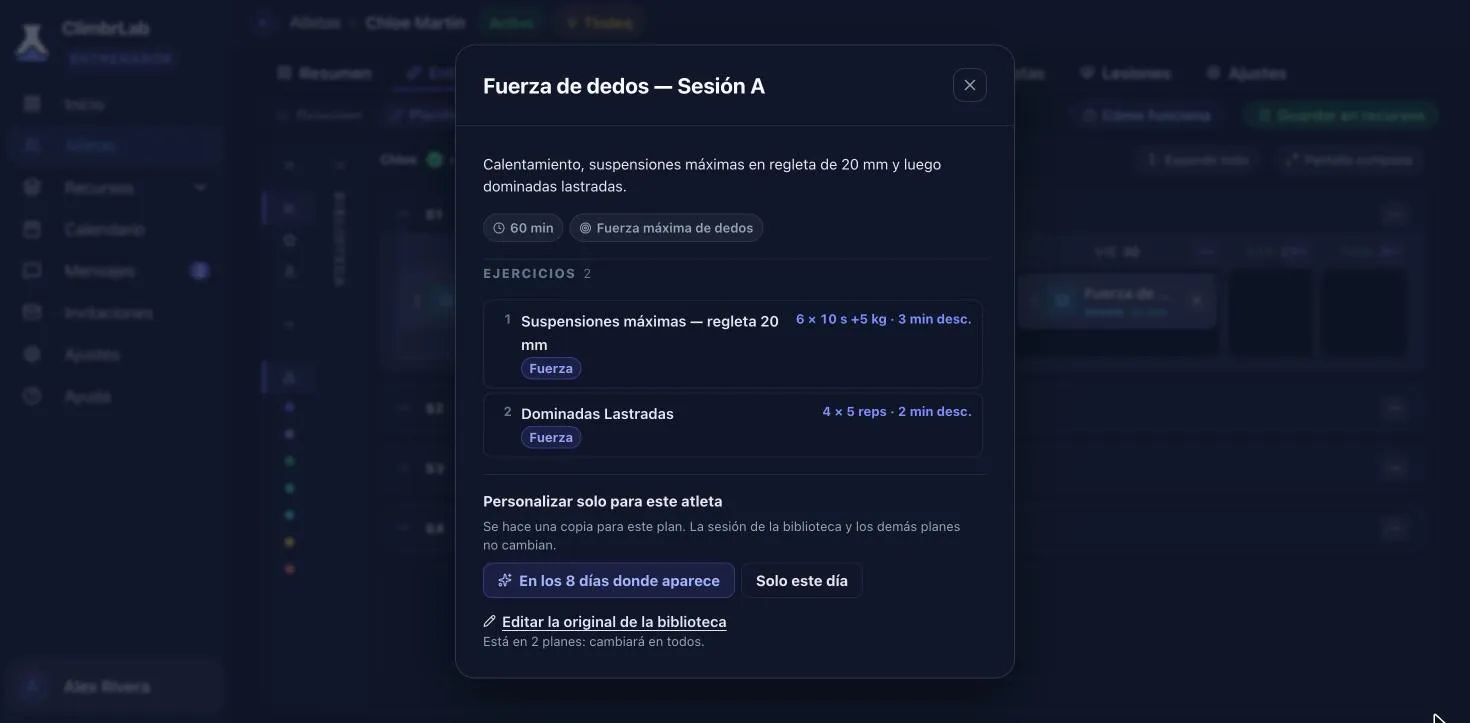
Haz clic en una sesión de un día para ver qué lleva. Desde ahí eliges si un cambio se aplica solo a este atleta (en todos los días donde aparece la sesión, o solo en ese día) o a la original de la biblioteca:
9. Pide un test
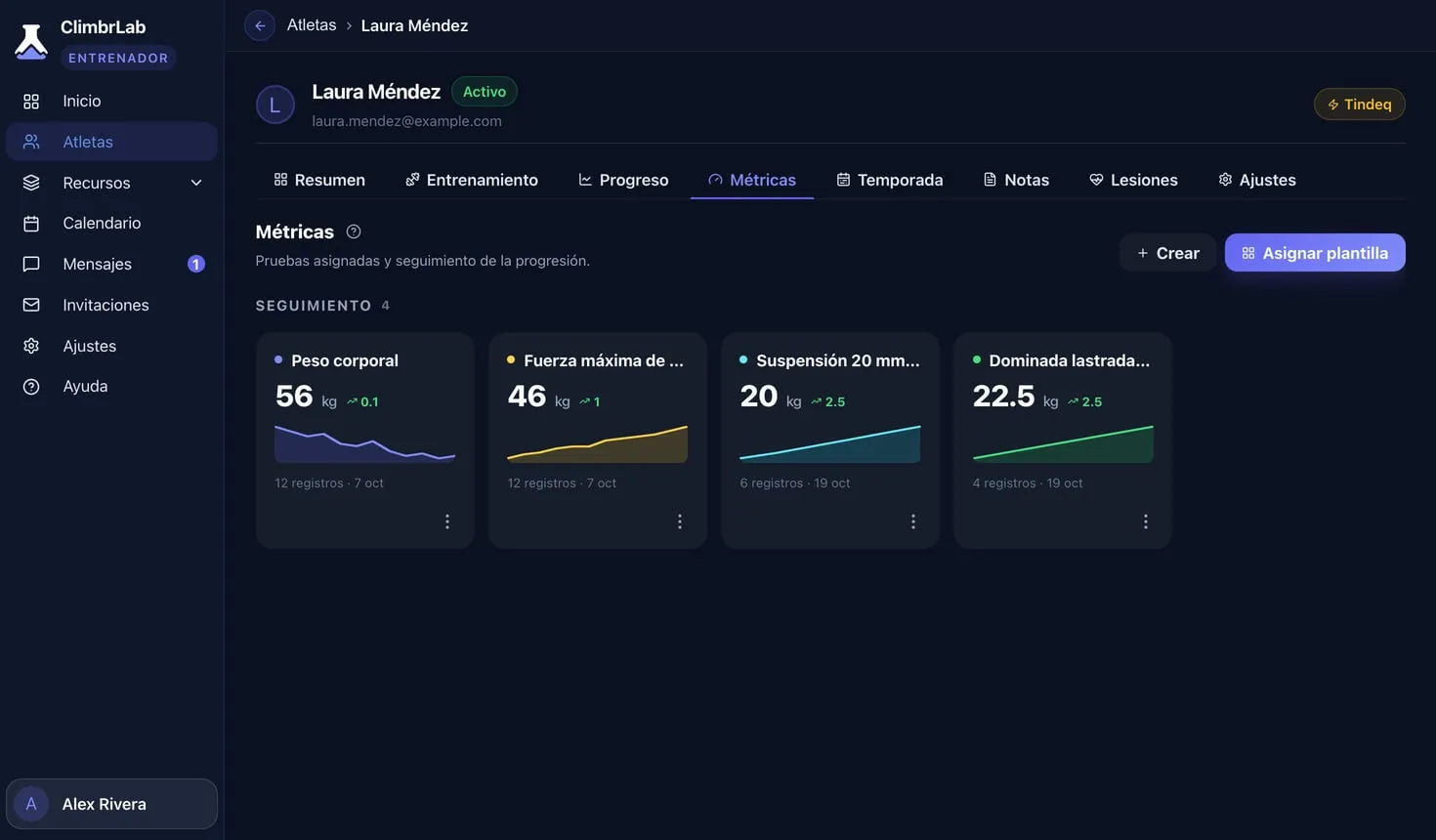
En la pestaña Métricas del atleta, haz clic en Asignar plantilla y elige tu métrica. Aparece como pendiente hasta que el atleta la apunte desde su app.
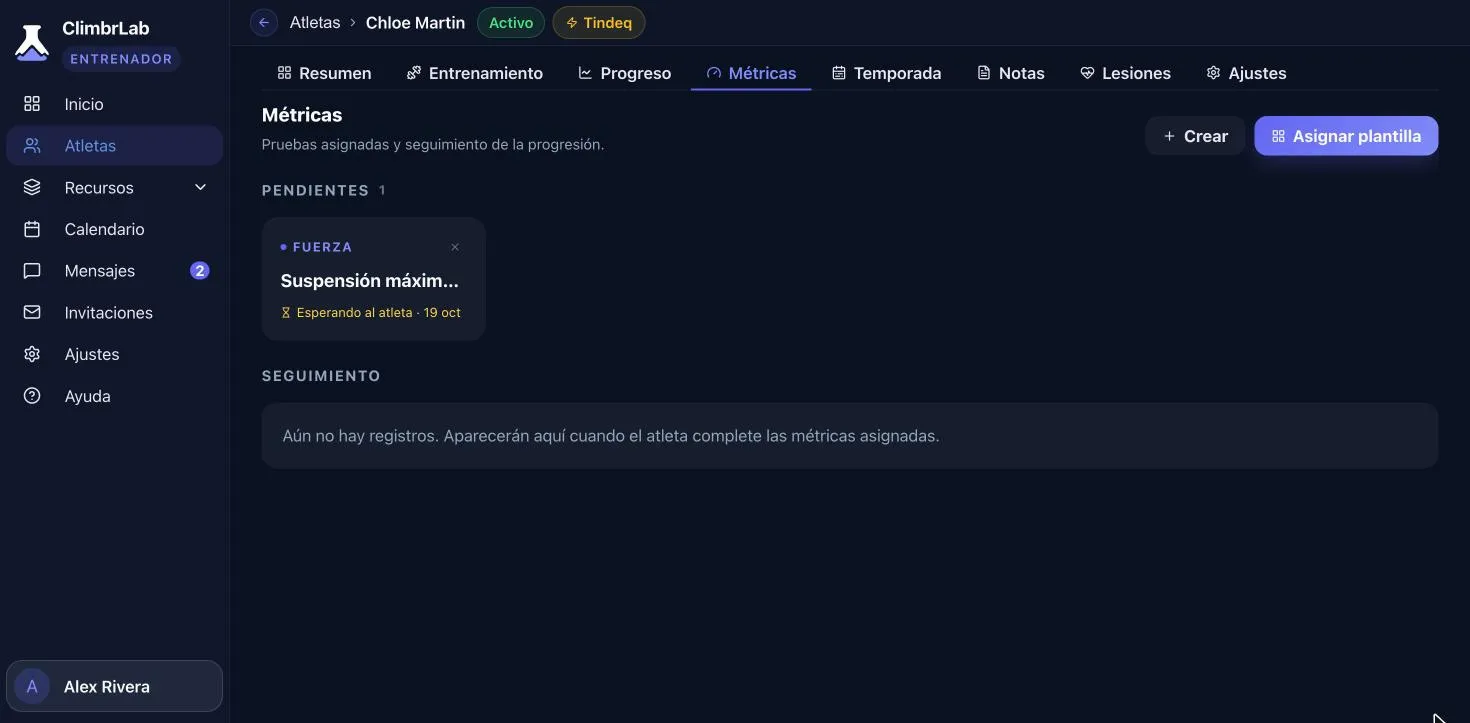
También puedes añadir métricas dentro de una sesión (aparecen entonces los días en que esa sesión está planificada), o programar tests periódicos desde la pestaña Temporada del atleta.
Lo que ve tu atleta
Tus atletas usan la app de ClimbrLab en el móvil. La pantalla de inicio muestra el entreno del día; Reproducir el entreno de hoy abre un reproductor guiado que les cronometra cada serie y cada descanso.
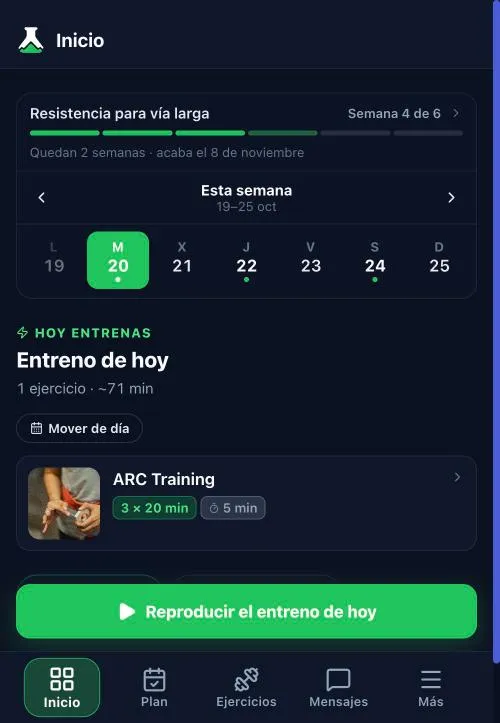
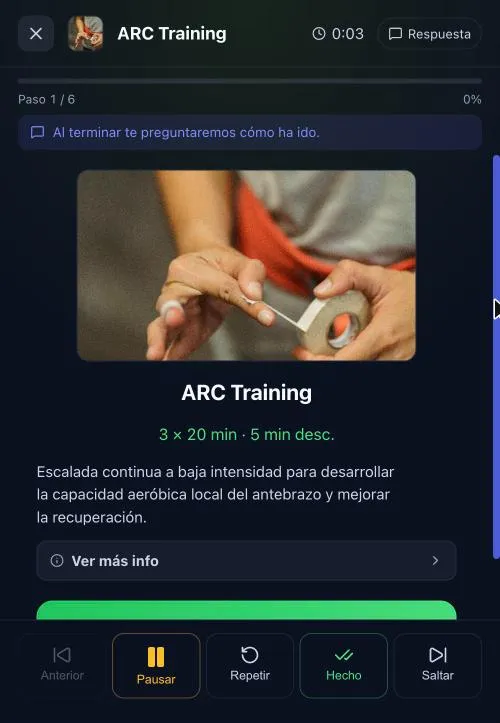
Al terminar valoran el esfuerzo (RPE), la duración, si han tenido alguna molestia y cómo se han sentido. Te llega una notificación con todo, y alimenta el cumplimiento y la carga que ves tú.
Sigue su progreso
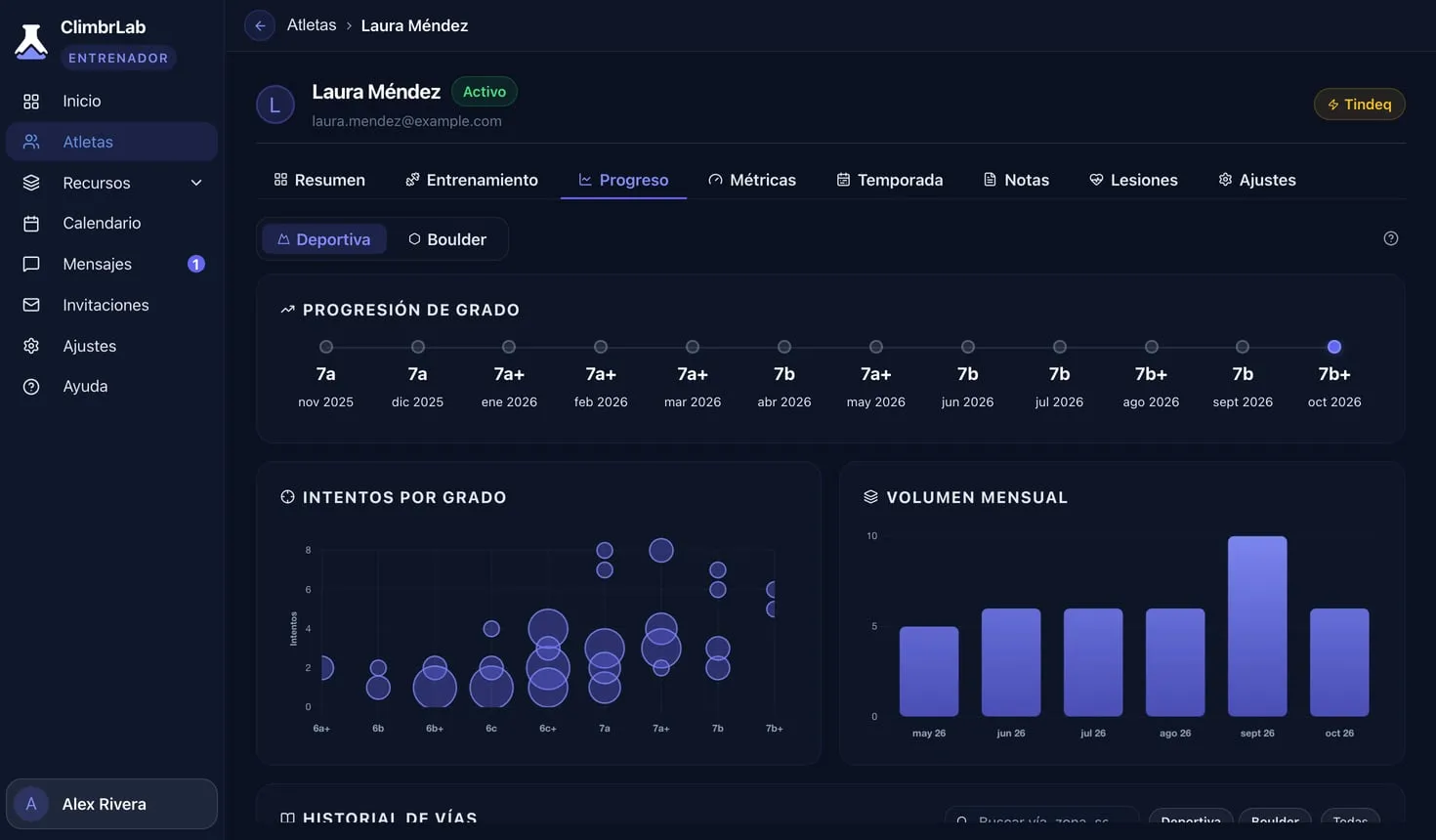
La ficha de cada atleta va construyendo una imagen con el tiempo:
- Progreso: la vía más difícil encadenada cada mes, los intentos por grado y el volumen mensual, a partir de las vías que apunta.
- Métricas: cada test como una línea de tendencia.
- Entrenamiento → Realizado: cumplimiento, racha, carga por sesión y lo que se hizo de verdad, serie a serie.
Tu checklist de la primera semana
- Identidad de marca: nombre de la empresa y logo
- Un ejercicio personalizado (o unos cuantos favoritos de la biblioteca)
- Una sesión con todos los ejercicios prescritos
- Una métrica que quieras medir con regularidad
- Una plantilla de plan con la primera semana completa, duplicada en todas las semanas
- Invitar a tu primer atleta
- Asignarle el plan y un test
Conviene saber
¿Plantilla o plan individual? Si vas a repetir la estructura con más gente, crea una plantilla en Recursos. Si es algo puntual para un atleta, crea un Plan individual desde su pestaña Entrenamiento.
¿Puedo entrenar yo con la app? Sí. En Ajustes → Entrenarme a mí tienes tu propio perfil de atleta y te asignas planes como a cualquiera. Es una forma muy buena de probar una sesión antes que tus atletas.
He cambiado el plan de un atleta y quiero reutilizarlo. Abre el menú del plan en su pestaña Entrenamiento y elige Guardar en recursos. Guarda una copia como plantilla, sin el atleta, sin las fechas y sin lo que ya se ha entrenado.
¿Dudas? Escríbenos desde la app o consulta el resto del centro de ayuda.