Mensajes: el chat con tus atletas
Cómo funciona el chat de ClimbrLab: conversaciones, adjuntar fotos, vídeos y ejercicios, responder, borrar mensajes, avisos y qué pasa con atletas archivados.
Mensajes es el chat directo entre tú y cada uno de tus atletas, en tiempo real y dentro de la app. Sirve para lo del día a día: corregir una técnica con un vídeo, mandarle un ejercicio de tu biblioteca o preguntarle qué tal le fue la sesión, sin mezclarlo con tu WhatsApp personal.
Ojo: borrar un mensaje o una conversación entera no se puede deshacer.
Dónde está
En el menú lateral, Mensajes. En pantallas pequeñas está en la barra inferior, también como Mensajes. Las dos llevan un contador con los mensajes sin leer (en el móvil, por encima de 9 verás «9+»).
Arriba de la pantalla verás el total («3 sin leer») y el estado de la conexión: Conectado o Desconectado. Si pone Desconectado, los mensajes no salen: espera unos segundos o recarga la página.
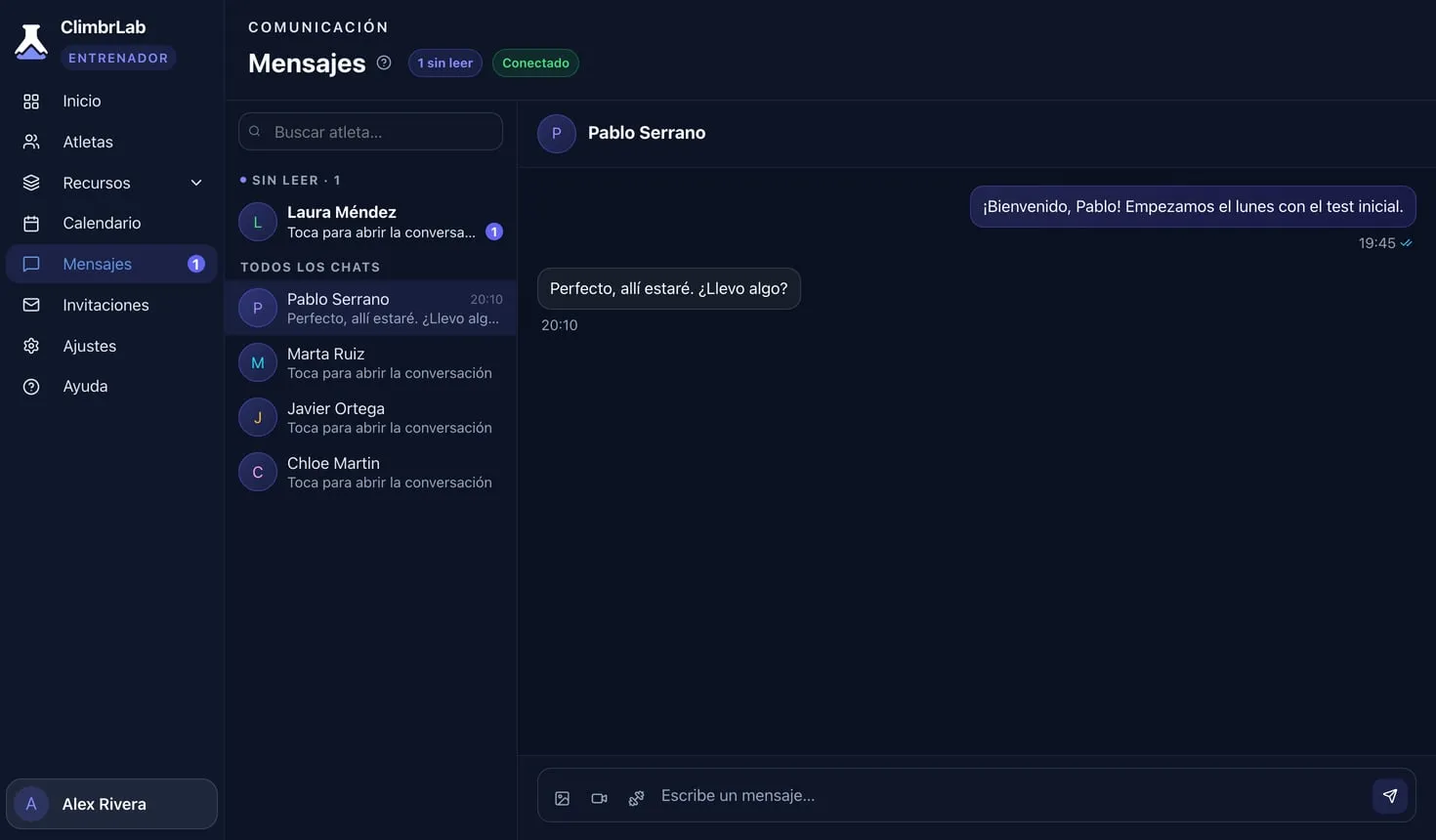
La lista de chats
A la izquierda tienes todas tus conversaciones:
- Sin leer · (n): arriba del todo, los chats con mensajes que aún no has abierto, cada uno con su contador.
- Todos los chats: el resto.
- Buscar atleta…: filtra la lista por nombre. Si no hay coincidencias: «No hay resultados».
Al abrir una conversación, sus mensajes se marcan como leídos y el contador baja. En el móvil, la lista y la conversación van una detrás de otra: abre un chat y vuelve con Volver.
Una conversación por entrenador y atleta
Cada pareja entrenador-atleta tiene su propio hilo. Si trabajas solo, es sencillo: un chat por atleta.
Si trabajas en equipo, cada entrenador tiene su propio hilo con cada atleta y escribe con su nombre. No es un chat de grupo: lo que tú hablas con un atleta no lo lee tu compañero, y al revés. El atleta ve una conversación por cada entrenador que le escribe.
- Los miembros del equipo pueden escribir a los atletas que tienen asignados.
- El titular de la cuenta puede abrir conversación con cualquier atleta de la cuenta.
Escribir
- Escribe en «Escribe un mensaje…» y pulsa Intro para enviar.
- Para un salto de línea sin enviar, Shift + Intro.
- Mientras el atleta escribe, verás «escribiendo…».
- Tus mensajes llevan una marca: una para enviado y dos cuando el atleta lo ha leído.
El máximo es de 4000 caracteres por mensaje.
Ojo: hoy, si un mensaje pasa de 4000 caracteres, no llega a enviarse y la app no te avisa: el texto desaparece de la caja como si hubiera salido. Si vas a escribir algo largo (una planificación, un informe), pártelo en varios mensajes o copia el texto antes de enviarlo.
Si al enviar ves «Sin conexión con el chat. Espera unos segundos y vuelve a enviarlo.», el mensaje no ha salido y lo que escribiste sigue en la caja: reinténtalo en un momento.
Adjuntar fotos, vídeos y ejercicios
A la izquierda de la caja de texto tienes tres botones:
| Botón | Qué envía | Límites |
|---|---|---|
| Imagen | Una foto | Hasta 10 MB. Formatos JPG, PNG, GIF o WEBP. |
| Vídeo | Un vídeo | Hasta 100 MB. Formatos MP4, WEBM, OGG o MOV. |
| Ejercicio | Una ficha de tu biblioteca | Sin límite |
Los vídeos del chat tienen un límite más bajo que los de los ejercicios de la biblioteca. Si eliges uno de más de 100 MB, la app te dice cuánto pesa y no lo sube. Recórtalo o comprímelo antes. Para todos los límites de archivos, mira límites de archivos.
Si la subida falla verás:
- «No se pudo subir el vídeo. Comprueba su tamaño y formato (mp4, webm, ogg, mov).»
- «No se pudo subir la imagen. Inténtalo de nuevo.» Si se repite con la misma foto, suele ser por el formato: guárdala como JPG o PNG y vuelve a probar.
Las fotos y vídeos del chat se guardan en un almacenamiento privado y se muestran con enlaces temporales: nadie ajeno a la conversación puede abrirlos aunque consiga la dirección.
Compartir un ejercicio
- Pulsa Ejercicio.
- Busca y elige el ejercicio en tu biblioteca.
- Se envía al momento como una tarjeta Ejercicio compartido.
El atleta puede abrir la tarjeta y ver la ficha completa (vídeo, instrucciones…). Es útil para proponerle un ejercicio suelto sin tener que tocar su plan. Si quieres que lo haga dentro de su planificación, añádelo en el planificador.
Responder citando
Pasa el ratón por encima de un mensaje y pulsa Responder. Encima de la caja aparece el mensaje citado (lo puedes quitar con la ×). Lo que envíes saldrá con la cita encima, para que quede claro a qué contestas.
Eliminar tus mensajes
Pasa el ratón por encima de un mensaje tuyo y pulsa Eliminar. El navegador te pide confirmación («¿Eliminar este mensaje?»). Al aceptar, el contenido se borra para los dos y en su lugar queda «Mensaje eliminado».
- Solo puedes borrar tus mensajes, no los del atleta.
- No se puede deshacer.
Tarjetas de logro
Cuando un atleta registra un encadene que supera su máximo histórico (en deportiva o en boulder), aparece en el chat una tarjeta de logro, del tipo «Nuevo máximo en deportiva: 7c encadenando (vía)». Además te llega un aviso.
Algunos detalles:
- Solo cuenta si la vía es de los últimos 30 días y el atleta ya tenía un grado anterior registrado (el primero es el punto de partida, no un logro).
- Si vuelve a subir de grado en la misma modalidad durante los 7 días siguientes, la tarjeta se actualiza y muestra el salto completo de la semana, pero no vuelve a sonar el aviso.
- Las tarjetas no se pueden responder ni borrar.
- En un equipo, la tarjeta y su aviso van al hilo del titular de la cuenta.
Más sobre cómo se calculan los grados en progreso y vías.
Cómo te enteras de los mensajes nuevos
- Contador en Mensajes del menú y en el bloque Mensajes pendientes de Inicio.
- Aviso en pantalla «Nuevos mensajes» («Tienes 3 mensajes sin leer») mientras usas la app, como mucho uno cada 30 segundos aunque te lleguen muchos seguidos. No sale para la conversación que tienes abierta.
- Notificación push en el móvil, solo si usas la app de ClimbrLab para iOS o Android y le diste permiso, y solo cuando no tienes la app abierta. El título es el nombre del atleta y el texto, «Te ha enviado un mensaje» (o una imagen, un vídeo, un ejercicio).
- Nunca por email. El chat no manda correos.
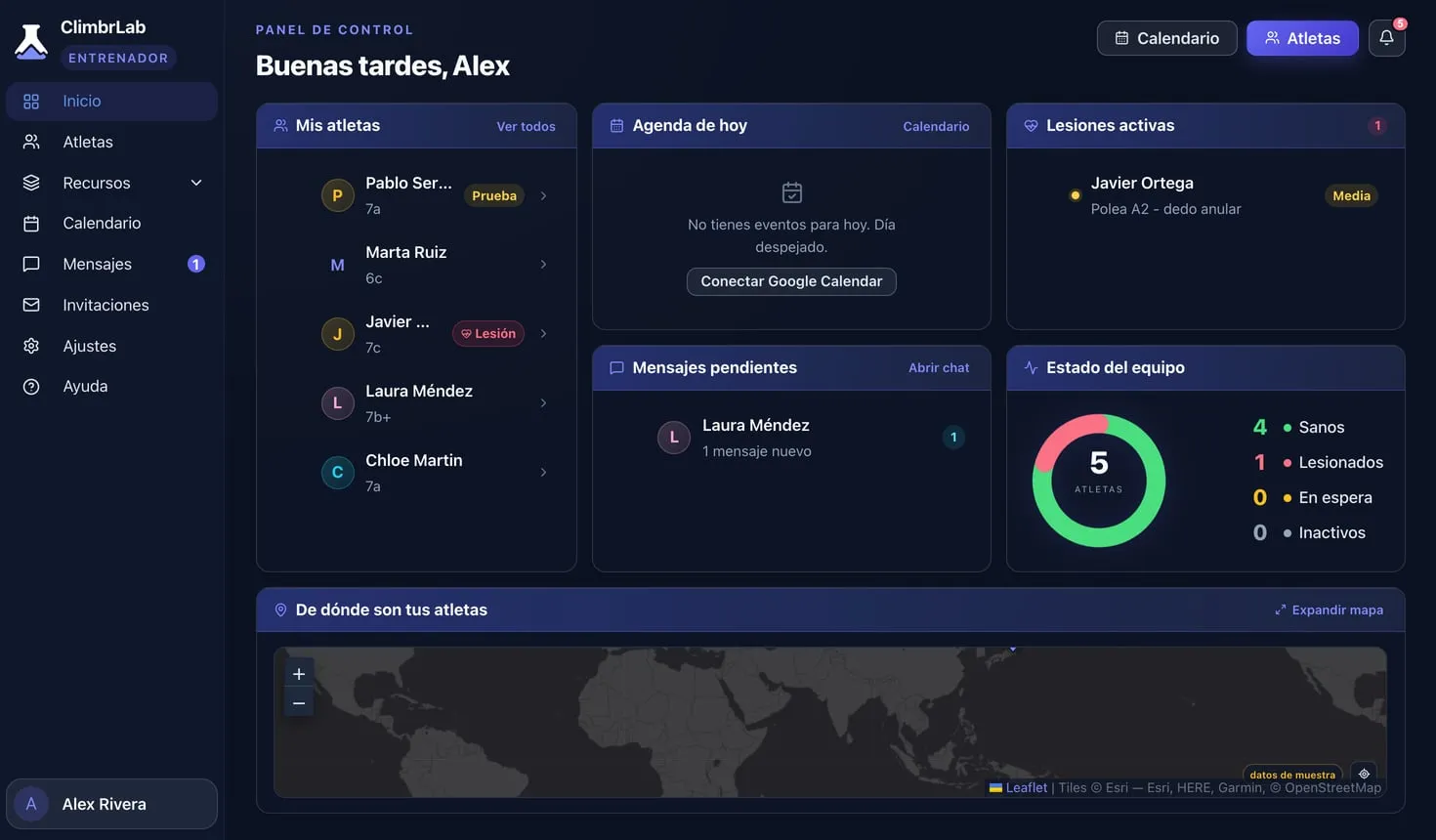
Todos los avisos, en notificaciones.
Chats en solo lectura
Atleta archivado
Si archivas a un atleta, su chat se queda en solo lectura:
Atleta archivado: puedes leer la conversación, pero no enviar mensajes. Reactívalo desde tu lista de atletas para volver a escribirle.
El historial se conserva entero. En cuanto lo reactives, podéis seguir hablando en el mismo hilo.
Atleta que ya no llevas
Si en tu equipo te quitan un atleta, la conversación se queda como historial tuyo:
Ya no llevas a (nombre). Puedes leer lo que os dijisteis, pero no escribir más.
Aquí, y solo aquí, aparece el botón Borrar conversación. Te pide confirmación («¿Borrar la conversación con (nombre)?») y borra el hilo entero para siempre. No es archivarlo: si algún día vuelves a llevar a ese atleta, la conversación empezará en blanco.
Ojo: el hilo es el mismo para los dos, así que al borrarlo también desaparece de la app del atleta. El aviso de confirmación lo recuerda: «También desaparece de su lado: el hilo es el mismo para los dos.».
Atleta liberado
Si liberas a un atleta, el chat se borra automáticamente como parte de la liberación. No queda en solo lectura.
Preguntas habituales
Mi atleta dice que no le llegan mis mensajes
Mira si arriba pone Conectado. Si pone Desconectado, recarga la página. Si el atleta está archivado, no puedes escribirle hasta reactivarlo. Recuerda también que en el móvil solo recibe notificaciones push si tiene la app instalada y le dio permiso: si no, los verá al abrir ClimbrLab.
¿Puedo escribir a varios atletas a la vez?
No, no hay mensajes de grupo ni difusión. Cada conversación es individual.
¿Mi compañero de equipo lee mis conversaciones?
No. Cada entrenador tiene sus propios hilos con sus atletas.
¿Puedo recuperar un mensaje que borré?
No. Queda «Mensaje eliminado» y el contenido desaparece para los dos.
¿Los mensajes llegan por email?
No, nunca. Solo dentro de la app y, si usáis la app móvil, como notificación push.