La temporada del atleta: eventos, bloques de plan y métricas
Usa el mapa de temporada del atleta para poner competiciones y viajes, dibujar y mover bloques de plan, programar métricas periódicas y ver sus lesiones.
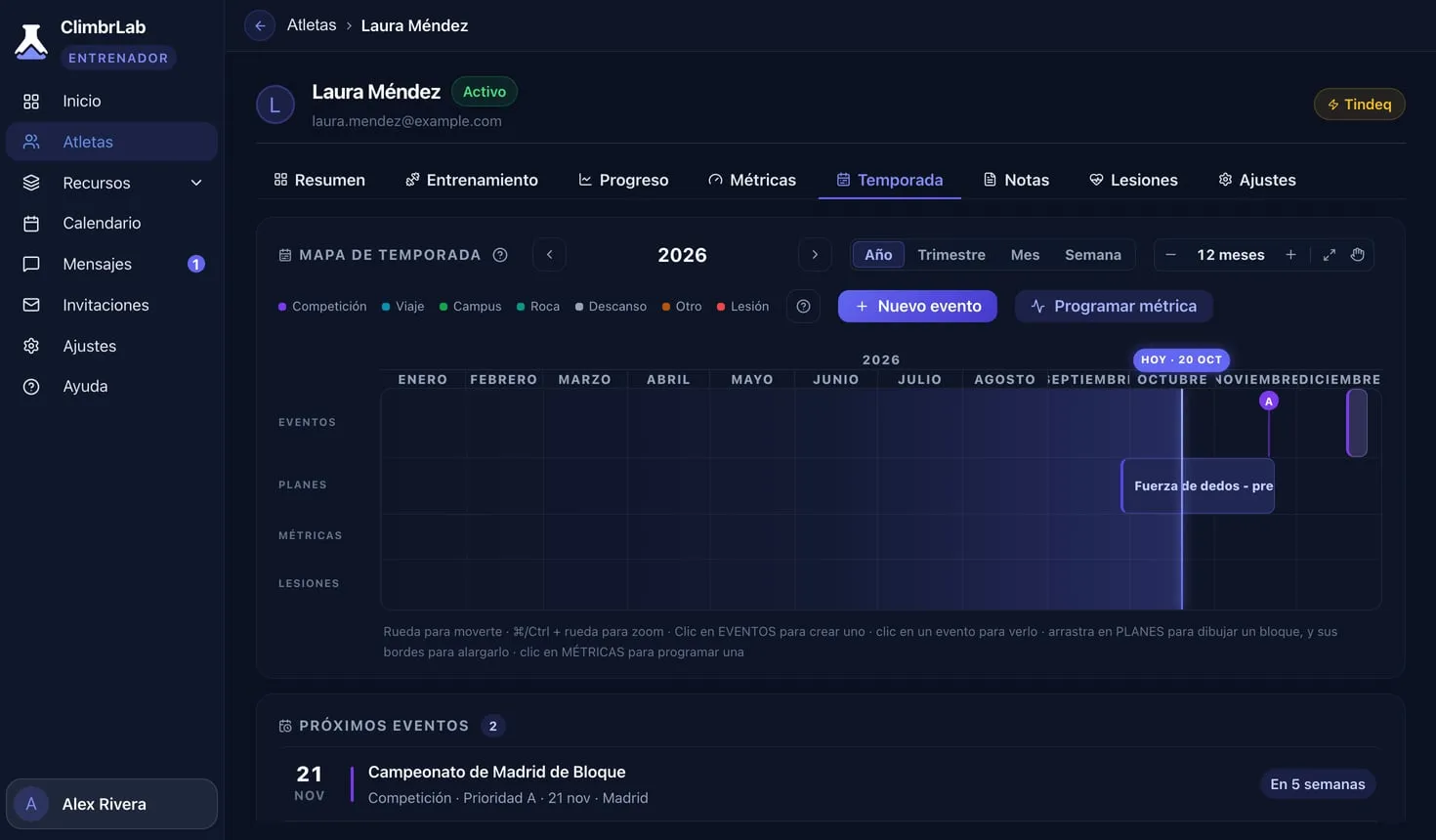
La pestaña Temporada del atleta es su año en una sola pantalla: competiciones y viajes, los bloques de plan uno detrás de otro, las métricas programadas y las lesiones. Es el mejor sitio para montar la temporada entera, porque aquí los planes se dibujan, se mueven y se alargan arrastrando.
Ojo: borrar un bloque de plan desde aquí elimina el plan del atleta con todo lo que tenga dentro, y no se puede deshacer.
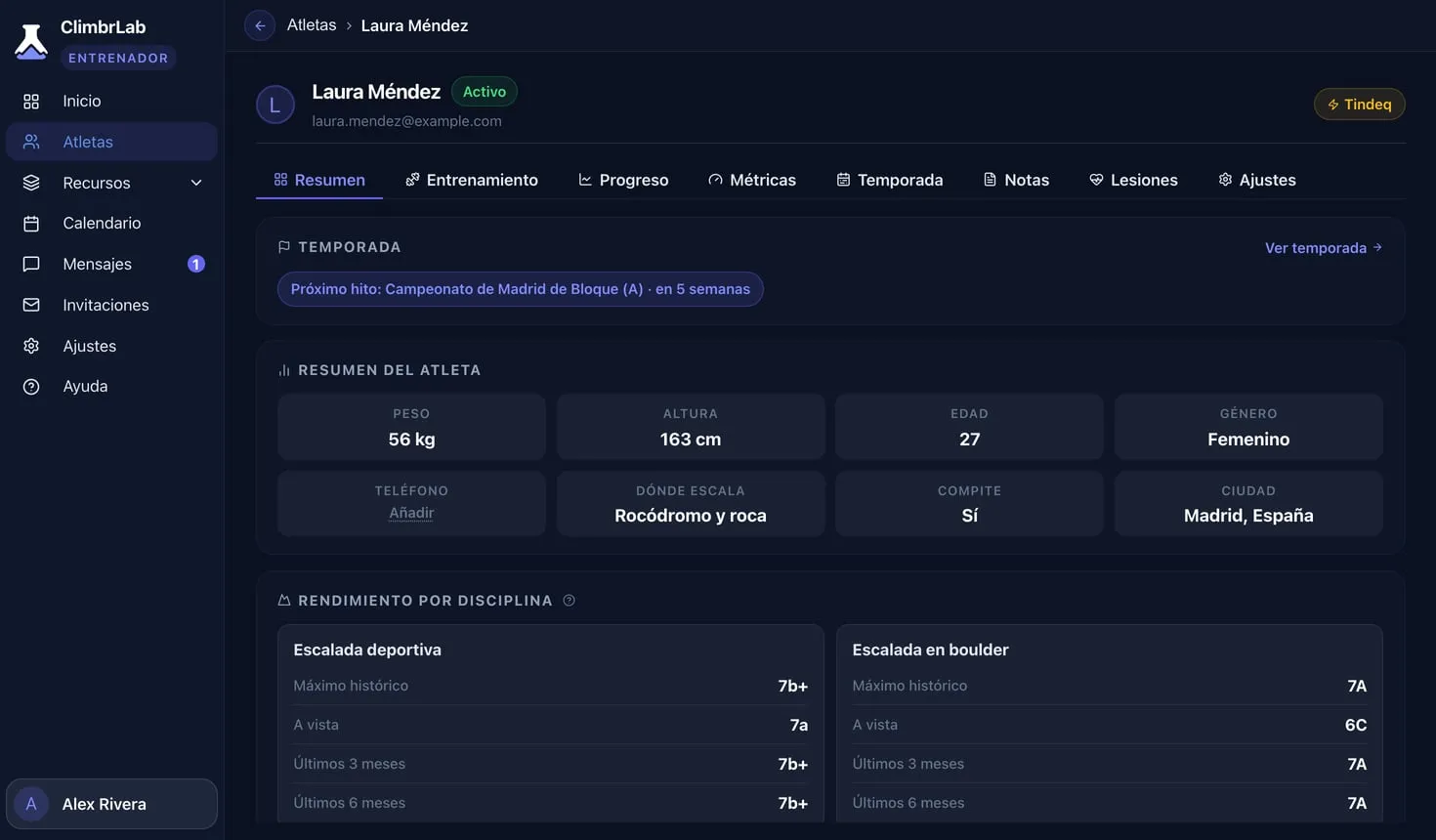
Llegas desde Atletas → (atleta) → Temporada, o desde el enlace Ver temporada de su Resumen, donde además verás su próximo hito («Próximo hito: (título) · (cuándo)»).
El mapa de temporada
El Mapa de temporada es una línea de tiempo con cuatro carriles:
| Carril | Qué muestra | Qué haces con un clic o arrastre |
|---|---|---|
| EVENTOS | Competiciones, viajes, campus, días de roca, descansos y otros | Clic en un hueco: «Clic para añadir evento». Clic en un evento: lo ves |
| PLANES | Los planes del atleta como bloques, pasados, en curso y futuros | Arrastra en un hueco: «Arrastra para crear un bloque». Arrastra un bloque o sus bordes para moverlo o alargarlo |
| MÉTRICAS | Una marca por cada día con alguna métrica programada | Clic en un hueco: «Clic para programar métrica». Clic en una marca: te lleva a su pestaña Métricas |
| LESIONES | Sus lesiones, activas y resueltas | Clic en un hueco: «Clic para apuntar una lesión». Clic en una lesión: la abre en Lesiones |
Entre dos planes separados por dos semanas o más aparece una franja SIN PLAN, para que veas de un vistazo los huecos de la temporada. Una línea vertical marca HOY.
El atleta ve lo mismo en su app, en Mi temporada: los eventos, sus planes y sus lesiones.
Moverse y hacer zoom
- Escala: los botones Semana, Mes, Trimestre y Año saltan a ese encuadre. Las flechas Anterior y Siguiente mueven la ventana según la escala (en Mes, mes a mes). Hoy te devuelve al día de hoy.
- Zoom: los botones − y +, el indicador de cuánto estás viendo, y Encuadrar todo, que deja a la vista toda la temporada.
- Herramienta mano: actívala para arrastrar el mapa sin crear nada por error.
Atajos (también en el botón ?, «Qué se puede hacer aquí»):
| Gesto | Qué hace |
|---|---|
| Rueda | Desplazarse por el calendario |
| ⌘/Ctrl + rueda, o pellizco | Acercar y alejar |
| Espacio + arrastrar, o botón central | Mover el mapa |
| ← → (con Shift, más rápido) | Desplazarse |
| + y − | Zoom |
En el móvil
En el móvil el mapa se convierte en una tira compacta del año: ves de un vistazo cuándo hay plan, competiciones, métricas y lesiones, y los detalles se leen en la lista de abajo. Puedes cambiar de año, tocar un evento para verlo, crear un evento con Evento y programar una métrica con el botón de métricas. Dibujar, mover o redimensionar bloques de plan solo se puede hacer en el ordenador.
Eventos
Créalos con un clic en el carril EVENTOS (toma la fecha del sitio donde pulses), con el botón Nuevo evento o con Añadir evento en la lista de abajo.
| Campo | Detalle |
|---|---|
| Tipo | Competición (por defecto), Viaje, Campus, Roca, Descanso u Otro |
| Título | Obligatorio. Por ejemplo, «Copa España Boulder» |
| Fecha inicio | Obligatoria |
| Fecha fin | Opcional. Sin ella, el evento es de un día |
| Prioridad | Solo para competiciones: A (Objetivo), B (Importante, por defecto) o C (Secundaria) |
| Lugar y Notas | Opcionales |
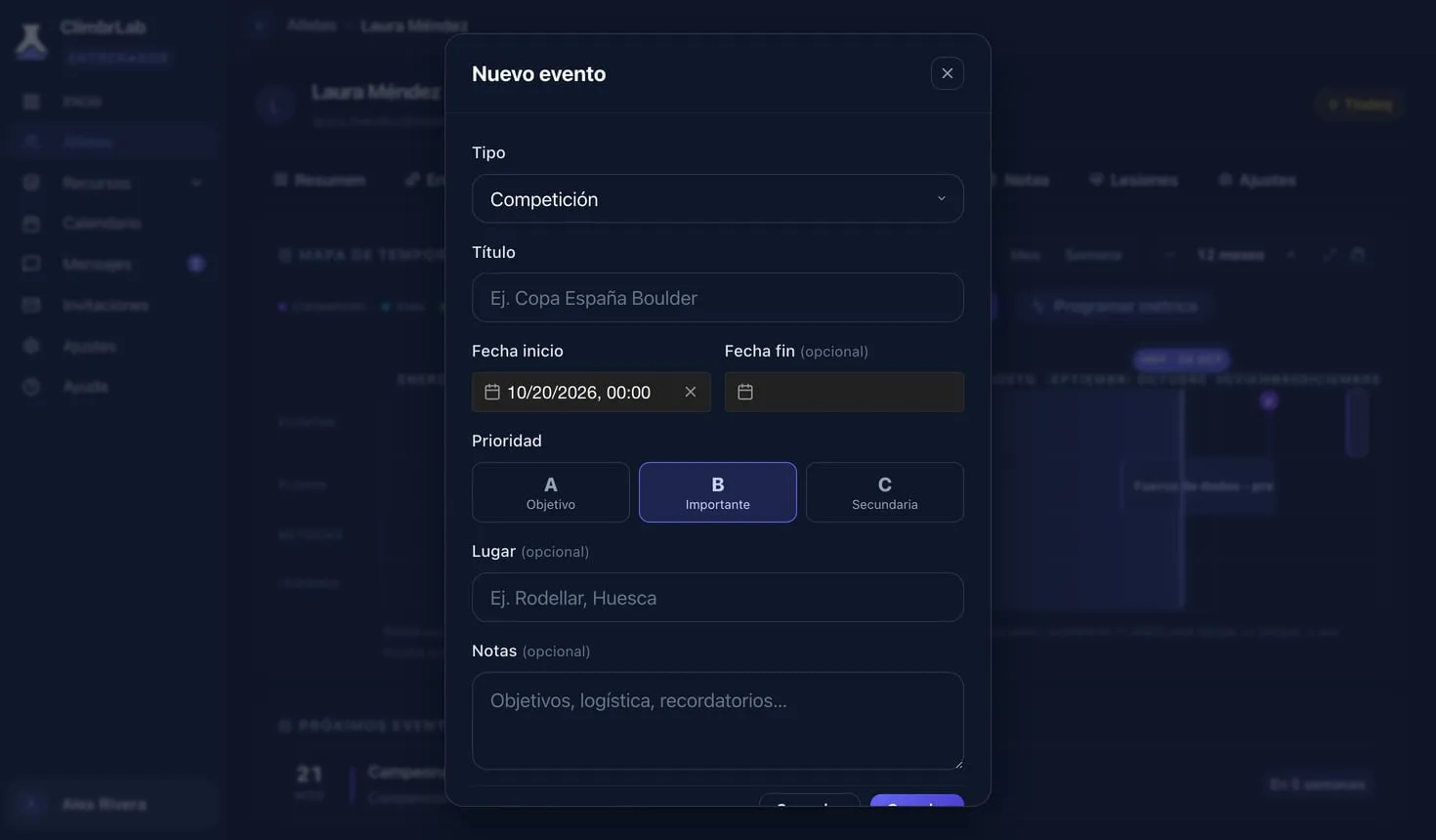
Si falta algo verás «El título es obligatorio.» o «La fecha de inicio es obligatoria.». La prioridad solo existe en competiciones: si cambias el tipo a otro, se quita.
La prioridad te ayuda a planificar hacia atrás: tus competiciones A son las que deberían coincidir con el final de un bloque de forma. En el Resumen del atleta, el próximo hito prefiere la siguiente competición antes que otros eventos.
Quién puede cambiar qué
La temporada es de los dos, pero no con el mismo peso:
- Tú puedes editar y borrar cualquier evento, también los que creó el atleta. Esos aparecen marcados como «Creado por la atleta».
- El atleta no puede cambiar ni borrar los eventos que pusiste tú. Si lo intenta, la app le dice: «Este evento lo puso tu entrenador: solo él puede cambiarlo o borrarlo.». Los suyos sí puede gestionarlos.
Al hacer clic en un evento se abre su detalle, con Editar y Eliminar. Eliminar un evento no pide confirmación, así que fíjate antes de pulsar.
Bloques de plan
Cada bloque del carril PLANES es un plan del atleta. Todo se ajusta a semanas completas de lunes a domingo, porque así se guarda un plan: la semana 1 empieza siempre en lunes.
Dibujar un bloque nuevo
- En el carril PLANES, pulsa en un hueco libre y arrastra hasta la semana en la que quieres que acabe. Mientras arrastras verás las fechas y la duración. Si solo haces clic, se propone un bloque de una semana y eliges la duración después.
- Se abre Nuevo plan · (n) semanas. Elige el Origen del plan:
- Desde Recursos: «Reutiliza uno de tus (n) planes». Llega con sus semanas y sus sesiones ya montadas. Es una copia, así que retocarlo aquí no toca el original.
- Desde cero: «Un plan vacío que montas tú». Le pones nombre, tipo de ciclo y sesiones por semana, y ocupa las semanas que acabas de marcar. Los días se llenan luego en el planificador.
- Desde Recursos: busca con Buscar entre tus planes…, elige uno y pulsa Colocar este plan. Desde cero: rellena el formulario y pulsa Crear plan.
Colocar un plan desde Recursos es exactamente lo mismo que asignarlo desde Entrenamiento: se copia todo igual (ver asignar un plan).
El hueco disponible y «no cabe»
Dos planes de un atleta nunca pueden compartir días. Por eso, al dibujar, el bloque se frena solo contra el plan siguiente, y la app te dice cuánto sitio hay:
- Desde cero, bajo Semanas: «Caben (n) semanas antes del siguiente plan». Si escribes más, te avisa: «Solo caben (n) antes del siguiente plan: se guardará con (n)».
- Desde Recursos, un plan guardado entra con sus propias semanas, no con las que dibujaste. Si dura más que el hueco, aparece apagado con «· no cabe: el hueco es de (n)». Si dura distinto pero cabe, verás: «Marcaste (n) y este plan dura (n): se colocará con las suyas, empezando el día que elegiste.».
- Si ninguno cabe: «Ninguno de tus planes cabe en este hueco, que es de (n). Móntalo desde cero, o mueve antes el plan siguiente para hacer sitio.».
Si aún no tienes plantillas, la opción Desde Recursos te lo dice y te propone crear el bloque desde cero y guardarlo luego como plantilla. Si el servidor rechaza el plan, verás el motivo exacto, por ejemplo «Se solaparía con «(plan)» (fechas). Dos planes no pueden compartir días…» o el aviso de atleta archivado. Solo si no llega a responder (un fallo de conexión) verás «No se pudo colocar el plan. Inténtalo de nuevo.».
Mover y redimensionar
- Mover: arrastra el bloque. Salta de semana en semana y siempre empieza en lunes.
- Cambiar inicio o final: arrastra su borde izquierdo («Arrastra para cambiar el inicio») o derecho («Arrastra para cambiar el final»).
- Editar sus datos: haz clic en el bloque. Se abre Editar «(nombre)» con nombre, descripción, tipo de ciclo, semanas y sesiones por semana.
Al arrastrar, el bloque se para al tocar a su vecino. Si aun así el cambio pisaría otro plan, el servidor lo rechaza y verás el motivo: «Se solaparía con «(plan)» (fechas). Dos planes no pueden compartir días: mueve uno de los dos o acorta este.». Si falla por otra razón: «No se pudo mover el bloque. Inténtalo de nuevo.».
Cómo afecta al contenido:
- El contenido va por semanas del plan, no por fechas. Si mueves el bloque o cambias su inicio, la semana 1 empieza en el nuevo lunes y todo se desplaza con ella. Las métricas programadas en días del plan también se mueven.
- Las métricas que programaste por fecha (desde el carril MÉTRICAS o la pestaña Métricas) se quedan en su fecha.
- Acortar no borra. Si quitas semanas del final, su contenido deja de verse pero sigue guardado y puede reaparecer si vuelves a alargarlo. Para borrar una semana de verdad usa Eliminar semana en el planificador (ver copiar, mover y seleccionar).
Consejo: para cortar el plan actual y empezar otro ya, arrastra el borde final del actual hasta donde quieras y dibuja el nuevo en el hueco. Así no pierdes el plan anterior.
Eliminar un bloque
Pulsa la × del bloque («Eliminar este bloque»). La app pide confirmación:
¿Eliminar este bloque? Vas a eliminar «(nombre)» del calendario de la temporada. Se pierde también lo que tenga programado dentro.
Esto elimina el plan del atleta, igual que Eliminar plan en Entrenamiento, y no se puede deshacer. Se borran sus semanas, su contenido y las métricas programadas en sus días. Lo que el atleta ya registró se conserva. Si falla verás «No se pudo eliminar el bloque.».
Consejo: si el plan tiene retoques que quieres conservar, guárdalo antes como plantilla desde Entrenamiento con Guardar en recursos (ver guardar un plan como plantilla).
Métricas desde el carril MÉTRICAS
Un clic en el carril MÉTRICAS (o el botón Programar métrica, que usa la fecha de hoy) abre Programar métrica para ese día. Es la forma de pedir tests periódicos que no dependen de un plan, como un test de dedos cada mes.
- Métrica: elige una de tus métricas o + Crear una métrica nueva… (el asistente se abre al pulsar Siguiente). Si el atleta no tiene Tindeq, las que lo requieren aparecen desactivadas.
- ¿Se repite?: No se repite, Cada día, Cada semana, Cada 2 semanas, Cada mes o Personalizar… (cada cuántos días, semanas o meses, qué días de la semana, o qué día del mes).
- Termina (solo aparece si se repite): nunca, en una fecha (último día) o tras varias veces (de 1 a 500).
- Nota para el atleta (opcional): por ejemplo, «en ayunas, antes de entrenar».
- Pulsa Programar (o Programar (n) fechas si se repite).
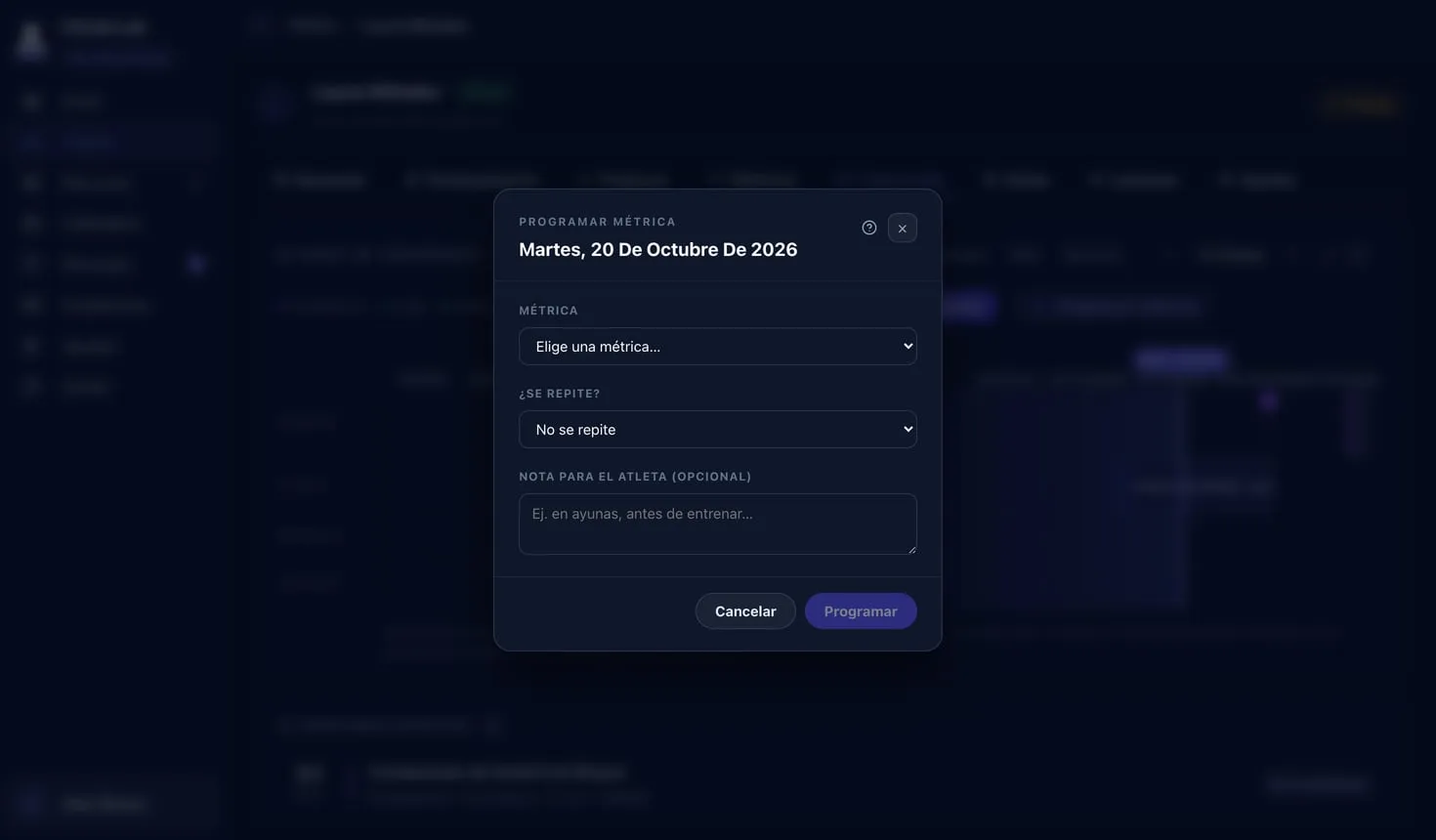
Aquí no hay campo de días de margen: se aplica el margen por defecto, que es de 2 días para que el atleta la apunte. Si necesitas otro margen, pon la métrica dentro de una sesión, donde sí se elige (ver métricas y plantillas).
Errores que puedes ver:
- «No puedes programar una métrica en una fecha pasada.»
- «Esa métrica ya está programada para ese día.»
- «La fecha de fin es anterior a la de inicio.»
- «Con esa combinación no se pediría ningún día. Revisa los días elegidos y la fecha de fin.»
Las métricas programadas por fecha no se mueven si mueves un plan. Cómo se siguen sus resultados está en métricas de un atleta.
Lesiones desde el carril LESIONES
Las lesiones se gestionan en su pestaña, pero desde aquí llegas rápido:
- Clic en una lesión: se abre en la pestaña Lesiones.
- Clic en un hueco: se abre el alta de una lesión nueva en Lesiones, con ese día como fecha de inicio.
Verlas junto a los planes ayuda a entender por qué un bloque no se cumplió. Más en lesiones.
Próximos eventos
Debajo del mapa, Próximos eventos lista los eventos que aún no han terminado, ordenados por fecha, con su tipo y una etiqueta de cuándo son: En curso, Esta semana o En (n) semanas. Haz clic en uno para verlo, o en Añadir evento para crear otro.
Si el atleta está archivado
Con el vínculo archivado conservas su temporada para consultarla, pero no puedes planificar: la app no te deja crear eventos («…para crear eventos de temporada»), colocar planes guardados ni programar métricas. Reactívalo con Reactivar en su pestaña Ajustes o en el menú ⋮ de su tarjeta (ver pausar, archivar o liberar un atleta).
El atleta, en cambio, puede seguir gestionando sus propios eventos.
Preguntas habituales
No puedo dibujar un bloque donde quiero
Seguramente ese hueco ya está ocupado por otro plan, aunque sea parcialmente. Haz zoom para verlo, y acorta o mueve el plan vecino. Recuerda también que en el móvil no se pueden dibujar bloques.
He movido un plan y las sesiones han cambiado de fecha
Es lo esperado: el contenido va por semanas del plan, así que viaja con él. Lo que se queda en su fecha son las métricas programadas por fecha y los eventos.
¿El atleta ve los planes futuros que coloco aquí?
En Mi temporada ve el bloque, con su nombre y sus fechas, marcado como «Próximo». Su contenido no le aparece hasta el lunes en que empieza. Tampoco recibe ningún aviso cuando lo colocas.
¿Puedo borrar un evento que puso el atleta?
Sí. Tú puedes editar o borrar cualquier evento de su temporada. Él, en cambio, no puede tocar los que pusiste tú.
¿Por qué no me deja elegir los días de margen de una métrica aquí?
Este formulario no lo tiene: usa siempre 2 días. Si necesitas otro margen, añade la métrica dentro de una sesión.