Pausar, archivar o liberar un atleta
Los cinco estados del vínculo con un atleta, cuáles cuentan para tu límite, qué bloquea archivar, cómo reactivar y qué se borra para siempre al liberar.
No todos tus atletas entrenan igual todo el año: hay quien se lesiona, quien se va de viaje, quien deja de pagar o quien se va con otro entrenador. ClimbrLab te da cinco estados para reflejarlo, y una acción aparte, Liberar, para soltar a un atleta del todo.
Ojo: archivar se deshace cuando quieras y no borra nada. Liberar no se puede deshacer: borra tus notas privadas y el chat con ese atleta, y dejas de verle. Si dudas, archiva.
Los cinco estados
| Estado | Cuándo usarlo | ¿Cuenta para tu límite? | ¿Cambia algo para el atleta? |
|---|---|---|---|
| Activo | Entrena con normalidad | Sí | No |
| Prueba | Está en un periodo de prueba contigo | Sí | No |
| En espera | De alta pero sin arrancar (por ejemplo, pago pendiente) | Sí | No |
| Pausado | Parón temporal, volverá | Sí | No |
| Archivado | Dejó de entrenar contigo. Se conservan todos sus datos | No | Sí: no recibe planes ni métricas nuevas y el chat queda en solo lectura |
Prueba, En espera y Pausado son etiquetas para ti: no bloquean nada, no avisan al atleta y él no ve en qué estado está. Sirven para organizarte y para leer bien tus números:
- El resumen de la lista («12 atletas · 9 entrenando») cuenta como entrenando solo a Activo y Prueba.
- La pestaña En espera de la lista reúne a En espera y a Pausado.
- En el panel de Inicio, el gráfico Estado del equipo cuenta como En espera a todo el que no esté en Activo o Prueba.
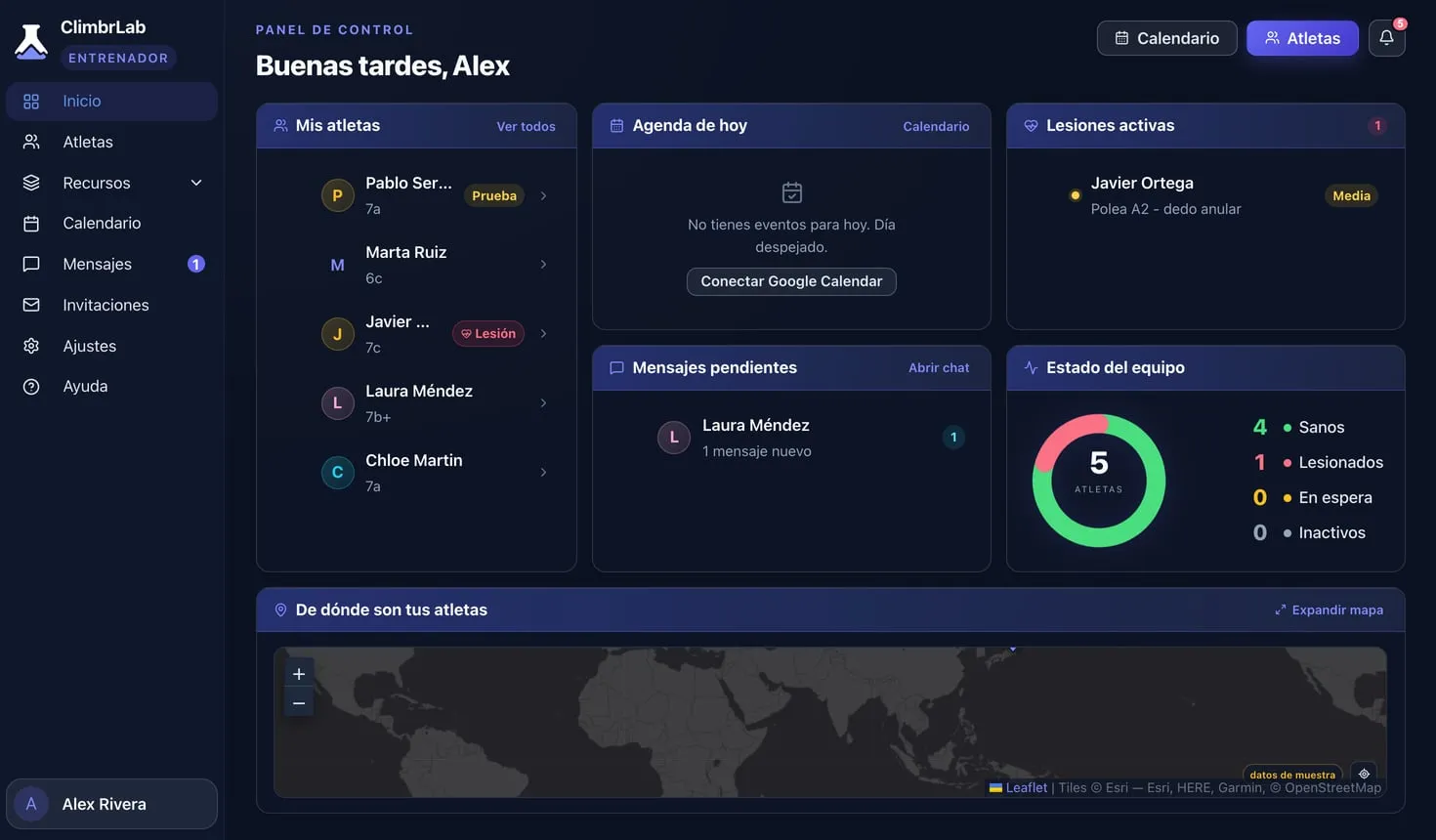
Todos los atletas nuevos empiezan en Activo.
Cómo cambiar el estado
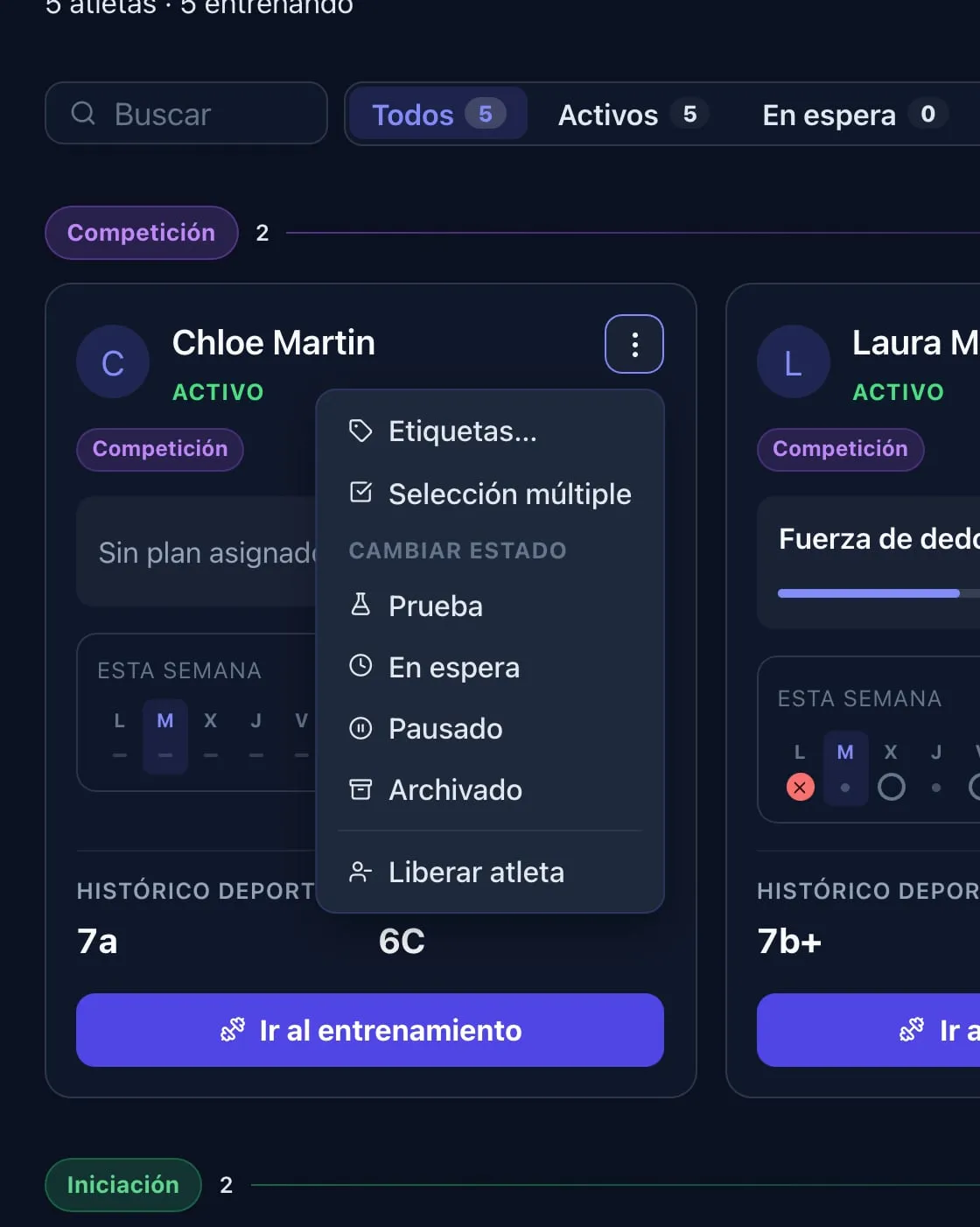
Desde la lista: en el menú ⋮ de su tarjeta, Cambiar estado muestra todos los estados menos el actual. Se aplica al momento, sin confirmación, salvo Archivar, que pide confirmar.
Desde su ficha: en Ajustes → Vínculo eliges Activo, Prueba, En espera o Pausado. Para cualquiera que no sea Activo puedes escribir un Motivo (solo lo ves tú) de hasta 200 caracteres. Aquí el cambio necesita Guardar en la barra de abajo. Archivar tiene su propio botón al final de Ajustes, que se aplica al momento tras confirmar.
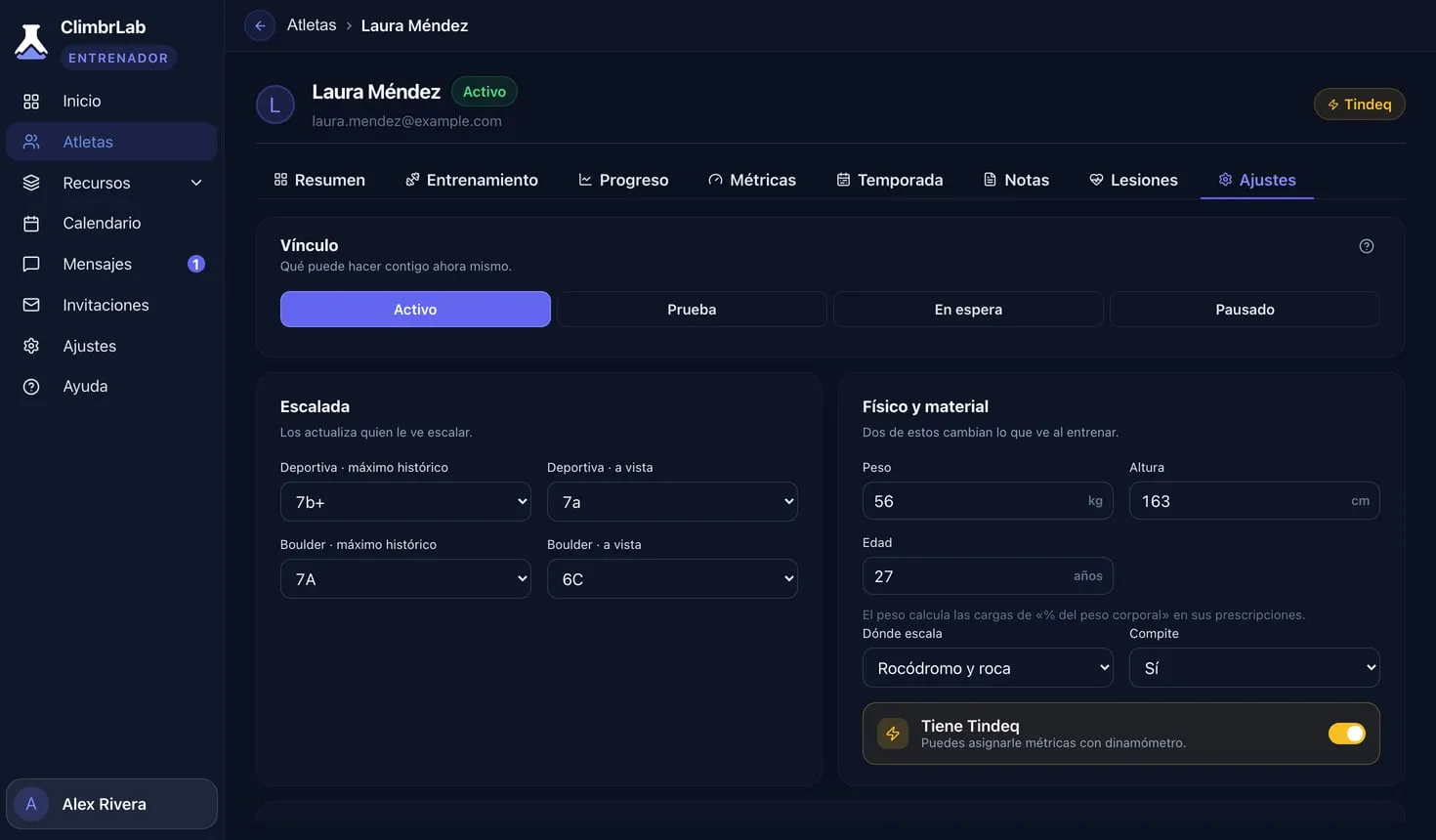
Cuando vuelves a poner a alguien en Activo, el motivo se borra solo. El atleta no recibe ningún aviso por un cambio de estado.
Qué cuenta para tu límite de atletas
Tu suscripción tiene un máximo de atletas según el tramo (lo tienes en suscripción y precios). Cuentan todos los atletas que no están archivados: Activo, Prueba, En espera y Pausado ocupan plaza igual. Tu propia ficha, si te entrenas a ti mismo, nunca cuenta.
Por eso, si quieres liberar plaza sin perder nada, la herramienta es archivar, no pausar. Si intentas bajar a un tramo con menos plazas de las que usas, verás «Tienes {atletas} atletas y ese plan incluye {max}. Archiva {sobran} antes de cambiar.»
Archivar
Cómo se hace
- Desde la lista: ⋮ → Cambiar estado → Archivado.
- Desde la ficha: Ajustes → Archivar a (nombre) → Archivar.
En los dos casos la app pide confirmación:
¿Archivar atleta? (nombre) sale de tu lista activa. No se borra nada: conservas todo su histórico y puedes reactivarlo cuando quieras. Mientras esté archivado no podrás asignarle planes ni métricas, y el chat queda en solo lectura.
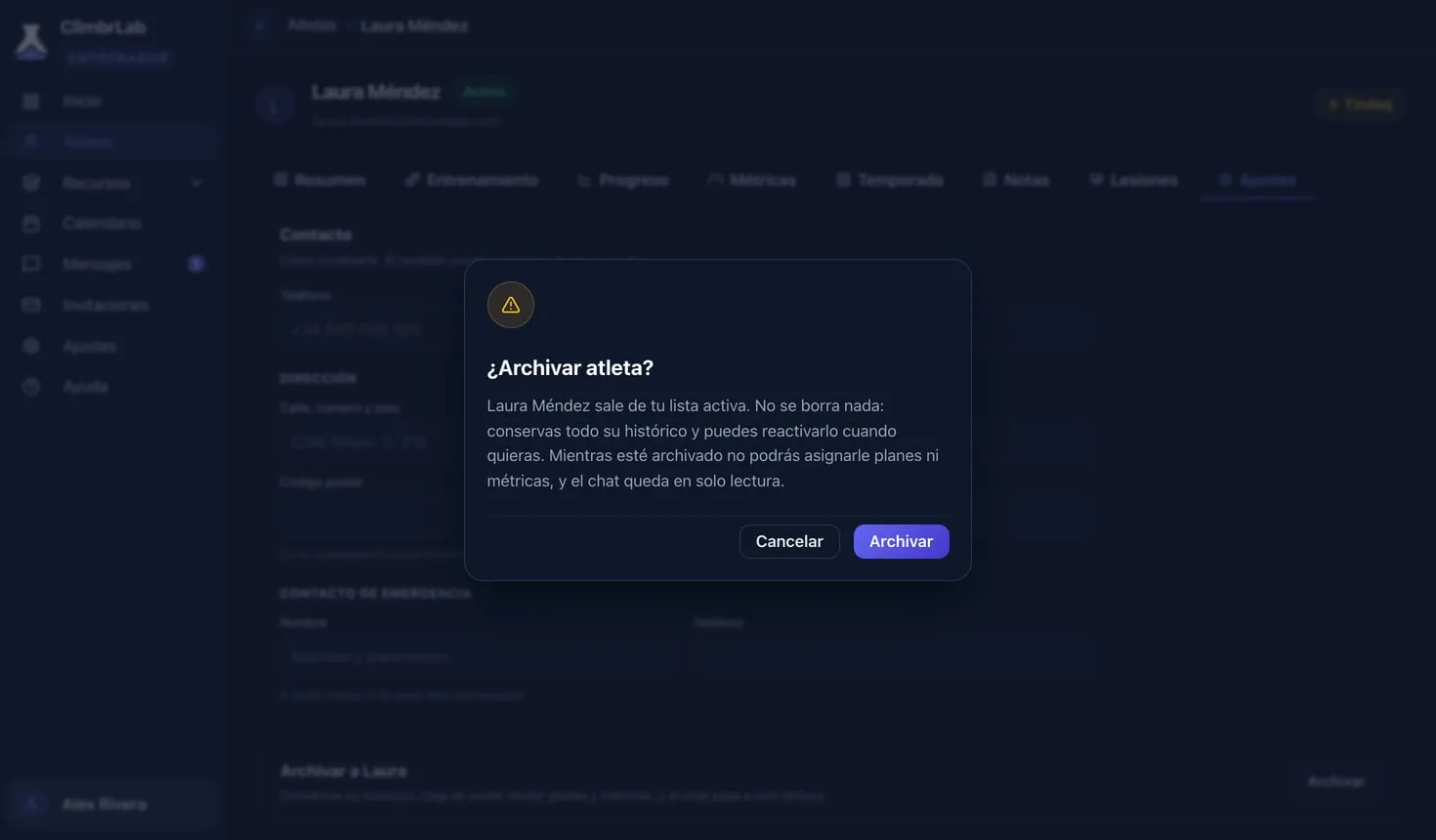
Pulsa Archivar para confirmar. El aviso de la lista te recuerda que «Sigue en «Archivados», con todo su histórico.»
Qué se bloquea
Mientras esté archivado no puedes:
- Asignarle un plan.
- Asignarle o programarle métricas.
- Crearle eventos en el calendario ni en su temporada.
- Escribirle por el chat. Puedes leer la conversación; la app te lo indica con «Atleta archivado: puedes leer la conversación, pero no enviar mensajes. Reactívalo desde tu lista de atletas para volver a escribirle.»
Si lo intentas, verás un mensaje del tipo «Este atleta está archivado. Reactívalo desde tu lista de atletas para asignar un plan.»
Qué no cambia
- No se borra nada: planes, sesiones, métricas, lesiones, notas y chat se quedan como estaban. Puedes seguir consultando su ficha.
- Puedes seguir escribiendo notas privadas y registrando lesiones.
- El atleta sigue teniendo su cuenta y su historial.
- Deja de aparecer en el panel de Inicio, y su tarjeta en la lista muestra siempre «Sin plan asignado».
Qué ve el atleta
En su inicio verá:
Tu entrenador ha archivado el seguimiento. Conservas todo tu historial y puedes seguir registrando tus ascensiones y sesiones, pero no recibirás planes nuevos y el chat queda en solo lectura.
Y en su chat, que puede leer el historial pero no enviar mensajes.
Reactivar
Hay dos caminos:
- Desde la ficha: Ajustes → Vínculo → Reactivar y después Guardar en la barra de abajo. Reactivar solo deja el cambio preparado: si sales sin guardar, sigue archivado.
- Desde la lista: en la pestaña Archivados, ⋮ → Cambiar estado y elige el estado al que vuelve (normalmente Activo). Se aplica al momento.
Al reactivar, el atleta vuelve a ocupar plaza, así que la app comprueba tu límite. Si estás lleno, verás «Has llegado al límite de {max} atletas de tu plan.» y la ventana Necesitas más plazas con Ver planes.
Consejo: no hace falta que te acuerdes del camino. El aviso que sale arriba en la ficha de un atleta archivado te lo recuerda: «Conservas todo su histórico, pero no puedes asignarle planes ni métricas y el chat está en solo lectura. Reactívalo con «Reactivar» en su pestaña Ajustes para volver a entrenarlo.». Recuerda que, en la ficha, después de Reactivar tienes que pulsar Guardar.
Liberar
Liberar es soltar al atleta para que pueda irse con otro entrenador. No tiene vuelta atrás.
Quién puede y dónde
- Solo el propietario de la cuenta. Los miembros del equipo no ven la opción.
- Solo desde la lista de atletas: ⋮ → Liberar atleta (al final del menú, separado del resto; se pone en rojo al pasar el ratón). No está en la ficha.
- No sirve para tu propia ficha: «Tu propia ficha no se libera: desactiva el autoentrenamiento desde tus ajustes.»
La confirmación
¿Liberar a (nombre)? (nombre) se irá con todo su historial (planes, sesiones, métricas y lesiones) y podrá vincularse con otro entrenador con su código o una invitación. Tú y tu equipo dejaréis de verle, y se borrarán tus notas privadas sobre él y vuestro chat. No se puede deshacer.
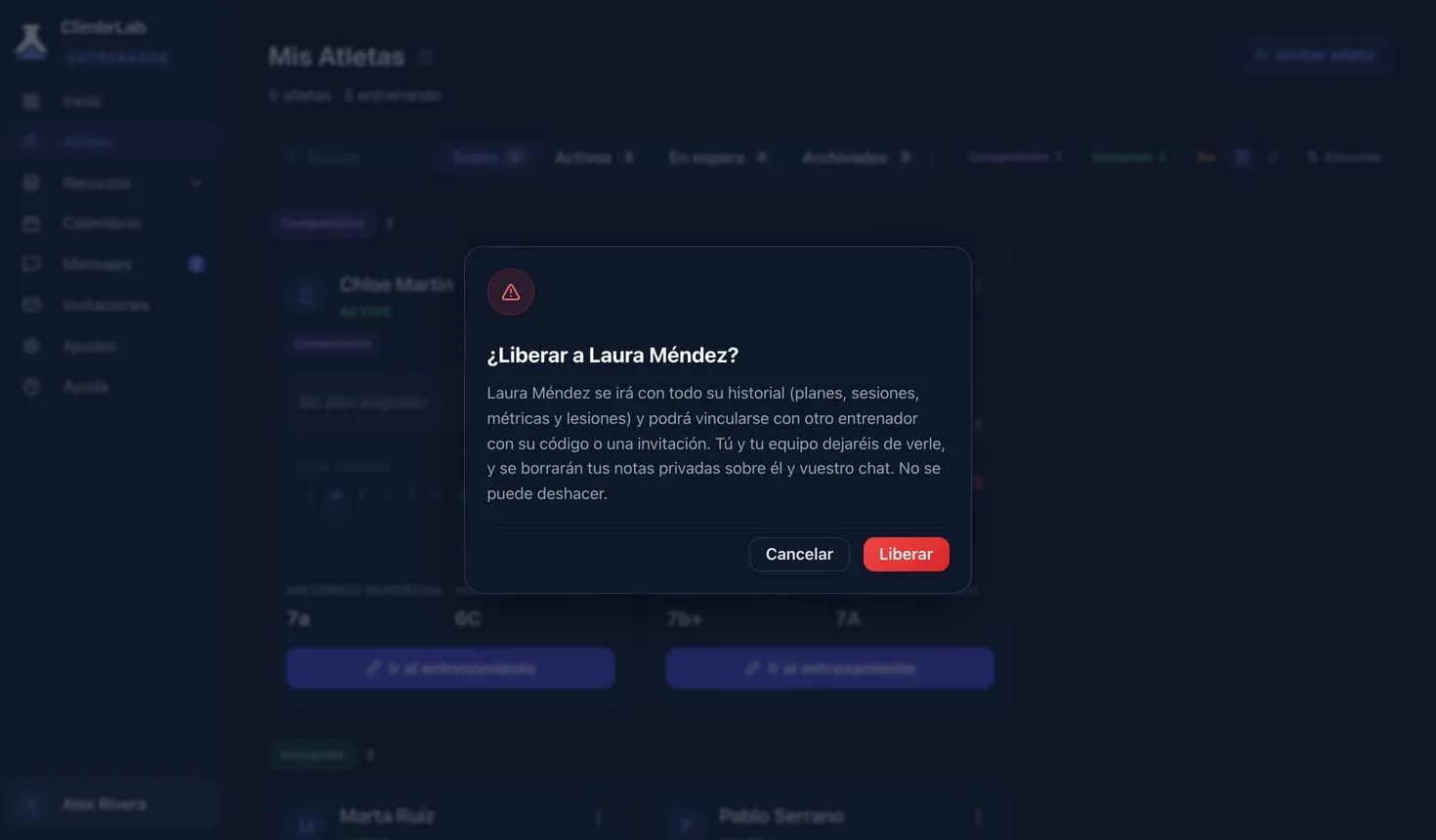
Al pulsar Liberar verás «(nombre) ya no está en tu lista».
Qué pasa exactamente
Se borra para siempre:
- Todas tus notas privadas sobre él.
- El chat entre vosotros.
- Los enlaces para el fisio de ese atleta (el fisio ya no podrá enviar partes).
- Las etiquetas de tu cuenta que llevaba y su reparto dentro de tu equipo.
- Las invitaciones que tu cuenta le había enviado.
Se cancela: las métricas programadas que seguían activas y las pruebas pendientes de hacer. Lo que ya había medido se queda en su historial.
Se lleva el atleta: sus planes, sesiones, métricas, lesiones y eventos. Tú dejas de poder abrir sus planes.
Se queda en tu calendario: los eventos que habías creado con él, pero ya sin el atleta asociado.
Además, su estado se reinicia y deja de ocupar plaza en tu suscripción.
Qué ve el atleta
No recibe ningún aviso de que le has liberado. Su cuenta y su historial siguen ahí, y en su app le aparecerá la opción Vincúlate con tu entrenador para escribir el código de un entrenador nuevo. Lo correcto es que se lo cuentes tú antes.
Si más adelante quieres volver a entrenarle, puedes invitarle de nuevo: entra con su historial, pero tus notas y el chat antiguo ya no volverán.
Consejo: antes de liberar a alguien, si quieres guardar tus notas, descárgalas con exportar datos de atletas. Después ya no estarán.
Pausar, archivar o liberar: comparativa
| Pausar | Archivar | Liberar | |
|---|---|---|---|
| ¿Ocupa plaza? | Sí | No | No |
| ¿Puedes asignarle planes y métricas? | Sí | No | No: ya no es tuyo |
| Chat | Normal | Solo lectura | Se borra |
| Tus notas privadas | Se conservan | Se conservan | Se borran |
| Su historial | Lo ves | Lo ves | Se lo lleva; tú dejas de verlo |
| ¿Se entera el atleta? | No | Sí, lo ve en su app | No hay aviso |
| ¿Puede irse con otro entrenador? | No | No | Sí |
| ¿Se deshace? | Sí, al momento | Sí, reactivando | No |
| ¿Quién puede? | Tú y tu equipo | Tú y tu equipo | Solo el propietario |
Preguntas habituales
Un atleta se ha ido con otro entrenador, ¿qué hago?
Libérale. Mientras sea tu atleta, el otro entrenador no puede invitarle: verá «Esa persona ya entrena con otro entrenador. Para invitarle, su entrenador tiene que liberarle antes desde su ficha.» (aunque el botón está en la lista, no en la ficha).
Se ha lesionado y va a estar dos meses parado
Ponlo en Pausado con un motivo («Lesión de polea, vuelve en junio»). Si necesitas la plaza, archívalo: no pierdes nada y lo reactivas cuando vuelva.
¿Archivar le quita el plan que tenía?
No se borra nada de lo que ya tenía. Lo que no puedes es asignarle uno nuevo hasta reactivarle.
¿Puedo archivar a varios atletas de golpe?
No. La selección múltiple de la lista solo sirve para etiquetas. El estado se cambia de uno en uno.
¿Hay alguna forma de recuperar las notas de un atleta liberado?
No. Por eso conviene exportar los datos antes de liberar.