Agenda y Google Calendar: tus eventos, reuniones y tareas
Cómo usar el calendario del entrenador: crear, mover y borrar eventos, qué ve el atleta, conectar Google Calendar con Meet e invitaciones y cómo quitar el permiso.
El calendario es tu agenda de trabajo: reuniones con atletas, evaluaciones, tareas pendientes, recordatorios. Funciona solo desde el primer día y, si conectas tu Google Calendar, también puedes crear eventos allí con invitación al atleta y enlace de Meet.
Antes de empezar, dos cosas que conviene tener claras para no llevarse sorpresas:
- Tus eventos locales solo los ves tú. Aunque vincules un atleta a un evento, el atleta no lo ve en su app. Si quieres que se entere, crea el evento en Google Calendar (le llega invitación) o díselo por mensajes.
- Los entrenamientos de los planes no aparecen aquí. Las sesiones que programas en el planificador viven en el plan de cada atleta, no en tu calendario. El tipo de evento «Entrenamiento» es solo una etiqueta para eventos que creas tú a mano.
Dónde está
En el menú lateral se llama Calendario. En pantallas pequeñas, en la barra inferior, se llama Agenda. Es lo mismo.
Las vistas
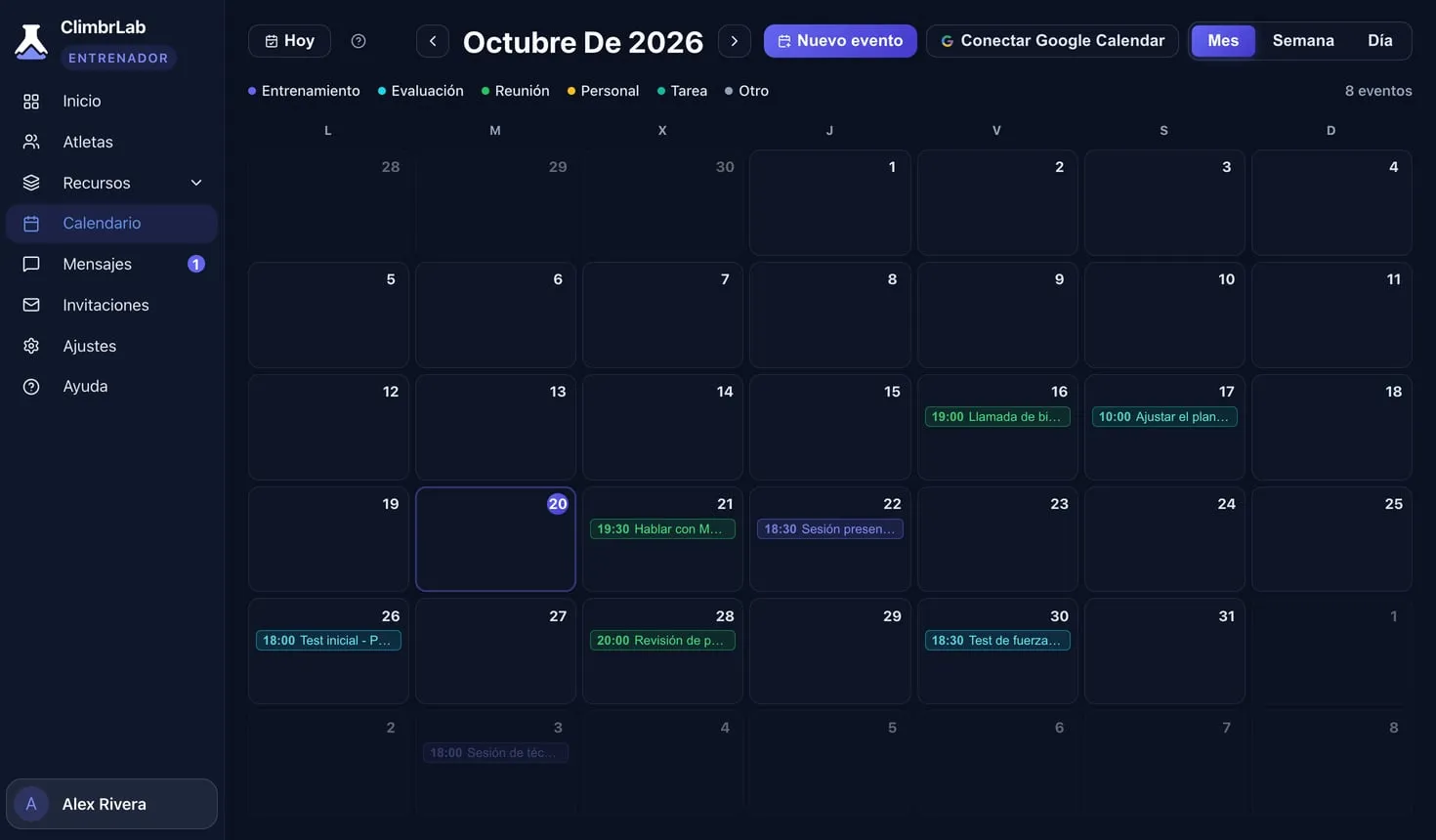
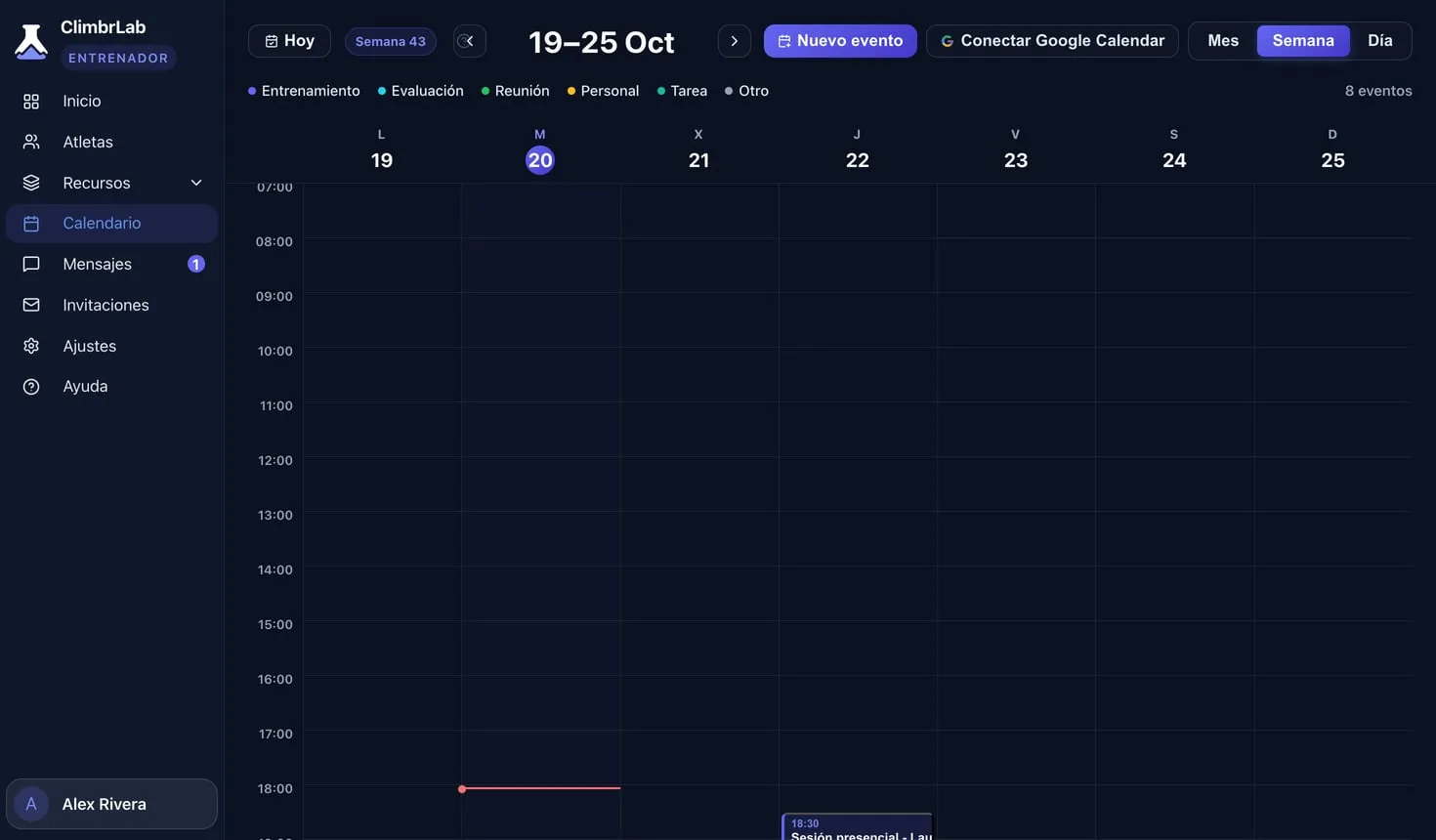
Arriba tienes Mes, Semana y Día, con Anterior, Siguiente y Hoy para moverte. En la vista semanal verás también el número de semana («Semana 43»).
- Mes: hasta tres eventos por día; si hay más, verás «+2 más».
- Semana: los siete días con franjas horarias.
- Día: un solo día con sus horas y, al lado, la Agenda del día.
En el móvil, la vista Mes se convierte en una lista de eventos agrupada por días, porque la cuadrícula no se lee bien en una pantalla estrecha.
Debajo de la barra tienes la leyenda de colores por tipo: Entrenamiento, Evaluación, Reunión, Personal, Tarea, Otro y, si lo has conectado, Google Calendar.
Crear un evento
- Pulsa Nuevo evento, o haz clic directamente en un día (vista Mes) o en una franja horaria (vistas Semana y Día).
- Elige dónde se guarda (ver abajo).
- Rellena los campos.
- Pulsa Crear evento.
¿Local o en Google?
- Sin Google conectado, verás «Guardarlo también en Google Calendar» con el texto «Se guardará como evento local mientras no conectes tu cuenta.» y un botón Conectar. Si no lo tocas, el evento se crea como local.
- Con Google conectado, verás el interruptor Crear en Google Calendar, que viene activado. Debajo te dice qué va a pasar: «Se creará en tu Google Calendar» o «Se guardará como evento local». Desactívalo si quieres un evento solo en ClimbrLab.
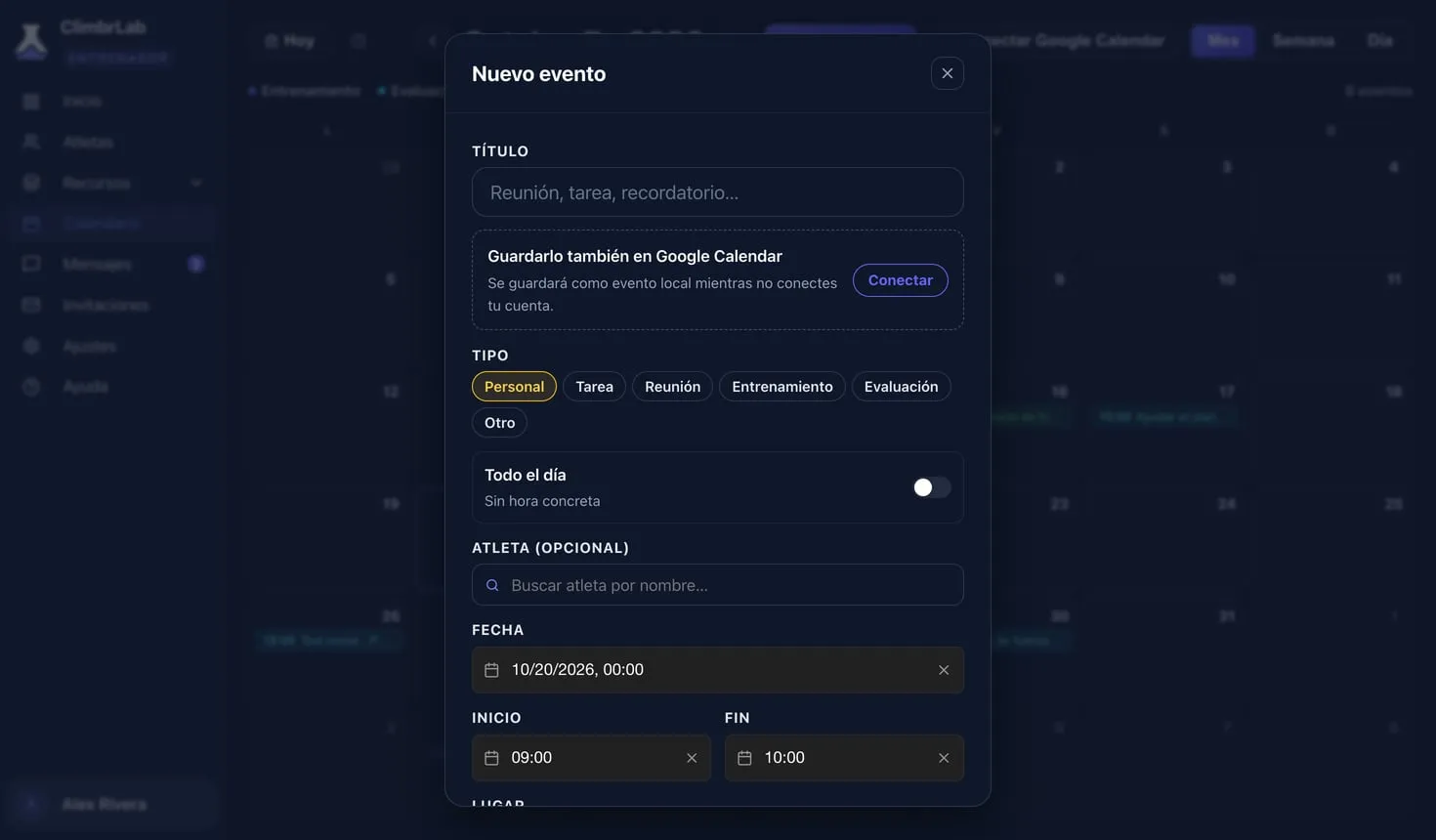
Ojo: el destino se elige al crear y no se puede cambiar después. Si creaste un evento local y lo querías en Google (o al revés), bórralo y créalo de nuevo.
Los campos
Los campos cambian un poco según el destino:
| Campo | Local | Notas | |
|---|---|---|---|
| Título | Sí | Sí | Obligatorio |
| Tipo | Sí | No | Entrenamiento, Evaluación, Reunión, Personal (por defecto), Tarea u Otro |
| Todo el día | Sí | No | «Sin hora concreta»: oculta Inicio y Fin |
| Atleta (opcional) | Sí | Sí | Busca por nombre entre tus atletas |
| Fecha, Inicio, Fin | Sí | Sí | El fin tiene que ser posterior al inicio |
| Color | No | Sí | Por defecto o la paleta de colores de Google |
| Modalidad | No | Sí | Presencial u Online |
| Lugar | Sí | Solo presencial | Por ejemplo «Rocódromo Norte» |
| Descripción (opcional) | Sí | Sí | Detalles de la reunión |
| Añadir enlace de Google Meet | No | Sí | Al elegir Online se marca solo |
| Completada | Solo tareas | No | Aparece al editar un evento de tipo Tarea |
Si falta algo, verás «El título es obligatorio.» o «La hora de fin debe ser posterior a la de inicio.».
Vincular un atleta
Vincular un atleta a un evento local te sirve a ti para organizarte (verás su nombre en el evento y en la Agenda de hoy), pero no le avisa ni lo ve. En un evento de Google, en cambio, el atleta recibe una invitación (lo vemos abajo).
No puedes vincular un atleta archivado a un evento local: el evento no se guarda y la app te dice el motivo, «Este atleta está archivado. Reactívalo desde tu lista de atletas para crear eventos.». Reactívalo primero o quita el atleta del evento.
Ver, editar y completar
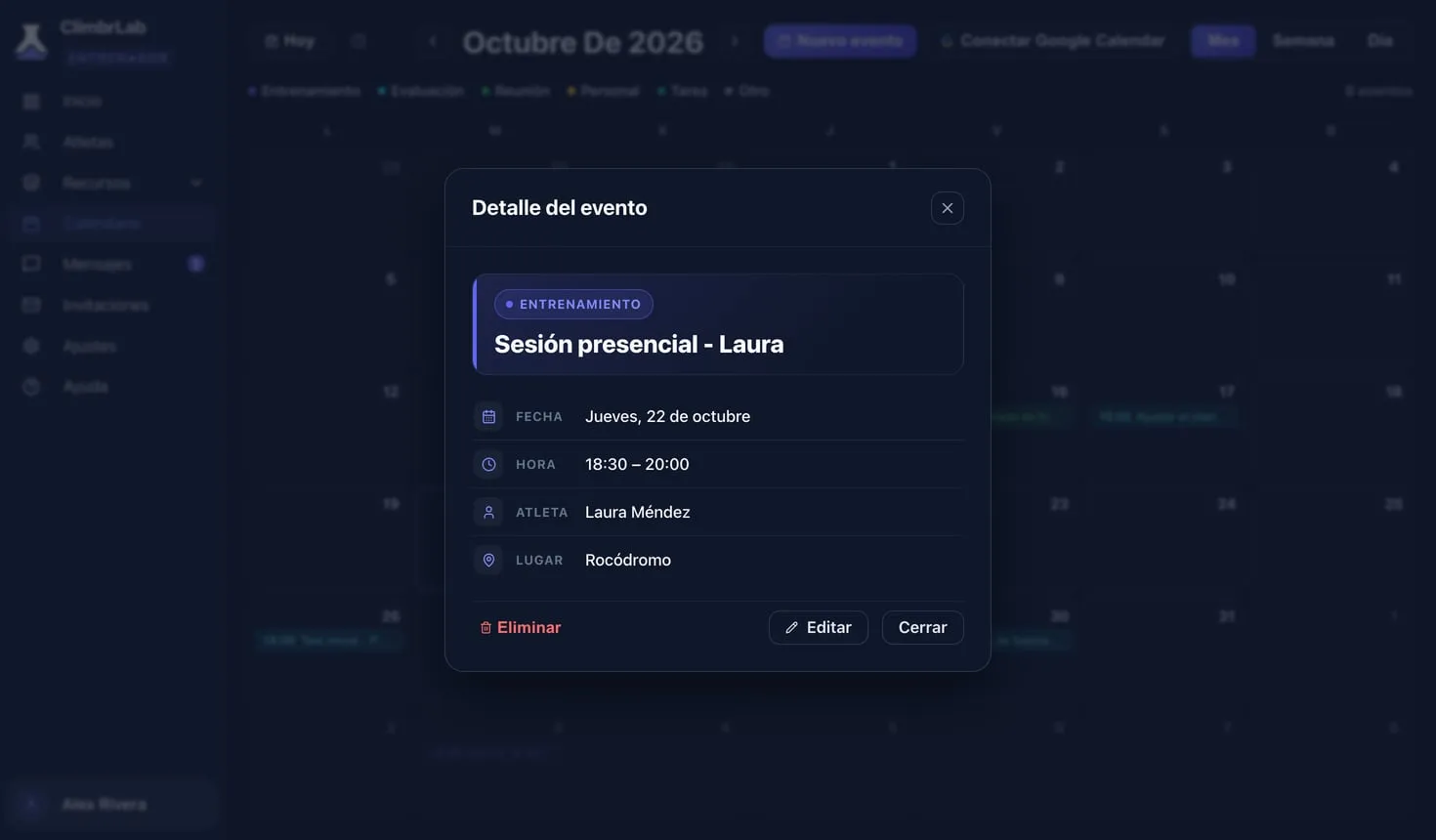
Haz clic en un evento para abrir su detalle: Fecha, Hora, Atleta, Lugar, Notas y, si los tiene, Meet («Unirse a la videollamada») y Ver en Google Calendar.
- Editar: abre la ventana con los datos actuales. Pulsa Guardar cambios.
- En las Tareas: Marcar como completada o Marcar como pendiente.
Mover un evento arrastrando
- Vista Mes: arrastra el evento a otro día. Mantiene su hora.
- Vista Día: arrastra el evento a otra hora. Se ajusta en pasos de 15 minutos.
- Vista Semana: hoy solo se pueden arrastrar los eventos de Google. Los locales, muévelos desde Mes o Día, o cambia la hora con Editar.
El cambio se ve al instante. Si no se puede guardar (por ejemplo, porque has perdido la conexión), el evento vuelve a su sitio.
Eliminar un evento
Abre el evento y pulsa Eliminar. Te pide confirmación:
- Evento local: «¿Eliminar este evento?»
- Evento de Google: «¿Eliminar este evento de Google Calendar? Los invitados serán notificados.»
Confirma con Sí, eliminar. No se puede deshacer.
Ojo: borrar un evento de Google desde ClimbrLab es igual que borrarlo en Google: el atleta y el resto de invitados reciben la cancelación por correo.
Conectar Google Calendar
Puedes conectarlo con el botón Conectar Google Calendar del calendario (solo aparece mientras no esté conectado) o con el botón Conectar de la ventana de nuevo evento. El botón Conectar Google Calendar del bloque Agenda de hoy, en Inicio, te lleva al calendario para hacerlo.
- Pulsa Conectar Google Calendar.
- Elige tu cuenta de Google y acepta el permiso. ClimbrLab solo pide permiso para ver y editar los eventos de tu calendario: no accede a tus contactos, tu correo ni nada más.
- Vuelves a ClimbrLab y verás «Google Calendar conectado» y «Tus eventos ya se sincronizan.».
Si algo falla verás «No se pudo conectar Google Calendar» y «Inténtalo otra vez desde el botón.». En la app del móvil, la conexión se abre en un navegador dentro de la app.
Consejo: entrar en ClimbrLab con tu cuenta de Google no conecta el calendario. Son dos permisos distintos, y el del calendario solo se pide cuando lo conectas.
Qué se sincroniza
- Ves todos los eventos de tu calendario principal de Google, también los que no creaste desde ClimbrLab (el dentista, una cena…). Salen con el color de Google Calendar.
- Solo el calendario principal. Otros calendarios de tu cuenta (compartidos, de trabajo…) no aparecen.
- Lo que cambias desde ClimbrLab en un evento de Google (editar, mover, borrar) se cambia en Google, y al revés.
- Tus eventos locales no se suben a Google. Siguen solo en ClimbrLab.
Ojo: hoy, los eventos que creas o mueves en Google desde ClimbrLab se guardan con la hora de Madrid (hora peninsular española). Si trabajas desde otra zona horaria (Canarias, Latinoamérica…), comprueba la hora en Google después de crearlos.
Crear en Google con invitación y Meet
Al crear un evento en Google con un atleta vinculado:
- El email del atleta se añade como invitado y Google le envía la invitación por correo, como con cualquier evento de Google.
- Si marcas Añadir enlace de Google Meet («Se generará y enviará al atleta automáticamente»), el evento lleva su videollamada. Si eliges Online, se marca solo.
- Si después editas el evento, Google avisa a los invitados de los cambios.
Ojo: si editas desde ClimbrLab un evento de Google que tiene varios invitados (por ejemplo, uno que creaste directamente en Google), la app solo conserva un invitado y los demás se quitan. Para eventos con varios invitados, edítalos en Google Calendar.
Desconectar Google Calendar
Hoy no hay un botón para desconectar Google desde ClimbrLab. Puedes retirar el permiso desde tu cuenta de Google:
- Entra en tu cuenta de Google (myaccount.google.com).
- Ve a Seguridad y busca la sección de aplicaciones y servicios de terceros con acceso a tu cuenta.
- Elige ClimbrLab y quita el acceso.
Ten en cuenta qué pasa después: ClimbrLab sigue creyendo que el calendario está conectado, así que dejarás de ver los eventos de Google, el interruptor Crear en Google Calendar seguirá apareciendo activado y, si creas un evento con él, verás «No se pudo crear en Google. Comprueba que está conectado.». Desactiva el interruptor para crear eventos locales. Si quieres volver a conectarlo o que la app deje de mostrarlo como conectado, escríbenos a soporte@climbrlab.com.
La Agenda de hoy en Inicio
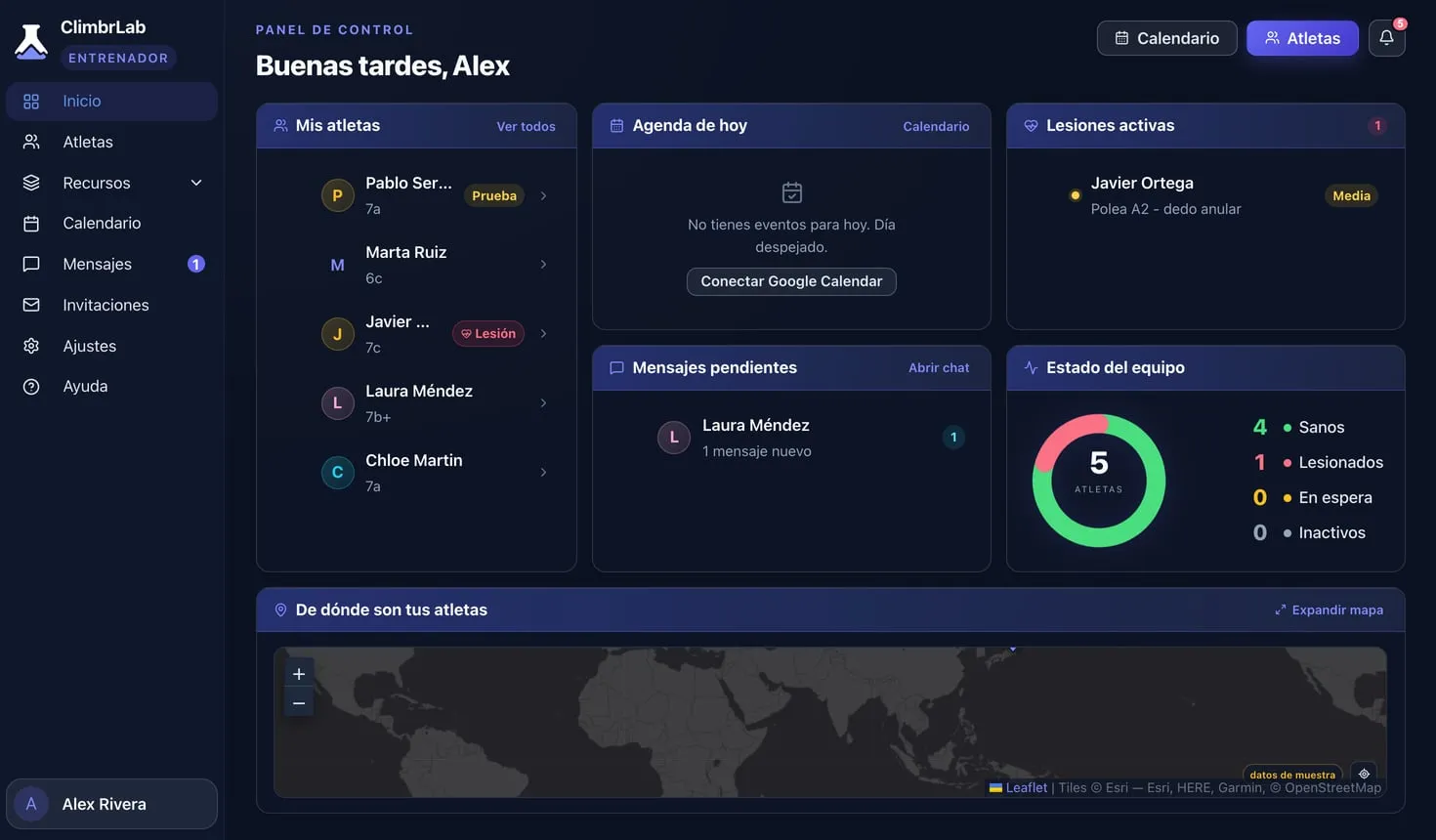
En Inicio, el bloque Agenda de hoy muestra los eventos del día (locales y, si lo has conectado, de Google), ordenados por hora, con el tipo, el atleta y el lugar. Si no hay nada: «No tienes eventos para hoy. Día despejado.». El enlace de la cabecera te lleva al calendario.
En un equipo
Cada entrenador tiene su propio calendario: tus compañeros no ven tus eventos ni tú los suyos, y cada uno conecta su propia cuenta de Google. Puedes vincular a un evento cualquier atleta con el que trabajes.
Atletas archivados y liberados
- Archivado: no puedes vincularlo a eventos nuevos. Los que ya tenías con él se quedan.
- Liberado: tus eventos con ese atleta se quedan, pero pierden el vínculo con él (ya no sale su nombre). Mira pausar, archivar o liberar un atleta.
Si algo falla
| Mensaje | Qué hacer |
|---|---|
| «Este atleta está archivado. Reactívalo desde tu lista de atletas para crear eventos.» | Has vinculado a un atleta archivado. Reactívalo o quita el atleta del evento. |
| «No se pudo crear el evento.» / «No se pudo actualizar el evento.» | El servidor no ha llegado a responder, casi siempre por la conexión. Revísala y vuelve a intentarlo. |
| «No se pudo crear en Google. Comprueba que está conectado.» | Puede que hayas retirado el permiso desde Google (ver arriba). Desactiva Crear en Google Calendar para guardarlo como local. |
| «No se pudo eliminar el evento.» | Recarga y vuelve a probar. |
| «No se pudo actualizar la tarea.» | Al marcar una tarea como completada o pendiente. Vuelve a intentarlo. |
Preguntas habituales
Creé un evento con mi atleta y él no lo ve
Si el evento es local, es lo esperado: los eventos locales solo los ves tú. Para que le llegue, créalo en Google Calendar con el atleta vinculado (recibirá la invitación por correo) o avísale por el chat.
¿Por qué no veo aquí las sesiones de entrenamiento de mis atletas?
Porque el calendario es tu agenda personal, no la de tus atletas. Las sesiones se ven en el seguimiento del plan y en el planificador de cada atleta.
¿Puedo ver otro calendario de Google que no sea el principal?
No, hoy solo se lee el calendario principal de la cuenta conectada.
¿Puedo pasar un evento local a Google?
No. El destino se fija al crearlo. Bórralo y vuelve a crearlo con Crear en Google Calendar activado.