Comment l’app du coach est organisée
La carte de l’app du coach : ce que contient chaque rubrique du menu, ce que compte chaque bloc du tableau de bord Accueil et où trouver chaque chose.
Cet article est la carte de l’app du coach. Il vous explique ce qui se cache derrière chaque rubrique du menu, ce que signifie chaque bloc du tableau de bord Accueil et où se trouve chaque réglage, pour que vous trouviez n’importe quoi sans tourner en rond. Si vous cherchez quelque chose de précis, allez directement à Où trouver quoi à la fin.
Si c’est votre premier jour, commencez plutôt par Premiers pas en tant que coach et revenez ici quand vous aurez besoin de vous repérer. Et si vous tombez sur un mot que vous ne connaissez pas (modèle, jour clôturé, jours de marge…), il est dans le glossaire.
Le menu latéral (ordinateur)
Sur les écrans larges, vous avez un menu fixe à gauche. Voici ses rubriques, de haut en bas :
| Rubrique | Ce que vous y trouvez | Pour en savoir plus |
|---|---|---|
| Accueil | Votre tableau de bord : agenda du jour, blessures actives, messages non lus, état de l’équipe, vos athlètes et la carte | Plus bas |
| Athlètes | La liste Mes athlètes, avec recherche, onglets par état, étiquettes et l’accès à la fiche de chacun | La liste des athlètes et la fiche de l’athlète |
| Ressources | Votre bibliothèque réutilisable. En y entrant, un sous-menu se déplie avec Exercices, Séances, Plans et Mesures | Les Ressources en détail |
| Calendrier | Votre agenda : vos propres événements et, si vous le connectez, votre Google Calendar | Agenda et Google Agenda |
| Messages | Le chat avec chaque athlète. Un chiffre à côté vous indique combien de messages non lus vous avez | Messages |
| Invitations | Inviter des athlètes par e-mail, votre code de coach, votre équipe de coachs et l’historique des invitations | Inviter des grimpeurs et équipe de coachs |
| Réglages | Votre compte, la marque, l’abonnement, vous entraîner vous-même, l’apparence, les cotations, l’export des données, la sécurité et la suppression du compte | Paramètres du coach |
| Aide | Ouvre ce centre d’aide dans un nouvel onglet | Où trouver l’aide |
Tout en bas se trouvent votre photo, votre nom et votre e-mail. En cliquant dessus, vous allez dans Réglages. Si vous avez configuré votre marque, un bloc Compte apparaît au-dessus avec le nom de votre entreprise (ou « Votre marque »), qui mène aussi à Réglages.
Vous pouvez replier le menu pour gagner de la place avec le bouton du haut (Replier le menu). Replié, vous ne voyez que les icônes, et il s’ouvre tout seul quand vous passez la souris dessus. Pour le laisser ouvert à nouveau, cliquez sur Garder le menu ouvert.
Astuce : l’Abonnement n’est pas dans le menu latéral. Vous le trouvez dans Réglages → Abonnement, ainsi que dans les avertissements de limite et dans les bandeaux d’essai ou de paiement, qui comportent un bouton Voir les formules.
Sur mobile : la barre du bas et « Plus »
Sur un écran étroit (un téléphone, ou une fenêtre très petite), le menu latéral est remplacé par une barre fixe en bas avec cinq onglets :
| Onglet | Équivaut à |
|---|---|
| Accueil | Le tableau de bord |
| Athlètes | La liste des athlètes |
| Agenda | Le Calendrier de l’ordinateur (c’est le même, sous un autre nom) |
| Messages | Le chat. Il porte un compteur, qui affiche « 9+ » à partir de dix |
| Plus | Tout le reste |
Dans Plus se trouvent, dans cet ordre : Ressources, Exercices, Séances, Plans, Mesures, Invitations, Abonnement, Réglages et Aide, et tout à la fin Se déconnecter.
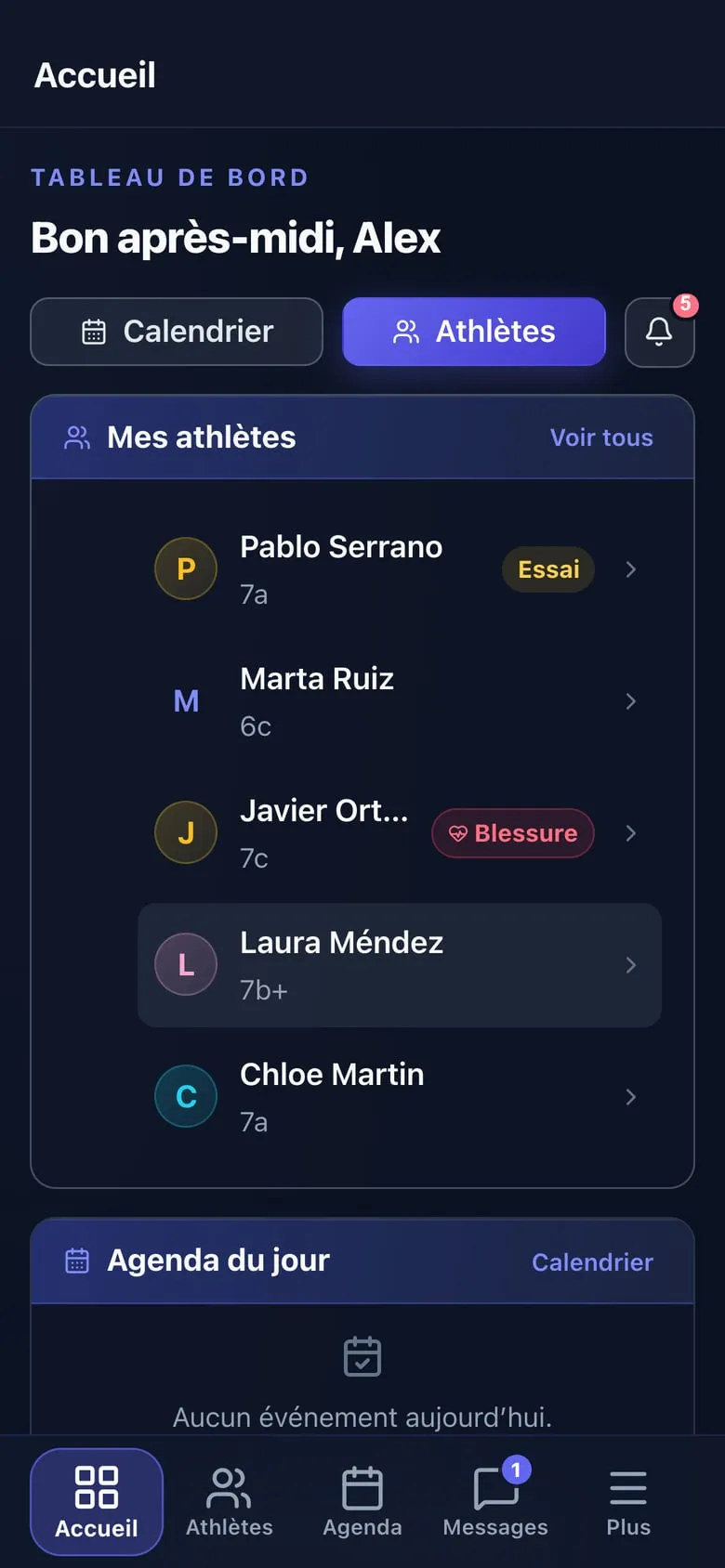
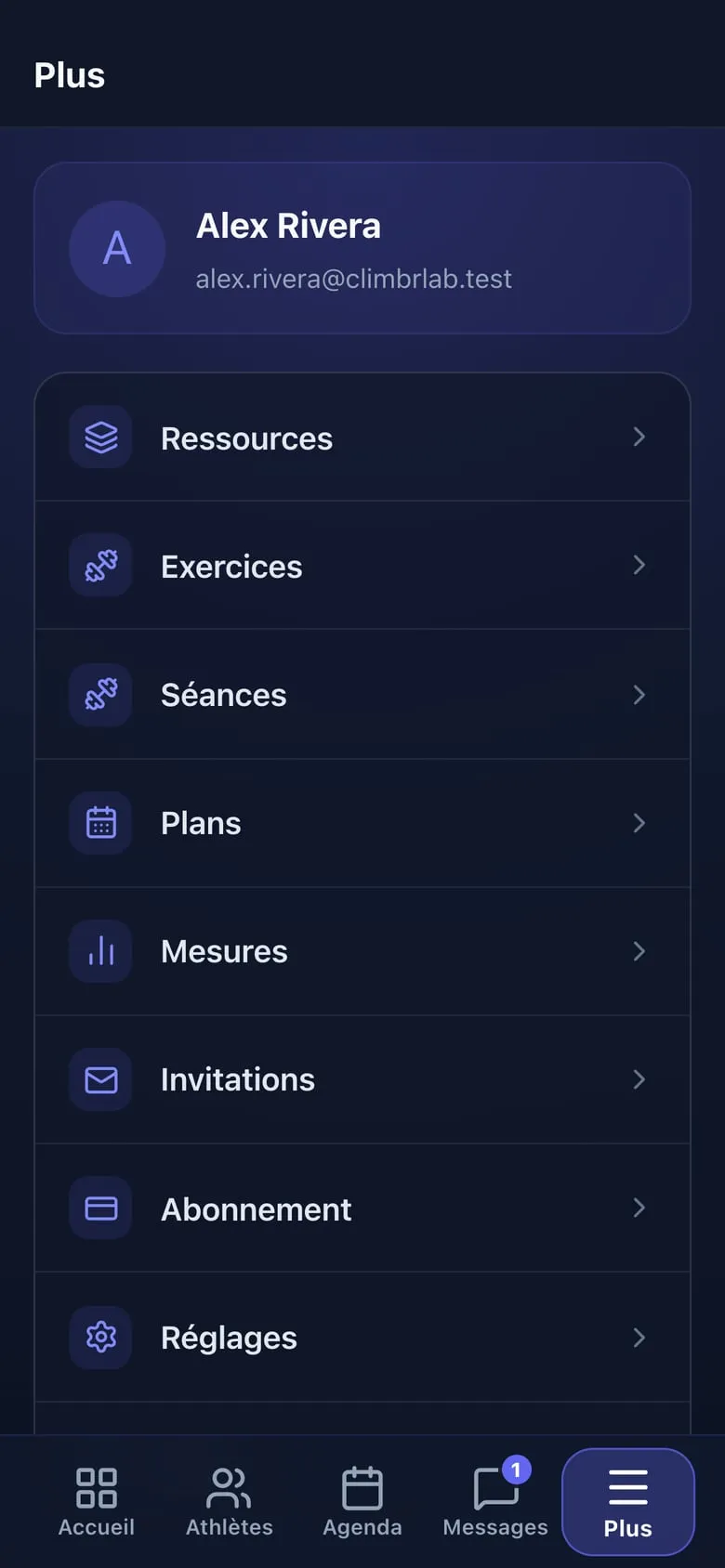
En haut de chaque écran, vous verrez une barre avec le titre et une flèche pour revenir en arrière. Le calendrier en vue mois devient une liste groupée par jour, et les messages deviennent une liste de conversations qui ouvre chacune en plein écran.
Dans l’app native (celle que l’on télécharge sur le store), Abonnement n’apparaît pas : les prix n’y sont pas affichés et on ne peut pas y payer. Votre compte de coach se crée et se gère depuis le web. Nous l’expliquons dans Abonnement et tarifs.
Attention : le planificateur fonctionne sur mobile, mais avec une semaine par écran et sans la bibliothèque latérale. Pour monter des plans longs, l’ordinateur est bien plus confortable. Le planificateur l’explique.
Le tableau de bord Accueil
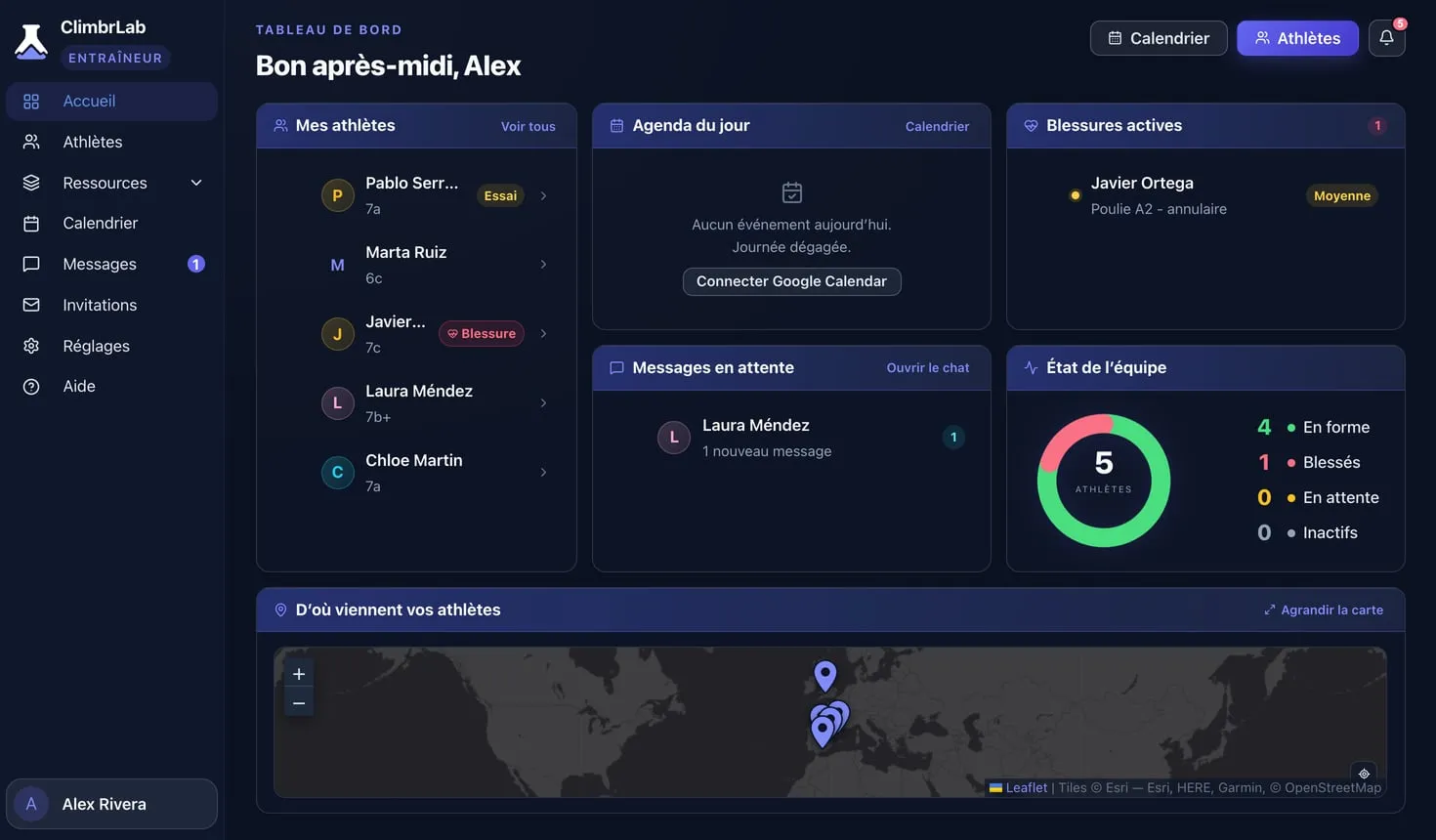
Le tableau de bord répond à une question : qu’est-ce qui demande mon attention aujourd’hui ? En haut, vous avez une salutation (« Bonjour », « Bon après-midi » ou « Bonsoir », selon l’heure) et trois boutons : Calendrier, Athlètes et la cloche d’activité récente.
Une règle vaut pour tout le tableau de bord : seule votre équipe active compte. Les athlètes archivés n’apparaissent pas, ni votre propre fiche si vous utilisez l’option pour vous entraîner vous-même. Et si vous êtes membre de l’équipe d’un autre compte (pas propriétaire), vous ne voyez que les athlètes qui vous ont été assignés.
Agenda du jour
Les événements du jour de votre calendrier, triés par heure : heure, type, athlète et lieu. Si Google Calendar est connecté, les événements Google de ce jour s’y ajoutent aussi.
S’il n’y a rien, vous verrez « Aucun événement aujourd’hui. Journée dégagée. ». Si vous n’avez pas encore connecté Google, le bouton Connecter Google Calendar apparaît et vous emmène au calendrier. Le lien Calendrier dans l’en-tête du bloc ouvre l’agenda complet.
Attention : les entraînements prévus dans le plan de vos athlètes n’apparaissent pas ici. L’agenda sert uniquement à vos événements (réunions, évaluations, tâches…). Ce que chaque athlète entraîne, vous le voyez dans son plan. Plus d’infos dans Agenda et Google Agenda.
Blessures actives
Une ligne par blessure qui n’est pas Résolue, la plus récente en haut : athlète, zone et gravité (« Élevée », « Moyenne » ou « Faible »). Un chiffre dans l’en-tête vous indique combien il y en a. En cliquant sur une ligne, l’onglet Blessures de cet athlète s’ouvre.
S’il n’y en a aucune : « Aucune blessure active. Équipe à 100 %. ». Plus d’infos dans Blessures.
Messages en attente
Les athlètes qui vous ont écrit et dont vous n’avez pas encore lu les messages, avec « 1 nouveau message » ou « {n} nouveaux messages ». Le bloc se met à jour en direct. Ouvrir le chat vous emmène dans Messages. Si tout est lu : « Vous êtes à jour. Aucun message non lu. ». Plus d’infos dans Messages.
État de l’équipe
Un anneau avec le nombre total d’athlètes au centre et quatre groupes en dessous. Chaque athlète compte dans un seul groupe, vérifié dans cet ordre : s’il remplit le premier critère, on ne regarde pas les suivants.
| Ordre | Couleur | Groupe | Qui y entre |
|---|---|---|---|
| 1 | Gris | Inactifs | Les athlètes dont le compte est désactivé, par exemple parce qu’ils ont demandé sa suppression |
| 2 | Rose | Blessés | Les athlètes avec au moins une blessure qui n’est pas Résolue |
| 3 | Ambre | En attente | Les athlètes qui ne s’entraînent pas : état En attente ou En pause |
| 4 | Vert | En forme | Tous les autres : état Actif ou Essai, sans blessure active et avec un compte actif |
Avec cet ordre, un athlète en pause qui a aussi une blessure compte dans Blessés, pas dans En attente. Les états des athlètes sont expliqués dans Mettre en pause, archiver ou libérer un athlète.
Sans athlètes, le bloc indique « Pas encore d’athlètes. ».
Mes athlètes
La liste courte de votre équipe : photo, nom et sa meilleure cotation (en voie ; à défaut, en bloc ; sinon, « Sans cotation »), dans le système de cotation choisi dans vos réglages. À côté apparaissent des badges : Blessure, Inactif, ou l’état s’il n’est pas Actif (par exemple En pause).
Cliquez sur un athlète pour ouvrir sa fiche, ou sur Voir tous pour aller à la liste complète. Si vous n’avez pas encore d’athlètes : « Vous n’avez pas encore d’athlètes. » avec le lien Inviter par e-mail, qui vous emmène dans Invitations.
D’où viennent vos athlètes
Une carte avec vos athlètes regroupés par ville. Agrandir la carte (ou un clic sur le titre) ouvre la Carte de l’équipe en grand, avec :
- un compteur d’athlètes, de villes et de pays ;
- la recherche Rechercher un athlète ou une ville ;
- une carte par athlète avec sa localisation, ses badges (Blessure, Inactif, état), ses cotations en Voie et en Bloc, son âge, où il grimpe, s’il fait de la compétition, ses blessures actives, un accès à ses nouveaux messages et le bouton Voir la fiche ;
- le bouton Centrer sur les athlètes.
Un clic sur une épingle met sa carte en évidence, et inversement.
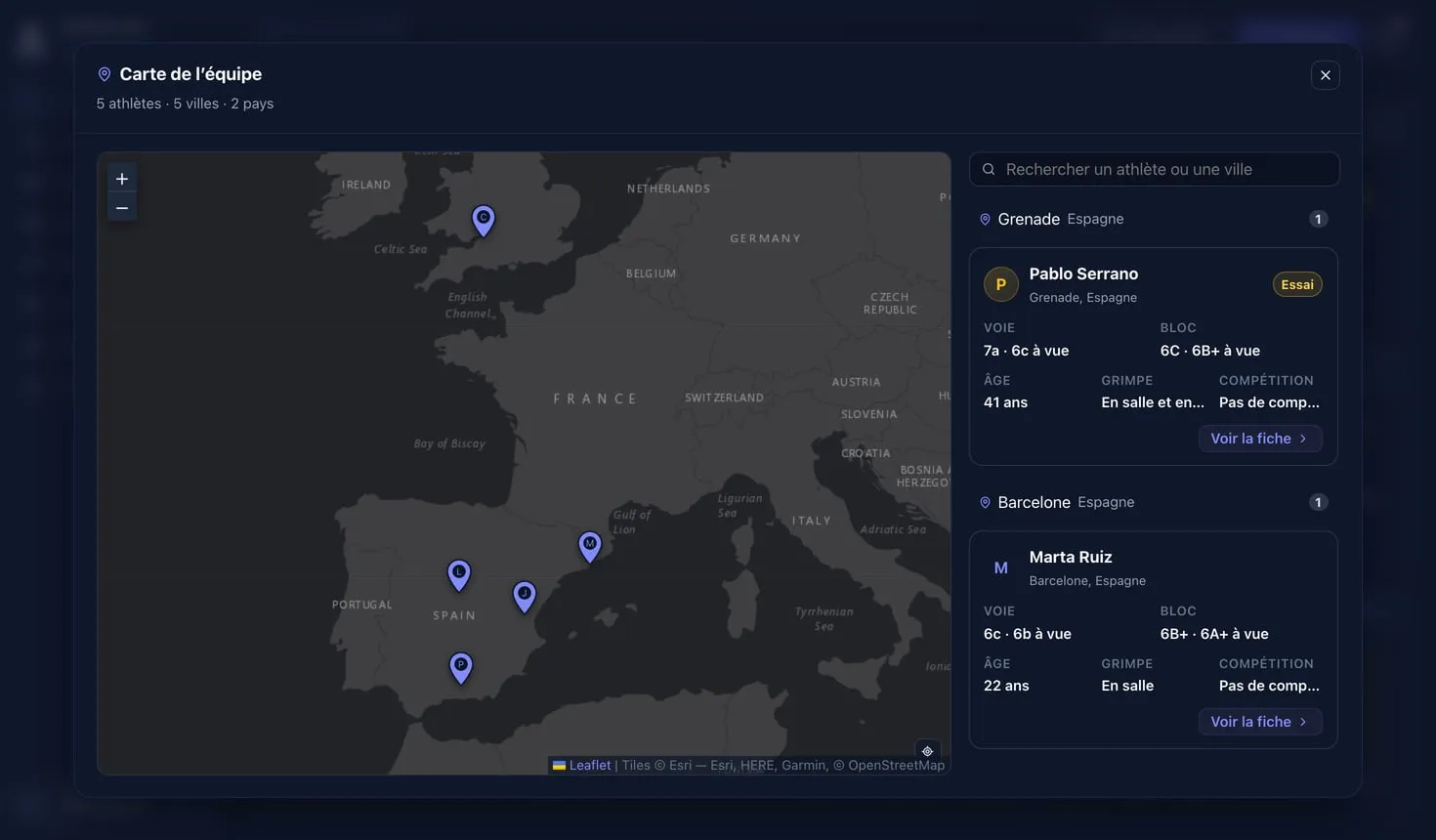
La ville vient de ce que l’athlète a répondu dans son questionnaire initial. L’app la convertit en point sur la carte grâce à un service de cartographie externe.
Attention : si un athlète n’a pas de ville sur sa fiche, ou si celle qu’il a indiquée est introuvable sur la carte, l’app le place dans une ville d’exemple (Madrid, Sheffield, Tokyo…) et affiche l’étiquette données d’exemple (« Données de localisation d’exemple »). Cette localisation n’est pas réelle : ne l’utilisez pour rien. Sur la carte de l’athlète dans la grande carte, vous verrez « Aucune localisation sur sa fiche » quand l’information manque.
Sans athlètes : « Pas encore d’athlètes. Leur position apparaîtra ici. ».
La cloche : activité récente
La cloche dans le coin supérieur du tableau de bord ouvre Activité récente : les 6 dernières notifications et un compteur « {n} non lus ». Elles arrivent, entre autres, quand un athlète termine un entraînement, enregistre ou met à jour une blessure, envoie un bilan de douleur pour une blessure, dépasse sa meilleure cotation ou vous écrit alors que vous n’avez pas l’app ouverte, et quand un kiné vous envoie un bilan.
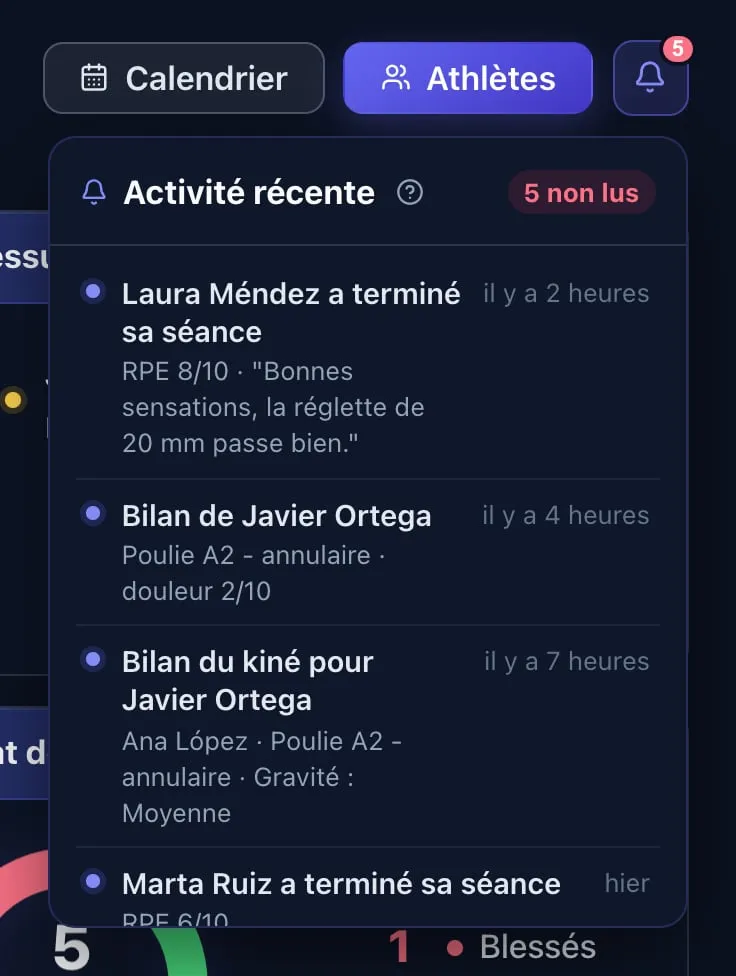
Un clic sur une notification de blessure ouvre l’onglet Blessures de cet athlète. Les autres notifications ne mènent à aucun écran : elles sont informatives. S’il n’y a rien : « Aucune activité récente. ».
Tant que la cloche est ouverte, vous voyez quelles notifications sont nouvelles. Quand vous la fermez, elles passent en lues et le compteur « non lus » baisse. Cela se fait à la fermeture et non à l’ouverture justement pour vous laisser le temps de voir ce qu’il y avait de nouveau.
Ce qui vous est notifié et ce qui ne l’est pas (par exemple, il n’y a pas de notification quand un athlète accepte votre invitation) est dans Notifications.
Dans la fiche d’un athlète
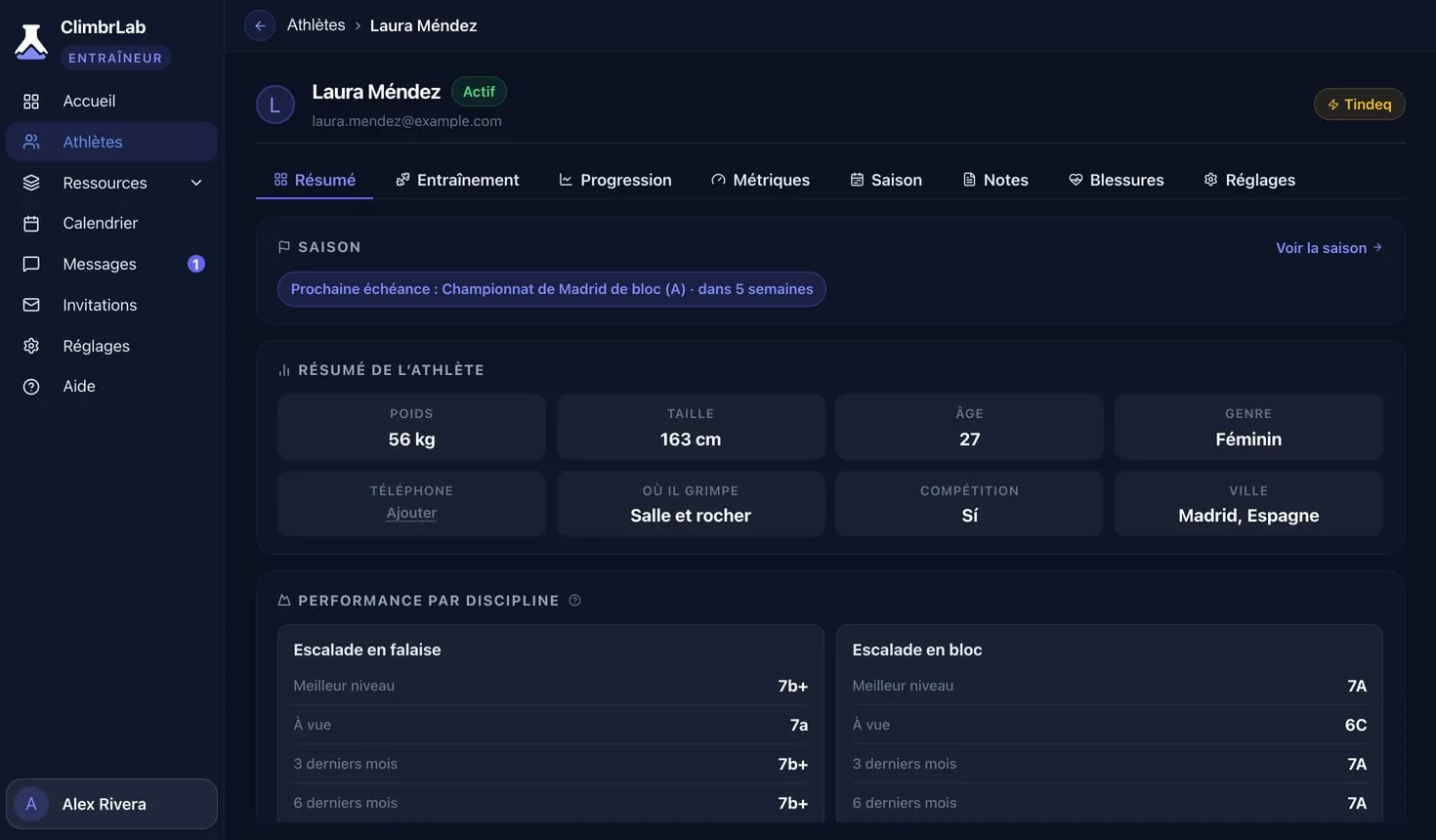
Depuis Athlètes, un clic sur un athlète vous fait entrer dans sa fiche. Elle a huit onglets (sur mobile, vous pouvez passer de l’un à l’autre en faisant glisser) :
| Onglet | Ce qu’il contient | Article |
|---|---|---|
| Résumé | Données, performance par discipline, blessures actives et son plan en cours | La fiche de l’athlète |
| Entraînement | Son plan, avec trois vues : Résumé, Planificateur et Réalisé | Assigner un plan, Le planificateur et Suivi du plan |
| Progression | Graphiques de cotation et de volume, et l’Historique des voies | Progression et voies |
| Métriques | Tests assignés, en attente et leur évolution | Métriques d’un athlète |
| Saison | La carte de l’année : événements, plans, métriques et blessures | Saison |
| Notes | Vos notes privées sur l’athlète | Notes privées |
| Blessures | Ses blessures et l’accès pour son kiné | Blessures et lien pour le kiné |
| Réglages | État du lien, cotations, données physiques, Tindeq et contact | La fiche de l’athlète |
Les Ressources en détail
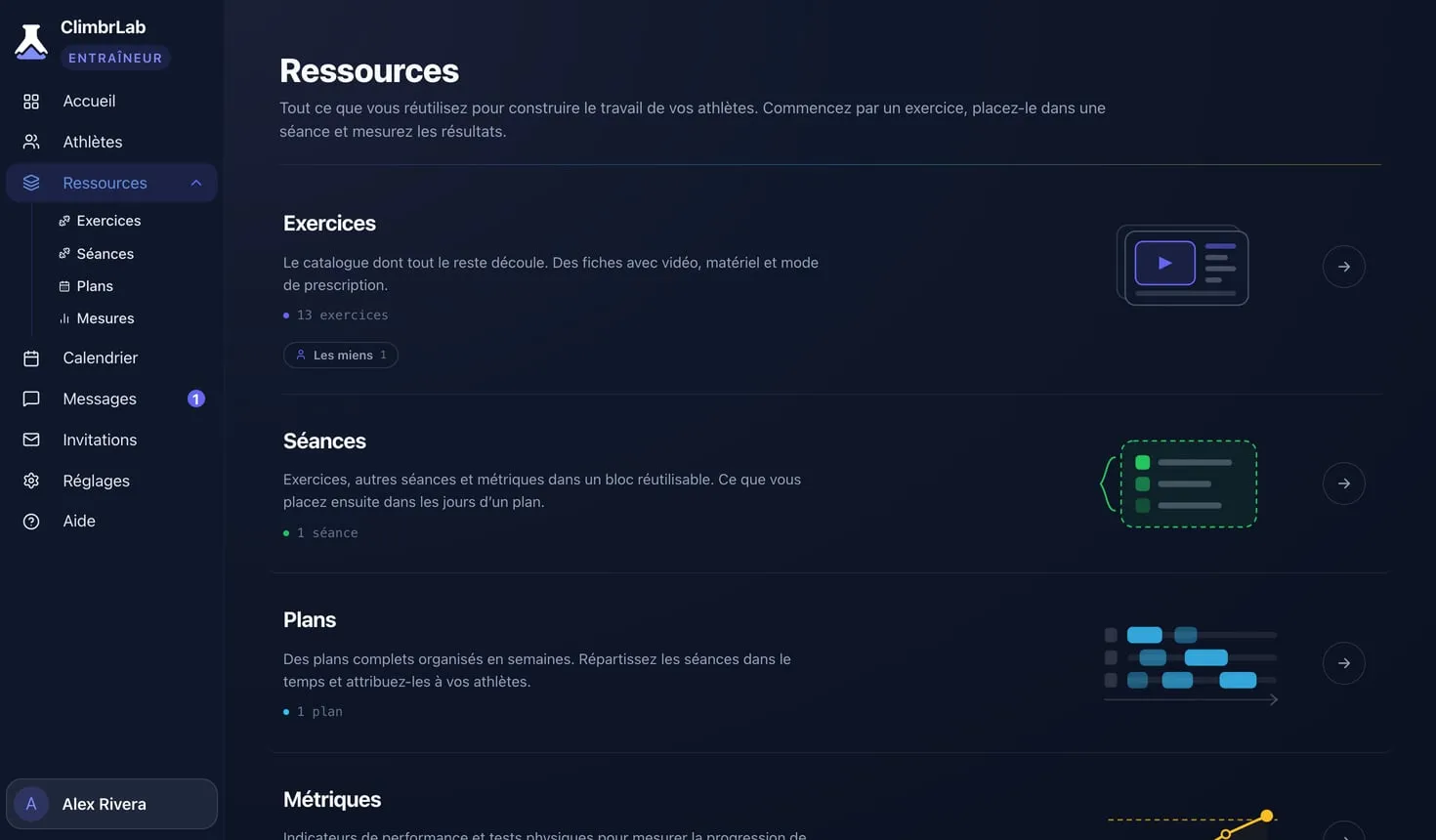
Ressources est votre bibliothèque de briques réutilisables. La page d’accueil montre les quatre types avec le nombre de chacun, et sous Exercices vous avez des raccourcis vers Favoris, Les miens et vos premières listes.
| Section | Ce que c’est | Article |
|---|---|---|
| Exercices | La bibliothèque du système plus les vôtres, avec favoris, listes et étiquettes | Bibliothèque d’exercices et créer un exercice |
| Séances | Des entraînements réutilisables faits d’exercices, de titres, de notes, de repos, d’autres séances et de métriques | Séances |
| Plans | Vos modèles de plan, par semaines et par jours | Créer et assigner des plans |
| Métriques | Vos modèles de métrique (tests et mesures) | Métriques et modèles |
L’idée de fond : ce que vous créez dans les Ressources, vous le réutilisez avec tous vos athlètes, et quand vous assignez un plan, chaque athlète reçoit sa propre copie. Nous l’expliquons tranquillement dans Créer et assigner des plans et dans Prescrire des exercices.
Où trouver l’aide
Vous avez trois accès généraux à ce centre d’aide, et tous l’ouvrent dans un nouvel onglet :
- Aide dans le menu latéral (ordinateur).
- Plus → Aide (mobile).
- La carte Aide des Réglages, avec trois accès : Guide de prise en main, Centre d’aide et Questions fréquentes.
De plus, sur les écrans où les questions se posent le plus souvent, il y a un petit bouton ? à côté du titre. En le survolant, vous verrez « Aide : … » avec le sujet (par exemple, « Aide : Assigner un plan ») et, en cliquant dessus, l’article qui explique cet écran s’ouvre directement, dans un nouvel onglet et dans la langue de l’app. Vous le trouvez, entre autres, dans Athlètes, Invitations, Ressources → Plans, Séances et Exercices, dans le planificateur, dans le panneau d’assignation de plan, dans la Saison d’un athlète, lors de la prescription d’un exercice, de la personnalisation d’une séance et de la création d’un exercice.
Le planificateur dispose aussi d’une visite guidée, Comment ça marche, qui vous montre ses parties pas à pas (la bibliothèque, les semaines, les menus de semaine et de jour, la copie, la sélection de plusieurs cartes, la légende des couleurs…). Elle ne démarre jamais seule : c’est vous qui la lancez avec le bouton Comment ça marche dans l’en-tête d’un modèle de plan (Ressources → Plans → (plan)) ou dans l’onglet Entraînement d’un athlète. Elle se ferme avec le ✕ ou avec Échap. C’est la seule visite guidée de l’app.
Si vous ne trouvez pas la réponse, consultez la FAQ des coachs ou ce que signifie chaque message d’erreur. Il n’y a pas de chat d’assistance dans l’app : écrivez-nous à soporte@climbrlab.com.
Où trouver quoi
| Je cherche… | C’est dans | Article |
|---|---|---|
| Mon code de coach | Invitations → Votre code | Inviter des grimpeurs |
| Inviter un athlète | Athlètes → Inviter un athlète ou Invitations → Envoyer une invitation par e-mail | Inviter des grimpeurs |
| Voir s’il a accepté l’invitation | Invitations → Invitations envoyées | Inviter des grimpeurs |
| Ajouter un autre coach | Invitations → Votre équipe | Équipe de coachs |
| Changer l’état d’un athlète | Athlètes → ⋮ → Changer l’état, ou Athlètes → (athlète) → Réglages → Lien | Mettre en pause, archiver ou libérer |
| Libérer un athlète | Athlètes → ⋮ → Libérer l’athlète (propriétaire du compte uniquement) | Mettre en pause, archiver ou libérer |
| Créer ou supprimer des étiquettes d’athlètes | Athlètes → bouton Étiquettes | La liste des athlètes |
| Assigner un plan | Athlètes → (athlète) → Entraînement | Assigner un plan |
| Ce qu’un athlète a entraîné | Athlètes → (athlète) → Entraînement → Réalisé | Suivi du plan |
| Enregistrer le plan d’un athlète comme modèle | Entraînement → ⋮ → Enregistrer dans les ressources | Enregistrer un plan comme modèle |
| Programmer un test | Athlètes → (athlète) → Métriques, ou la ligne MÉTRIQUES de Saison | Métriques d’un athlète |
| Le lien pour le kiné | Athlètes → (athlète) → Blessures → Accès kinésithérapeute | Lien pour le kiné |
| Indiquer qu’un athlète a un Tindeq | Athlètes → (athlète) → Réglages → A un Tindeq | Tindeq pour les coachs |
| Connecter Google Calendar | Calendrier → Connecter Google Calendar | Agenda et Google Agenda |
| Mon logo et le nom de mon entreprise | Réglages → Identité de marque | Votre marque |
| Ma formule, ma facture ou ma carte | Réglages → Abonnement | Abonnement et tarifs |
| M’entraîner moi-même | Réglages → M’entraîner moi-même | Vous entraîner vous-même |
| Langue ou mode clair | Réglages → Apparence | Paramètres du coach |
| Cotations et unités | Réglages → Préférences d’escalade | Paramètres du coach |
| Exporter vers Excel | Réglages → Données | Exporter les données |
| Changer mon mot de passe | Réglages → Sécurité → Changer de mot de passe | Paramètres du coach |
| Supprimer mon compte | Réglages → Supprimer le compte | Supprimer ou récupérer votre compte |
| Limites de taille des photos et vidéos | - | Limites des images et vidéos |
Questions courantes
Pourquoi je ne vois « Abonnement » nulle part ?
Sur ordinateur, il est dans Réglages, pas dans le menu latéral. Sur le web mobile, il est dans Plus. Dans l’app téléchargée sur le store, il n’apparaît pas, car les prix et les paiements n’y sont pas affichés : passez par le web. Si vous êtes membre de l’équipe d’un autre compte, c’est son propriétaire qui gère l’abonnement.
Pourquoi le tableau de bord ne compte pas tous mes athlètes ?
Le tableau de bord ne compte que les athlètes qui ne sont pas archivés, et il laisse de côté votre propre fiche si vous vous entraînez vous-même. Si vous êtes membre d’une équipe, vous ne voyez que ceux qui vous ont été assignés. Les archivés restent dans Athlètes, dans l’onglet Archivés.
Un athlète apparaît dans une ville où il ne vit pas. Pourquoi ?
Parce qu’il n’a pas de ville sur sa fiche, ou que celle qu’il a écrite est introuvable sur la carte. Dans ce cas, l’app le place dans une ville d’exemple et marque la carte avec données d’exemple. Ce n’est pas sa vraie localisation.
« Calendrier » et « Agenda », c’est la même chose ?
Oui. Sur ordinateur, il s’appelle Calendrier, et dans la barre du mobile, Agenda.
La visite « Comment ça marche » couvre-t-elle toute l’app ?
Non, seulement le planificateur. Pour le reste de l’app, vous avez ce centre d’aide. Commencez par Premiers pas en tant que coach.