La lista de atletas: estados, semáforo, etiquetas y filtros
Cómo leer y organizar Mis Atletas: pestañas por estado, búsqueda, vista de tarjetas o lista, el semáforo de la semana, las etiquetas y la selección múltiple.
Atletas es la pantalla desde la que llevas a tu grupo: quién entrena, quién está parado, qué plan lleva cada uno y cómo va su semana, todo sin abrir ninguna ficha. Aquí te explicamos cada parte, qué significa cada color y cómo organizarte con etiquetas.
La cabecera
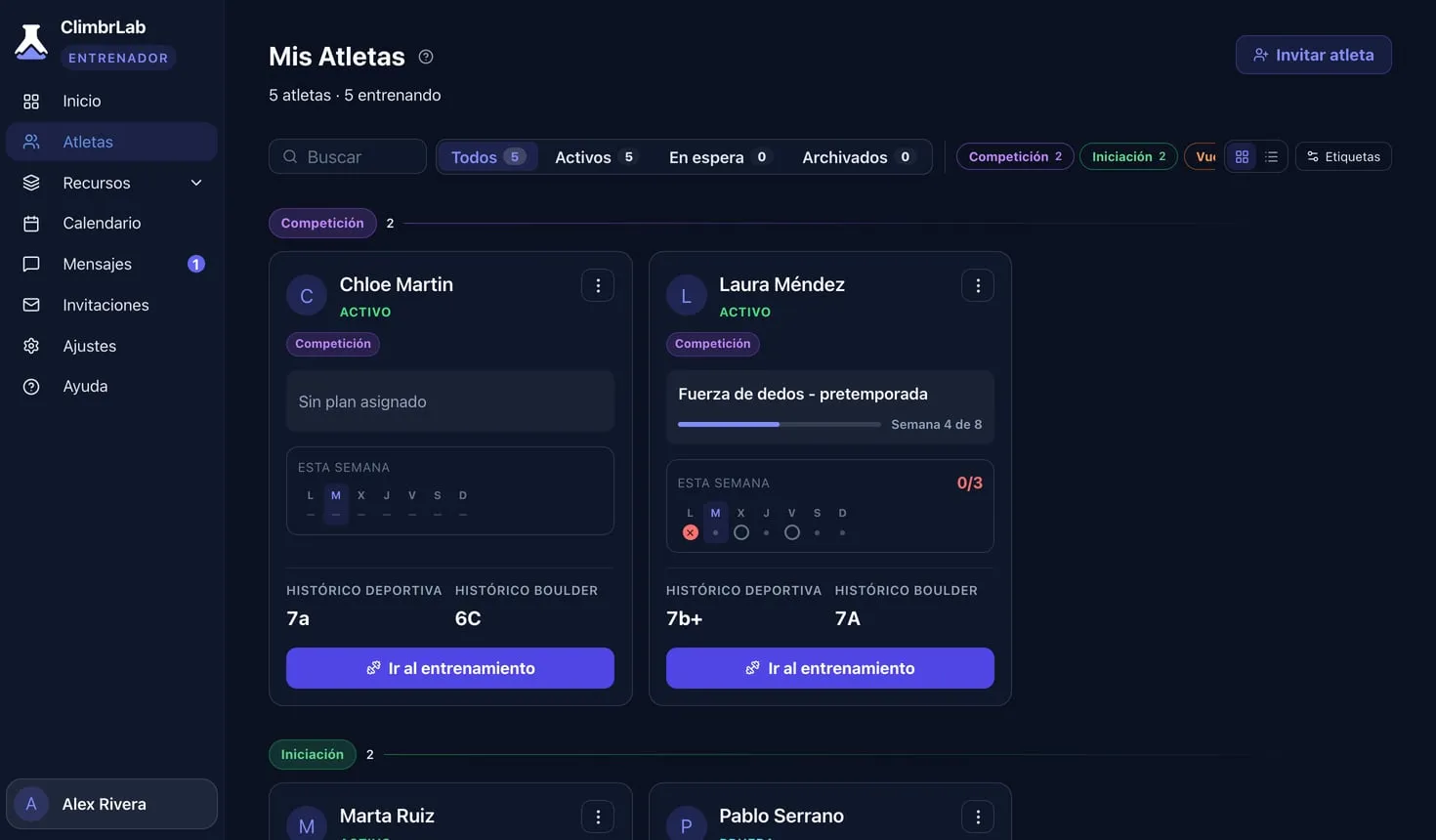
Arriba ves Mis Atletas y un resumen del tipo «12 atletas · 9 entrenando». Entrenando cuenta solo a quienes están en Activo o Prueba; el primer número cuenta a todos los que hay en la lista. Si aún no tienes a nadie, pone «Todavía no tienes atletas».
A la derecha está Invitar atleta, que abre la ventana para invitar por email sin salir de aquí. Lo tienes explicado en invitar atletas.
Estados y pestañas
Cada atleta tiene un estado de vínculo contigo. Lo ves en la etiqueta de color bajo su nombre:
| Estado | Para qué sirve |
|---|---|
| Activo | Entrena con normalidad |
| Prueba | Periodo de prueba |
| En espera | De alta pero sin arrancar (por ejemplo, pago pendiente) |
| Pausado | Parón temporal, volverá |
| Archivado | Dejó de entrenar. Se conservan todos sus datos |
Las pestañas de la barra agrupan esos estados, cada una con su contador:
- Todos: la lista completa, archivados incluidos. Es la que se abre por defecto.
- Activos: Activo y Prueba.
- En espera: En espera y Pausado (las dos cosas en la misma pestaña).
- Archivados: solo los archivados.
La lista se ordena por estado (primero los activos, al final los archivados) y dentro de cada estado por orden alfabético. Cuándo usar cada estado y qué cambia al archivar lo tienes en pausar, archivar o liberar un atleta.
Consejo: «Lesionado» e «Inactivo» no son estados de la lista. Salen en tu panel de Inicio: lesionado es quien tiene alguna lesión sin resolver, e inactivo, quien tiene la cuenta desactivada (por ejemplo, pendiente de eliminación).
Buscar
El cuadro Buscar encuentra por nombre o por correo, sin importar mayúsculas. El correo no aparece en la tarjeta, pero se busca igual: útil cuando no recuerdas cómo escribe su apellido. La lista se filtra un instante después de dejar de escribir; con la ✕ (Limpiar búsqueda) vuelves a verlos a todos.
Los contadores de las pestañas tienen en cuenta la búsqueda y las etiquetas que hayas marcado. Si nada coincide, verás «Ningún atleta cumple lo que has filtrado.» con un botón Limpiar filtros.
Tarjetas o lista
A la derecha de la barra eliges la vista: Tarjetas o Lista. La app recuerda la que usaste la última vez en ese navegador.
Qué muestra cada tarjeta
- Foto, nombre (lleva a su Resumen) y estado.
- Sus etiquetas, si tiene.
- El plan: nombre, barra de progreso y «Semana n de N». Si no tiene un plan en curso, «Sin plan asignado».
- Avisos (solo para atletas en Activo o Prueba), para que te adelantes antes de que el atleta abra la app y no tenga nada:
- «El plan termina esta semana»: su plan actual no tiene semana siguiente. Toca asignarle el siguiente.
- «Sin sesiones para la semana n»: la semana que viene está vacía.
- Esta semana: el semáforo de lunes a domingo y un recuento «hechos/previstos».
- Histórico deportiva e Histórico boulder: su grado máximo en cada disciplina.
- Ir al entrenamiento: abre directamente su planificador.
La última tarjeta, Invitar a un atleta, es otro atajo para invitar.
Ojo: el aviso «El plan termina esta semana» solo mira el plan en curso. Si ya le has dejado preparado el siguiente plan, puede que el aviso salga igualmente. Y un plan que todavía no ha empezado no aparece en la tarjeta: hasta su fecha de inicio verás «Sin plan asignado».
La vista lista
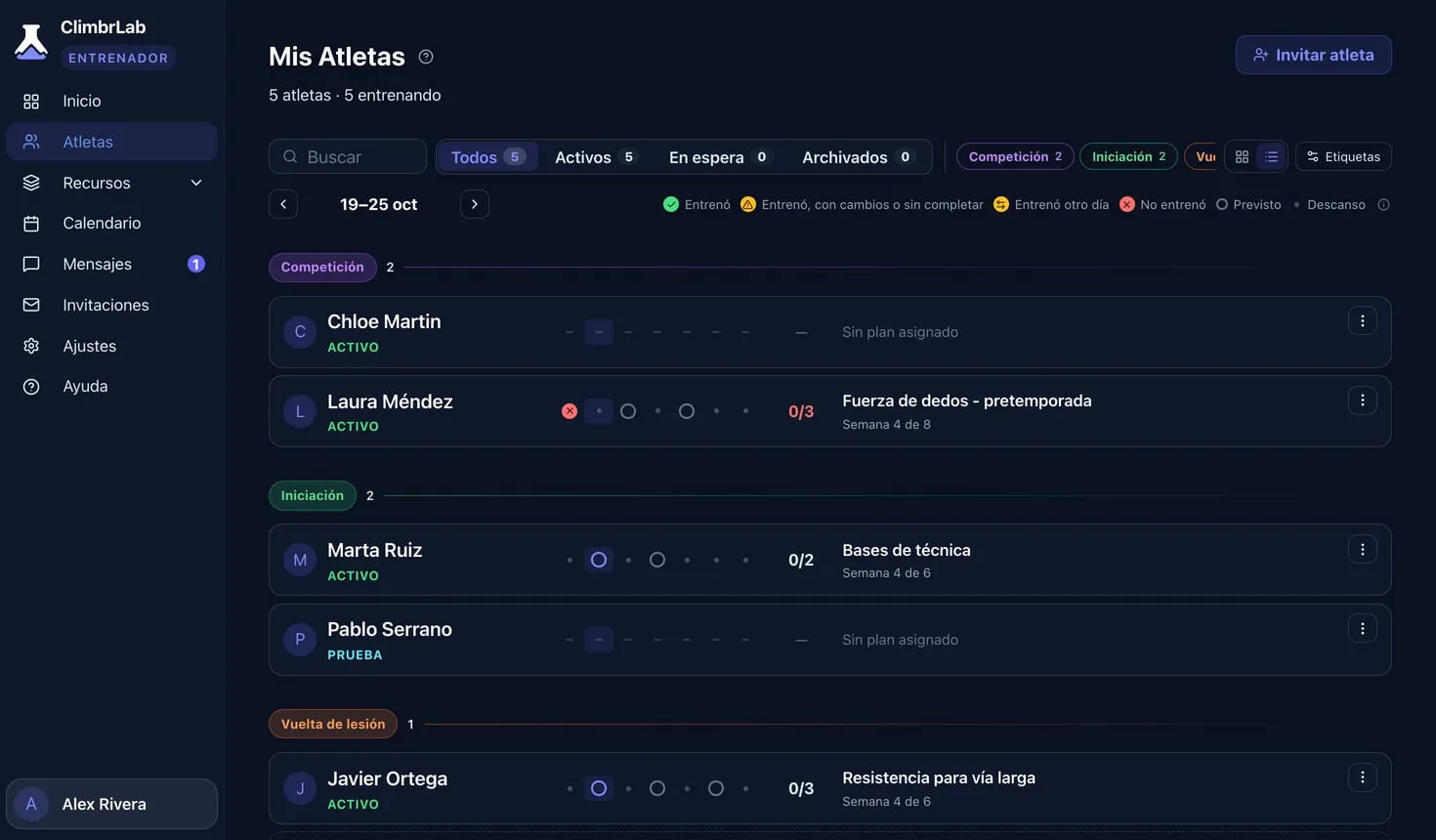
Una fila por atleta con su nombre y estado, los siete días de la semana, el recuento «x/y», el plan con «Semana n de N» y el icono de aviso si toca. Es la vista para repasar a todo el grupo de un vistazo.
Solo aquí puedes cambiar de semana: Semana anterior, Semana siguiente y Esta semana para volver. Sirve para revisar cómo fue la semana pasada de todos o ver qué tienen previsto la próxima. El icono de información, Cómo leer la semana, te recuerda qué significa cada marca.
El semáforo de la semana
Son las mismas luces que en el planificador, así que se aprenden una vez:
| Marca | Qué significa |
|---|---|
| Verde | Entrenó |
| Ámbar con un aviso | Entrenó, con cambios o sin completar |
| Ámbar con flechas | Entrenó otro día (no el que tocaba) |
| Roja | Tenía entrenamiento y no lo hizo |
| Aro sin rellenar | Entrenamiento previsto que todavía no ha llegado |
| Aro morado | Hoy le toca entrenar |
| Punto pequeño | Descanso |
Si pasas el ratón por un día verás el detalle: «Le toca hoy», «Previsto», «Descanso», «Entrenó por su cuenta» (entrenó un día que no tenía nada) o «Sin plan».
El número «x/y» se pone verde cuando ha hecho todo lo previsto, rojo si se ha saltado algún día, y se queda neutro mientras va en camino.
Para ver qué hizo exactamente en cada sesión, abre su ficha: seguimiento del plan.
Etiquetas
Las etiquetas sirven para agrupar a tus atletas como tú trabajes: «Competición», «Vuelta de lesión», «Grupo martes»… Son privadas: el atleta no las ve en ningún sitio.
Crear, renombrar y borrar
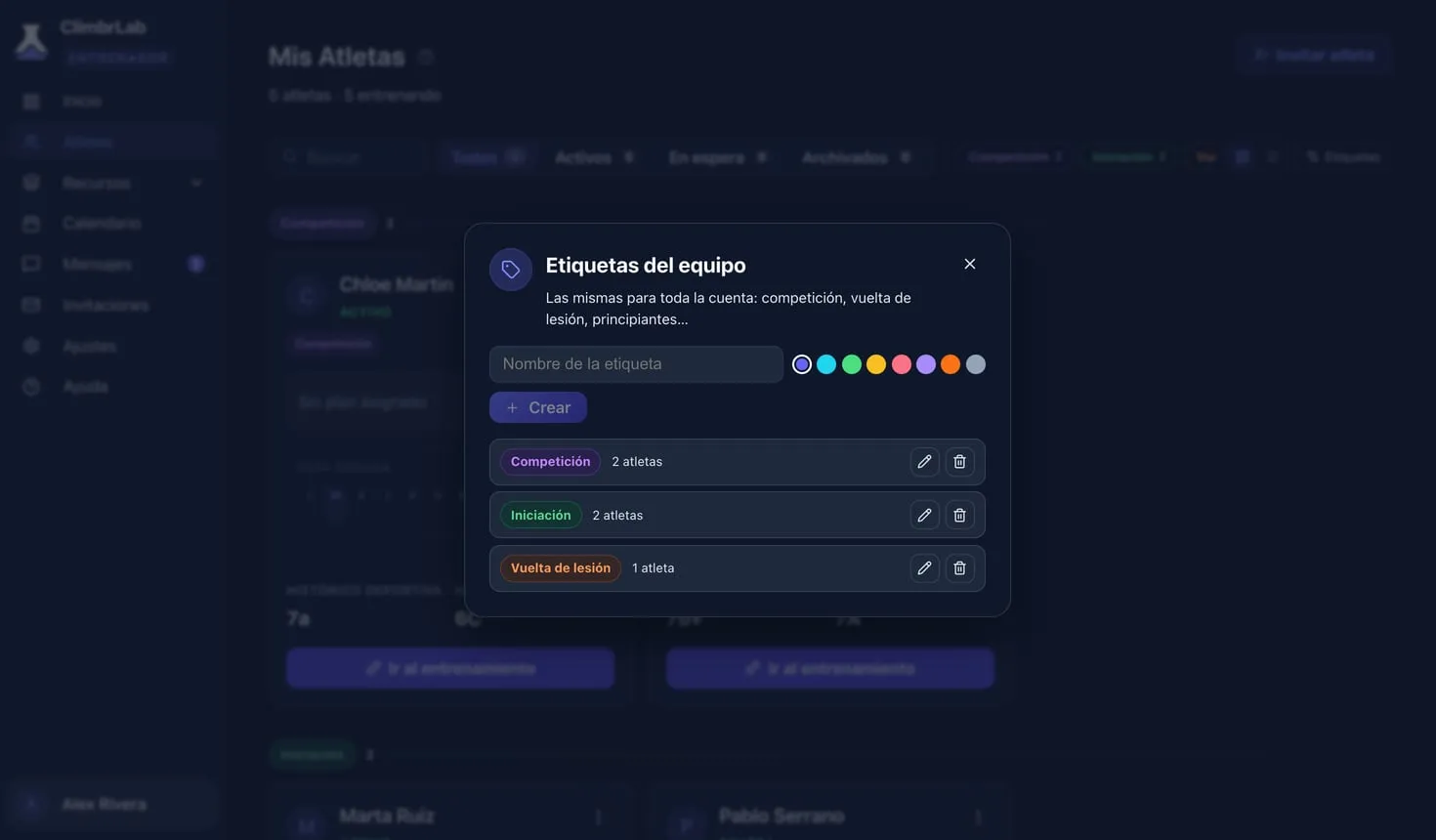
Pulsa Etiquetas (el botón del extremo derecho de la barra). Se abre Etiquetas del equipo:
- Escribe un nombre (de 1 a 40 caracteres) y pulsa Crear. Cada etiqueta tiene su color.
- Con Renombrar o cambiar color le cambias el nombre o el color.
- Con Borrar etiqueta la eliminas. La app avisa: «Se quita de {atletas} y desaparece para todo el equipo. Los atletas no se tocan.» Confirma con Sí, borrar.
Reglas que conviene saber:
- Las etiquetas son de toda la cuenta: si tienes equipo, todos ven y usan las mismas.
- Máximo 30 etiquetas por cuenta. Al llegar verás «Has llegado a las 30 etiquetas. Borra alguna para crear otra.»
- No puede haber dos con el mismo nombre: «Ya tienes una etiqueta con ese nombre.»
- Solo el propietario de la cuenta puede borrar etiquetas. Crearlas y renombrarlas, todo el equipo.
Poner etiquetas a un atleta
En el menú ⋮ de su tarjeta, elige Etiquetas…. Marca las que quieras y pulsa Guardar. Verás «Etiquetas guardadas».
Filtrar por etiquetas
En la barra, junto a las pestañas (en el móvil, justo debajo), aparecen las etiquetas con cuántos atletas lleva cada una. Pulsa una para filtrar; pulsa varias para ver a los que tienen cualquiera de ellas (la app lo indica con «con cualquiera de las n»). Quitar filtro vuelve a mostrar a todos.
Cuando usas etiquetas, la lista se divide en bloques, uno por etiqueta y con su color, y al final un bloque Sin etiqueta.
Ojo: un atleta con dos etiquetas aparece dos veces, una en cada bloque. No es un duplicado: es el mismo atleta.
El menú ⋮ de cada atleta
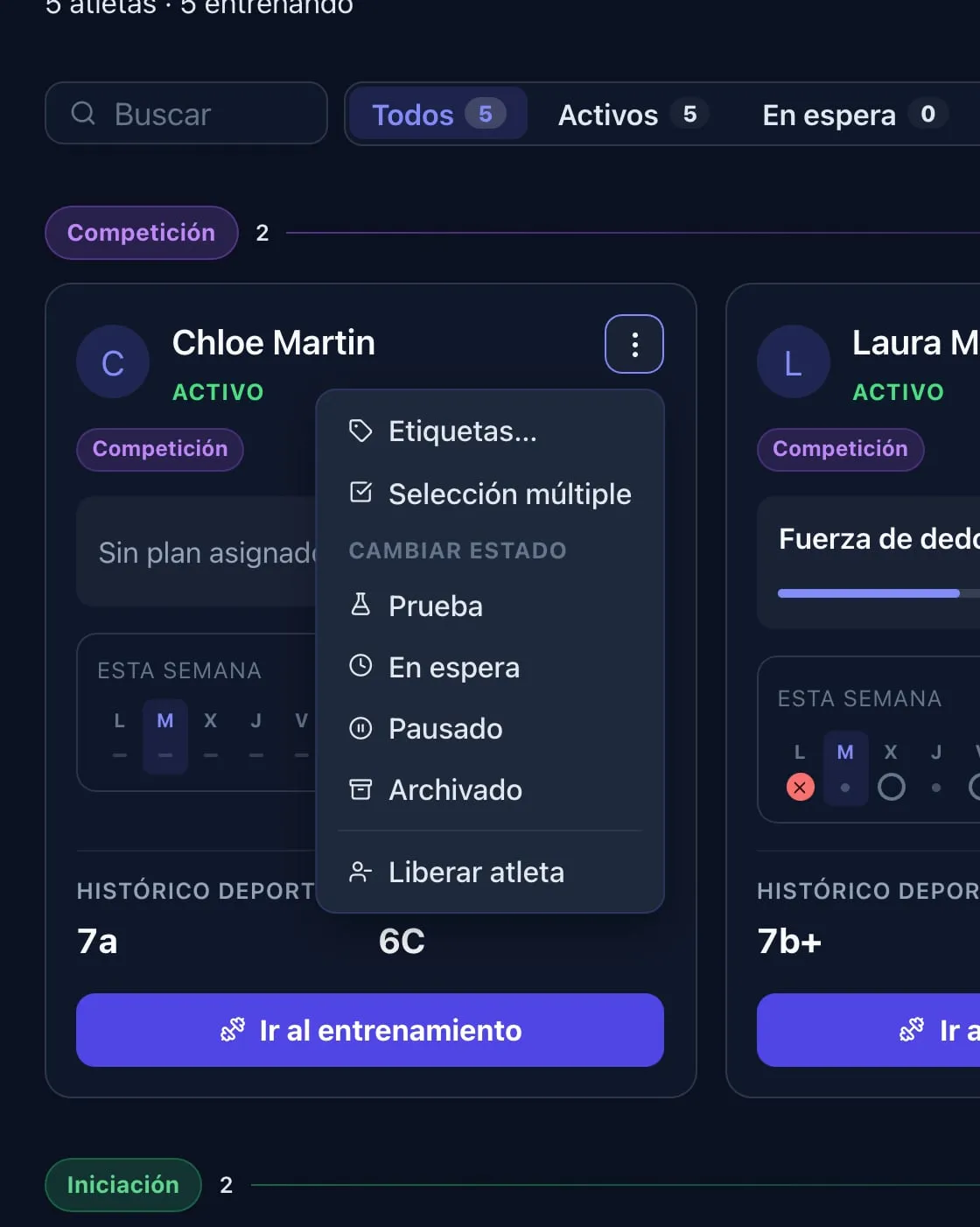
Cada tarjeta (y cada fila en vista lista) tiene un ⋮ con:
- Etiquetas…: sus etiquetas.
- Selección múltiple: entra en el modo de selección con este atleta marcado.
- Cambiar estado: todos los estados menos el actual. El cambio es inmediato, sin confirmación, salvo Archivar, que pide confirmar. Verás «{nombre}: {estado}».
- Liberar atleta (al final, separado del resto; se pone en rojo al pasar el ratón): solo lo ve el propietario de la cuenta. Es irreversible; léete antes pausar, archivar o liberar un atleta.
Selección múltiple
Para poner o quitar una etiqueta a muchos atletas de golpe. Formas de entrar:
- Selección múltiple en el menú ⋮.
- Ctrl + clic (o ⌘ + clic en Mac) sobre una tarjeta.
- Mayúsculas + clic: selecciona todo el tramo desde la última tarjeta que tocaste, sumándolo a lo que ya tenías.
- En el móvil, mantén pulsada una tarjeta medio segundo.
Aparece una barra con «n atletas seleccionados» y estas acciones:
- Seleccionar los n visibles / Quitar todos.
- Añadir etiqueta: a quien ya la tenga no le pasa nada, no se duplica.
- Quitar etiqueta: solo quita esa etiqueta, no se borra nada más.
- Salir de la selección.
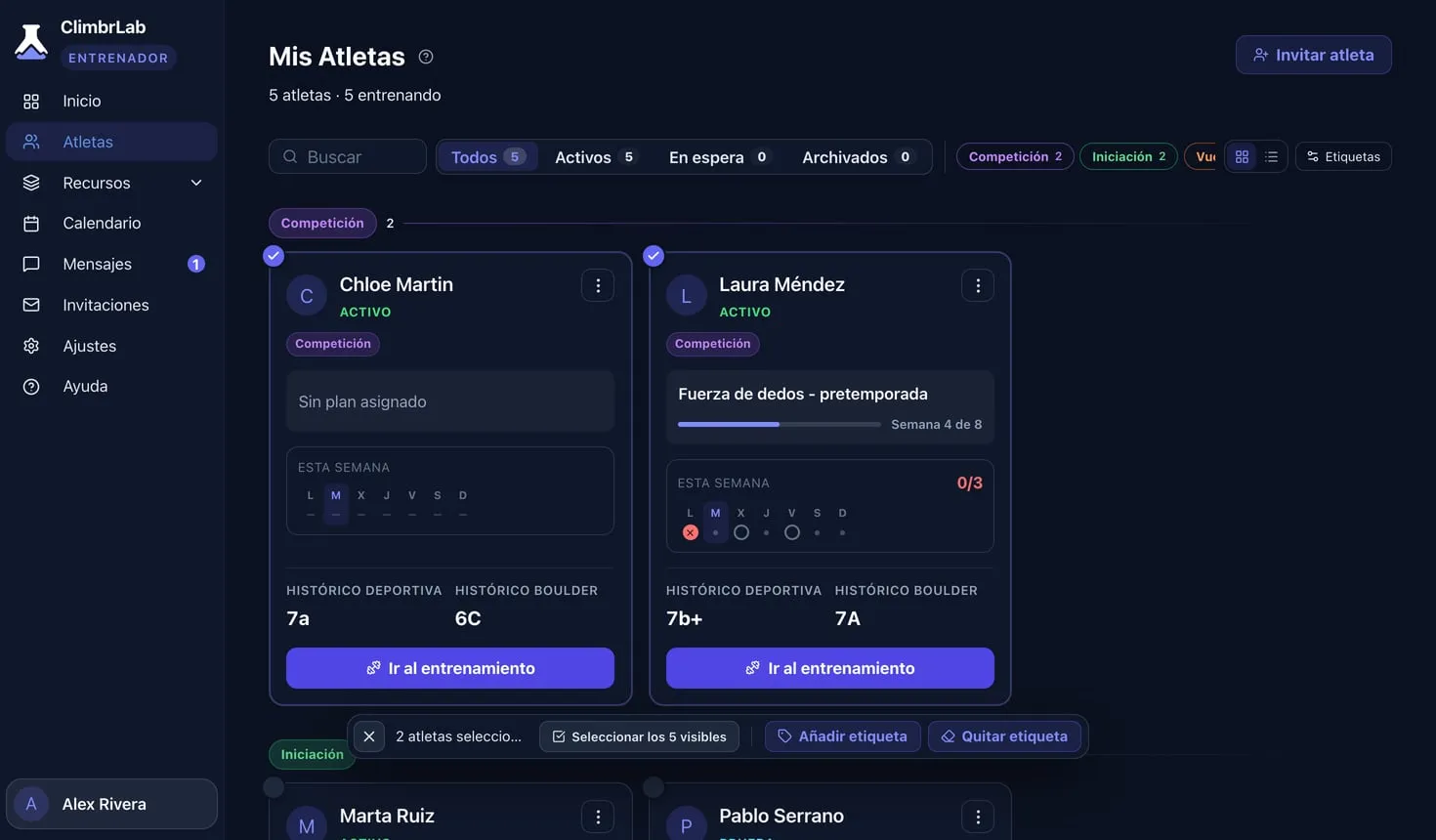
Hoy solo hay acciones de etiquetas en bloque: no se puede cambiar el estado de varios a la vez. Si cambias un filtro o la búsqueda, la selección se vacía. Sin conexión verás «Sin conexión. Las acciones sobre varios atletas necesitan red.»
Tu propia ficha: «Tú»
Si te entrenas a ti mismo, en la lista aparece tu ficha con la marca Tú y el botón Ir a mi vista de atleta, que abre tu lado de atleta. Tu ficha no cuenta para el límite de atletas de tu suscripción, no sale en el panel de Inicio y no se puede liberar. Más en entrenarte a ti mismo.
Ojo: tu tarjeta (igual que la de los archivados) siempre muestra «Sin plan asignado», aunque tengas un plan en marcha. Tu plan está bien: ábrelo desde tu ficha o desde tu vista de atleta.
Preguntas habituales
Invité a un atleta y no aparece
Aparece cuando termina su cuestionario de alta, y no recibes aviso. Recarga la página y mira el estado en Invitaciones → Invitaciones enviadas. Si sigue Pendiente, todavía no ha terminado. Más en invitar atletas.
No encuentro a un atleta que antes estaba
Mira la pestaña Todos (o Archivados), borra la búsqueda y quita el filtro de etiquetas. Si lo liberaste, ya no está en tu cuenta. Si eres miembro de un equipo, solo ves a los atletas que el propietario te ha asignado.
¿El atleta ve sus etiquetas o su estado?
No. Ni las etiquetas ni el estado (salvo el archivado, que sí nota porque se le corta el chat y los planes nuevos).
¿Puedo cambiar el estado de varios atletas a la vez?
No. La selección múltiple solo pone y quita etiquetas. El estado se cambia de uno en uno desde el ⋮ o desde su ficha.
¿Por qué la tarjeta dice «Sin plan asignado» si le he asignado uno?
Lo más probable es que el plan empiece más adelante: hasta su fecha de inicio no es el plan en curso. Si es un atleta archivado o tu propia ficha, la tarjeta no carga el plan.