El planificador: guía completa
Cómo funciona el planificador de ClimbrLab: la biblioteca, las semanas y los días, añadir contenido, días ya entrenados, guardado, móvil y atajos.
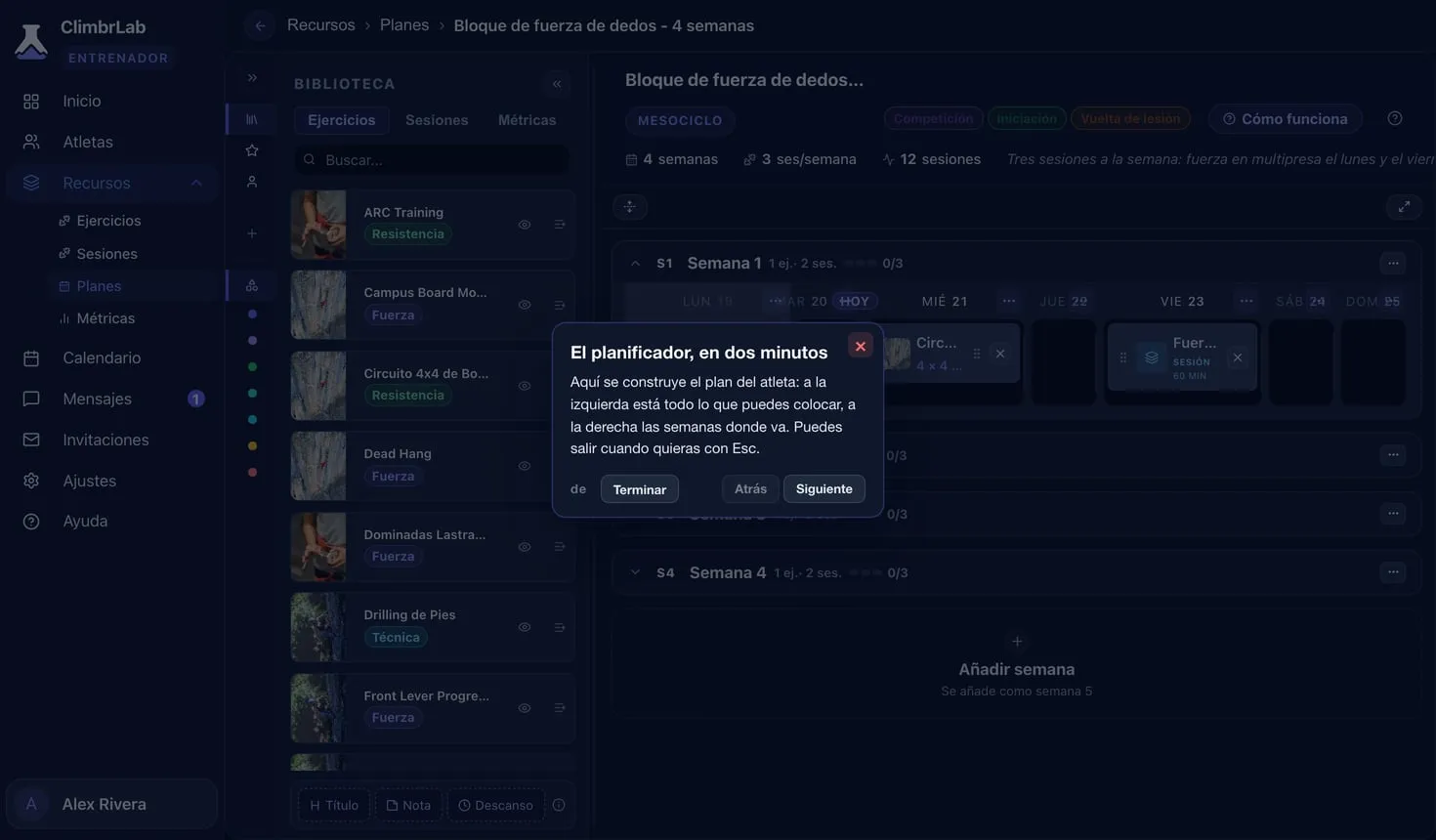
El planificador es la pantalla donde montas los días de un plan: a la izquierda tienes la biblioteca con todo lo que puedes colocar y a la derecha las semanas, una fila por semana y una columna por día. Es el mismo planificador en una plantilla y en el plan de un atleta, con unas pocas diferencias que te explicamos aquí.
Antes de empezar, la advertencia más importante: varias acciones de semana (Duplicar y Vaciar semana) no piden confirmación y no se pueden deshacer. Léete la sección de las semanas antes de usarlas en un plan que ya tenga trabajo.
Dónde está
Hay dos caminos, según lo que estés montando:
- Una plantilla: Recursos → Planes, y pulsa Ver plan en la tarjeta del plan. El planificador ocupa la página del plan, debajo de su nombre y sus datos.
- El plan de un atleta: Atletas → (atleta) → Entrenamiento → Planificador. La pestaña Planificador solo aparece cuando el atleta ya tiene un plan asignado. Si todavía no lo tiene, mira asignar un plan.
Si no tienes clara la diferencia entre plantilla y plan individual, empieza por crear y asignar planes.
Qué cambia entre una plantilla y el plan de un atleta
| Plantilla | Plan de un atleta | |
|---|---|---|
| Fechas | No tiene fecha de inicio: los números de día (y la etiqueta Hoy) son solo orientativos | Fechas reales, con la etiqueta Hoy en el día de hoy |
| Semana abierta al entrar | La semana 1 | La semana en curso |
| Semáforo de cumplimiento | No | Sí, con su leyenda arriba |
| Días ya entrenados | No existen | Se bloquean (ver más abajo) |
| Métricas | Se guardan en la plantilla y se convierten en peticiones al asignarla | Quedan programadas para ese atleta en ese día |
| Aviso de lesiones | No | Un ⚠ en los ejercicios que chocan con sus lesiones activas |
| Personalizar una sesión | Personalizar solo en esta plantilla | Personalizar solo para este atleta |
| Al salir con ejercicios sin prescribir | No avisa | Avisa y, si confirmas, los elimina |
Un plan ya terminado se abre en solo lectura: puedes consultarlo, pero la biblioteca y los botones de añadir desaparecen.
La biblioteca
Es el panel de la izquierda, con el rótulo BIBLIOTECA. Se queda a la vista mientras programas, para que no tengas que entrar y salir cada vez que añades algo.
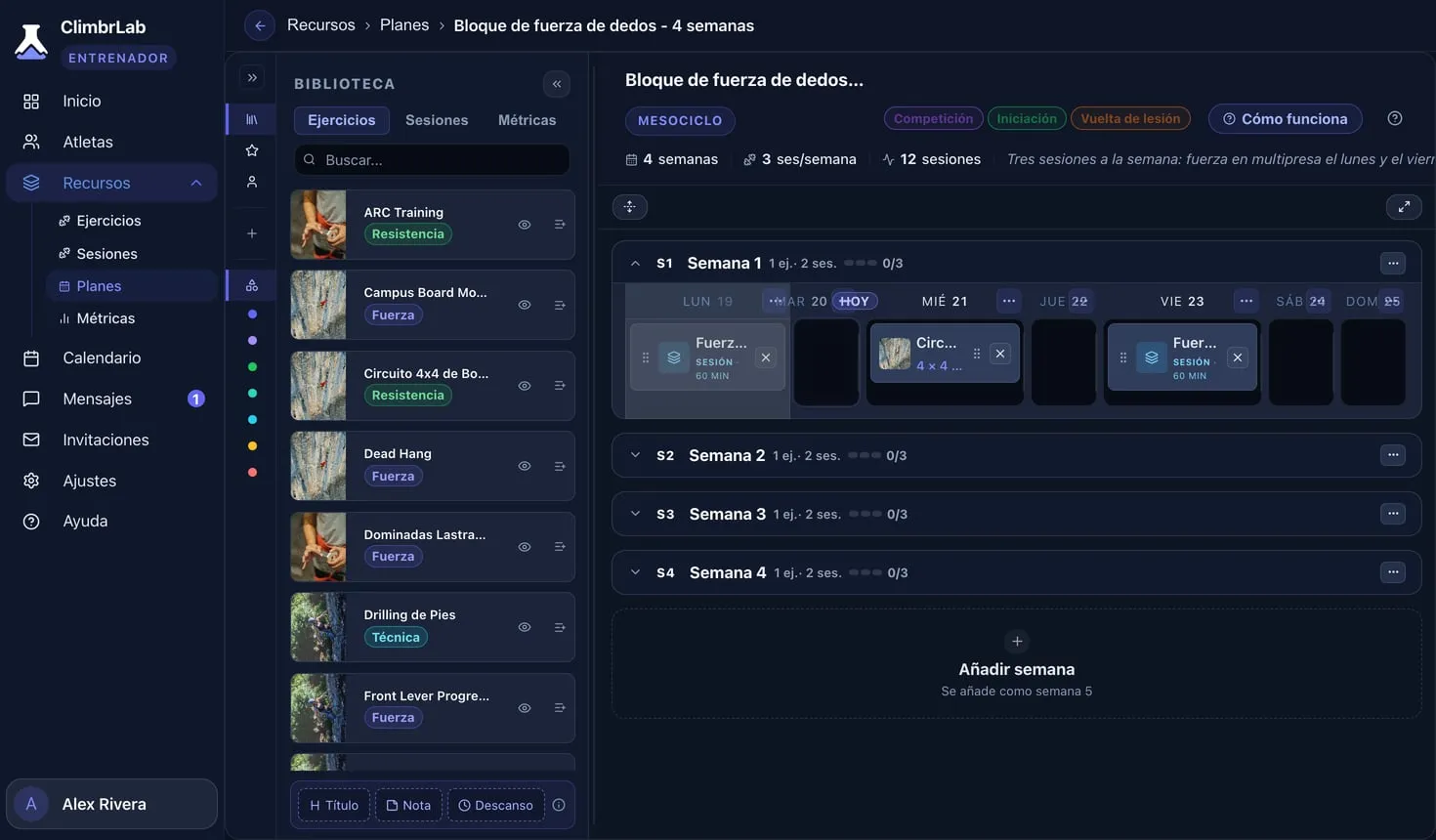
Las tres pestañas
- Ejercicios: piezas sueltas de tu catálogo. Ver biblioteca de ejercicios.
- Sesiones: entrenamientos que ya montaste enteros y colocas de una vez. Ver sesiones.
- Métricas: tests y mediciones que le pides al atleta. Ver métricas y plantillas.
El buscador (Buscar…) filtra por nombre dentro de la pestaña en la que estés.
Todos, Favoritos, Míos, tus listas y las categorías
En la pestaña Ejercicios tienes a la izquierda del todo una columna estrecha con Todos, Favoritos, Míos, Mis listas y, debajo, Categoría. Empieza plegada para dejar sitio al calendario. Al desplegarla, la biblioteca se pliega, y al elegir algo en ella se vuelve a abrir ya filtrada. Así nunca ocupan pantalla las dos a la vez.
Si filtras por una categoría, verás el filtro como una etiqueta debajo del buscador: púlsala para quitarlo. Si una lista o un filtro te deja la biblioteca vacía, aparece Ver toda la biblioteca para volver a verlo todo.
Plegar y ensanchar la biblioteca
- Plegar la biblioteca (el botón de las dos flechas en la cabecera) la recoge a un lado para ver más días. Desplegar la biblioteca la vuelve a abrir.
- Para hacerla más ancha o más estrecha, arrastra su borde derecho (Reajustar el ancho de la biblioteca). Va de 256 a 480 píxeles.
Ver la ficha antes de colocar
- Ejercicios: el icono del ojo (Ver la ficha de …) o un doble clic abren la ficha. Si el ejercicio es tuyo, desde ahí tienes Editar este ejercicio sin salir del planificador.
- Sesiones: un clic sin ningún día seleccionado despliega los ejercicios que lleva dentro. El ojo o el doble clic abren su ficha completa.
- Métricas: el ojo o el doble clic abren su ficha. Las de Tindeq llevan un ⚡, y en el plan de un atleta sin Tindeq aparecen bloqueadas con el aviso «Requiere Tindeq y este atleta no tiene uno».
En el plan de un atleta, un ⚠ junto a un ejercicio te avisa de que choca con alguna de sus lesiones activas. Es un aviso, no un bloqueo: puedes ponerlo igualmente.
La tira de estructura: Título, Nota y Descanso
Debajo de la biblioteca, siempre visible, hay tres piezas que no son ejercicios:
| Pieza | Qué es | Límite |
|---|---|---|
| Título | Un rótulo que parte el día en bloques (Calentamiento, Fuerza, Técnica…). Todo lo que queda debajo pertenece a ese bloque hasta el siguiente título | 80 caracteres; si escribes más, se corta |
| Nota | Una indicación escrita para el atleta en ese punto exacto del día | 500 caracteres |
| Descanso | Una pausa con duración | Hasta 60 minutos |
Merece la pena usarlas: sin títulos, el atleta abre su entreno en el móvil y ve una lista corrida de ejercicios, sin saber dónde acaba el calentamiento. Con ellos, su día se convierte en bloques con nombre.
Los títulos y las notas se escriben directamente en la tarjeta y se guardan al salir del campo. Si dejas uno vacío, se elimina.
Añadir contenido a un día
Hay dos formas, y puedes combinarlas.
Arrastrando
Arrastra un ejercicio, una sesión o una pieza de estructura hasta el día que quieras. Mientras arrastras, los días donde puedes soltar se iluminan, los que no admiten cambios se ven en gris y los días vacíos muestran Soltar aquí.
Si el día que buscas está en una semana plegada, mantén lo que arrastras encima de la cabecera de esa semana un momento (0,8 segundos) y se abre sola.
Seleccionando un día y haciendo clic
Es lo más rápido para llenar un día entero sin soltar el ratón:
- Haz clic en la cabecera del día (el nombre y el número).
- La biblioteca muestra Añadiendo a (día) y la pista «Haz clic en un ejercicio para añadirlo · o arrastra a cualquier día».
- Cada clic en un ejercicio, una sesión o una pieza de estructura lo añade al final de ese día. Un aviso te confirma qué se ha añadido y a qué día.
- Para terminar, pulsa la ✕ junto a Añadiendo a … o vuelve a hacer clic en la cabecera del día.
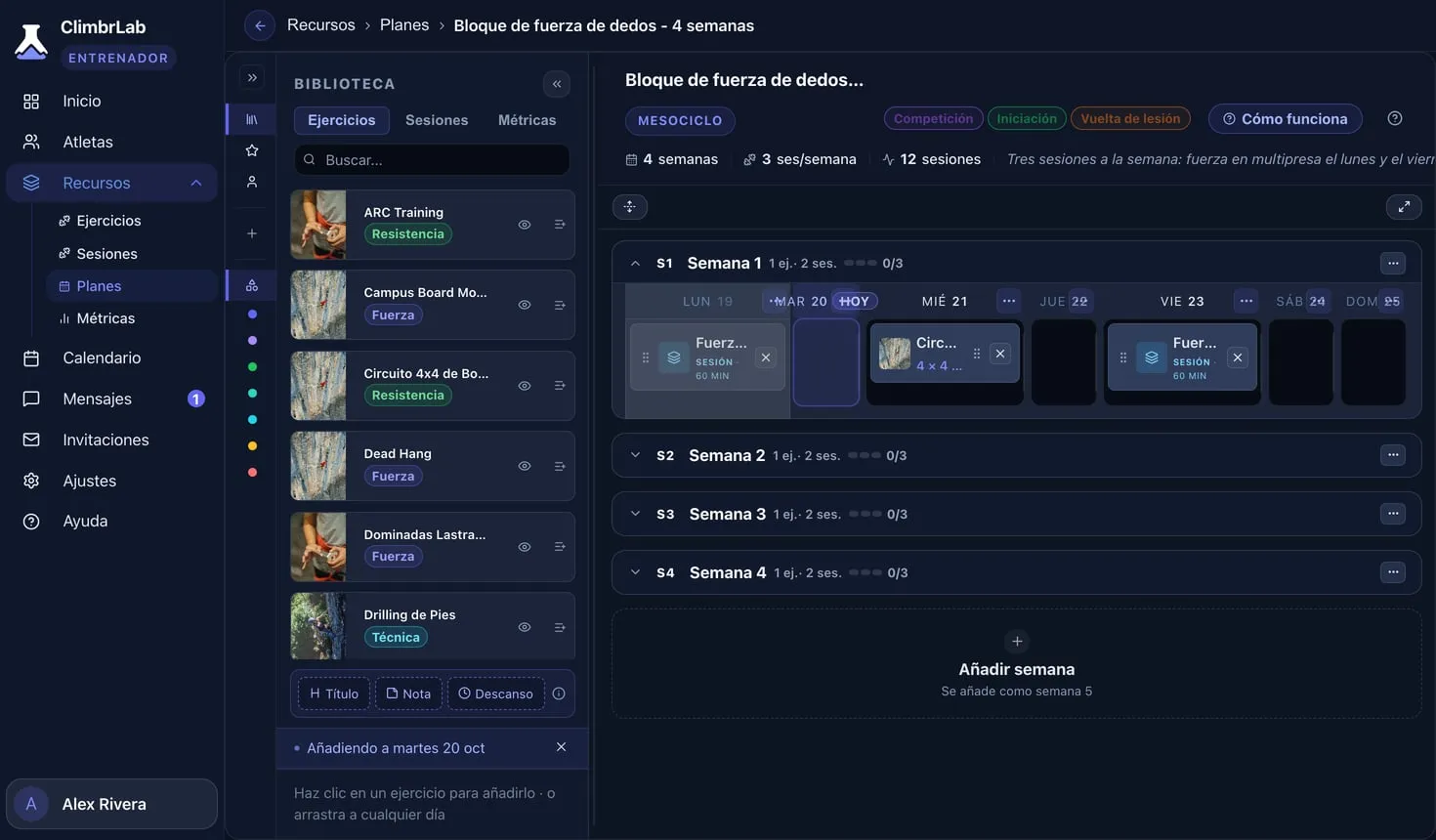
El clic tarda un instante en añadir. Es a propósito: así la app distingue un clic de un doble clic (que abre la ficha) y no te añade dos veces lo mismo.
Si pulsas Título, Nota o Descanso sin día seleccionado, verás «Selecciona antes un día».
Las métricas, solo con clic
Las métricas no se arrastran: selecciona el día y haz clic en la métrica. El aviso de la fila te lo dice: «Programar en (día)» o «Selecciona un día primero».
- En una plantilla, la métrica se guarda en el plan y, cuando asignas la plantilla, pasa a estar programada para ese atleta en el día que le corresponda.
- En el plan de un atleta, queda programada para él en ese día del plan.
- No puedes poner la misma métrica dos veces el mismo día: «Esa métrica ya está programada ese día».
- Para quitarla, pulsa la × de su etiqueta en el día (Quitar métrica).
Las métricas no viajan nunca al copiar días o duplicar semanas: tendrás que programarlas en cada día donde las quieras.
Crear un ejercicio sin salir del plan
En el menú del día, Crear ejercicio aquí abre el asistente de ejercicios y, al terminar, lo coloca en ese día. Puedes guardarlo en tu biblioteca o dejarlo solo en este plan. Lo explicamos en crear un ejercicio.
Las semanas
Cada fila es una semana. En su cabecera ves la etiqueta S1, S2…, el rótulo Semana (n) y un resumen como «4 ej. · 2 ses.». También aparece una barra con cuántos días ha cumplido el atleta de los programados (en una plantilla se queda siempre en 0).
Si una semana tiene más días con contenido de los que indicaste en Sesiones / semana, verás un aviso +1 días (o los que sean) con el detalle «5 días activos, el plan indica 4». Es solo un recordatorio: no bloquea nada.
Plegar y desplegar
- Haz clic en la cabecera de una semana para plegarla o desplegarla.
- Al entrar solo está abierta una semana: la que está en curso en el plan de un atleta, la primera en una plantilla.
- Arriba del calendario, Expandir todo abre todas las semanas de golpe, útil para comparar o copiar de una a otra. El mismo botón pasa a ser Contraer todo.
El menú de la semana
El botón ⋯ de la cabecera abre Esta semana con cuatro opciones:
| Opción | Qué hace | ¿Pregunta antes? |
|---|---|---|
| Duplicar en semana siguiente | Copia esta semana, día por día, en la siguiente. No está disponible en la última semana | No |
| Duplicar en todas las semanas | Copia esta semana en todas las demás del plan, también en las anteriores | No |
| Vaciar semana | Quita ejercicios, sesiones, títulos, notas y descansos. La semana sigue existiendo, en blanco | No |
| Eliminar semana | Borra la semana entera y las siguientes suben un puesto | Sí |
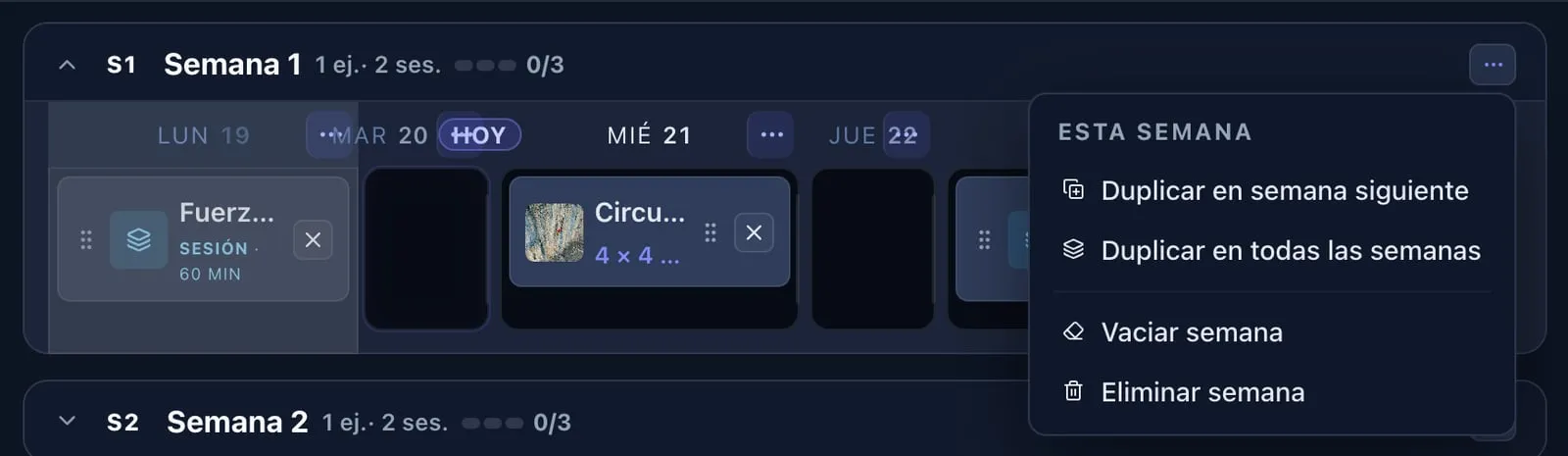
Duplicar es la forma normal de construir un bloque: montas una semana buena y la repites. Pero hay que tener claro cómo funciona:
Ojo: Duplicar sobrescribe. Antes de copiar, vacía la semana de destino (o todas, si eliges Duplicar en todas las semanas). Lo que tuvieras programado allí se pierde sin aviso y no hay forma de recuperarlo.
Ojo: Las métricas no se copian al duplicar, y Vaciar semana tampoco las quita: siguen en sus días. Si quieres quitarlas, hazlo a mano con la × de cada una.
Ojo: hoy, Vaciar semana y Duplicar no comprueban si alguno de los días de destino ya está entrenado. No las uses sobre semanas en las que el atleta ya haya entrenado algún día: podrías quitar lo programado en esos días y que la operación se quede a medias con un error.
Eliminar semana sí pide confirmación. El diálogo Eliminar la semana (n) te resume lo que se pierde y cuánto pasará a durar el plan, y añade: «Lo que el atleta ya haya entrenado se conserva con su fecha real». Pulsa Sí, eliminar para confirmar. Un plan necesita al menos una semana, así que con una sola la opción aparece desactivada («Un plan no puede quedarse sin semanas»).
Añadir semana
Al final de la última semana tienes la tarjeta Añadir semana, con la pista «Se añade como semana (n)». Siempre se añade al final, vacía.
Los días
La cabecera del día
Muestra el nombre corto del día, el número del mes y, en el plan de un atleta, la luz del semáforo y la etiqueta Hoy. Un clic en ella lo selecciona para añadir con clic (ver arriba).
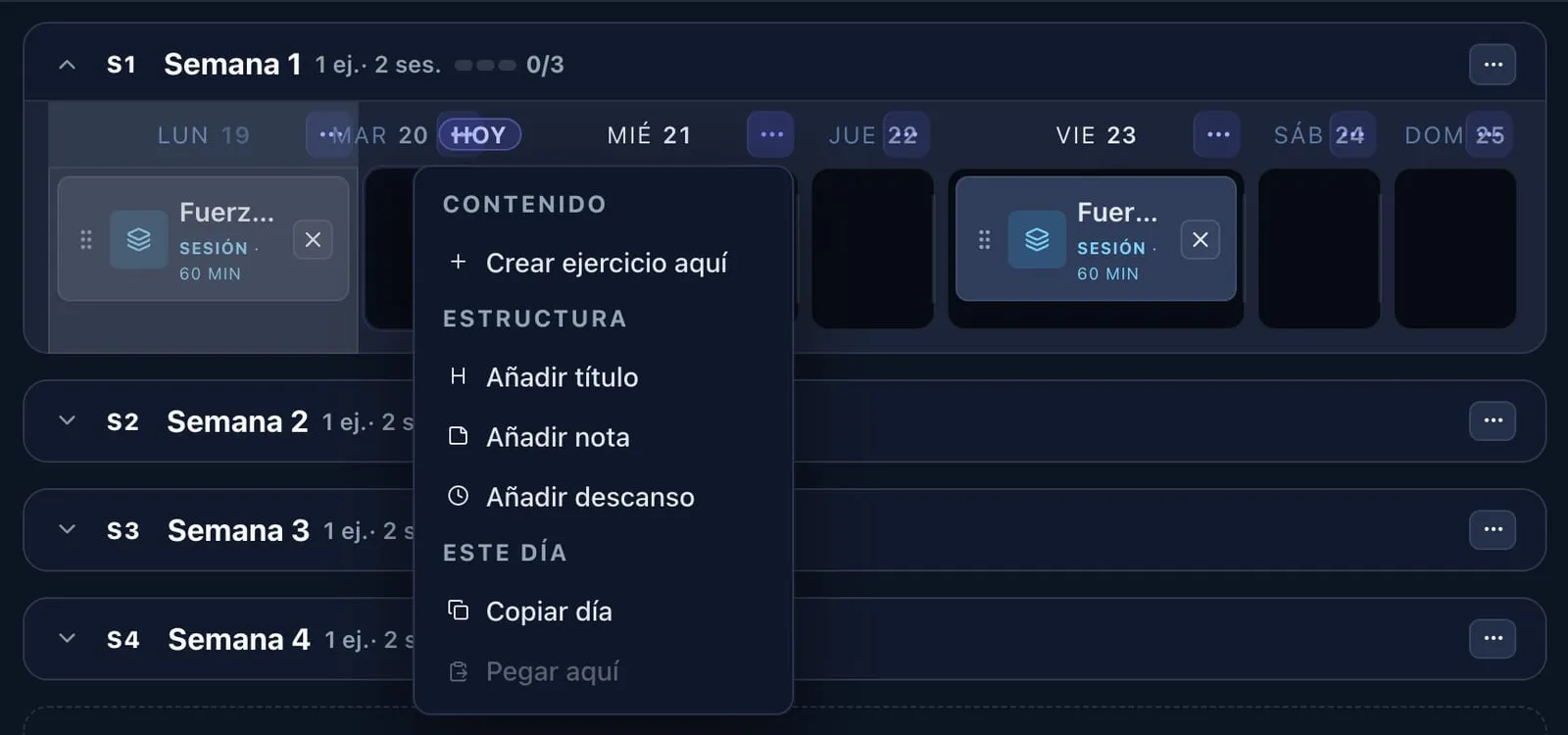
El menú del día
El botón ⋯ de cada día (Copiar o pegar este día) agrupa:
- Contenido → Crear ejercicio aquí.
- Estructura → Añadir título, Añadir nota, Añadir descanso, por si prefieres no arrastrar.
- Este día → Copiar día y Pegar aquí (cuando tienes algo copiado pasa a decir Pegar (n) elementos). Lo vemos a fondo en copiar, mover y seleccionar.
Qué hay dentro de un día
De arriba abajo puedes encontrar:
- Lo que el atleta haya apuntado por su cuenta ese día, como un día de Roca («El atleta va a roca este día»). Es informativo y no se edita desde aquí.
- Las métricas programadas, como etiquetas.
- Tus tarjetas, en el orden en que las hará: ejercicios, sesiones, títulos, notas y descansos.
Un día vacío es un día de descanso. No hace falta marcarlo de ninguna forma.
La tarjeta de un ejercicio
- Un clic la despliega: descripción, etiquetas, músculos, la prescripción (o el botón Prescribir…) y las notas.
- Doble clic abre directamente la ventana de prescripción.
- Si le falta la prescripción, la tarjeta dice Sin prescribir en rojo («Falta la prescripción: series y objetivo»). El atleta no puede ejecutar un ejercicio así.
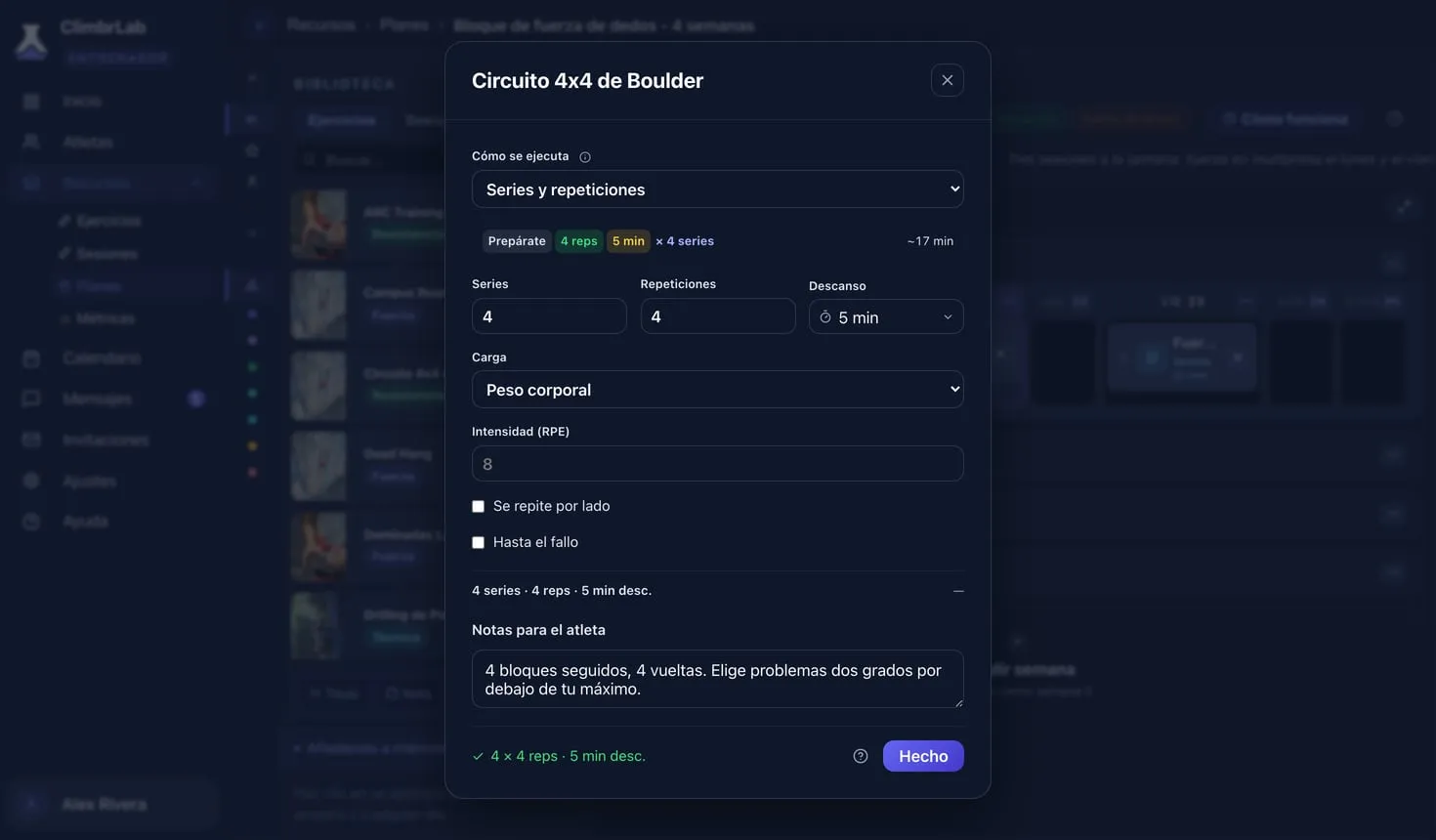
Cómo se rellena la prescripción, campo a campo, está en prescribir ejercicios. Los cambios se guardan mientras escribes, así que cerrar la ventana no pierde nada.
La tarjeta de una sesión
Muestra el nombre de la sesión y su duración. Un clic abre su ficha, con los ejercicios que lleva y las opciones de edición. Los ejercicios de una sesión se prescriben en la propia sesión, no desde el plan.
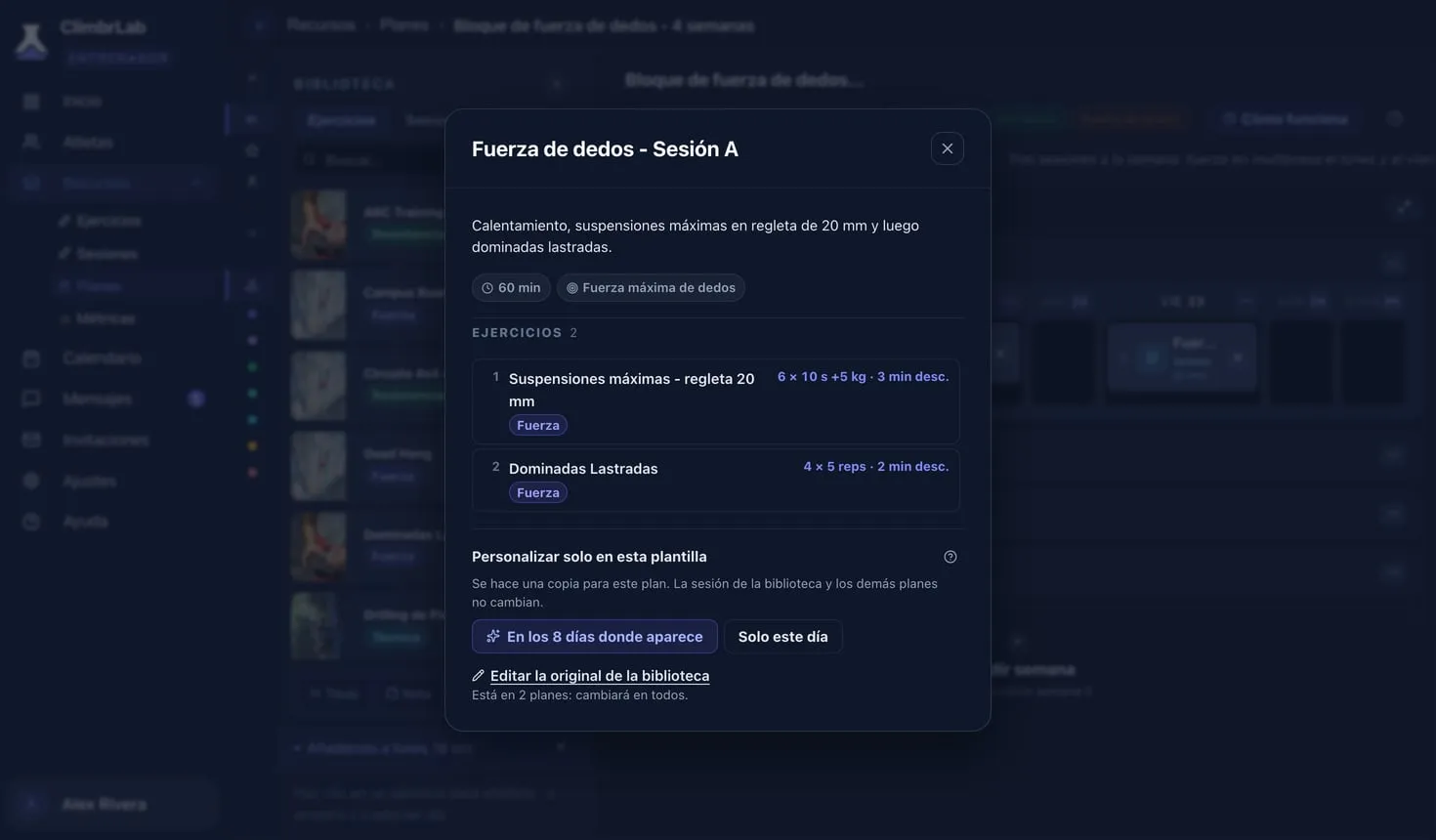
Importante: una sesión en un plan está enlazada a la de tu biblioteca, no copiada. Si la editas, cambia en todos los planes que la usan, salvo que la personalices. Te lo explicamos en personalizar una sesión. Las personalizadas llevan un icono ✨ («Personalizada en este plan»).
Quitar una tarjeta
La × de una tarjeta la quita al momento, sin confirmación y sin deshacer. Si quitas varias a la vez, sí te pregunta. Quitar una sesión de un día no la borra de tu biblioteca.
El ancho de los días
Arrastra el borde derecho de un día para ensanchar o estrechar su columna. Los días con contenido se ensanchan solos cuando en la semana hay días vacíos. El ancho que elijas no se guarda: al recargar vuelve al de siempre.
El semáforo: ¿ha entrenado el atleta?
Solo en el plan de un atleta. Encima de las semanas tienes la leyenda con su nombre:
| Marca | Qué significa |
|---|---|
| Verde | entrenó lo que le pusiste ese día |
| Ámbar | entrenó, con cambios o sin completar |
| Ámbar, con un icono distinto | entrenó otro día (por ejemplo, se saltó el lunes y lo hizo el jueves) |
| Rojo | no entrenó: el día pasó y se quedó sin hacer |
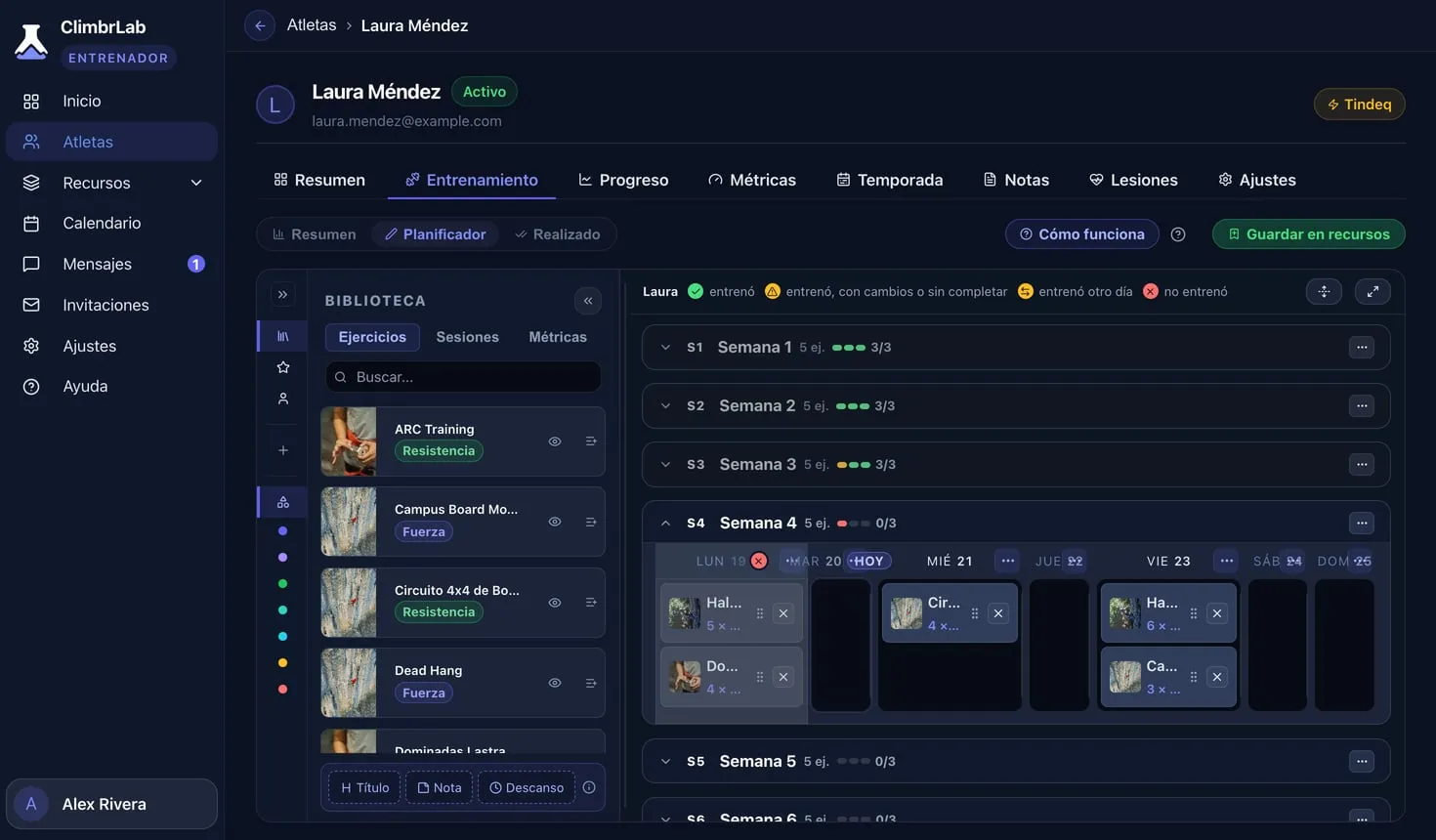
Un día sin marca es que todavía no ha llegado. Pasa el cursor por una marca para ver cuándo entrenó de verdad o cuántas series se saltó o cambió. El seguimiento completo está en seguimiento del plan.
Los días ya entrenados
En cuanto el atleta registra una sesión de un día del plan, ese día queda cerrado. Lo decide que lo haya entrenado, no la fecha: un día pasado que el atleta no entrenó sigue siendo editable.
En un día cerrado no puedes soltar, pegar, añadir, quitar, reordenar ni editar nada. La prescripción se abre en modo lectura y el aviso dice «Ese día ya está entrenado: no se puede cambiar» o «Entrenó el (fecha)». La razón es sencilla: lo que el atleta hizo es un registro, y cambiarlo después falsearía su historial.
Lo que sí puedes hacer es copiar desde un día cerrado: si un lunes salió bien, puedes repetirlo en otro día.
El guardado es automático
No hay botón de guardar. Cada cambio se guarda al momento. Cuando reordenas tarjetas, la barra inferior muestra Guardando el orden… mientras se envía. Si algo falla, verás el error en una barra fija, por ejemplo «No se pudo guardar el nuevo orden. Recarga la página.». Recarga antes de seguir para ver el estado real del plan.
Salir con ejercicios sin prescribir
En el plan de un atleta, si intentas salir del planificador (a otra pestaña del atleta o a otra pantalla) con ejercicios Sin prescribir, aparece el aviso Se van a eliminar (n) ejercicios. Te explica que, sin prescripción, el atleta no puede ejecutarlos y que, si sales, se eliminan del plan en lugar de quedarse a medias. Tienes dos opciones:
- Seguir editando: vuelves al planificador para prescribirlos.
- Salir y eliminar: se quitan del plan esos ejercicios y sales.
Ojo: Salir y eliminar borra de verdad esos ejercicios del plan del atleta. Si querías conservarlos, pulsa Seguir editando y prescríbelos.
Si cierras la pestaña del navegador o recargas, el navegador te muestra su propio aviso, pero no se borra nada: los ejercicios sin prescribir se quedan hasta la próxima vez que salgas del planificador desde la app.
En una plantilla no hay este aviso: los ejercicios sin prescribir se quedan tal cual. Si asignas la plantilla así, el atleta los recibirá sin prescribir, así que conviene completarlos antes.
Pantalla completa
El botón Pantalla completa, encima de las semanas, esconde el menú lateral, la ficha del atleta y las pestañas, y pone el navegador a pantalla completa. Es muy útil con planes largos. Para volver, pulsa Salir o la tecla Esc.
En el móvil
En una pantalla pequeña el planificador cambia de forma:
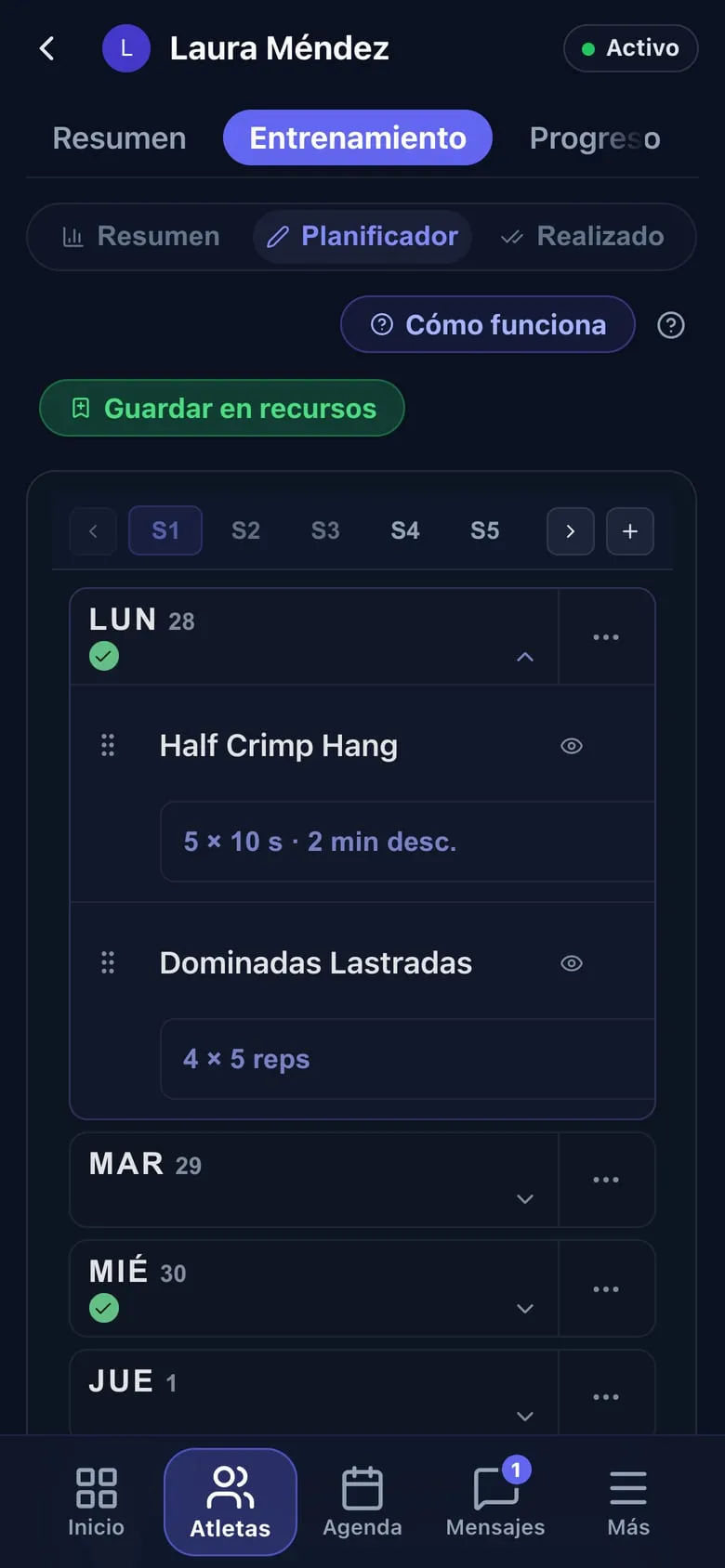
- Ves una semana cada vez, con pestañas S1, S2… y flechas para moverte. Puedes deslizar entre días.
- No hay panel de biblioteca. Para añadir, pulsa Añadir al final de un día o el botón flotante Añadir a (día). Se abre una hoja a pantalla completa con las pestañas Ejercicios, Sesiones, Métricas y Estructura.
- En esa hoja puedes marcar varias cosas a la vez, incluso de pestañas distintas, y añadirlas de golpe con Añadir (n) a (día).
- Estructura te ofrece Título en blanco, Nota en blanco, los títulos que ya has usado antes y unos predefinidos: Calentamiento, Movilidad, Fuerza, Técnica y Vuelta a la calma.
- El menú del día sigue disponible (Crear ejercicio aquí, Copiar día, Pegar). El menú de la semana (duplicar, vaciar, eliminar) solo está en la vista de ordenador.
- Para añadir una semana, usa el + de la tira de semanas («Añadir semana al final del plan»).
El tour «Cómo funciona»
El botón Cómo funciona («Un repaso guiado del planificador») lanza un recorrido de hasta 16 pasos por la pantalla: la biblioteca, las semanas, los menús, copiar y seleccionar, el semáforo y la pantalla completa. Está en la cabecera de la plantilla y en Entrenamiento cuando estás en el Planificador de un atleta. Nunca se abre solo, así que puedes repetirlo cuando quieras. Se cierra con la × o con Esc.
Atajos y trucos
- Programa un día de golpe: selecciona el día y ve haciendo clic en la biblioteca.
- Monta una semana y repítela con Duplicar en semana siguiente, pero hazlo antes de rellenar las siguientes, porque las sobrescribe.
- Copia un día entero con Copiar día y pégalo en otros días: se añade debajo de lo que haya.
- Clic derecho sobre una tarjeta para copiarla, pegarla debajo o eliminarla.
- Arrastra con ⇧ Shift para copiar en vez de mover.
- Selecciona varias con ⌘/Ctrl+clic, Shift+clic o un recuadro, y muévelas, cópialas o bórralas juntas.
- ⌘/Ctrl+C, ⌘/Ctrl+V y Supr funcionan sobre la selección.
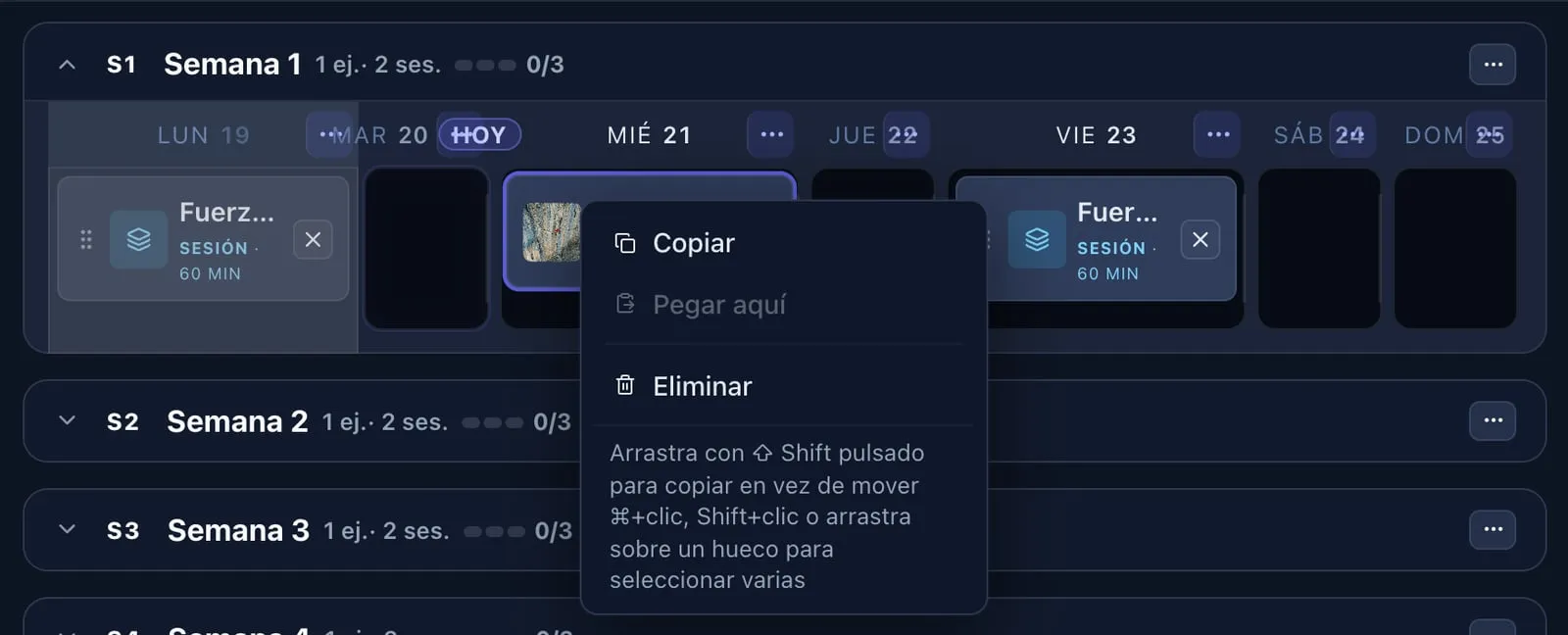
Todo esto, con sus reglas y una tabla de atajos para Mac y Windows, está en copiar, mover y seleccionar.
Preguntas habituales
¿Por qué no puedo cambiar nada en un día?
Porque el atleta ya lo ha entrenado. Los días entrenados se cierran para no cambiar lo que hizo. Si necesitas que repita ese trabajo, cópialo a otro día.
He duplicado una semana encima de otra que ya tenía cosas. ¿Puedo recuperarlas?
No. Duplicar vacía la semana de destino antes de copiar y no hay papelera ni deshacer. Tendrás que volver a montarla.
Vacié una semana y siguen apareciendo métricas
Es el comportamiento actual: Vaciar semana no quita las métricas. Quítalas una a una con la × de cada etiqueta.
¿Por qué no aparece la pestaña Planificador en mi atleta?
Porque todavía no tiene un plan asignado. Asígnale uno desde Entrenamiento y la pestaña aparecerá. Mira asignar un plan.
Edité una sesión y ha cambiado en los planes de otros atletas
Las sesiones están enlazadas, no copiadas. Si quieres cambiarla solo en un plan, personalízala: personalizar una sesión.
¿Puedo deshacer un borrado?
No. Ni las tarjetas quitadas con la ×, ni Vaciar semana, ni Eliminar semana tienen deshacer.
¿Se guarda lo que hago si cierro sin más?
Sí, todo se guarda al momento. La única excepción son los ejercicios sin prescribir del plan de un atleta, que se eliminan si sales desde la app y eliges Salir y eliminar.