Exportar los datos de tus atletas a Excel
Descarga en un solo Excel los perfiles, lesiones, notas, entrenos, métricas, planes y vías de tus atletas: qué incluye, de quién y qué hacer si falla.
Con un clic descargas un Excel con todo el histórico de tus atletas: sus perfiles, lesiones, tus notas, sus sesiones, métricas, planes y vías. Sirve como copia de seguridad, para hacer tus propios análisis o para conservar los datos antes de liberar a un atleta o cerrar tu cuenta.
Ojo: el fichero contiene datos personales y de salud (lesiones, peso, tus notas privadas). Guárdalo en un sitio seguro y no lo compartas a la ligera.
Cómo se descarga
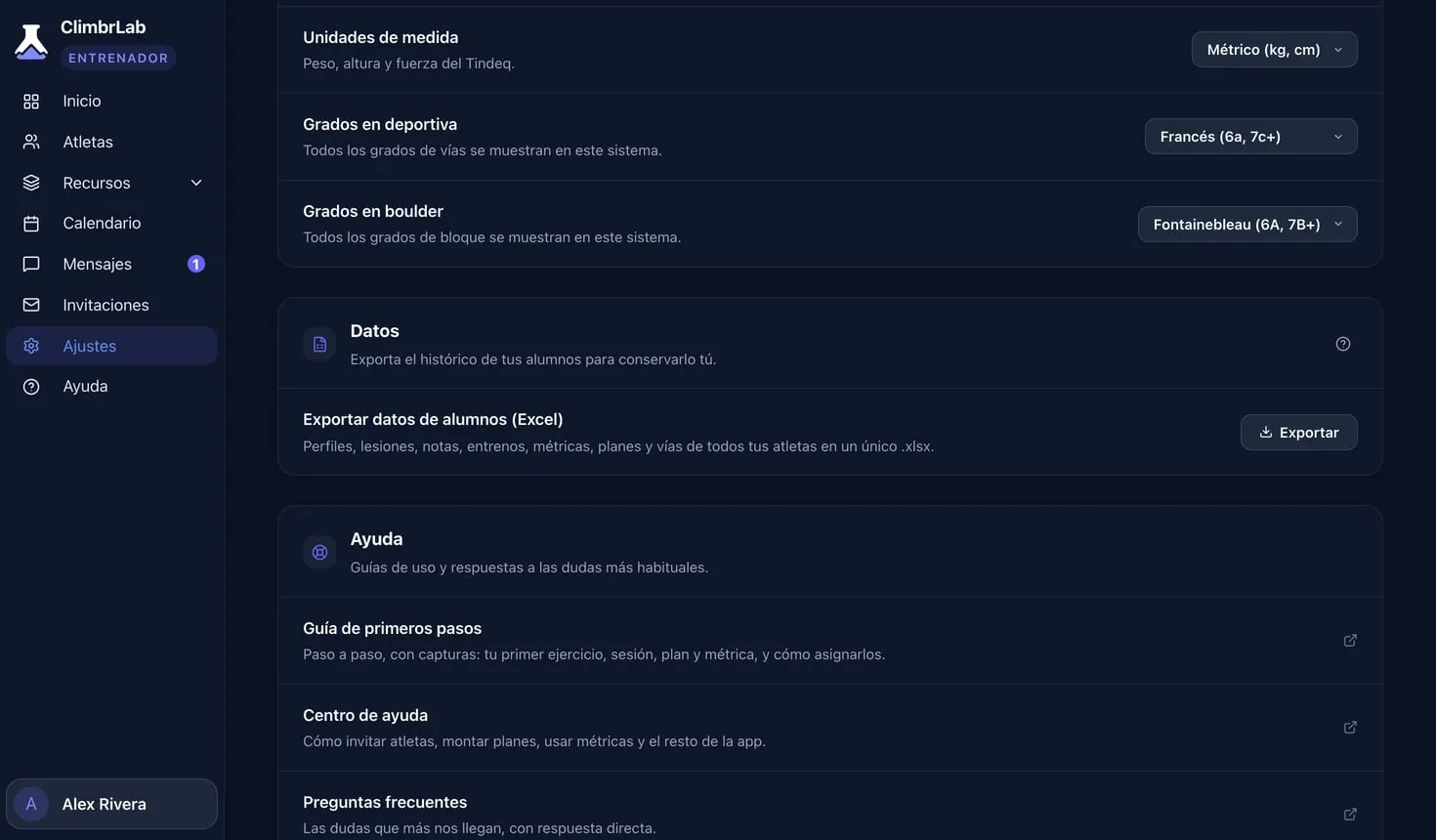
- Ve a Ajustes (en el móvil, Más → Ajustes).
- Baja hasta la sección Datos: «Exporta el histórico de tus alumnos para conservarlo tú.»
- En Exportar datos de alumnos (Excel), pulsa Exportar.
- El botón pasa a Generando… mientras se prepara. Si tienes muchos atletas puede tardar un poco: no cierres la página.
- Se descarga un fichero llamado
climbinglab-datos-alumnos-seguido de la fecha del día, en formato.xlsx.
Se abre con Excel, LibreOffice, Numbers o Google Sheets (súbelo a Drive y ábrelo con Hojas de cálculo). Los textos del fichero salen en el idioma que uses en la app.
De qué atletas
Del grupo que llevas tú:
- Si eres el propietario de la cuenta, de todos los atletas de la cuenta, archivados incluidos. Si te entrenas a ti mismo, tu propia ficha sale como un atleta más.
- Si eres miembro de un equipo, solo de los atletas que el propietario te ha asignado.
- Los atletas que liberaste ya no están: sus datos se fueron con ellos.
Qué incluye
El Excel tiene doce hojas. Cada una con la fila de títulos fija y filtros activados para que puedas ordenar y buscar.
| Hoja | Qué contiene |
|---|---|
| Índice | Tu nombre y correo, la fecha de la exportación, cuántos registros hay de cada tipo y una pequeña leyenda (severidades, categorías de métrica, tipos de plan) |
| Atletas | Una fila por atleta: nombre, email, edad, género, peso, altura, unidad de medida, grados máximo y a vista en deportiva y búlder, sus sistemas de graduación, si tiene Tindeq y su ubicación |
| Lesiones | Zona, tipo, severidad, estado, fecha de inicio, próxima revisión, descripción y notas |
| Notas del entrenador | Tus notas privadas con su etiqueta, texto y fecha |
| Sesiones de entreno | Cada sesión registrada: fecha, duración, número de ejercicios y completados, y las sensaciones que escribió el atleta |
| Detalle ejercicios sesión | Ejercicio por ejercicio de cada sesión: orden, carga, si lo completó, su nota y las estadísticas de Tindeq |
| Métricas | Las métricas que sigue cada atleta, con categoría, tipo y unidad |
| Registros de métricas | Cada valor registrado, con fecha, notas, estadísticas por mano (Tindeq) y quién lo registró |
| Asignaciones de métricas | Las pruebas que le pediste, con su estado (Pendiente, Completada o Cancelada), quién la asignó y cuándo se completó |
| Planes de entrenamiento | Los planes de cada atleta: nombre, tipo, semanas, sesiones por semana, descripción y fechas |
| Detalle de planes | Lo que hay dentro de cada plan, por semana y sesión: ejercicios, series, objetivo, descanso y notas |
| Vías y rocódromo | Sus vías registradas: fecha, país, zona, sector, nombre, grado, modalidad, intentos y si la encadenó |
Qué no incluye
- Los mensajes entre tú y tus atletas.
- Las curvas de fuerza del Tindeq en bruto: se resumen en estadísticas (pico, media…), no punto a punto.
- Tu biblioteca de Recursos como tal (ejercicios, sesiones, plantillas de plan y de métrica): solo sale lo que está asignado a tus atletas.
- Los datos de contacto que no salen en la hoja Atletas: teléfono, dirección y contacto de emergencia.
- El estado del vínculo (Activo, Archivado…) ni las etiquetas de tu lista.
- Los eventos del calendario y de la temporada, y los enlaces para el fisio.
Para qué sirve
- Copia de seguridad propia, cuando quieras.
- Antes de liberar a un atleta: al liberarle se borran tus notas privadas sobre él. El Excel es la única forma de conservarlas. Más en pausar, archivar o liberar un atleta.
- Antes de eliminar tu cuenta: llévate el histórico. Lo explicamos en eliminar o recuperar tu cuenta.
- Informes y análisis: tablas dinámicas de volumen por atleta, evolución de una métrica, revisión de lesiones de la temporada.
- Pasar datos a otra herramienta o a otro profesional (con permiso del atleta).
Consejo: la exportación funciona también si tu cuenta está en modo lectura (por ejemplo, porque terminó la prueba gratuita y no has contratado un plan). Tus datos siempre son tuyos. Más en suscripción y precios.
Si algo falla
| Lo que ves | Qué significa | Qué hacer |
|---|---|---|
| «No se pudo generar el Excel. Inténtalo de nuevo.» | La descarga no se completó (conexión, servidor ocupado…) | Espera un momento y vuelve a pulsar Exportar. Si se repite, prueba con otra red o escríbenos |
| El botón se queda mucho rato en Generando… | Hay muchos datos que reunir | Espera sin cerrar la página |
| No ves el fichero | El navegador lo ha guardado en su carpeta de descargas | Busca climbinglab-datos-alumnos en tus descargas |
| Una hoja sale vacía | Ninguno de tus atletas tiene todavía datos de ese tipo | Es normal: solo sale lo que existe |
| Falta un atleta | Eres miembro de un equipo y no lo tienes asignado, o lo liberaste | Pide al propietario que te lo asigne, o que haga él la exportación |
Preguntas habituales
¿Puedo exportar solo un atleta?
No, la exportación es de todo tu grupo. En Excel puedes filtrar por la columna Atleta de cada hoja.
¿Puedo exportar en CSV?
No, solo en Excel (.xlsx). Desde Excel o Google Sheets puedes guardar cualquier hoja como CSV.
¿El atleta se entera de que he exportado sus datos?
No se le envía ningún aviso. Aun así, son sus datos personales: trátalos con el mismo cuidado que en la app.
¿Cada cuánto puedo exportar?
Cuando quieras. Cada exportación es una foto de ese momento, con la fecha en el nombre del fichero.