Crear y gestionar planes: plantillas, ciclos y etiquetas
Qué es una plantilla de Recursos → Planes frente al plan de un atleta, cómo crearla, etiquetarla, compartirla con tu equipo, duplicarla y borrarla sin sorpresas.
Un plan en ClimbrLab son semanas de lunes a domingo con sesiones, ejercicios, títulos, notas, descansos y métricas repartidos por días. En este artículo vas a ver la diferencia entre una plantilla y el plan de un atleta, cómo crear y organizar tus plantillas y qué hace cada opción de su menú.
Ojo: la opción Duplicar de una plantilla crea un plan nuevo vacío, con el mismo nombre y datos básicos pero sin ninguna sesión ni ejercicio. Más abajo te explicamos cómo conseguir una copia completa.
Plantilla o plan de un atleta
Es la distinción que más conviene tener clara, porque explica casi todo lo demás.
| Plantilla | Plan de un atleta | |
|---|---|---|
| Dónde está | Recursos → Planes | Atletas → (atleta) → Entrenamiento y su pestaña Temporada |
| De quién es | De nadie: es un molde reutilizable | De un atleta concreto |
| Fechas | No tiene. Los días que ves son orientativos | Empieza un lunes concreto y termina cuando acaban sus semanas |
| Lo ve el atleta | Nunca | Sí, desde el lunes en que empieza |
| Marcas de lo entrenado | No | Sí: semáforo por día, cumplimiento y carga |
| Cómo se crea | Nuevo plan en Recursos → Planes, o Guardar en recursos desde el plan de un atleta | Asignando una plantilla, con Plan individual o dibujando un bloque en Temporada |
La regla clave: al asignar una plantilla, el atleta recibe su propia copia. Si después cambias la plantilla, los planes ya asignados no cambian. Y si retocas el plan de un atleta, tu plantilla se queda como estaba.
Hay una excepción importante: las sesiones de tu biblioteca no se copian, se enlazan. Si editas la original en Recursos → Sesiones, el cambio llega a todos los planes que la usan, plantillas y planes de atletas. Para cambiar una sesión solo en un plan existe la opción de personalizarla: te lo contamos en personalizar una sesión.
Consejo: en Recursos → Planes solo aparecen plantillas. Los planes de tus atletas no salen en esa lista: los encuentras en la ficha de cada atleta.
Tipos de ciclo
Cada plan lleva un Tipo de ciclo: Macrociclo, Mesociclo o Microciclo. Sirve para organizarte:
- La lista de planes se filtra por tipo con las pestañas Todos, Macrociclo, Mesociclo y Microciclo, cada una con su contador.
- Aparece como distintivo en la tarjeta del plan, en su cabecera y en la ficha del atleta.
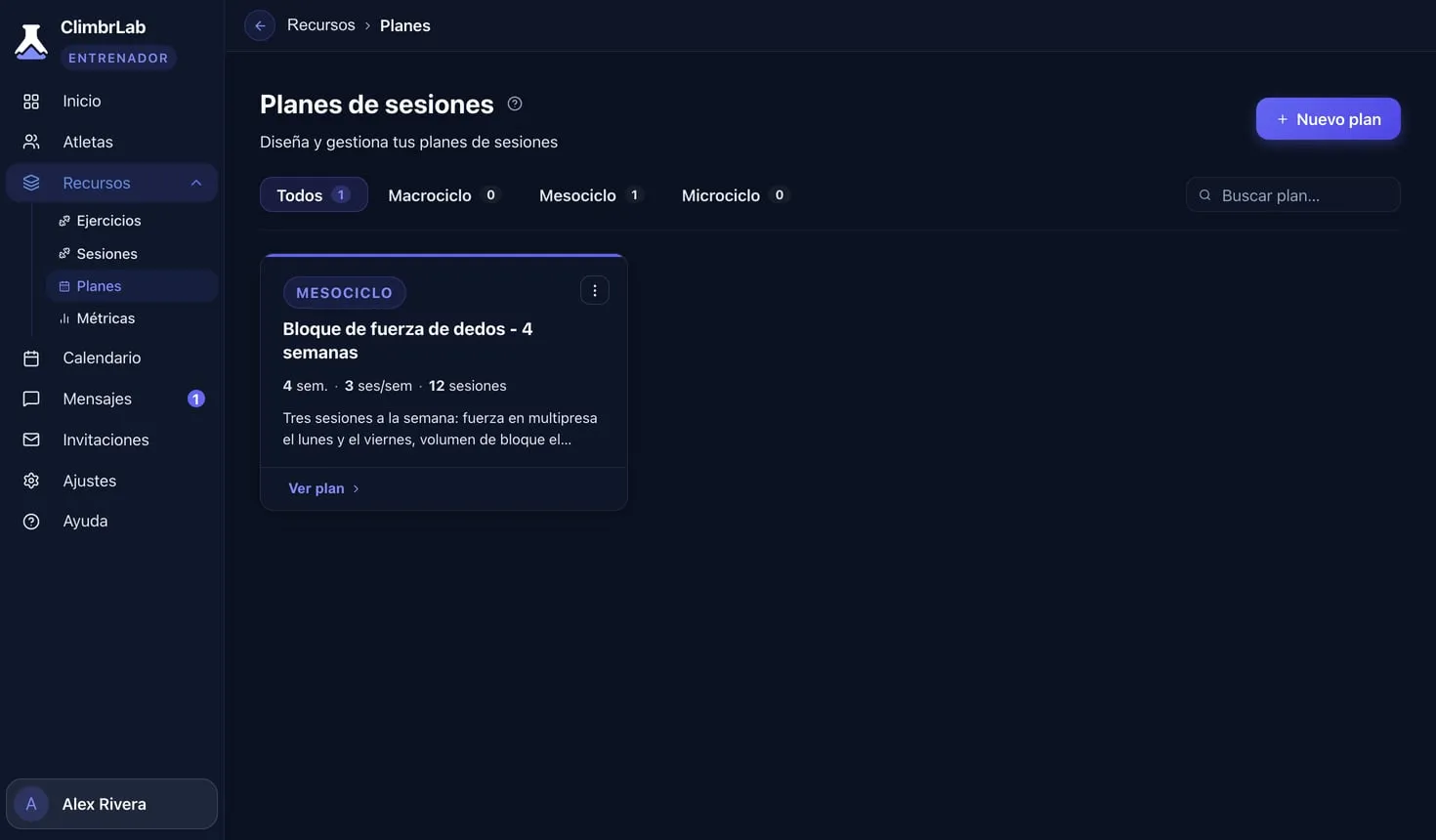
El tipo no cambia cómo funciona el plan. La duración la marcan las semanas, no el tipo. Úsalo con el criterio que ya tengas: por ejemplo, macrociclo para una temporada larga, mesociclo para un bloque de varias semanas y microciclo para una o dos semanas.
Crear una plantilla
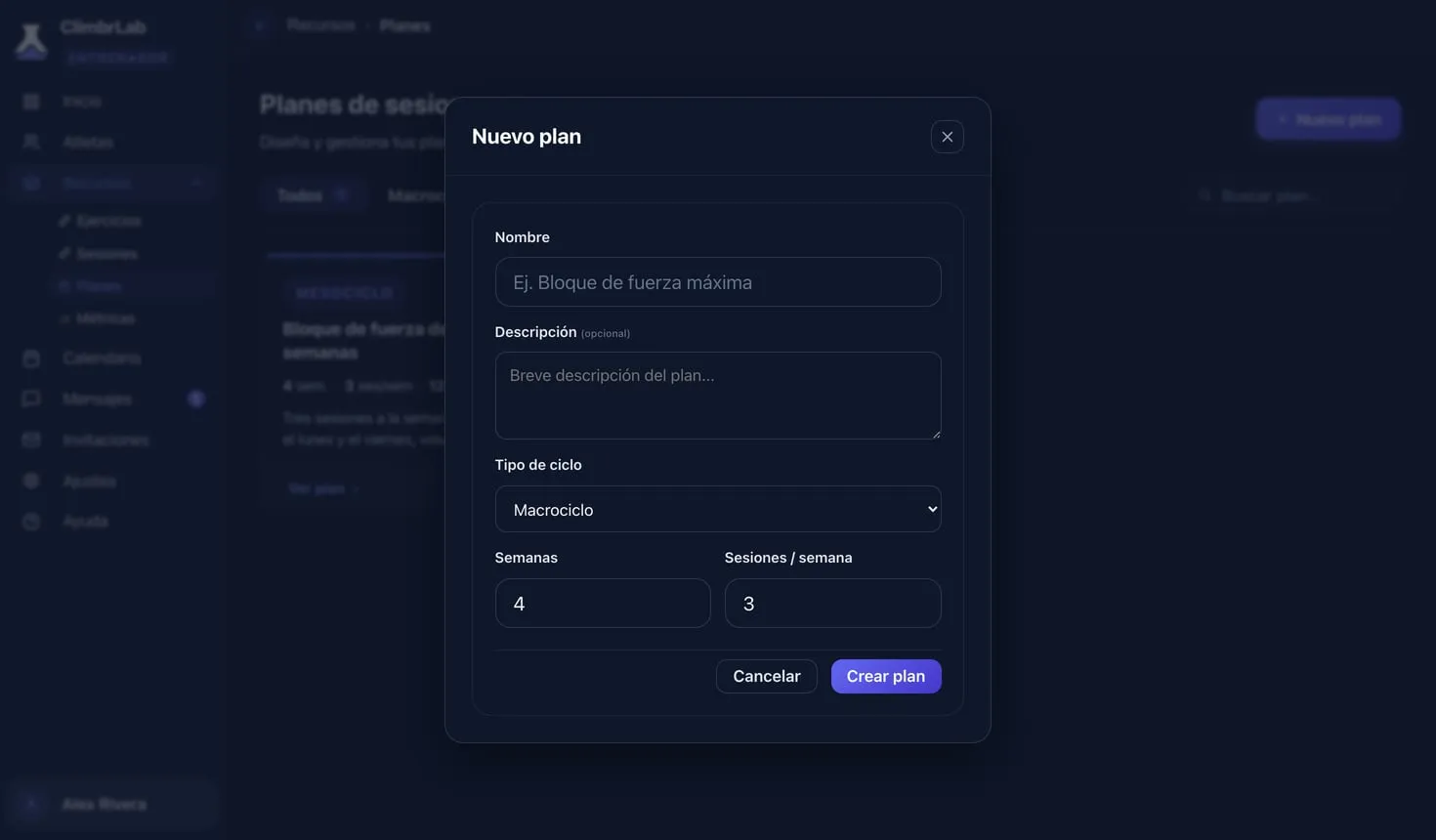
- Ve a Recursos → Planes y pulsa Nuevo plan.
- Rellena el formulario (ver la tabla de abajo).
- Pulsa Crear plan. La plantilla aparece la primera de la lista.
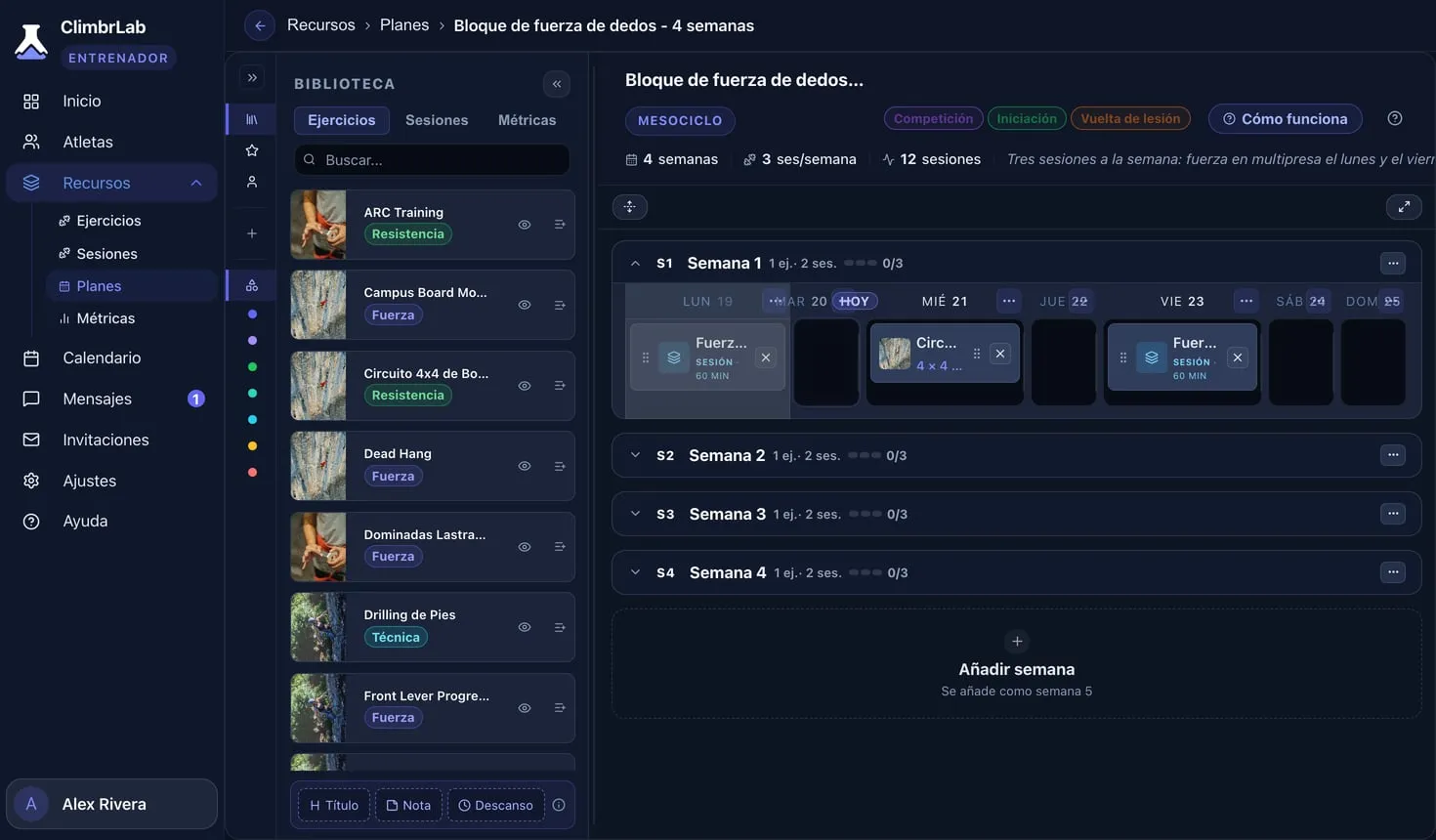
- Ábrela con Ver plan para llenar los días en el planificador. Cómo se hace está en el planificador.
| Campo | Qué es | Valores |
|---|---|---|
| Nombre | Obligatorio. Es lo que verás al asignarla | Por ejemplo, «Bloque de fuerza máxima» |
| Descripción | Opcional. Se busca con el buscador de la lista | Texto libre |
| Tipo de ciclo | Macrociclo, Mesociclo o Microciclo | Por defecto, Macrociclo |
| Semanas | Cuántas semanas tiene el plan | Mínimo 1, por defecto 4 |
| Sesiones / semana | Cuántos días piensas entrenar cada semana | De 1 a 7, por defecto 3 |
| Visibilidad | Solo si tienes equipo: quién la ve | Todo el equipo (por defecto) o Solo yo |
Si algo falla al guardar verás «Error al guardar el plan. Inténtalo de nuevo.». Lo normal es que sea un corte de conexión: vuelve a intentarlo.
«Sesiones / semana» es solo una referencia
No es un límite. Puedes poner contenido en más días de los que indicaste, y la app no te lo impide. Lo que hace es avisarte: en la cabecera de la semana aparece un ⚠ +n días y, al pasar el ratón, un texto como «5 días activos, el plan indica 3».
Ese número tampoco se usa para contar lo que hay de verdad. En la tarjeta del plan, «sesiones» es simplemente semanas × sesiones por semana (4 semanas con 3 sesiones dan «12 sesiones»), aunque todavía no hayas puesto nada.
Consejo: si el aviso te molesta porque has cambiado de idea, edita el plan y sube Sesiones / semana. Desaparece en cuanto el número cuadra.
Añadir y quitar semanas
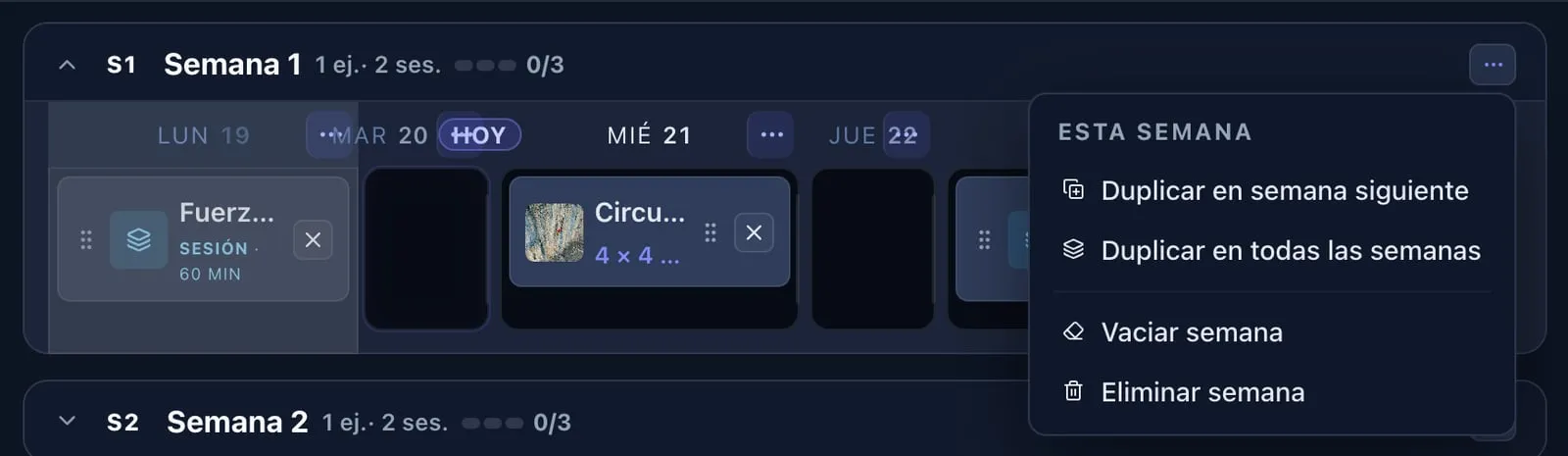
Dentro del planificador tienes Añadir semana al final del plan y, en el menú ⋯ de cada semana, Eliminar semana, que borra su contenido y sube las siguientes una posición. Lo explicamos en copiar, mover y seleccionar.
Etiquetas de plan
Las etiquetas sirven para una cosa: encontrar el plan después, cuando tengas muchos y vayas a asignar uno. En el panel de asignar puedes filtrar por ellas.
No aparecen al crear el plan. Se ponen después, de dos formas:
- Editar (en el menú de la tarjeta): el formulario muestra el bloque Etiquetas, «Para encontrar este plan después, al asignárselo a un atleta.». Marca y desmarca con un clic. Con + Nueva creas una etiqueta (hasta 40 caracteres) y queda marcada. Se guardan al pulsar Guardar cambios.
- En la cabecera del plan (al abrirlo con Ver plan): puedes marcar y desmarcar las que ya existen, y se guardan al momento. Aquí no se pueden crear nuevas. Si todavía no tienes ninguna verás «Aún no tienes etiquetas. Se crean en la lista de atletas.», aunque también puedes crearlas desde Editar.
Conviene saber:
- Son las mismas etiquetas que las de tus atletas. Tu cuenta tiene un solo vocabulario: una etiqueta creada en un plan aparece también en la lista de atletas, y al revés.
- Máximo 30 etiquetas por cuenta (sumando las de planes y atletas) y máximo 20 por plan. Si llegas al tope de la cuenta, la app te avisa de que has llegado al máximo y te pide borrar alguna que ya no uses.
- Las etiquetas se administran (renombrar, borrar) desde la lista de atletas, en Etiquetas del equipo. Solo el propietario de la cuenta puede borrarlas. Más en la lista de atletas.
Privado o compartido con el equipo
Esto solo aparece si trabajas en una cuenta con equipo de entrenadores (ver equipo de entrenadores).
- Todo el equipo («Aparece en la biblioteca de tus compañeros»): es la opción por defecto. Tus compañeros la ven en su lista y pueden asignarla y editarla.
- Solo yo («No aparece en la biblioteca de tus compañeros»): tus compañeros no pueden verla, usarla ni editarla.
Lo eliges al crear la plantilla y lo cambias cuando quieras desde el menú de la tarjeta con Hacer privado o Compartir con el equipo. El cambio es inmediato, sin confirmación, y verás «Ahora solo lo ves tú.» o «Ahora lo ve todo tu equipo.».
Solo quien creó la plantilla puede cambiar su visibilidad. Si un compañero pudiera hacerla privada, desaparecería para todos los demás.
Los planes asignados a atletas nunca son privados: son el entrenamiento de una persona, y los ve cualquiera del equipo que lleve a ese atleta.
La lista de planes
En Recursos → Planes (título «Planes de sesiones») tienes:
- Las pestañas por tipo de ciclo y el buscador Buscar plan…, que busca en el nombre y la descripción.
- Una tarjeta por plantilla con su tipo, semanas («sem.»), sesiones por semana («ses/sem»), el total teórico de sesiones, la descripción, las etiquetas y el botón Ver plan.
- El menú ⋯ (Más opciones) de cada tarjeta, con Editar, Duplicar, Hacer privado o Compartir con el equipo (solo con equipo y solo para quien la creó) y Eliminar.
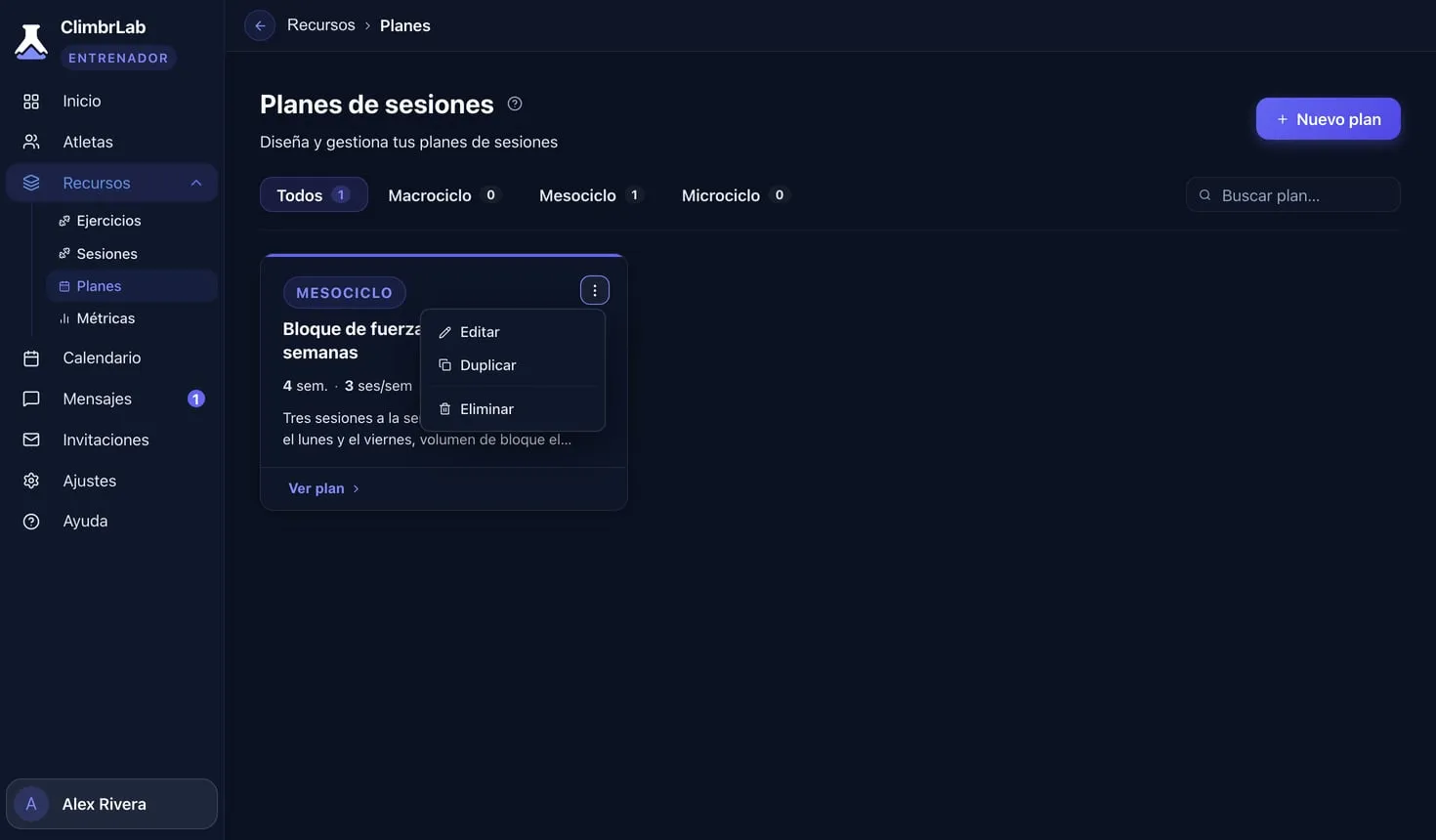
Si no tienes ninguna verás «Sin planes. Crea tu primer plan de sesiones.».
Editar
Abre Editar plan con los mismos campos que al crearla, más las etiquetas. Pulsa Guardar cambios. Para cambiar el contenido de los días no se usa Editar: abre el plan con Ver plan.
Duplicar: crea un plan vacío
Duplicar crea al instante, sin pedir confirmación, una plantilla nueva llamada «(nombre) (copia)» con el mismo tipo de ciclo, semanas, sesiones por semana, descripción y visibilidad. Pero no copia el contenido: ni sesiones, ni ejercicios, ni títulos, ni notas, ni métricas, ni etiquetas. Es un esqueleto vacío.
Si lo que quieres es una copia completa para modificarla sin tocar la original, el camino que sí funciona hoy es pasar por un atleta:
- Asigna la plantilla a un atleta, por ejemplo a ti mismo desde Ajustes → Entrenarme a mí (ver entrenarte a ti mismo). Elige una semana en la que ese atleta no tenga otro plan.
- En Entrenamiento, abre el menú ⋮ del plan y pulsa Guardar en recursos. Ponle el nombre que quieras.
- Ya tienes una plantilla nueva con todo el contenido. Si el plan asignado era solo un paso intermedio, bórralo con Eliminar plan.
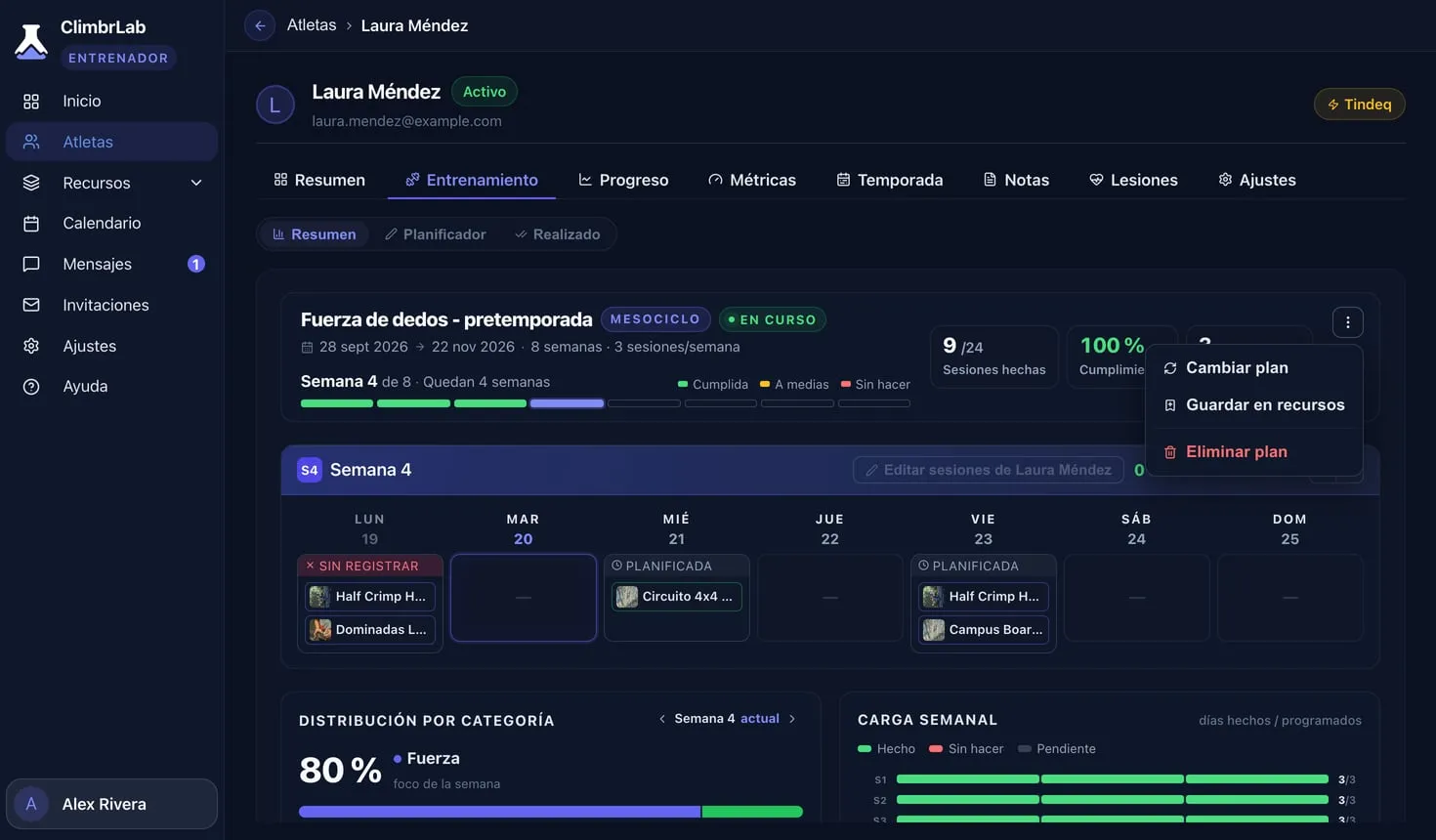
Al asignar, la app copia todo el contenido. La única pérdida posible son las métricas de Tindeq si ese atleta no tiene uno marcado. Todo el detalle está en guardar un plan como plantilla.
Eliminar
Pide confirmación: «¿Eliminar plan?», «Vas a eliminar «(nombre)» de forma definitiva.». No se puede deshacer. Si falla, verás «No se pudo eliminar el plan.».
Lo que no se pierde:
- Los planes ya asignados a partir de esa plantilla. Son copias independientes y siguen intactos.
- Las sesiones de tu biblioteca que usaba. Siguen en Recursos → Sesiones.
Consejo: si dudas, no la borres: cámbiale el nombre o hazla privada. Una plantilla que no usas no molesta a nadie.
Reducir semanas desde Editar no borra su contenido
Si una plantilla tiene 6 semanas y en Editar la dejas en 4, las semanas 5 y 6 dejan de verse, pero lo que tenían no se borra. Sigue guardado, y puede volver a aparecer si más adelante alargas el plan, tanto desde Editar como con Añadir semana.
Ojo: para quitar una semana de verdad, usa Eliminar semana en el menú ⋯ de esa semana dentro del planificador. Es la opción que borra su contenido y recoloca las siguientes.
Lo mismo vale para el plan de un atleta cuando lo acortas desde Temporada.
Las fechas de una plantilla son solo de referencia
Una plantilla no tiene fecha de inicio. Los números de día que ves en su planificador se calculan desde el día en que la creaste y solo sirven para orientarte. No significan nada hasta que la asignas: entonces la semana 1 pasa a ser la semana del lunes que elijas.
Tampoco verás en una plantilla el semáforo de lo entrenado ni la leyenda de cumplimiento, porque nadie la entrena.
Lo que ve el atleta
Nada de tus plantillas. El atleta solo ve su plan, a partir del lunes en que empieza, en solo lectura: puede seguirlo y registrar lo que hace, pero no modificarlo. Para dárselo, sigue asignar un plan.
Preguntas habituales
He montado un plan para un atleta y no aparece en Recursos → Planes
Es lo esperado: esa lista solo muestra plantillas. Si quieres reutilizar ese plan con otros atletas, conviértelo en plantilla con Guardar en recursos. Lo explicamos en guardar un plan como plantilla.
He duplicado una plantilla y la copia está vacía
Duplicar solo copia los datos básicos, no el contenido. Borra esa copia vacía y sigue los pasos del apartado Duplicar: crea un plan vacío, más arriba en este artículo.
Si cambio una plantilla, ¿cambia el plan de los atletas que ya la tienen?
No. Cada atleta tiene su copia. La única excepción son las sesiones de biblioteca: si editas la original en Recursos → Sesiones, cambia en todos los planes que la usan.
¿Puedo poner contenido en más días que «Sesiones / semana»?
Sí. Es una referencia, no un tope. Solo verás el aviso +n días en la cabecera de esa semana.
¿Cuántas semanas puede tener un plan?
Como mínimo una. El formulario no fija un máximo. Recuerda que un plan de un atleta no puede pisar a otro plan suyo, así que en la práctica el límite lo pone el hueco libre en su calendario.
¿Puedo dejar ejercicios sin prescribir en una plantilla?
Sí: el editor de plantillas no te lo impide. Pero si la asignas así, esos ejercicios llegan al plan del atleta sin series ni objetivo. Prescríbelo todo antes de asignar. Cómo se hace está en prescribir ejercicios.