Notas privadas sobre tus atletas
Cómo usar la pestaña Notas de la ficha del atleta: quién puede leerlas, las etiquetas de nota, crear, editar y borrar, y qué pasa con ellas al liberar al atleta.
La pestaña Notas de la ficha de cada atleta es tu cuaderno sobre él: lo que observas en el rocódromo, lo que te cuenta, lo que quieres recordar la próxima vez que le planifiques. Son privadas: el atleta no las ve nunca.
Quién puede leerlas
| Quién | ¿Las ve? |
|---|---|
| Tú | Sí |
| Los entrenadores de tu equipo que tienen acceso a ese atleta | Sí, y también pueden escribir, editar y borrar |
| El propietario de la cuenta | Sí, de todos los atletas (ve a todos) |
| El atleta | No, en ningún sitio |
Si compartes la cuenta con un equipo, ten en cuenta dos cosas: las notas son de la cuenta, no de cada entrenador, y la nota no guarda quién la escribió. Si os importa saberlo, firmad al final («Laura: …»). Cómo se reparten los atletas en un equipo, en equipo de entrenadores.
Las notas sí salen en la exportación a Excel (en la hoja «Notas del entrenador»), así que cualquiera que tenga ese fichero puede leerlas. Más en exportar datos de atletas.
Dónde están
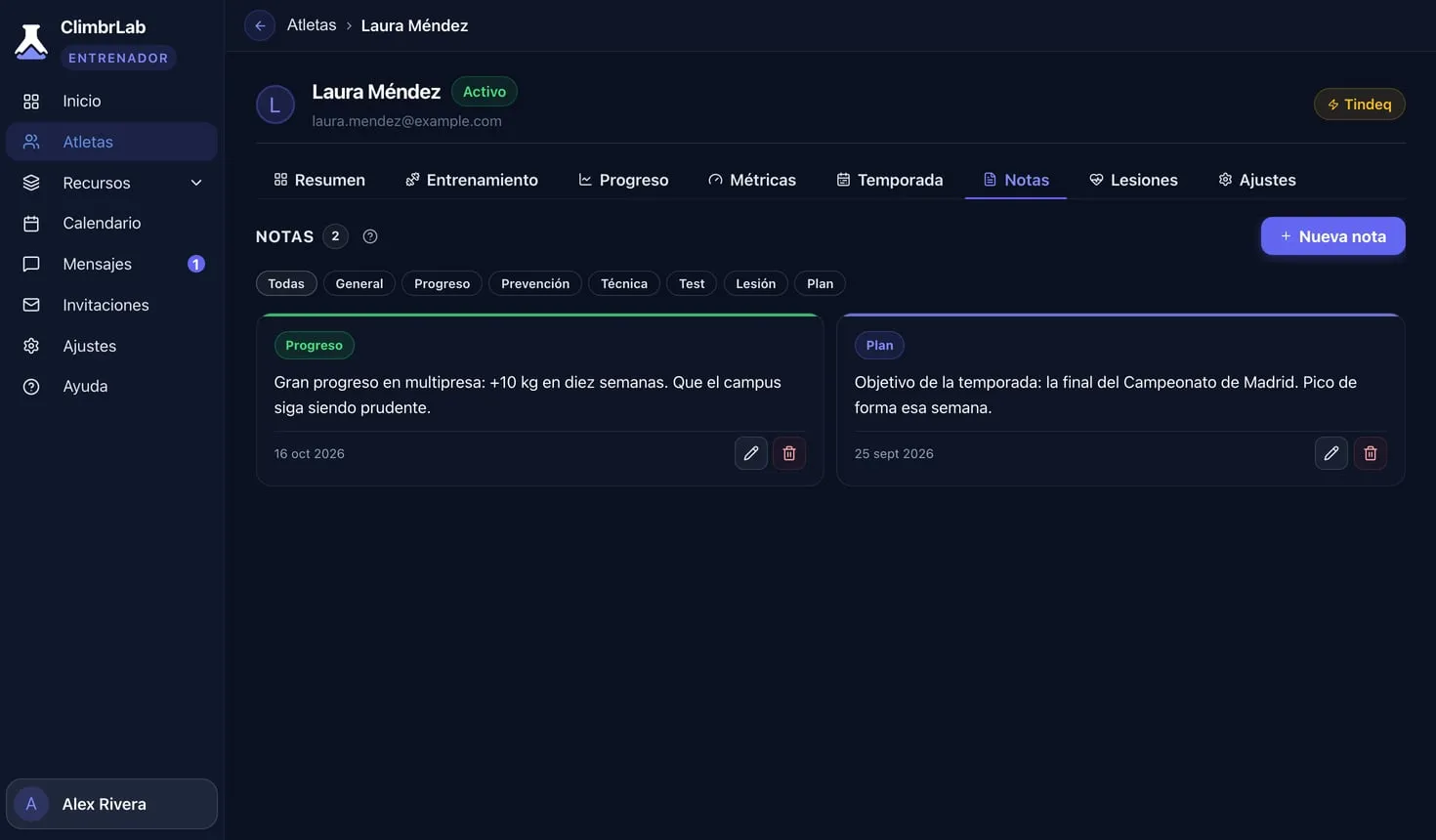
Atletas → (atleta) → Notas. Arriba ves el título con el número de notas y el botón Nueva nota. Debajo, los filtros por etiqueta y las notas en tarjetas, de la más reciente a la más antigua.
Etiquetas de nota
Cada nota lleva una etiqueta, que sirve para filtrarlas después:
- General (la que viene marcada por defecto)
- Progreso
- Prevención
- Técnica
- Test
- Lesión
- Plan
Arriba de la lista tienes Todas y una píldora por etiqueta. Pulsa una para ver solo esas notas; vuelve a pulsarla (o pulsa Todas) para quitar el filtro. Si ninguna nota tiene esa etiqueta, verás «Sin resultados». Estas etiquetas son fijas: no se pueden crear otras ni renombrarlas, y son distintas de las etiquetas de atletas que usas en tu lista.
Crear una nota
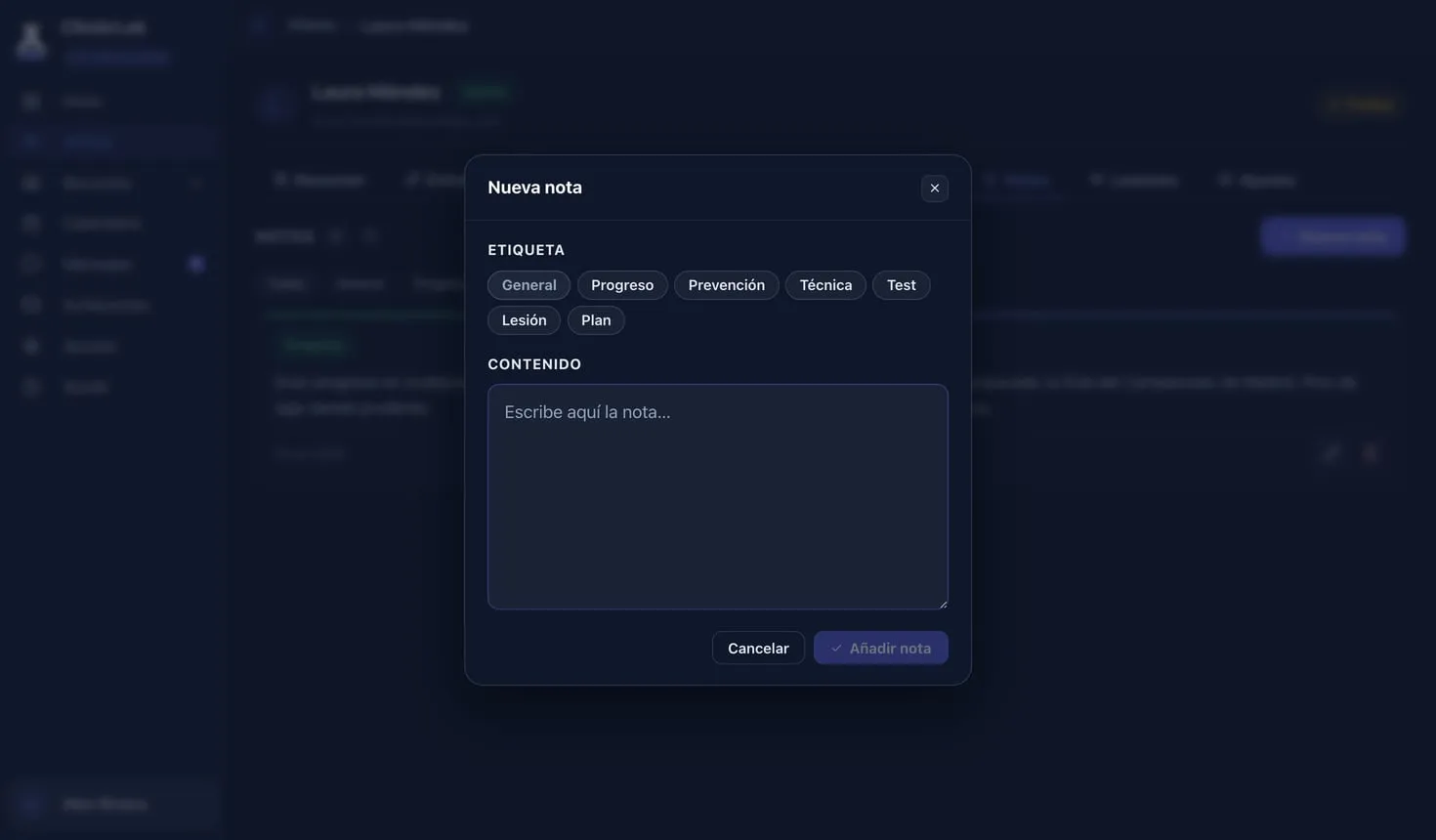
- Pulsa Nueva nota.
- Elige la Etiqueta.
- Escribe en Contenido («Escribe aquí la nota…»).
- Pulsa Añadir nota.
El botón no se activa mientras el texto esté vacío. La tarjeta muestra la fecha en que creaste la nota.
Editar una nota
Pulsa Editar (el lápiz) en la tarjeta, cambia la etiqueta o el texto y pulsa Guardar cambios. La fecha de la tarjeta sigue siendo la de creación, no la de la última edición.
Borrar una nota
Pulsa Eliminar (la papelera). La tarjeta se convierte en una confirmación: «¿Eliminar esta nota?» con Cancelar y Eliminar.
Ojo: borrar una nota es definitivo. No hay papelera ni forma de recuperarla.
Qué pasa con las notas al archivar o liberar
- Archivar: las notas se conservan y puedes seguir escribiendo notas nuevas aunque el atleta esté archivado.
- Liberar: se borran todas las notas de ese atleta, de forma irreversible. Es a propósito: son tus palabras, no las del atleta, y su siguiente entrenador no debe heredarlas. Si quieres conservarlas, exporta tus datos antes. Lo explicamos en pausar, archivar o liberar un atleta.
Ideas para sacarles partido
- Después de cada sesión presencial: lo que viste, en dos líneas. Etiqueta Técnica o Progreso.
- Molestias que te cuenta de pasada y que no llegan a ser una lesión registrada: etiqueta Prevención. Si va a más, regístrala en lesiones.
- Resultados de tests hechos fuera de la app, o el contexto de un test que salió raro («dormí 4 horas»): etiqueta Test. Para seguir números de verdad, mejor una métrica.
- Decisiones de planificación: por qué cambiaste de bloque, qué quieres probar en el siguiente plan. Etiqueta Plan.
- Lo administrativo que no quieres olvidar (días que no puede, cómo prefiere que le escribas): General.
Consejo: las notas son para ti. Si quieres que el atleta lea algo, mándaselo por mensajes o ponlo como nota dentro de su sesión en el planificador.
Preguntas habituales
¿El atleta recibe algún aviso cuando escribo una nota?
No. Las notas no generan avisos ni aparecen en su app.
¿Puedo buscar dentro de las notas?
No hay buscador de texto: se filtran por etiqueta. Si tienes muchas, sé constante con las etiquetas.
¿Hay un límite de notas?
No hay un límite de número de notas por atleta.
¿Puedo ver todas las notas de todos mis atletas juntas?
En la app no: cada atleta tiene las suyas en su ficha. La exportación a Excel sí las reúne todas en una sola hoja.