Preguntas frecuentes para entrenadores
Respuestas concretas a las dudas de los entrenadores en ClimbrLab: invitaciones, estados, planes, planificador, sesiones, métricas, mensajes, equipo y suscripción.
Las dudas que más se repiten entre entrenadores, agrupadas por tema y con respuesta directa. Cada respuesta enlaza al artículo que lo explica entero. Si lo que te ha salido es un mensaje de error concreto, búscalo en Qué significa este mensaje de error. Y si una palabra no te suena, está en el glosario.
Invitaciones: ¿cómo invito a un atleta?
Desde Atletas → Invitar atleta, o desde Invitaciones → Enviar invitación por email. Escribes su correo y le llega un email con un enlace para crear su cuenta. En cuanto entra y termina su cuestionario, aparece en tu lista y ya puedes planificarle. Si el correo no le funciona, tienes una vía de reserva: tu código de entrenador, en Invitaciones → Tu código, que el atleta escribe al empezar. Todo en Invitar atletas.
Invitaciones: ¿cuánto dura una invitación y qué hago si caduca?
Dura 7 días. Pasado ese plazo sale como Caducada en Invitaciones → Invitaciones enviadas. Pulsa Reenviar en esa fila: le llega un enlace nuevo y tiene otros 7 días. También puedes reenviar una pendiente si el atleta perdió el correo. Ver Invitar atletas.
Invitaciones: mi atleta ya tenía cuenta en ClimbrLab, ¿puedo invitarle igual?
Sí, en la mayoría de los casos. Si tiene cuenta pero no entrena con nadie (por ejemplo, porque otro entrenador le liberó), la invitación se asocia a su cuenta: le llega al correo y también como aviso dentro de la app, y verás «{correo} ya tenía cuenta: le ha llegado la invitación a su correo y en la app.». Al aceptar, se trae su historial. Los casos en los que no se puede (ya entrena con otro, es entrenador con datos…) están en Qué significa este mensaje de error.
Invitaciones: ¿por qué no puedo invitar a alguien que entrena con otro entrenador?
Porque un atleta solo puede tener un entrenador, y la app no deja que nadie se lo lleve sin que el actual lo suelte. Su entrenador tiene que liberarle primero desde su lista. Después ya puedes invitarle, o él puede vincularse contigo con tu código. Ver Pausar, archivar o liberar un atleta.
Invitaciones: al atleta no le llega el correo, ¿qué hago?
Que mire en spam y en promociones. Si no está, comprueba en Invitaciones enviadas que el correo está bien escrito y pulsa Reenviar. Si aun así no llega, o lo abre en el navegador equivocado, pásale tu código de entrenador: lo escribe al crear su perfil de atleta y queda vinculado contigo. Ver Invitar atletas.
Invitaciones: ¿me avisa la app cuando un atleta acepta?
No. Hoy no hay aviso ni correo cuando alguien acepta tu invitación o se vincula con tu código. Lo verás porque aparece en Atletas y porque la invitación pasa a Aceptada. Ver Notificaciones.
Invitaciones: ¿una invitación pendiente me ocupa una plaza de mi suscripción?
No. Una invitación no reserva plaza: el límite se comprueba al invitar y otra vez cuando el atleta acepta. Si entre medias te has quedado sin plazas, el atleta no podrá entrar y verá un aviso pidiéndole que te avise. Ver Suscripción y precios.
Atletas: ¿por qué no aparece en mi lista un atleta que he invitado?
Lo más habitual es que aún no haya terminado su cuestionario inicial: hasta entonces no se crea su ficha. Mira el estado en Invitaciones enviadas. Si pone Aceptada, revisa la pestaña de estado de la lista (quizá estás en Activos y él está En espera), el buscador y las etiquetas que tengas filtradas. Si trabajas en equipo, el atleta queda asignado a quien le invitó: si le invitó un compañero, tú solo le verás si eres el propietario o si te lo asignan. Ver La lista de atletas.
Atletas: ¿qué diferencia hay entre Activo, Prueba, En espera y Pausado?
Son etiquetas para organizarte y, salvo Archivado, no limitan nada: a un atleta En espera o Pausado puedes seguir asignándole planes y escribiéndole. Activo y Prueba cuentan como «entrenando» en la lista y como Sanos en el panel; En espera y Pausado salen en el grupo En espera. Todos cuentan para el límite de tu suscripción. Ver Pausar, archivar o liberar un atleta.
Atletas: si archivo a un atleta, ¿pierdo sus datos?
No. Archivar lo conserva todo: planes, sesiones, métricas, lesiones, notas y chat. Mientras está archivado no puedes asignarle planes ni métricas ni crearle eventos, y el chat queda en solo lectura. A cambio, deja de contar para tu límite. Es la forma correcta de despedir a un atleta que quizá vuelva. Ver Pausar, archivar o liberar un atleta.
Atletas: ¿cómo reactivo a un atleta archivado?
En Atletas, pestaña Archivados, abre su menú ⋮ → Cambiar estado y elige el nuevo estado. También puedes ir a su ficha → Ajustes, pulsar Reactivar y después Guardar (sin guardar no se aplica). Al reactivar vuelve a contar para tu límite, así que necesitas una plaza libre. Ver Pausar, archivar o liberar un atleta.
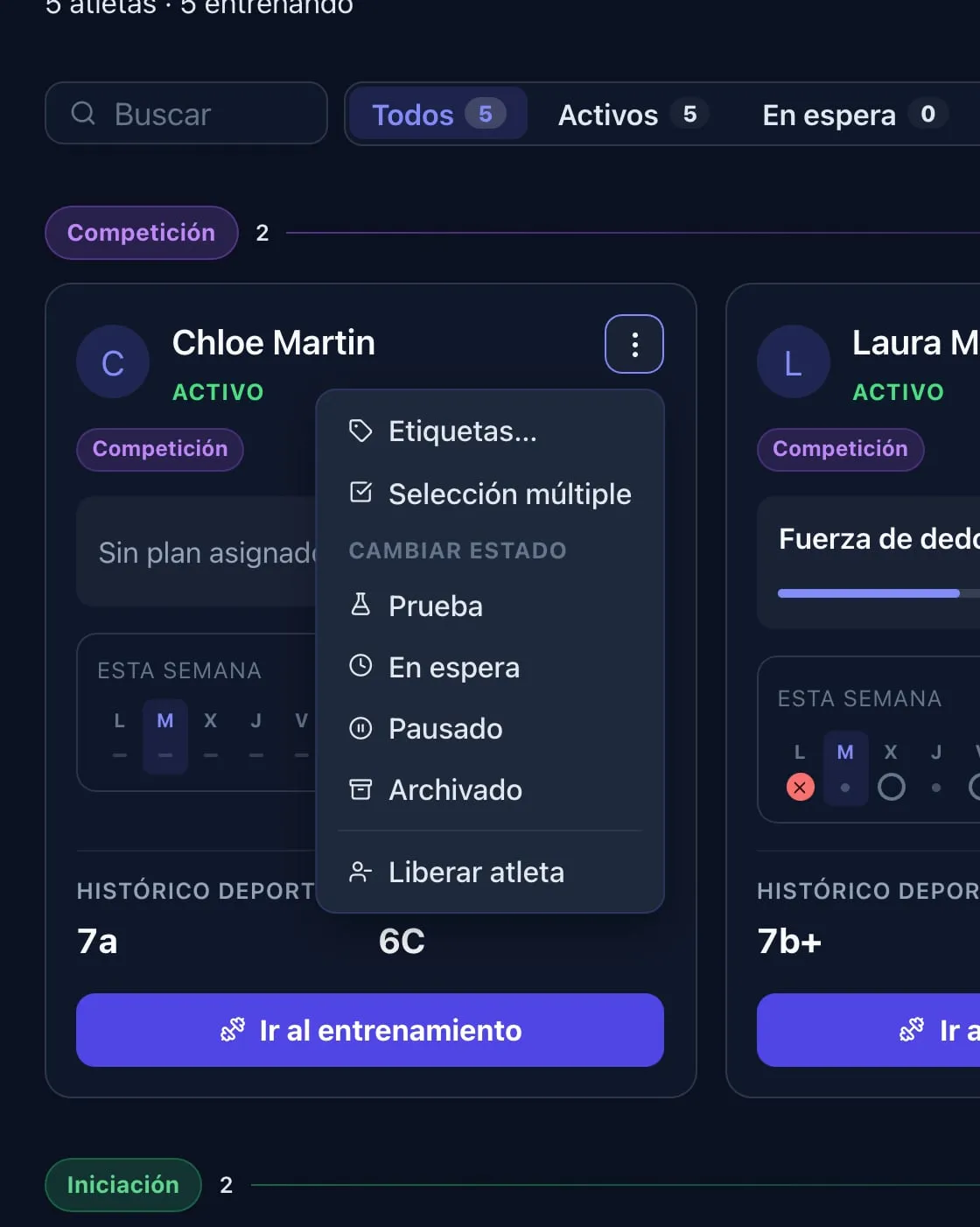
Atletas: ¿qué diferencia hay entre archivar y liberar?
Archivar es un paréntesis: el atleta sigue siendo tuyo, lo conservas todo y se deshace cuando quieras. Liberar es una despedida definitiva: el atleta se va con todo su historial y puede vincularse con otro entrenador, y tú pierdes el acceso, tus notas privadas sobre él, vuestro chat y su enlace de fisio. Liberar no se puede deshacer y solo lo puede hacer el propietario de la cuenta. Ver Pausar, archivar o liberar un atleta.
Atletas: un atleta se quiere ir con otro entrenador, ¿qué hago?
Libérale desde Atletas → ⋮ → Liberar atleta. A partir de ese momento puede aceptar la invitación de su nuevo entrenador o escribir su código, y se lleva su historial. Si solo va a hacer una pausa, archívalo en lugar de liberarle. Ver Pausar, archivar o liberar un atleta.
Atletas: ¿el atleta se entera si le cambio de estado o le libero?
No recibe ningún aviso cuando cambias su estado ni cuando le liberas. Si le archivas, lo verá en su app, que le explica que no recibirá planes nuevos y que el chat queda en solo lectura. Si es un cambio importante, cuéntaselo tú antes. Ver Pausar, archivar o liberar un atleta.
Suscripción: ¿cuántos atletas puedo tener?
Depende de tu plan: hasta 5, 10, 25, 40, 60 o 150 atletas; cada plan se llama así, por sus atletas. Por encima de 150 hay un precio a medida (escríbenos a soporte@climbrlab.com). Todas las funciones están en todos los planes. Durante la prueba gratuita el límite es el del plan de 10 atletas. Ver Suscripción y precios.
Suscripción: ¿qué atletas cuentan para el límite?
Todos los que no están archivados: Activo, Prueba, En espera y Pausado. No cuentan los archivados ni tu propia ficha si te entrenas a ti mismo. Las invitaciones pendientes tampoco. Ver Suscripción y precios.
Suscripción: he llegado al límite, ¿qué opciones tengo?
Dos: archivar a algún atleta que ya no entrene contigo (deja de contar y conservas su historial) o subir de tramo desde Ajustes → Suscripción. Cuando llegas al límite verás «Has llegado al límite de {max} atletas de tu plan.» y una ventana Necesitas más plazas con el botón Ver planes. Ver Suscripción y precios.
Planes: ¿por qué un plan siempre empieza en lunes?
Porque los planes se organizan por semanas de lunes a domingo. Elijas el día que elijas, el plan arranca el lunes de esa semana. Por defecto, la app te propone el lunes que viene. Ver Asignar un plan.
Planes: ¿puedo asignar un plan con fecha pasada?
Sí. Si eliges una semana que ya ha pasado, el atleta no empieza por la semana 1: entra directamente por la semana del plan que le toca hoy. La app te lo avisa antes de asignar. Es útil para pasar a la app un plan que ya habíais empezado en papel. Ver Asignar un plan.
Planes: ¿por qué no me deja asignar un plan a un atleta que ya tiene uno?
Porque dos planes del mismo atleta no pueden compartir ni un solo día. Si el nuevo se solapa con el que tiene, el servidor lo rechaza y el panel de asignar te enseña el motivo: «Se solaparía con «{plan}» ({rango})…». Elige una fecha de inicio posterior al final del plan actual, o acorta o elimina el actual. Ver Asignar un plan.
Planes: ¿cómo cambio el plan que tiene un atleta?
Cambiar plan (en el menú ⋮ del plan, en Entrenamiento) solo te enseña el panel para asignar otro: no borra ni acorta el plan actual. Si asignas el nuevo en fechas que pisan el actual, fallará por solape y verás «Se solaparía con…». Para cambiarlo de verdad: elimina el plan actual (⋮ → Eliminar plan) o acórtalo en Temporada arrastrando su borde, y después asigna el nuevo. Ver Asignar un plan y Temporada.
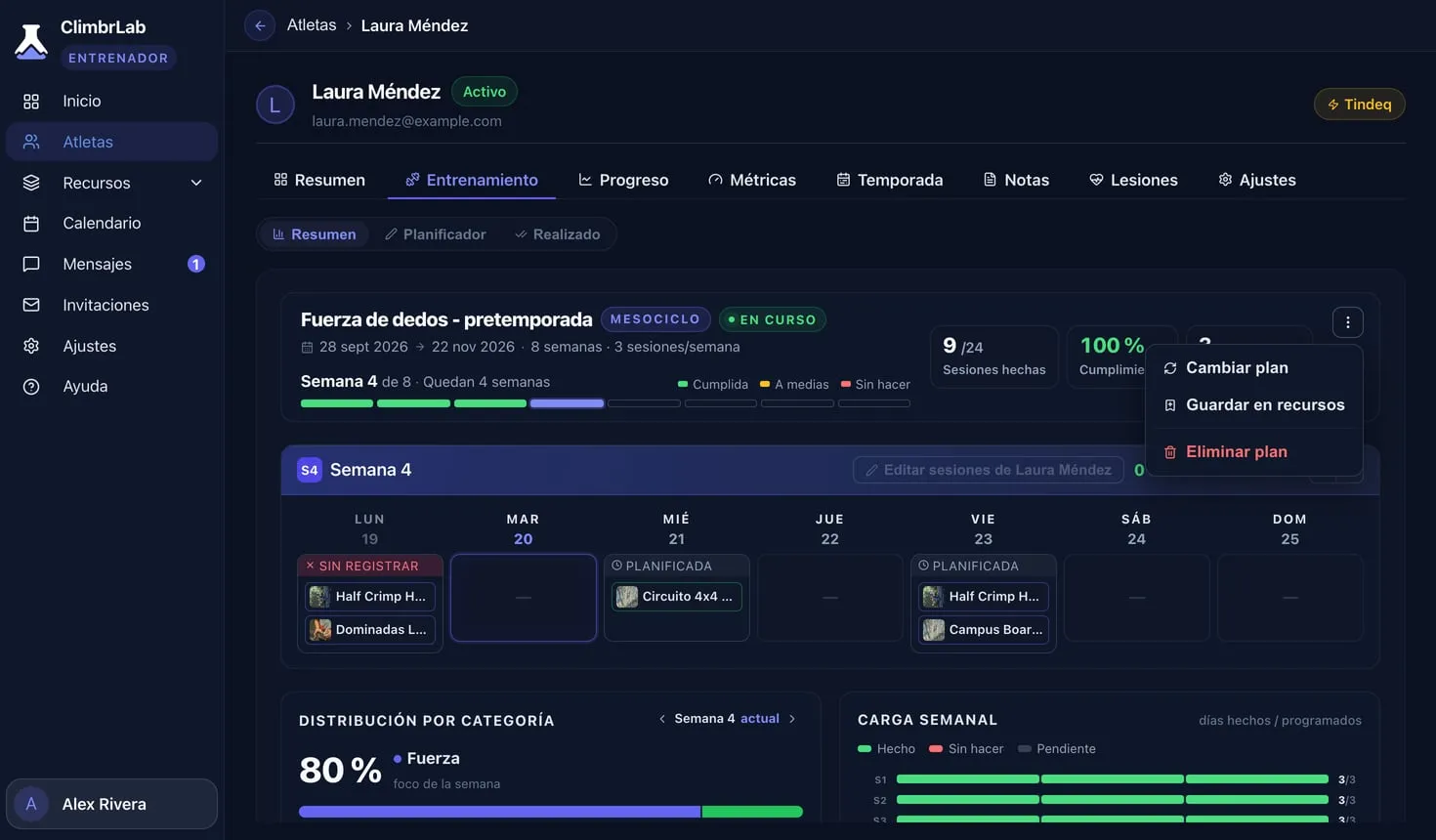
Planes: ¿puedo dejar preparado el siguiente plan antes de que acabe el actual?
Sí: asígnalo con una fecha de inicio posterior al final del actual, o dibújalo en la fila PLANES de Temporada. Si el atleta no tiene plan en curso, el futuro aparece como Próximo. Ten en cuenta que el atleta no ve un plan futuro en su app hasta el día en que empieza. Ver Asignar un plan y Temporada.
Planes: si edito una plantilla, ¿cambia el plan de los atletas a los que se la asigné?
No. Al asignar, cada atleta recibe una copia completa, así que puedes retocar la plantilla sin miedo. La excepción son las sesiones enlazadas: si editas una sesión de tu biblioteca, el cambio llega a todos los planes que la usan. Ver Crear y asignar planes y Sesiones.
Planes: ¿qué pasa si borro el plan de un atleta?
Desaparece el plan con todo lo programado y las métricas que iban ancladas a él. Lo que el atleta ya había registrado (sus sesiones hechas) se conserva. No se puede deshacer. Si quieres reutilizar ese plan con otros atletas, guárdalo antes en Recursos. Ver Asignar un plan.
Planes: «Duplicar» un plan de Recursos me crea un plan vacío, ¿es normal?
Hoy Duplicar en Recursos → Planes crea un plan nuevo con el mismo nombre (más «(copia)»), tipo, semanas y sesiones por semana, pero sin el contenido: las semanas salen vacías. Hoy la forma de copiar un plan con todo lo que lleva dentro es desde un plan ya asignado a un atleta: Guardar en recursos crea una plantilla nueva completa. Ver Crear y asignar planes.
Planes: ¿el atleta recibe un aviso cuando le asigno un plan?
No hay notificación. Lo verá al abrir su app, siempre que el plan ya haya empezado. Si quieres que lo sepa, escríbele por el chat. Ver Notificaciones.
Planes: ¿puedo reutilizar el plan que he montado para un atleta?
Sí: en Entrenamiento, menú ⋮ → Guardar en recursos (o el botón del mismo nombre en el planificador). Se crea una plantilla nueva con sus semanas, sesiones (también las personalizadas), ejercicios con su prescripción y métricas, sin el atleta, sin fechas y sin lo ya entrenado. El plan del atleta no cambia. Ver Guardar un plan como plantilla.
Planificador: ¿cómo copio un día o un ejercicio a otro día?
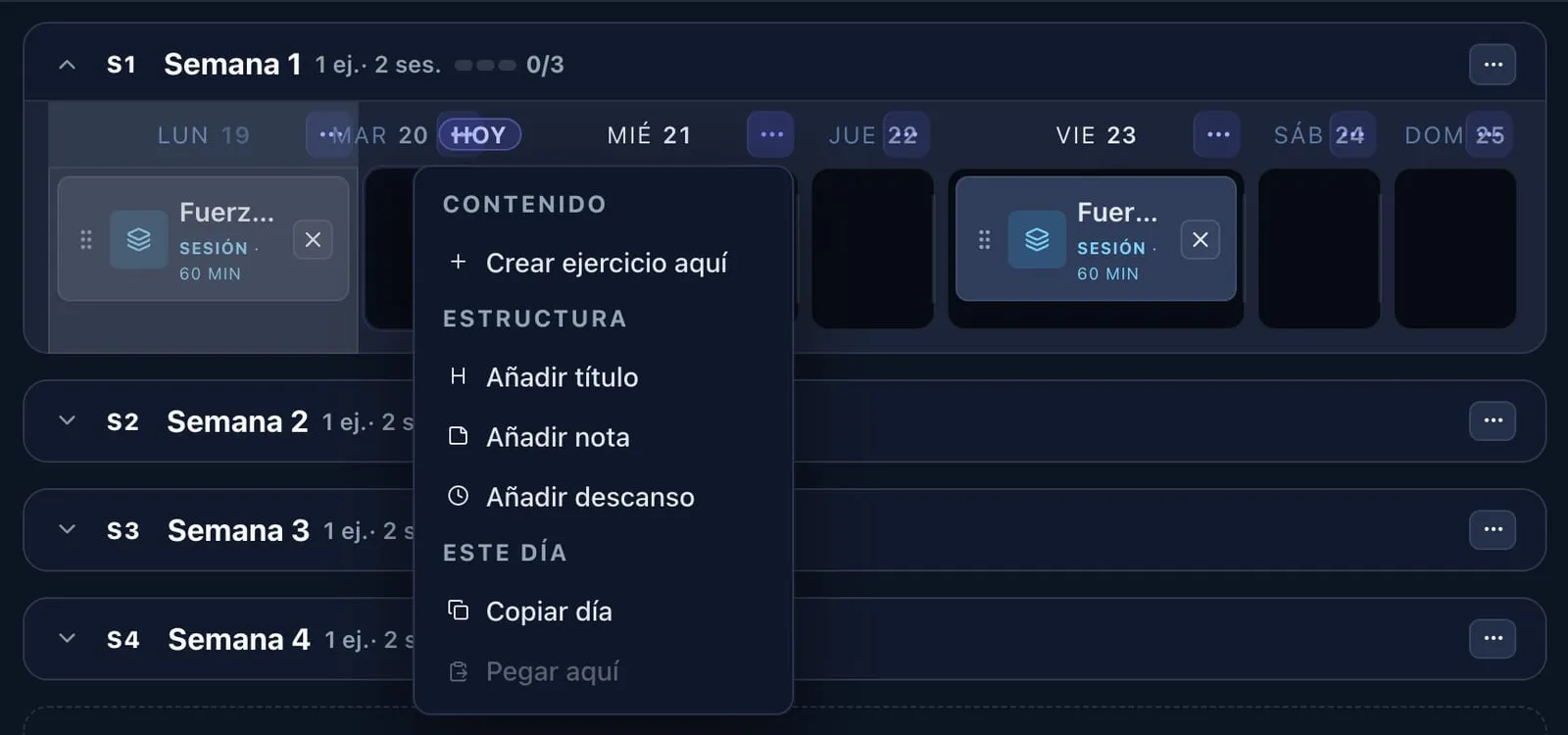
Para un día entero: menú ⋯ del día → Copiar día, y en el día de destino → Pegar. Para una tarjeta: clic derecho → Copiar y luego Pegar debajo, o arrástrala con Shift pulsado. También funcionan ⌘/Ctrl+C y ⌘/Ctrl+V. Lo pegado se añade debajo de lo que ya hubiera, nunca lo sustituye. Las métricas no viajan con las copias. Ver Copiar, mover y seleccionar.
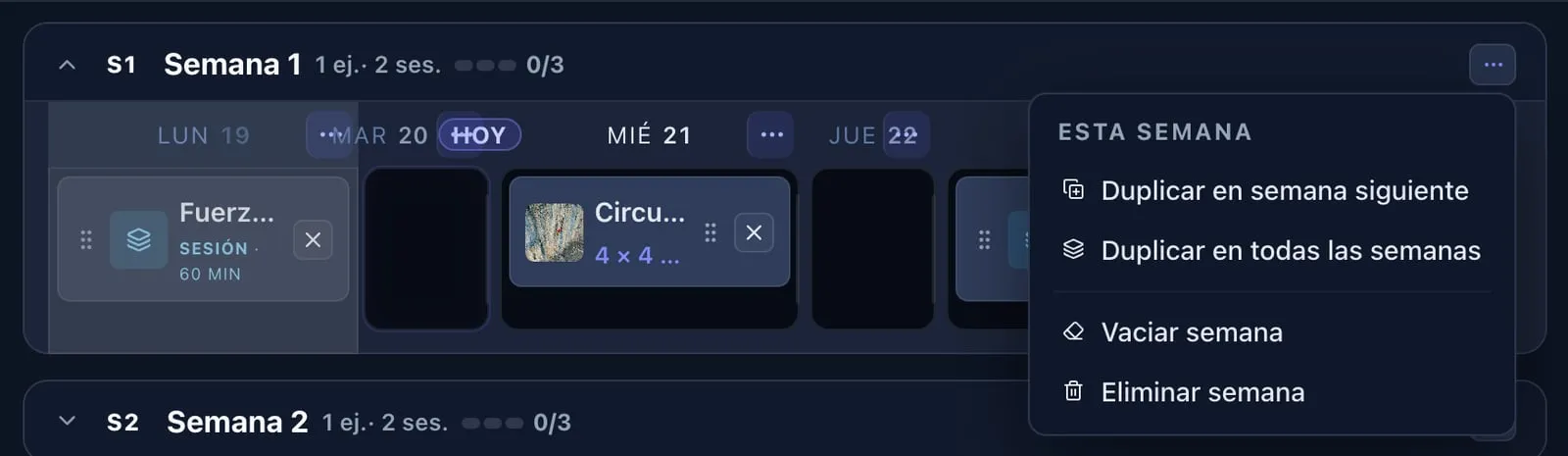
Planificador: ¿cómo duplico una semana?
Menú ⋯ de la semana → Duplicar en semana siguiente o Duplicar en todas las semanas. Ojo: la semana de destino se vacía y se sustituye por la copia, sin pedir confirmación. Copia ejercicios, sesiones, títulos, notas y descansos, pero no las métricas. Ver Copiar, mover y seleccionar.
Planificador: ¿por qué no puedo cambiar un día del plan?
Porque el atleta ya entrenó ese día. Un día cerrado queda bloqueado para no reescribir lo que hizo: no se puede añadir, quitar ni editar. Sí puedes copiar desde él. Lo que lo cierra es que haya registrado una sesión, no la fecha: un día pasado en el que no entrenó sigue siendo editable. Ver El planificador.
Planificador: al salir me dice que se van a eliminar ejercicios, ¿por qué?
Porque hay ejercicios sin prescribir (marcados en rojo). Sin series ni objetivo el atleta no puede hacerlos, así que si sales con Salir y eliminar se quitan del plan en lugar de quedarse a medias. Pulsa Seguir editando y complétalos si los quieres conservar. Ver Prescribir ejercicios.
Planificador: ¿se puede deshacer un cambio?
No hay botón de deshacer ni papelera. Por eso borrar varias tarjetas a la vez pide confirmación, y por eso conviene tener cuidado con Duplicar y Vaciar semana, que no la piden. Ver El planificador.
Planificador: ¿cómo quito una semana del medio de un plan?
Menú ⋯ de la semana → Eliminar semana. Se borra lo programado en ella y las siguientes suben una posición, así que el plan dura una semana menos. Lo que el atleta ya entrenó se conserva con su fecha real. Un plan no puede quedarse sin semanas: para eso, elimina el plan entero. Ver El planificador.
Sesiones: si cambio una sesión en Recursos, ¿cambia en los planes?
Sí. Una sesión colocada en un plan está enlazada a la de tu biblioteca, así que el cambio llega a todos los planes que la usan, también a los de tus atletas. Si quieres cambiarla solo para uno, personalízala. Ver Sesiones.
Sesiones: ¿cómo cambio una sesión solo para un atleta?
En su planificador, abre la sesión y pulsa Personalizar solo para este atleta. Se crea una copia solo para ese plan (en todos los días donde aparece o solo en ese día, como elijas), y la original no cambia. Se reconoce por el icono ✨. Siempre puedes Volver a la original. Ver Personalizar una sesión.
Sesiones: ¿qué pasa si borro una sesión de Recursos?
Desaparece de todos los planes que la usaban, también de los de tus atletas. La confirmación te lo recuerda: «Si está en algún plan, también desaparecerá de él, incluidos los de tus atletas.». No se puede deshacer. Antes de borrar una sesión que usas en planes, sustitúyela en ellos o personalízala. Ver Sesiones.
Sesiones: ¿puedo meter una sesión dentro de otra?
Sí, como bloque: por ejemplo, un calentamiento que reutilizas. Va enlazada (si cambias el calentamiento, cambia en todas) y se admiten hasta 5 niveles de sesiones dentro de sesiones. Lo que no se puede es que una sesión acabe conteniéndose a sí misma. Ver Sesiones.
Ejercicios: ¿puedo editar los ejercicios que vienen con la app?
No directamente: los del sistema son de solo lectura para todos. Pulsa Duplicar para editar y trabaja sobre tu copia, que queda en Míos. Ver Biblioteca de ejercicios.
Ejercicios: ¿qué pasa si borro un ejercicio?
Se borra del todo: de tus favoritos y listas, de todas las sesiones, de todos los días de plan (también de tus atletas) y de lo que tus atletas ya habían registrado de ese ejercicio. La confirmación te lo advierte («¿Eliminar «(nombre)»? Desaparecerá también de todas las sesiones y planes que lo usan, incluidos los de tus atletas, y de los entrenamientos que ya registraron con él. No se puede deshacer.»), así que léela antes de aceptar. No se puede deshacer. Si solo quieres dejar de usarlo, déjalo donde está. Ver Crear un ejercicio.
Ejercicios: ¿qué vídeos puedo subir a un ejercicio?
Un vídeo de hasta 2 GB en mp4, webm, ogg, mov o mkv, o una imagen (no las dos cosas). A partir de 50 MB verás un aviso de que puede tardar: no cierres la ventana. También puedes pegar un enlace de YouTube, que se ve dentro de la ficha. Ver Crear un ejercicio y Límites de archivos.
Ejercicios: ¿puedo crear un ejercicio solo para un plan, sin llenar mi biblioteca?
Sí. En el planificador, menú ⋯ del día → Crear ejercicio aquí, y al final elige Solo en este plan. El atleta lo ve igual, pero no aparece en Recursos. Si luego te sirve, ábrelo desde el plan y pulsa Guardar en Recursos. Ver Crear un ejercicio.
Métricas: ¿cuándo le llega una métrica al atleta?
Depende de cómo la mandes. Con Asignar plantilla en la pestaña Métricas del atleta, le llega al momento. Si la programas para hoy, también al momento. Si la programas para otro día (desde Temporada, desde un día del plan o dentro de una sesión), la app la convierte en tarea pendiente cada día a las 05:00 (hora de España peninsular): el atleta la ve esa mañana. Ver Métricas de un atleta.
Métricas: ¿qué son los días de margen?
Los días que tiene el atleta para hacer la métrica sin que cuente como perdida. Por defecto son 2. En una métrica dentro de una sesión los eliges tú (de 0 a 30); al programarla desde Temporada se usan los 2 de serie. Ver Métricas y plantillas.
Métricas: ¿por qué no puedo asignar una métrica de Tindeq a un atleta?
Porque esa métrica necesita el dinamómetro y el atleta no tiene marcada la opción. Actívala en su ficha → Ajustes → Tiene Tindeq (o que la active él en su perfil). Ojo: si asignas un plan con métricas de Tindeq a un atleta sin Tindeq, esas métricas se quedan fuera sin aviso. Ver Tindeq para entrenadores.
Métricas: ¿me avisa la app cuando un atleta registra una métrica?
No hay aviso para eso. Revisa la pestaña Métricas de su ficha: las pendientes salen como «Esperando al atleta» y lo registrado aparece en Seguimiento. Ver Métricas de un atleta.
Métricas: ¿qué pasa si borro una plantilla de métrica?
Antes de borrarla, la app te pide confirmación y te avisa de lo que implica: «¿Eliminar la plantilla «(nombre)»? Se cancelan las peticiones pendientes y las programaciones de esta métrica en todos tus atletas, y desaparece de las sesiones y planes que la llevan. Los registros que ya hicieron se conservan. No se puede deshacer.». Si aceptas, se borra en el acto y no hay forma de recuperarla. Ver Métricas y plantillas.
Lesiones: ¿quién puede registrar una lesión?
Tú, desde la pestaña Lesiones de la ficha (o pulsando un hueco en la fila LESIONES de Temporada); el atleta, desde su app; y su fisio, desde su enlace. Cuando el atleta registra o actualiza una lesión te llega un aviso, y cuando lo haces tú le llega a él. El parte diario de dolor solo lo puede dar el atleta. Ver Lesiones.
Fisio: ¿el fisio necesita una cuenta?
No. Le mandas un enlace desde Lesiones → Acceso fisioterapeuta y él rellena un parte desde el navegador, sin registrarse. El enlace caduca a los 30 días, y cada vez que generas o envías uno nuevo, el anterior deja de funcionar (sin pedir confirmación). Ver Enlace para el fisio.
Mensajes: ¿por qué no puedo escribir a un atleta?
Por una de tres razones: está archivado (el chat queda en solo lectura hasta que le reactives), ya no le llevas (por ejemplo, porque el propietario se lo ha asignado a otro entrenador del equipo) o tu cuenta está en modo lectura. En los dos primeros casos la propia conversación te lo explica. Ver Mensajes.
Mensajes: ¿puedo borrar una conversación?
Solo la de un atleta que ya no llevas, con Borrar conversación. Se borra entera y para siempre, también para ti. El hilo es el mismo para los dos, así que también desaparece de la app del atleta, como recuerda el propio aviso de confirmación. Si vuelves a llevarle algún día, la conversación empezará en blanco. Los mensajes sueltos tuyos sí puedes borrarlos en cualquier conversación. Ver Mensajes.
Mensajes: ¿qué puedo enviar por el chat?
Texto (hasta 4000 caracteres por mensaje), imágenes de hasta 10 MB, vídeos de hasta 100 MB y ejercicios de tu biblioteca, que el atleta abre como ficha. Ver Mensajes y Límites de archivos.
Agenda: ¿mis atletas ven los eventos de mi calendario?
No. Los eventos que creas en Calendario son solo para ti, aunque los asocies a un atleta. La excepción: si tienes Google Calendar conectado y guardas el evento también en Google con un atleta, Google le envía una invitación por correo. Ver Agenda y Google Calendar.
Agenda: ¿salen los entrenamientos de mis atletas en el calendario?
No. El calendario es para tus eventos (reuniones, evaluaciones, tareas…). Lo que entrena cada atleta lo ves en su plan y en la lista de atletas. Ver Agenda y Google Calendar.
Agenda: ¿cómo desconecto Google Calendar?
Hoy no hay un botón para desconectarlo desde ClimbrLab. Si lo necesitas, escríbenos a soporte@climbrlab.com. Ver Agenda y Google Calendar.
Notificaciones: ¿de qué me avisa la app?
De lo que hacen tus atletas: cuando completan un entrenamiento, registran, actualizan o resuelven una lesión, dan el parte de dolor, superan su grado máximo o te escriben sin que tengas la app abierta; de los partes del fisio; y de los movimientos de tu equipo. No te avisa cuando un atleta acepta una invitación, cuando registra una métrica ni cuando se salta un entrenamiento. Ver Notificaciones.
Notificaciones: ¿me llegan por correo o al móvil?
Por correo solo te llegan avisos de cuenta (verificación, contraseña, invitaciones de equipo, fin de la prueba, plan lleno…), nunca de actividad. Las notificaciones al móvil solo llegan si usas la app descargada y le das permiso. Y hoy no hay ajustes para elegir qué avisos recibir. Ver Notificaciones.
Marca: ¿qué ven mis atletas si pongo mi logo?
Tu logo y el nombre de tu empresa en lugar de ClimbrLab: en la barra superior de su app, en su menú y en la pantalla de acceso cuando entran desde tu invitación. Tú sigues apareciendo con tu nombre y tu foto en el chat. Sin logo, ven tu foto de perfil; sin las dos cosas, el logo de ClimbrLab. Solo el propietario de la cuenta cambia la marca. Ver Identidad de marca.
Equipo: ¿puedo trabajar con otros entrenadores en la misma cuenta?
Sí, con el complemento Teams de la suscripción. El propietario añade a cada compañero desde Invitaciones → Tu equipo y le asigna los atletas que llevará. Sin Teams, la cuenta solo admite un entrenador. Ver Equipo de entrenadores.
Equipo: ¿qué ve un entrenador de mi equipo?
Todos los planes, sesiones y ejercicios de la cuenta (salvo los que alguien haya marcado como privados), pero solo los atletas que el propietario le asigna. Tiene su propio chat con ellos, con su nombre. No puede cambiar la marca ni la suscripción, ni invitar o quitar entrenadores, ni borrar etiquetas. Ver Equipo de entrenadores.
Suscripción: ¿cómo funciona la prueba gratuita?
Al crear tu cuenta tienes 14 días gratis con el límite del plan de 10 atletas y sin Teams. Si contratas durante la prueba, no se te cobra nada hasta que termine. Si termina sin contratar, tu cuenta pasa a modo lectura: no se borra nada. Ver Suscripción y precios.
Suscripción: ¿qué es el modo lectura?
Es lo que pasa cuando tu cuenta se queda sin plan activo (prueba terminada, suscripción cancelada o un impago de más de 7 días): puedes ver todos tus datos, pero no hacer cambios. Tus atletas no se enteran: siguen entrenando y registrando con normalidad. En cuanto contratas, vuelve todo. Ver Suscripción y precios.
Suscripción: ¿qué pasa si falla el pago?
Tu suscripción pasa a Pago pendiente y verás «No hemos podido cobrar tu suscripción.» con un botón Revisar pago. Tienes 7 días para actualizar el método de pago; si sigue sin cobrarse, la cuenta pasa a modo lectura. Ver Suscripción y precios.
Suscripción: ¿los precios llevan IVA?
Los precios se muestran sin IVA. Se aplica según tus datos de facturación: 21 % en España (0 % en Canarias, Ceuta y Melilla), 0 % con inversión del sujeto pasivo si tienes un NIF-IVA europeo válido, y 0 % fuera de la UE. Tienes que rellenar los datos de facturación antes de elegir plan. Ver Suscripción y precios.
Suscripción: ¿por qué no puedo pagar desde la app móvil?
Porque en la app descargada de la tienda no se muestran precios ni compras. Ahí solo ves el estado de tu cuenta. Contrata y gestiona tu plan desde la web, en Ajustes → Suscripción. Ver Suscripción y precios.
Suscripción: ¿cómo cambio de tramo, de tarjeta o cancelo?
Todo desde Ajustes → Suscripción (solo el propietario). El tramo, el periodo y Teams se cambian en la propia página, y la diferencia se ajusta a prorrata en la siguiente factura. Para la tarjeta, las facturas o cancelar, pulsa Método de pago y facturas. No puedes bajar a un tramo con menos plazas de las que usas: archiva antes a los que sobren. Ver Suscripción y precios.
Cuenta: ¿puedo cambiar el email de mi cuenta?
Hoy no: el correo de una cuenta no se puede cambiar desde la app. Si lo necesitas, escríbenos a soporte@climbrlab.com y vemos tu caso. Ver Ajustes del entrenador.
Cuenta: ¿cómo cambio mi contraseña?
Ajustes → Seguridad → Cambiar contraseña te lleva a la pantalla Recuperar contraseña: escribes tu correo y te llega un enlace que caduca a los 15 minutos. Si entras siempre con Google, tu cuenta no usa contraseña. Ver Ajustes del entrenador.
Cuenta: si borro mi cuenta, ¿qué pasa con mis atletas?
Tus atletas conservan su cuenta y su historial, pero se quedan sin entrenador. Tu cuenta se desactiva al momento y tus datos se eliminan 30 días después; durante ese plazo puedes recuperarla. Si tienes compañeros en tu equipo, la app te avisa antes. Ver Eliminar o recuperar tu cuenta.
Cuenta: ¿puedo usar la app para entrenarme a mí mismo?
Sí, con Ajustes → Entrenarme a mí. Te asignas planes como a cualquier atleta y los haces desde el lado de atleta. Tu ficha no cuenta para el límite de tu suscripción. Ver Entrenarte a ti mismo.
Ayuda: ¿dónde encuentro ayuda dentro de la app?
En las pantallas donde más dudas suelen surgir (Atletas, Invitaciones, Recursos → Planes, Sesiones, Ejercicios, el planificador, el panel de asignar plan, la Temporada, la prescripción…) hay un botón ? junto al título. Al pasar el ratón verás «Ayuda: …» con el tema, y al pulsarlo se abre en una pestaña nueva el artículo que explica esa pantalla. Además tienes Ayuda en el menú lateral (en el móvil, Más → Ayuda), la tarjeta Ayuda de Ajustes y, en el planificador, el recorrido guiado Cómo funciona. Si no encuentras la respuesta, escríbenos a soporte@climbrlab.com. Ver Cómo está organizada la app.