La ficha del atleta: sus 8 pestañas, el Resumen y los Ajustes
Qué hay en cada pestaña de la ficha de un atleta, cómo leer su Resumen y cómo editar sus datos, estado y contacto en Ajustes, y qué le llega al atleta.
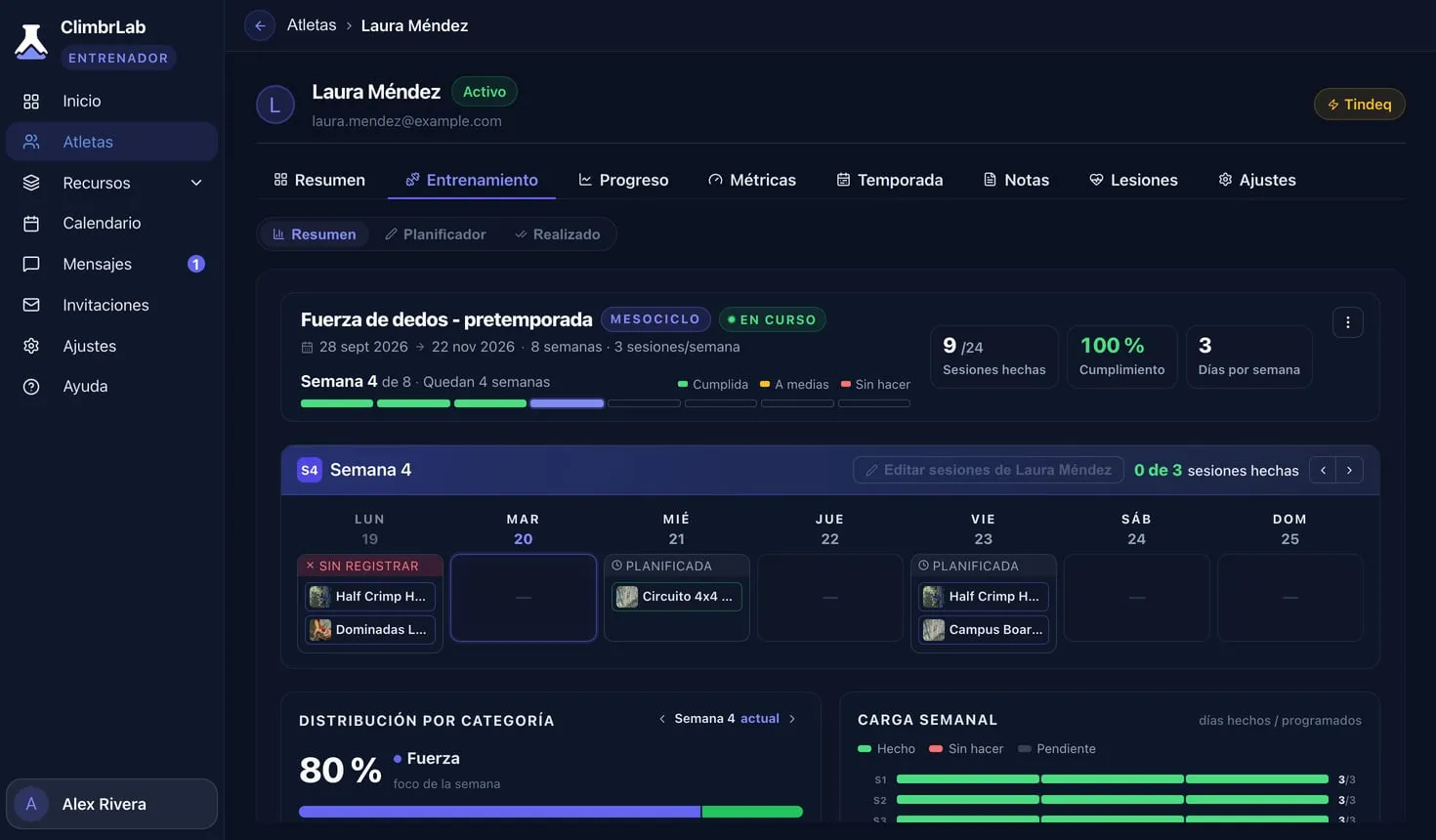
La ficha es todo lo que sabes de un atleta en un solo sitio: su plan, lo que ha entrenado, sus grados, sus métricas, su temporada, tus notas, sus lesiones y sus datos. Llegas a ella pulsando su nombre en Atletas. Este artículo te da el mapa de las ocho pestañas y explica a fondo las dos que no tienen artículo propio: Resumen y Ajustes.
La cabecera
Arriba ves la ruta Atletas › (nombre), su foto (púlsala para verla en grande), su nombre, su estado, su correo y la marca Tindeq si tiene el dinamómetro. El estado de la cabecera es solo informativo: se cambia en Ajustes. En el móvil, la flecha Volver a Mis Atletas te devuelve a la lista.
Si el atleta está archivado, verás un aviso de Vínculo archivado encima de las pestañas: «Conservas todo su histórico, pero no puedes asignarle planes ni métricas y el chat está en solo lectura. Reactívalo con «Reactivar» en su pestaña Ajustes para volver a entrenarlo.». El botón Reactivar de Ajustes lo explicamos más abajo; también puedes reactivarlo desde el menú ⋮ de la lista.
Las 8 pestañas
| Pestaña | Para qué sirve | Más información |
|---|---|---|
| Resumen | Su foto de un vistazo: datos, grados, lesiones activas y plan | Abajo |
| Entrenamiento | Asignar un plan, editarlo en el Planificador y ver lo Realizado | Asignar un plan, el planificador, seguimiento del plan |
| Progreso | Gráficas de grado y volumen e historial de vías (solo lectura) | Progreso y vías |
| Métricas | Pruebas que le mandas y la evolución de sus resultados | Métricas de un atleta |
| Temporada | Mapa del año con eventos, planes, métricas y lesiones | Temporada |
| Notas | Tus apuntes privados sobre el atleta | Notas privadas |
| Lesiones | Registro de lesiones con mapa corporal y enlace para el fisio | Lesiones, enlace para el fisio |
| Ajustes | Estado del vínculo, grados, datos físicos, material y contacto | Abajo |
En el móvil puedes pasar de una pestaña a otra deslizando el dedo hacia los lados.
Resumen
Identidad y temporada
En pantallas poco altas, donde la ficha oculta su cabecera para ganar sitio, la primera tarjeta repite su estado, la marca Tindeq y su correo (al pulsarlo se abre tu programa de correo). Con la cabecera visible, el Resumen empieza directamente por la franja Temporada.
Debajo hay una franja Temporada con lo más urgente, en forma de etiquetas:
- «Próximo hito: (título) · (cuándo)». Si tiene una competición próxima, se muestra antes que cualquier otro evento, con su prioridad entre paréntesis.
- «Lesión activa: (zona)» si tiene alguna lesión sin resolver.
- «Sin plan asignado» si no tiene plan en curso.
El enlace Ver temporada te lleva a la pestaña Temporada.
Resumen del atleta
Sus datos básicos: Peso, Altura, Edad, Género, Teléfono (pulsable para llamar), Dónde escala (Solo rocódromo, Solo roca o Rocódromo y roca), Compite y Ciudad. Casi todo viene de lo que contestó en su cuestionario de alta. Si falta algo, verás Añadir o Sin contestar, que te llevan a Ajustes para rellenarlo.
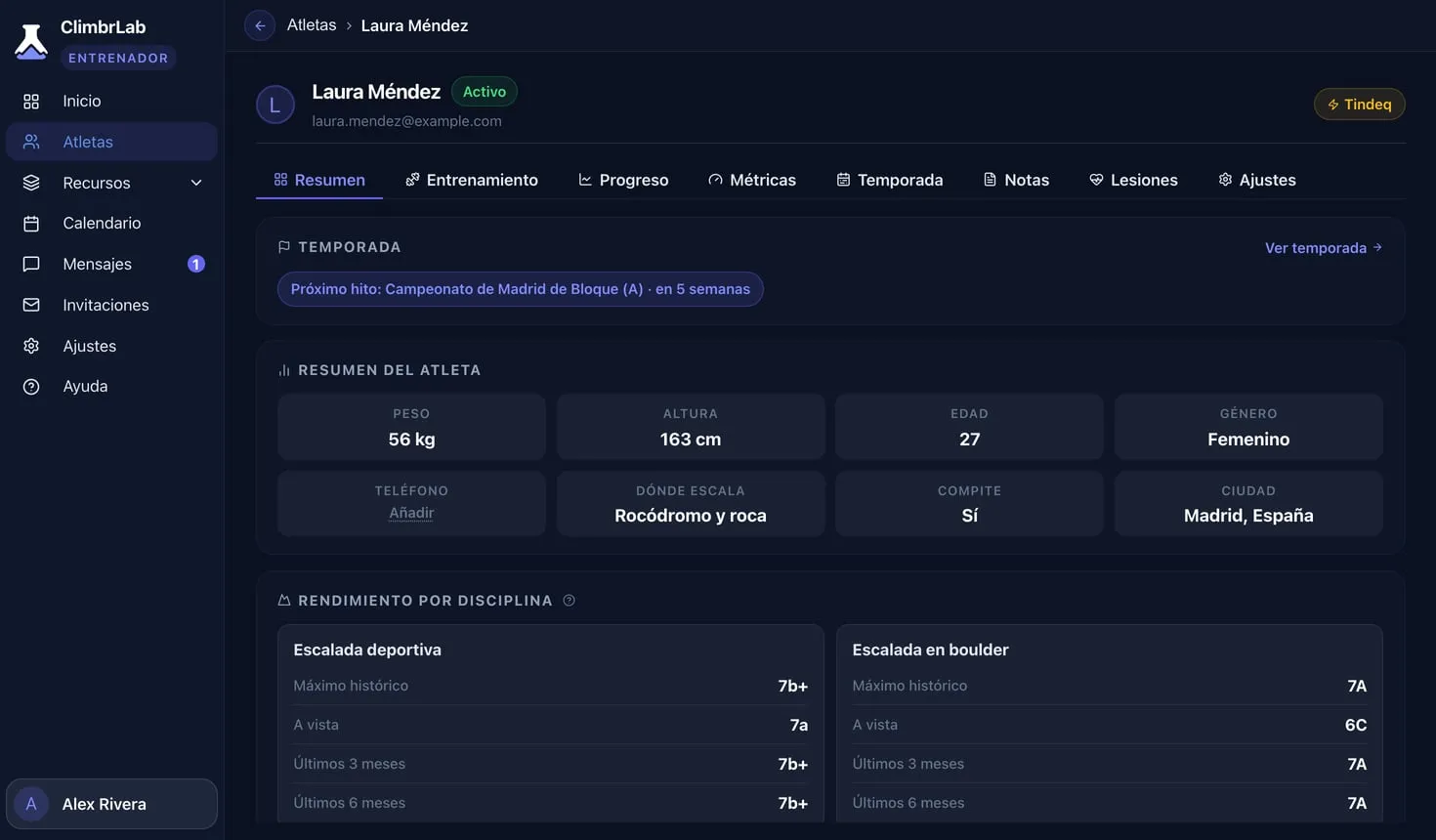
Rendimiento por disciplina
Dos bloques, Escalada deportiva y Escalada en boulder, con cuatro grados cada uno. El botón Qué mide cada grado lo resume, y aquí lo tienes con más calma:
| Grado | Qué es |
|---|---|
| Máximo histórico | Lo más duro que ha encadenado nunca. Sale de lo que escribió al darse de alta y sube solo cuando registra una vía más dura. Nunca baja. |
| A vista | Lo más duro que ha encadenado al primer intento |
| Últimos 3 meses | Lo más duro encadenado en ese periodo, calculado solo con las vías que ha registrado |
| Últimos 6 meses | Igual, en seis meses (incluye los tres primeros) |
Un guion en los últimos 3 o 6 meses no significa que no escale: significa que no ha registrado ninguna vía encadenada en ese periodo. Si te parece raro, pregúntale si está apuntando sus vías. Más en progreso y vías.
Lesiones activas
Las lesiones que no están en Resuelta, con su zona y severidad. Si no hay, «Sin lesiones activas». Ver todas abre la pestaña Lesiones.
Plan y progreso
Si tiene plan en curso: el tipo (Macrociclo, Mesociclo o Microciclo), el nombre, «Semana n de N», el porcentaje completado, las sesiones por semana y las semanas totales. Ver plan te lleva a Entrenamiento. Si no tiene, «Sin plan asignado» (en el móvil, «Sin plan asignado · asignar»).
En el móvil el Resumen se ordena distinto: primero Plan en curso, luego Atención y al final Ficha (sus datos).
Ajustes
Aquí corriges sus datos. Los cambios no se guardan solos: cuando tocas algo aparece abajo una barra con lo que has cambiado (por ejemplo «2 cambios sin guardar · peso, altura») y tres botones:
- Descartar: deshace todo lo que no has guardado.
- Guardar: guarda y te quedas en la ficha. Verás «Ficha actualizada».
- Guardar y cerrar: guarda y vuelve a tu lista de atletas.
Si falla, verás «No se pudo guardar. Inténtalo de nuevo.» y tus cambios siguen en el formulario para que no los pierdas.
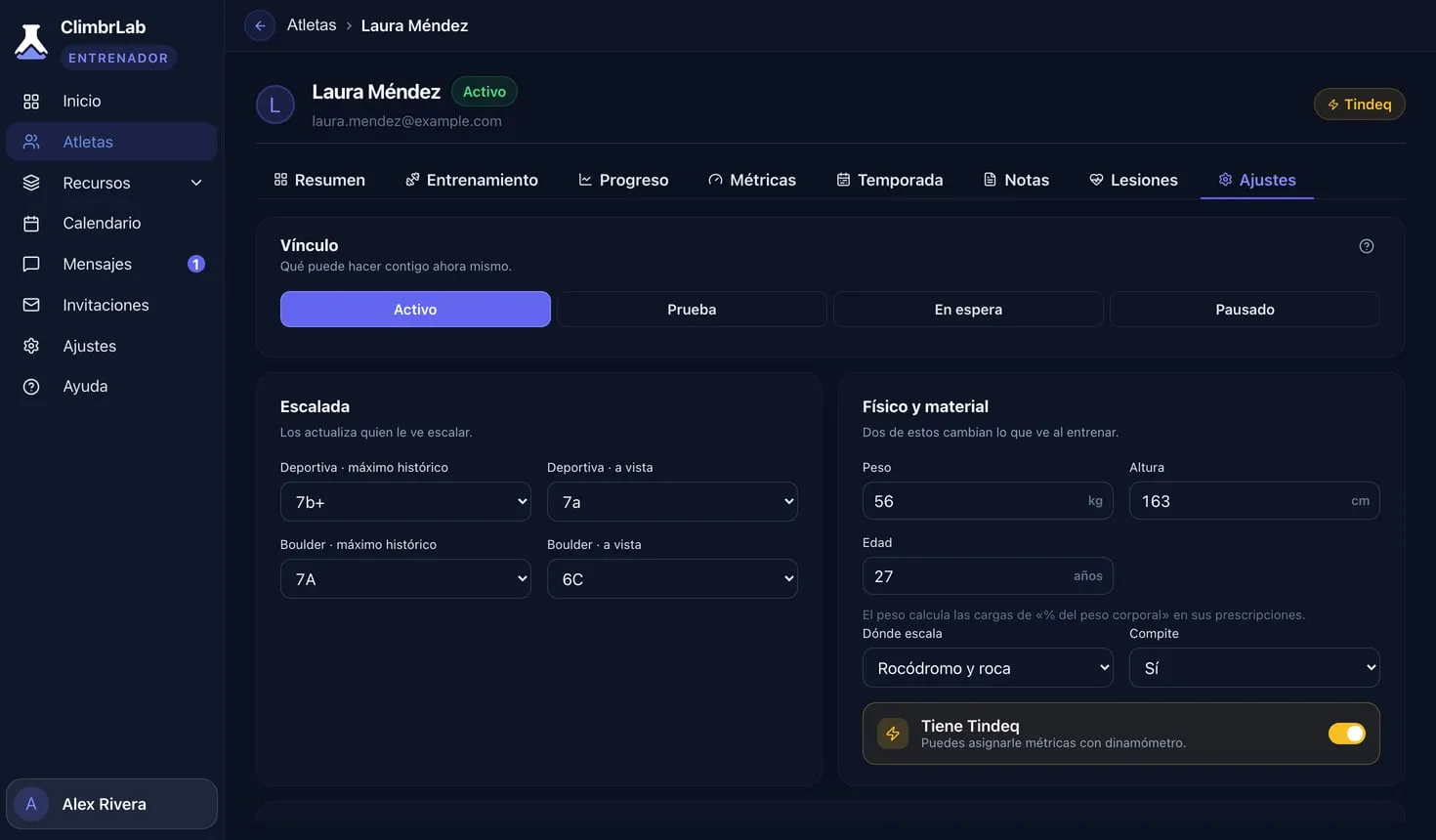
Vínculo
«Qué puede hacer contigo ahora mismo.» Cuatro botones: Activo, Prueba, En espera y Pausado. Si eliges cualquiera que no sea Activo, aparece el campo Motivo (solo lo ves tú) (hasta 200 caracteres), por ejemplo «No ha pagado marzo» o «De viaje hasta junio». El atleta no lo ve. En las pestañas que no son Resumen, lo ves al pasar el ratón por el estado que aparece junto a su nombre en la ruta de arriba. Se borra solo cuando vuelves a ponerle en Activo.
Si está archivado, en lugar de los botones verás «Vínculo archivado. No puede recibir planes ni métricas, y el chat está en solo lectura.» y un botón Reactivar. Ojo: Reactivar no aplica nada por sí solo. Lo deja preparado, y el atleta vuelve a Activo cuando pulsas Guardar en la barra. En ese momento se comprueba que te quede plaza en tu suscripción, porque vuelve a contar.
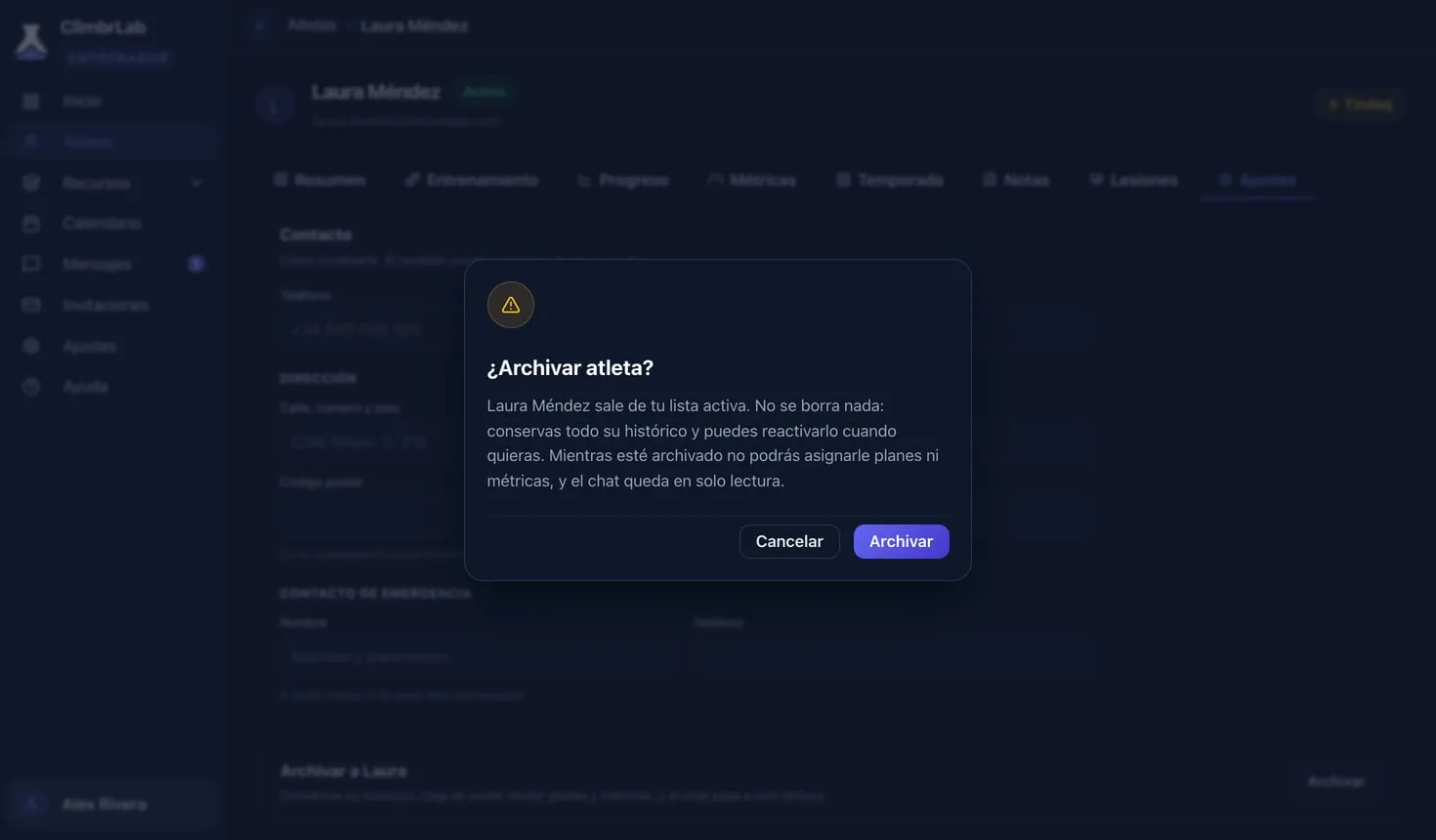
Al final de la pestaña está la zona Archivar a (nombre). Ese botón no pasa por la barra de guardado: pide confirmación y se aplica al momento. Qué implica cada estado, en pausar, archivar o liberar un atleta.
Escalada
«Los actualiza quien le ve escalar.» Cuatro desplegables: Deportiva · máximo histórico, Deportiva · a vista, Boulder · máximo histórico y Boulder · a vista, en el sistema de graduación que tengas elegido en tus ajustes. Úsalos si el grado que puso al darse de alta no se corresponde con lo que le ves hacer.
Físico y material
«Dos de estos cambian lo que ve al entrenar.»
- Peso, Altura y Edad. El peso es importante: calcula las cargas de «% del peso corporal» en sus prescripciones. Si un ejercicio pide colgarse con el 10 % de su peso y el peso está mal, la carga que verá estará mal. Más en prescribir ejercicios.
- Dónde escala y Compite.
- El interruptor Tiene Tindeq. Encendido: «Puedes asignarle métricas con dinamómetro.» Apagado: «Sin esto no puedes asignarle métricas con dinamómetro.» Además, al asignarle un plan se quitan las métricas de Tindeq si no lo tiene. Más en Tindeq para entrenadores.
Contacto
«Cómo localizarle. Él también puede cambiarlo desde su perfil.»
- Teléfono.
- Dirección: Calle, número y piso, Código postal y Ciudad. Si en su cuestionario puso una ciudad, la app te la recuerda debajo del campo, pero no la copia sola: la ciudad donde escala y la de su dirección no tienen por qué ser la misma.
- Contacto de emergencia: Nombre (y parentesco) y Teléfono. «A quién llamar si le pasa algo entrenando.»
Qué le llega al atleta cuando cambias su ficha
- Cambios en sus datos (grados, peso, altura, edad, Tindeq, dónde escala, si compite, teléfono, dirección, contacto de emergencia): recibe un aviso en su app, «Tu entrenador ha actualizado tu ficha», con la lista de lo que ha cambiado. Si guardas el mismo valor que ya tenía, no se envía nada.
- Cambios de estado (Activo, Prueba, En espera, Pausado, Archivado) y el motivo: no recibe ningún aviso. Solo nota el archivado, porque se le corta el chat y deja de recibir planes nuevos.
- Tu propia ficha (si te entrenas a ti mismo): no genera avisos.
Preguntas habituales
¿El atleta puede cambiar sus propios datos?
Sí. Desde su perfil puede corregir los datos que dio al darse de alta y su contacto, y su máximo histórico sube solo cuando registra una vía más dura. Cuando es él quien cambia sus datos, a ti no te llega aviso.
He cambiado el estado en Ajustes y no se ha aplicado
El estado, como el resto de campos de Ajustes, necesita Guardar. Solo Archivar se aplica al momento (porque pide su propia confirmación).
Le he quitado el Tindeq y ahora no puedo asignarle una métrica
Las métricas que requieren Tindeq solo se pueden asignar a atletas con Tiene Tindeq encendido. Enciéndelo, guarda y vuelve a asignarla.
¿Dónde están sus vías registradas?
En Progreso, en el Historial de vías. No hay una pestaña aparte.
¿Desde aquí puedo liberar al atleta?
No. Liberar atleta solo está en el menú ⋮ de la lista de atletas, y solo para el propietario de la cuenta.