Guardar el plan de un atleta como plantilla
Convierte el plan que has afinado para un atleta en una plantilla de Recursos → Planes con «Guardar en recursos»: qué se copia, qué no y para qué sirve.
Muchas veces el mejor plan no es el que diseñaste al principio, sino el que acabaste afinando semana a semana con un atleta. Guardar en recursos convierte ese plan en una plantilla nueva de Recursos → Planes, lista para asignar a otros atletas. El plan del atleta no cambia.
Dónde está
Ve a Atletas → (atleta) → Entrenamiento. Lo tienes en dos sitios:
- En el menú ⋮ del plan (Acciones del plan), en Resumen: Guardar en recursos.
- En la barra superior del Planificador, el botón Guardar en recursos. Al pasar el ratón dice: «Se guarda una copia como plantilla en Recursos › Planes, sin el atleta ni las fechas. Este plan no cambia.».
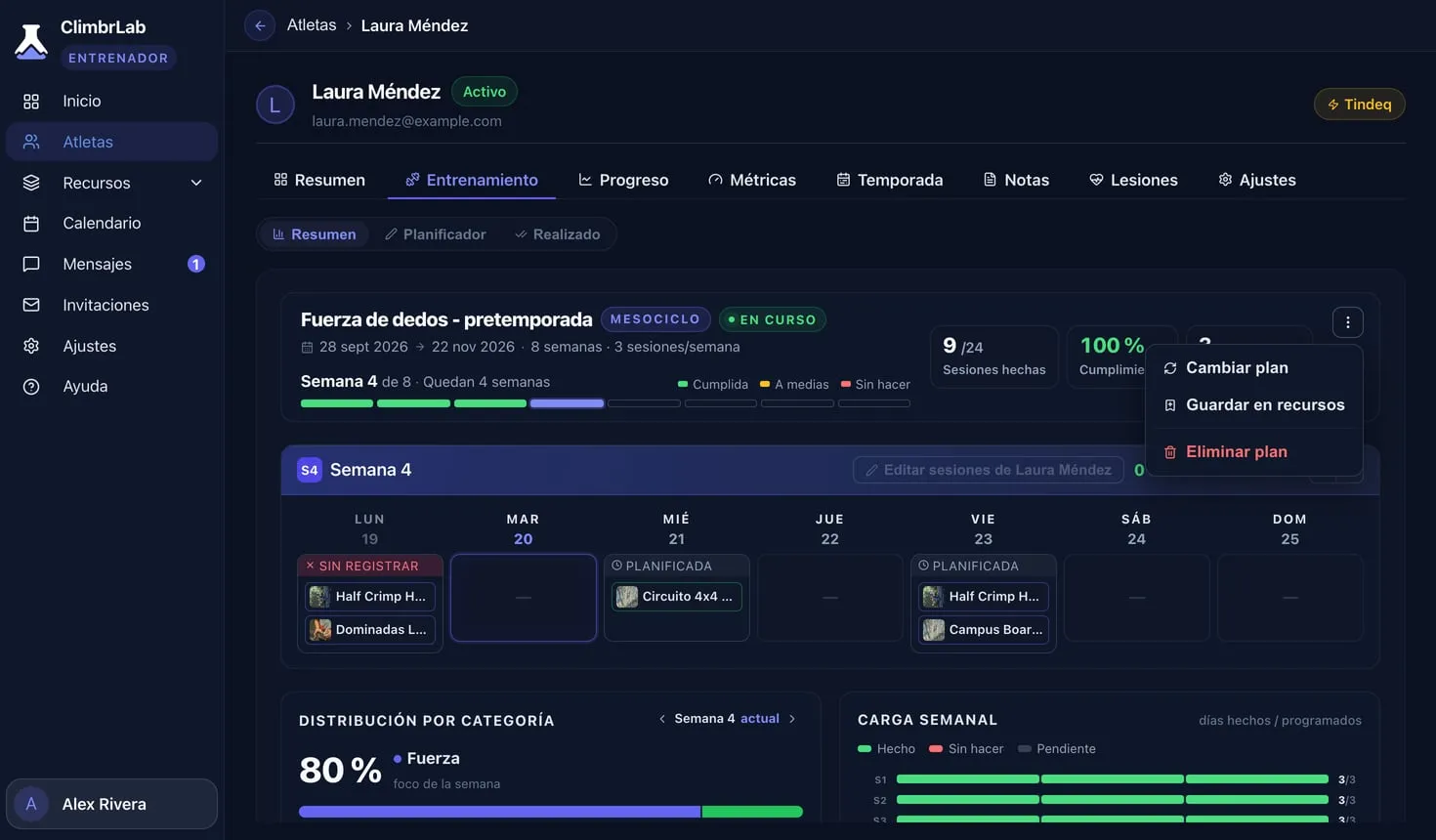
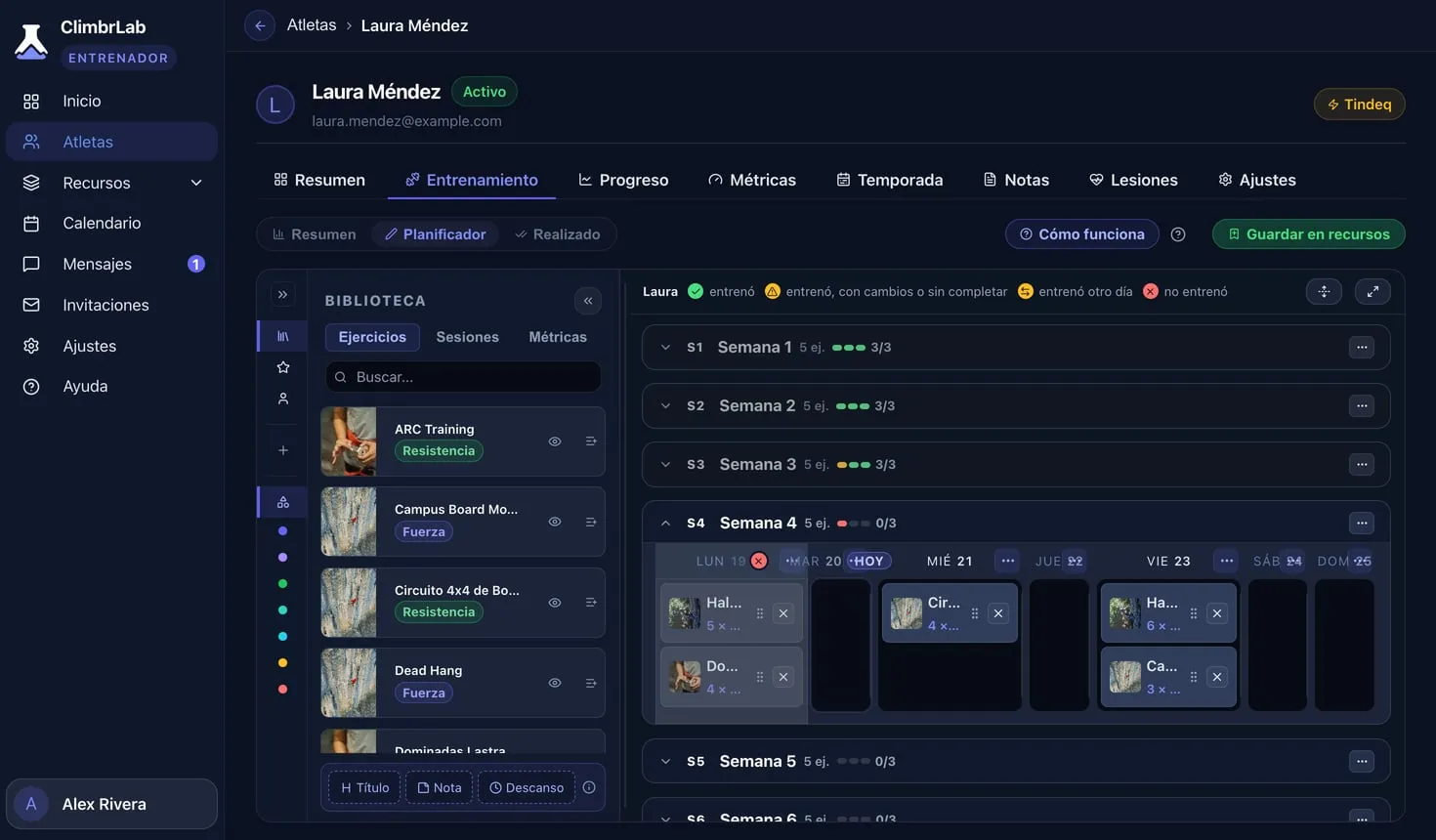
Funciona con el plan que el atleta tiene en curso o próximo. Los planes ya terminados que abres en solo lectura (desde Ver plan o Historial) no tienen este botón. Si quieres reutilizar uno terminado con el mismo atleta, usa Repetir al asignarle el siguiente plan (ver asignar un plan).
Paso a paso
- Pulsa Guardar en recursos.
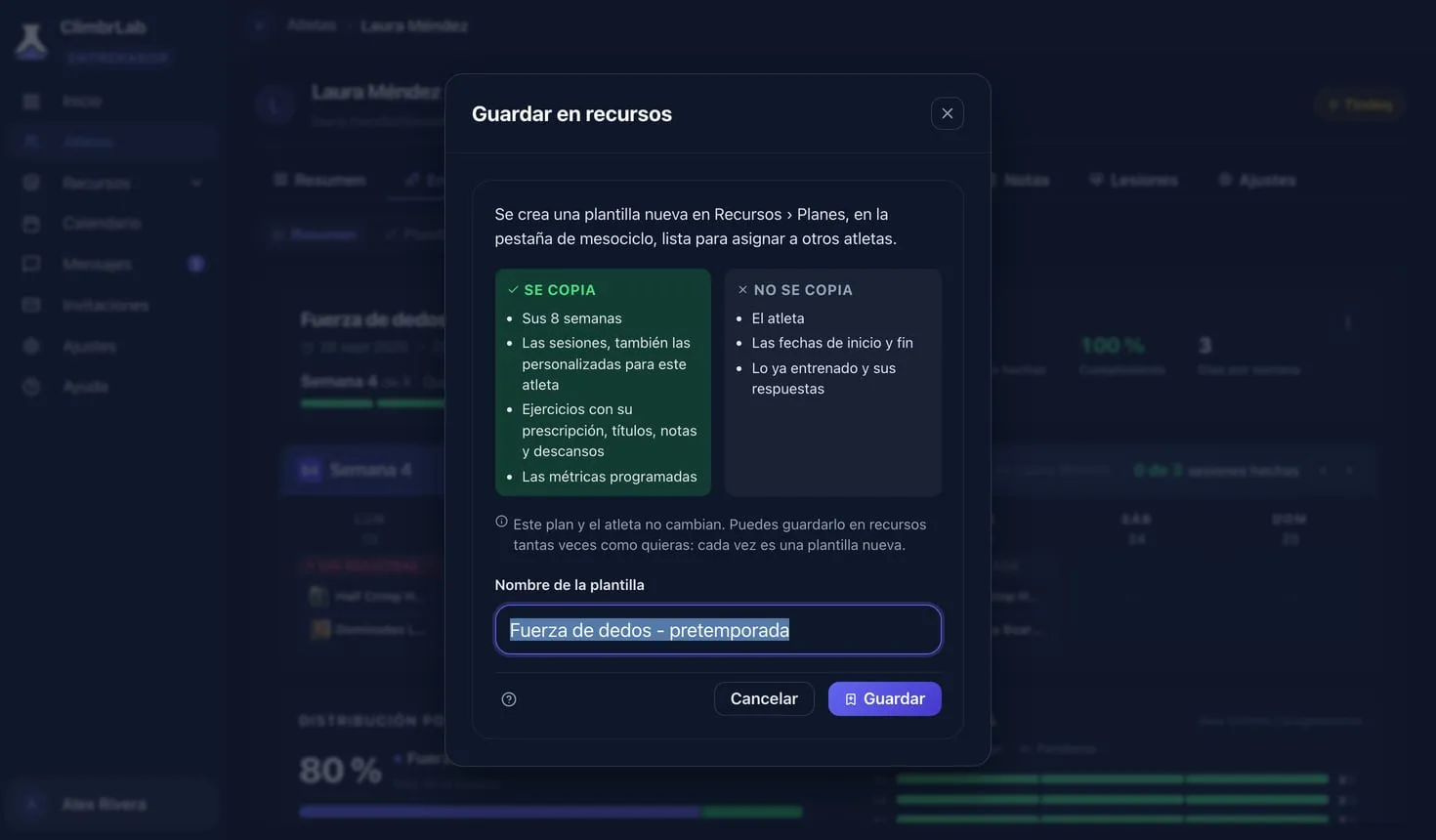
- Lee el resumen: «Se crea una plantilla nueva en Recursos › Planes, en la pestaña de (tipo), lista para asignar a otros atletas.».
- En Nombre de la plantilla viene puesto el nombre del plan. Cámbialo si quieres (de 1 a 120 caracteres). Te recomendamos uno que no lleve el nombre del atleta, porque la plantilla será para otros.
- Pulsa Guardar.
Verás el aviso «Plan guardado en recursos» con el nombre de la plantilla. Si haces clic en él, se abre la plantilla nueva. Si algo falla verás «No se pudo guardar el plan en recursos» y el formulario seguirá abierto para que lo intentes de nuevo.
Qué se copia y qué no
| Se copia | No se copia |
|---|---|
| Todas sus semanas | El atleta |
| Las sesiones, también las que personalizaste para este atleta | Las fechas de inicio y fin |
| Los ejercicios con su prescripción, los títulos, las notas y los descansos | Lo ya entrenado y sus respuestas (registros, feedback, semáforo) |
| Las métricas programadas en días del plan | Las métricas que programaste por fecha, desde Temporada o desde su pestaña Métricas |
| Las etiquetas que tuviera el plan |
Detalles que conviene saber:
- Las sesiones de biblioteca siguen enlazadas. La plantilla usa la misma sesión de Recursos → Sesiones, no una copia. Si editas la original, cambia en todas partes.
- Las sesiones personalizadas se duplican para la plantilla. Así, si después sigues retocando la versión del atleta, la plantilla no cambia, y al revés. Más sobre esto en personalizar una sesión.
- Las métricas vuelven a ser parte del plan. En el atleta eran pruebas con fecha. En la plantilla vuelven a estar «en la semana 3, miércoles», y se convertirán de nuevo en pruebas con fecha para el próximo atleta al que la asignes. Se copian también las que el atleta ya hizo, porque formaban parte del plan.
- Con equipo, la plantilla nueva es visible para todo el equipo. Si la quieres solo para ti, usa Hacer privado en su tarjeta (ver crear y gestionar planes).
Puedes hacerlo tantas veces como quieras
«Este plan y el atleta no cambian. Puedes guardarlo en recursos tantas veces como quieras: cada vez es una plantilla nueva.»
Es decir, guardar dos veces el mismo plan crea dos plantillas distintas, no actualiza la primera. Si vas guardando versiones, ponles nombres que las distingan (por ejemplo «Fuerza máxima v2») y borra las que ya no uses desde Recursos → Planes.
Dónde aparece la plantilla
En Recursos → Planes, en la pestaña de su tipo de ciclo (Macrociclo, Mesociclo o Microciclo) y en Todos. Desde ahí puedes:
- Abrirla con Ver plan y ajustarla sin tocar el plan del atleta.
- Cambiarle el nombre, el tipo o las etiquetas con Editar.
- Asignarla a cualquier atleta desde su pestaña Entrenamiento, con Desde un plan guardado, o colocarla en su Temporada con Desde Recursos.
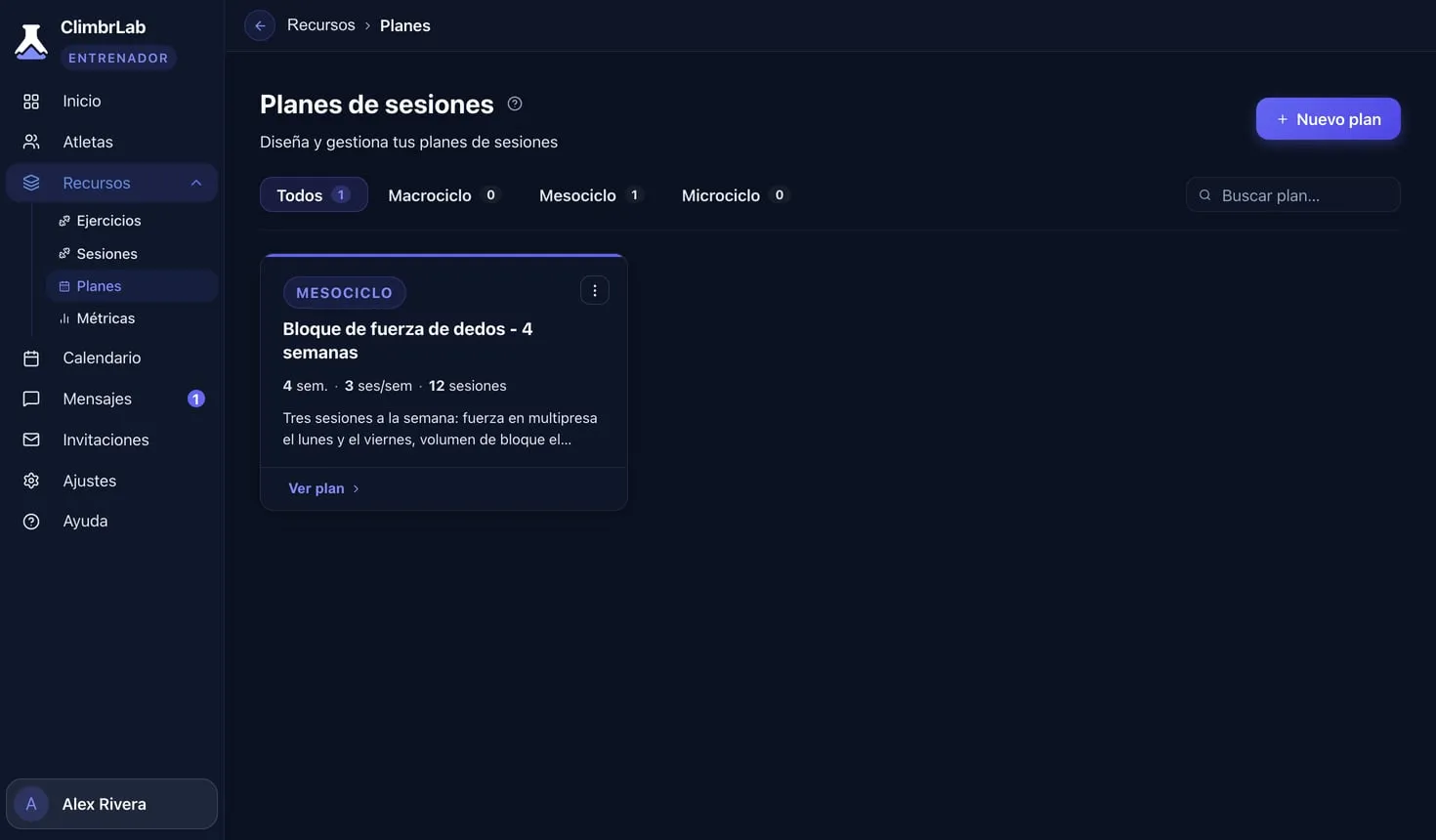
Al ser una plantilla, sus días ya no tienen fechas reales: los números que veas son solo orientativos hasta que la asignes.
Casos de uso
- Has afinado un bloque con un atleta y quieres dárselo a otros del grupo: guárdalo y asígnalo.
- Quieres una copia completa de una plantilla para modificarla. Duplicar en Recursos → Planes crea un plan vacío, sin contenido. La forma de tener una copia completa es asignar la plantilla a un atleta (puede ser tu propio perfil, desde Ajustes → Entrenarme a mí; ver entrenarte a ti mismo) y pulsar Guardar en recursos en ese plan.
- Montaste un plan individual desde cero y ha funcionado: conviértelo en plantilla para no tener que montarlo de nuevo.
- Antes de eliminar un plan que tiene retoques que te interesan: guárdalo primero, porque eliminar no se puede deshacer.
Preguntas habituales
¿El atleta nota algo al guardar su plan en recursos?
No. Su plan sigue igual, con sus fechas y todo lo que ha registrado. No recibe ningún aviso.
He guardado y luego he seguido cambiando el plan del atleta. ¿Se actualiza la plantilla?
No. La plantilla es una foto del plan en el momento de guardarla. Si quieres la versión nueva, vuelve a pulsar Guardar en recursos: se creará otra plantilla.
¿Se copian las métricas de Tindeq?
Sí, si estaban programadas en días del plan. Pero al asignar la plantilla a un atleta que no tenga Tiene Tindeq marcado, esas métricas se omiten.
No veo el botón Guardar en recursos
Aparece solo cuando el atleta tiene un plan en curso o próximo: en el menú ⋮ del plan en Resumen o en la barra del Planificador. En los planes terminados abiertos en solo lectura no está.