Crear un ejercicio paso a paso
El asistente de nuevo ejercicio campo a campo: nombre, etiquetas, modo, Tindeq, vídeo o imagen, partes del cuerpo, crearlo desde un plan y qué hacer si falla.
Si el catálogo de ClimbrLab no tiene el ejercicio que buscas, o quieres el tuyo con tu vídeo y tus instrucciones, lo creas con un asistente de cuatro pasos. Aquí tienes cada campo, las reglas que lo hacen fallar y cómo crearlo directamente desde un plan.
Ojo: el asistente no guarda borradores. Si lo cierras (con la ✕ o haciendo clic fuera) antes de terminar, pierdes todo lo escrito, sin aviso.
Dónde se crea
Tienes dos puertas:
- Desde la biblioteca: Recursos → Ejercicios → Crear ejercicio personalizado (el botón está al final de la lista). Se abre Nuevo ejercicio.
- Desde un plan: en el planificador, menú ⋯ de un día → Contenido → Crear ejercicio aquí. Funciona igual, pero al final te pregunta dónde guardarlo y lo coloca en ese día. Lo vemos más abajo.
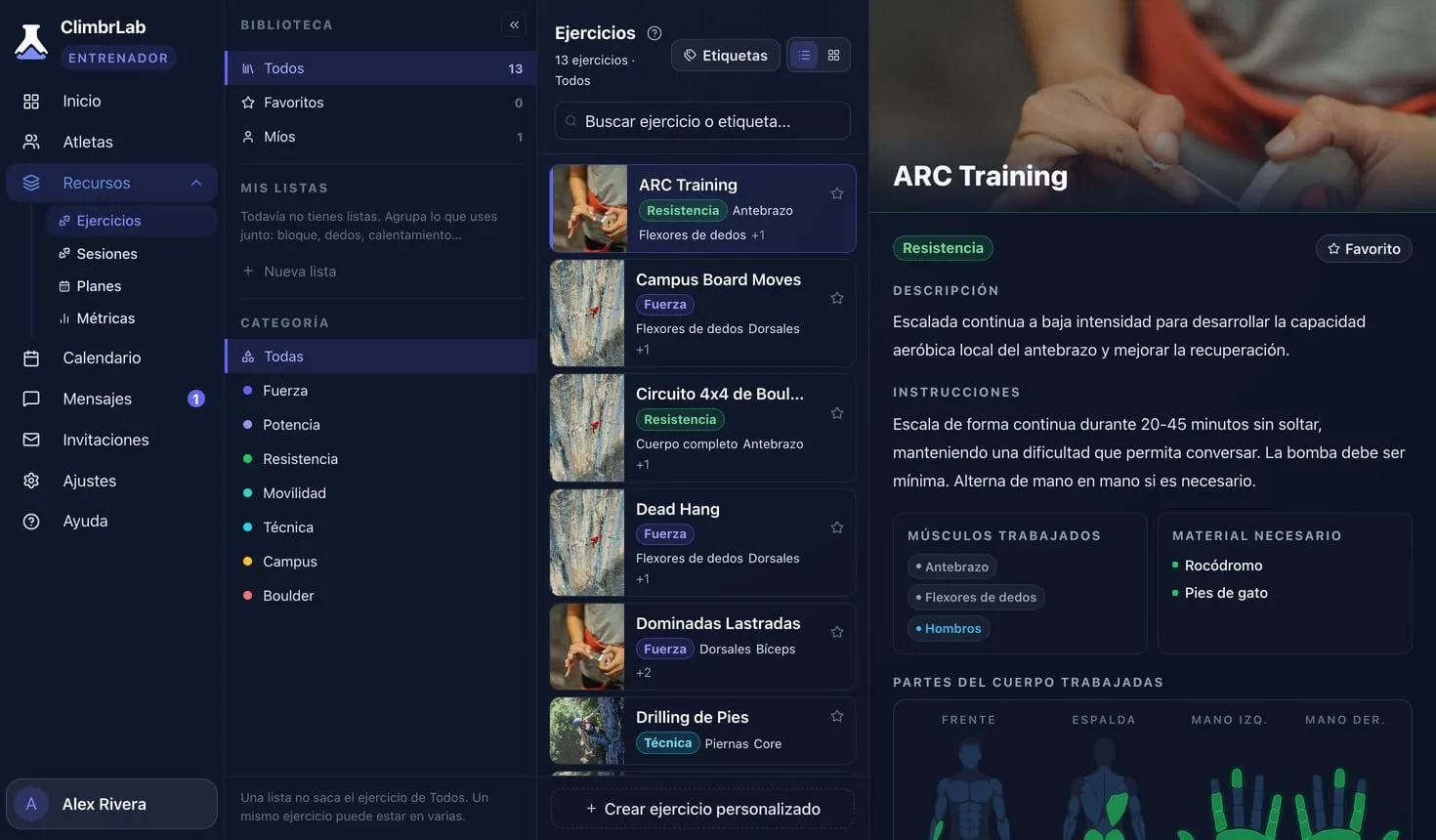
Si lo que quieres es adaptar un ejercicio del catálogo, no lo crees de cero: usa Duplicar para editar en su ficha (está en la biblioteca de ejercicios).
Los pasos son Básico, Detalle, Media y cuerpo y Revisión. Abajo tienes Cancelar (en el primer paso) o Atrás, y Siguiente.
Paso 1: Básico
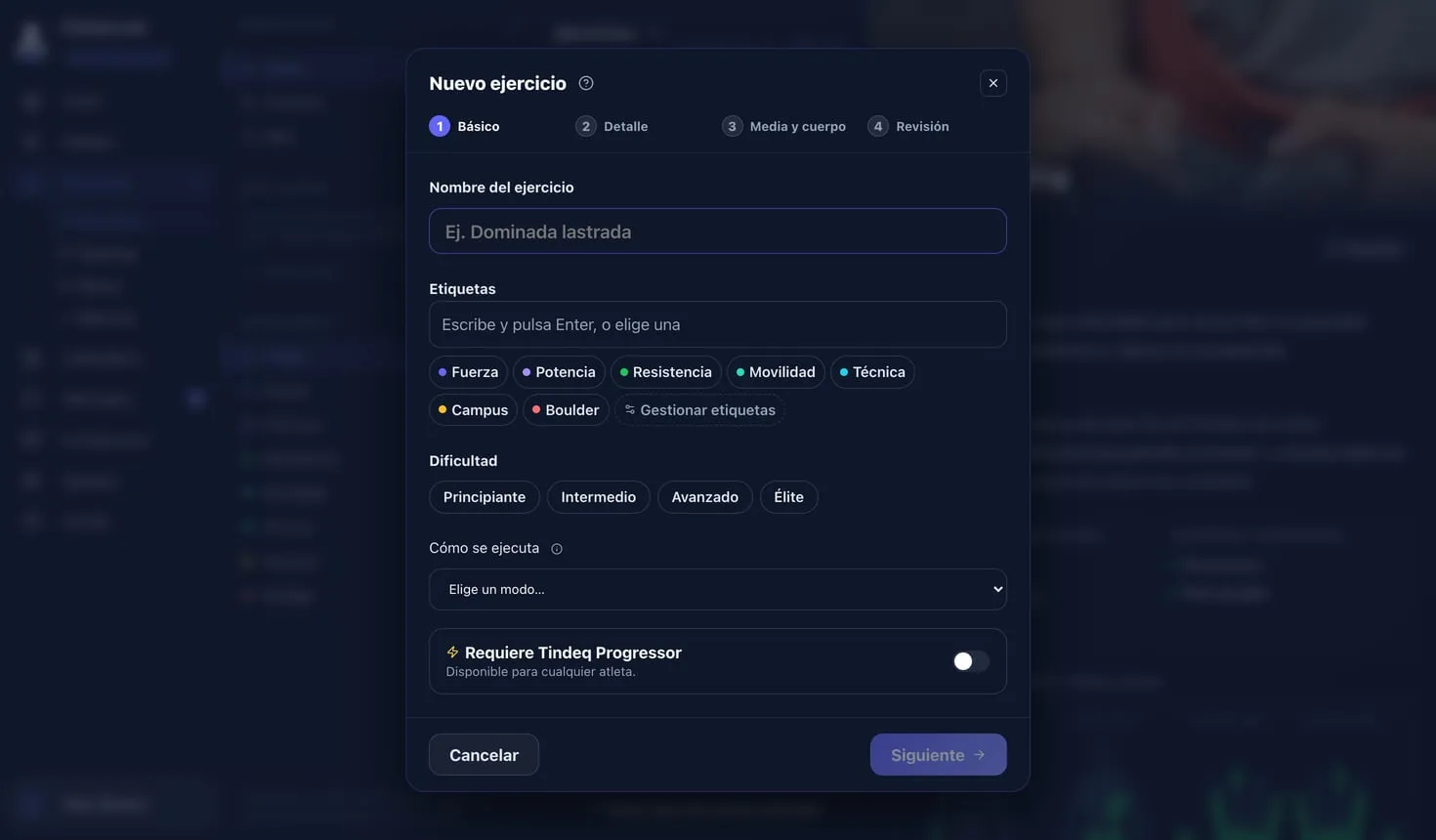
| Campo | Obligatorio | Qué es |
|---|---|---|
| Nombre del ejercicio | Sí | Cómo lo verás tú y tus atletas. Por ejemplo, «Dominada lastrada». |
| Etiquetas | Sí, al menos una | Clasifican el ejercicio y sirven para filtrar. |
| Dificultad | No | Principiante, Intermedio, Avanzado o Élite. Pulsa una para marcarla y otra vez para quitarla. |
| Cómo se ejecuta | Sí | El modo de ejecución por defecto. |
| Requiere Tindeq Progressor | No | Para ejercicios que se hacen con el dinamómetro. |
Por qué «Siguiente» está desactivado
Siguiente no se activa hasta que hay tres cosas: un nombre, al menos una etiqueta y un modo en «Cómo se ejecuta». No hay modo por defecto a propósito: si lo hubiera, muchos ejercicios se quedarían con uno que no les corresponde y nadie volvería a mirarlo. Si el botón sigue gris, revisa esos tres campos.
Etiquetas
Escribe en el campo y pulsa Enter, o elige una de la lista. Si escribes una que no existe, aparece Crear «nombre» (hasta 40 caracteres). La primera etiqueta es la principal (con estrella); puedes cambiarla con Hacer principal. Hay 7 del sistema (Fuerza, Potencia, Resistencia, Movilidad, Técnica, Campus y Boulder), puedes crear hasta 60 propias por cuenta y un ejercicio lleva como máximo 10. Todo sobre etiquetas en la biblioteca de ejercicios.
Cómo se ejecuta
Es la decisión más importante del paso. El modo define qué campos te pedirá la prescripción (series y repeticiones, tiempo, aguanta y suelta…) y cómo el reproductor del atleta cronometra el ejercicio. Elige entre los 8 modos en «Elige un modo…»; debajo verás una línea que explica el elegido.
No aplica (no ejecutable) solo se puede elegir aquí, al crear o editar el ejercicio. Es para lo que el atleta no ejecuta en la app (una rúbrica de técnica, un análisis de vídeo) y lo registras tú.
El modo es solo el punto de partida: al prescribir puedes cambiarlo para un caso concreto. Los 8 modos, con ejemplos de escalada, están en prescribir ejercicios.
Si editas un ejercicio y cambias el modo, la app avisa: «Cambiar el modo no toca las prescripciones ya asignadas de este ejercicio: solo afecta a las nuevas.». En fichas antiguas sin modo verás «Esta ficha se creó antes de que existieran los modos: falta por definir.».
Requiere Tindeq Progressor
Actívalo si el ejercicio se hace con el dinamómetro Tindeq Progressor. Con el interruptor encendido la app dice «Solo se podrá asignar a atletas con Tindeq.»; apagado, «Disponible para cualquier atleta.».
Qué cambia al activarlo:
- En la prescripción desaparece el campo Carga (el Tindeq mide fuerza, no se lastra).
- Si intentas ponerlo en el plan de un atleta que no tiene Tindeq declarado, la app lo rechaza con un mensaje como ««Suspensión máxima Tindeq» requiere Tindeq Progressor y este atleta no tiene uno».
- Esa comprobación se hace al añadirlo directamente a un día del plan del atleta. Si el ejercicio va dentro de una sesión o llega al asignar una plantilla, no se comprueba, así que asegúrate tú de que el atleta tenga el aparato.
Más en Tindeq para entrenadores.
Paso 2: Detalle
Todo es opcional, pero es lo que leerá tu atleta:
- Descripción: qué es el ejercicio y para qué sirve.
- Instrucciones: cómo se hace, paso a paso.
- Músculos trabajados: separados por comas, por ejemplo «Dorsales, Bíceps, Core».
- Material necesario: separados por comas, por ejemplo «Hangboard, Magnesio». Si lo dejas vacío, la ficha dice «Sin material».
No hay una lista cerrada de músculos ni de material: escribe lo que uses con tus atletas.
Paso 3: Media y cuerpo
Imagen o vídeo (no los dos)
El paso empieza con un aviso: solo puedes añadir una imagen o un vídeo, no los dos. Elige la pestaña Vídeo o Imagen y usa Subir vídeo / Subir imagen (luego Cambiar… o Quitar). Si eliges un tipo, el otro se descarta, porque la ficha muestra una sola pieza.
Nada se sube todavía. Los archivos se suben solo cuando confirmas en el último paso. Si cancelas, no queda nada en ningún sitio.
Vídeo:
- Al elegirlo, la app saca la portada del primer fotograma («Generando portada a partir del primer fotograma…»). No tienes que preparar miniatura.
- Si pesa más de 50 MB verás un aviso como «Son 180 MB. La subida puede tardar varios minutos; no cierres la ventana.». No te bloquea, solo te avisa.
Imagen: si pesa más de 2 MB, mide más de 1600 px de lado o viene en un formato poco habitual (como las fotos HEIC del iPhone), la app la convierte a JPEG y la reduce a 1600 px antes de subirla. Lo hace sola, para que la foto del carrete funcione y no pese de más en el móvil del atleta.
| Formatos | Máximo | |
|---|---|---|
| Imagen | jpg, jpeg, png, gif, webp | 10 MB |
| Vídeo | mp4, webm, ogg, mov, mkv | 2 GB |
Los límites de todos los archivos están en límites de archivos.
Consejo: para una demostración bastan 10 a 30 segundos. Un clip corto sube en un momento y es lo que el atleta va a mirar antes de ponerse.
Enlace de YouTube (opcional)
Pega la dirección del vídeo (por ejemplo https://youtu.be/…) y se verá incrustado en la ficha, sin salir de la app. Este enlace sí puede convivir con una imagen o un vídeo subido; si también subes un vídeo, la ficha da prioridad al vídeo subido.
Si la app dice «Eso no parece un vídeo de YouTube.», corrige el enlace o bórralo: con un enlace inválido el ejercicio no se guardará.
Partes del cuerpo trabajadas (opcional)
Haz clic sobre los músculos o zonas de los diagramas Frente, Espalda, Mano izq. y Mano der. para marcarlos. Seleccionar todo el cuerpo y Seleccionar todas las manos marcan de golpe. El contador te dice cuántas llevas.
Paso 4: Revisión
Repasa el resumen: descripción, instrucciones, músculos, material, partes del cuerpo y archivo (nombre y tamaño, o «Sin archivo»). Si algo no está bien, vuelve con Atrás: no pierdes nada mientras no cierres el asistente.
Pulsa Crear ejercicio. Si hay vídeo verás «Subiendo vídeo… 45%» con el progreso. No cierres la ventana hasta que termine. El ejercicio aparece en Míos.
Crear un ejercicio desde un plan
En el planificador (del atleta o de una plantilla), menú ⋯ del día → Contenido → Crear ejercicio aquí.
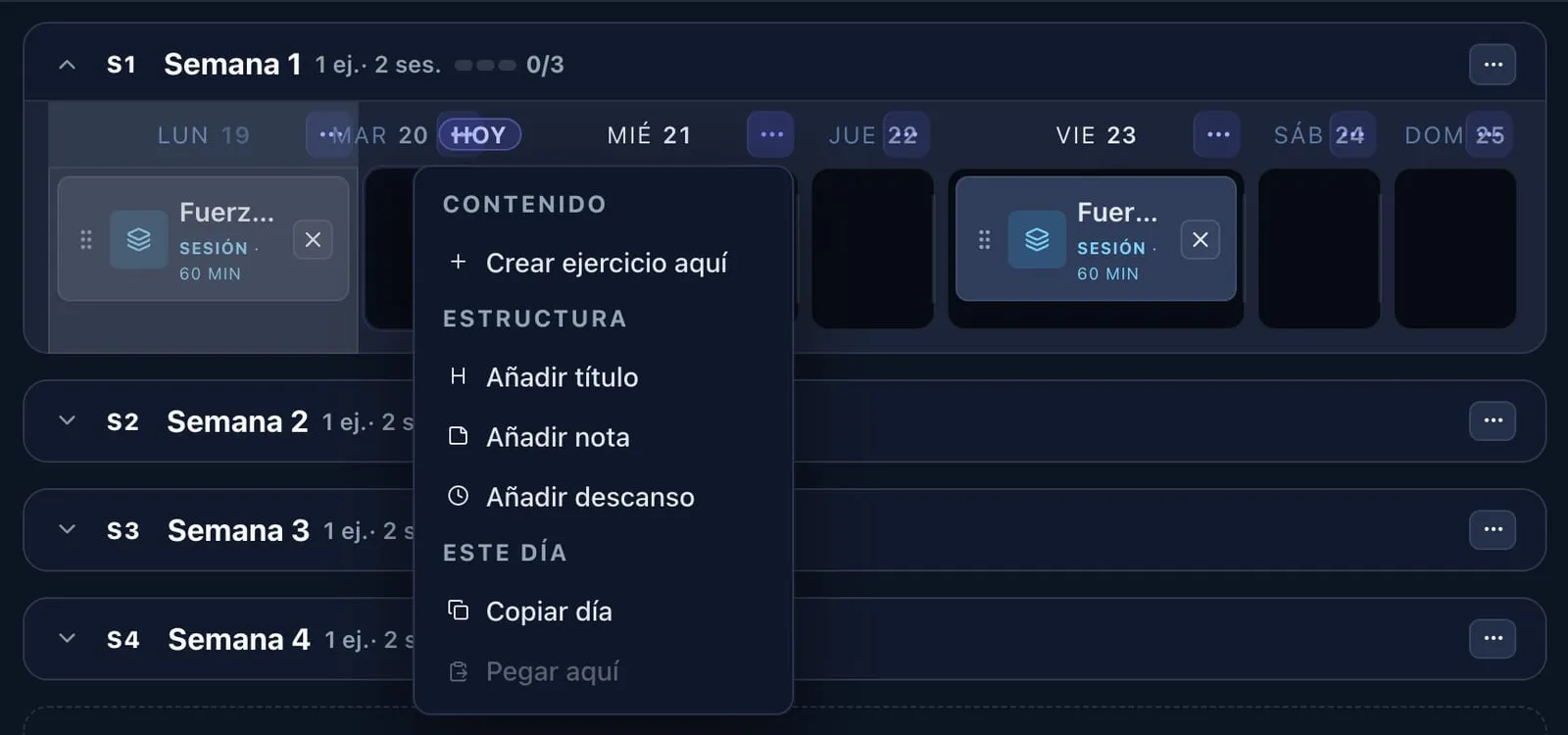
Rellenas el asistente igual y, en Revisión, aparece una pregunta extra sin opción marcada, ¿Dónde lo guardas?:
| Opción | Qué hace |
|---|---|
| Solo en este plan | «Para ponerlo hoy y ya. No aparecerá en tu biblioteca.» El ejercicio existe, el atleta lo ve y lo registra, pero no sale en Recursos ni en los buscadores de sesiones y planes. |
| Guardar también en Recursos | «Queda en tu biblioteca para usarlo en otros planes y sesiones.» |
Si pulsas crear sin elegir, verás «Elige dónde se guarda este ejercicio para poder crearlo.». Al terminar, la app lo añade a ese día y te lo confirma con un aviso como ««Suspensión 20 mm» creado y añadido al día». Recuerda prescribirlo después (cómo, en prescribir ejercicios).
Pasar a Recursos un ejercicio que creaste solo para un plan
Abre su ficha desde el planificador. Verás «Solo está en un plan: no aparece en tu biblioteca.» y el botón Guardar en Recursos. Desde ese momento está en tu biblioteca como cualquier otro. Si falla: «No se pudo guardar en Recursos.».
El nombre no se puede repetir
Si al crear ves «Ya existe un ejercicio con ese nombre.», el nombre ya está cogido. La comprobación no se limita a lo que ves en tu biblioteca: el nombre puede estar en uso por un ejercicio del catálogo, por uno tuyo guardado solo en un plan o por un ejercicio de otra cuenta. Añade algo que lo distinga, como el agarre, la carga o tus iniciales: «Suspensión 20 mm semiarqueo (MG)».
Si algo falla al guardar
El ejercicio se guarda en hasta tres pasos (subir el vídeo, subir la imagen o portada, y guardar la ficha). El mensaje te dice en cuál falló («subiendo el vídeo», «subiendo la imagen» o «guardando el ejercicio»). No cierres el asistente: vuelve a pulsar el botón y lo que ya se subió no se vuelve a subir.
| Mensaje | Qué hacer |
|---|---|
| «Faltan datos o alguno no es válido. Revisa los pasos anteriores.» | Vuelve atrás y revisa, sobre todo el enlace de YouTube |
| «Algún campo es demasiado largo. Acorta el nombre o la descripción.» | Recorta el texto más largo |
| «La subida del vídeo tardó demasiado y caducó el permiso. Vuelve a intentarlo, o sube un clip más corto.» | Reintenta con mejor conexión o recorta el vídeo |
| «No se pudo conectar subiendo el vídeo. Comprueba la conexión y reinténtalo.» | Revisa tu conexión y vuelve a pulsar |
| «Tipo de vídeo no permitido (mp4, webm, ogg, mov, mkv).» | Exporta el vídeo a mp4 |
| «El vídeo supera el máximo de 2 GB.» | Recorta o comprime el vídeo |
| «Archivo inválido. Sube una imagen (jpg, png, gif, webp).» | Usa uno de esos formatos |
| «No se pudo subir el vídeo. Si tu conexión va bien, es un problema nuestro: avisa a soporte.» | Escríbenos |
| «No se pudo guardar el ejercicio. Vuelve a intentarlo y, si sigue fallando, avisa a soporte.» | Reintenta y, si persiste, escríbenos |
Tienes más mensajes explicados en mensajes de error.
Preguntas habituales
¿Puedo poner una imagen y un vídeo a la vez?
No. Uno de los dos. Lo que sí puedes es añadir además un enlace de YouTube.
He cerrado el asistente sin querer. ¿Se ha guardado algo?
No. No hay borradores ni se sube nada hasta que confirmas en el último paso. Tendrás que empezar de nuevo.
¿Puedo cambiar el modo de ejecución más adelante?
Sí, con Editar. Solo afecta a las prescripciones nuevas; las que ya hiciste se quedan como estaban.
He creado un ejercicio en un plan y no lo veo en la biblioteca
Elegiste Solo en este plan. Ábrelo desde el planificador y pulsa Guardar en Recursos.
¿Quién ve los ejercicios que creo?
Tu equipo los ve en la biblioteca, en Todos y Míos. Tus atletas los ven cuando se los pones en el entrenamiento.