Com’è organizzata l’app dell’allenatore
Mappa dell’app dell’allenatore: cosa c’è in ogni voce del menu, cosa conta ogni widget della Home e dove trovare ogni cosa, su computer e telefono.
L’app non è ancora in italiano: pulsanti e messaggi sono citati in spagnolo, come li vedrai, con il significato in italiano tra parentesi.
Questo articolo è la mappa dell’app dell’allenatore. Ti racconta cosa c’è dietro ogni voce del menu, cosa significa ogni blocco del pannello Inicio (Home) e dove si trova ogni impostazione, così puoi trovare qualsiasi cosa senza girare a vuoto. Se cerchi qualcosa di preciso, salta a Dove si trova…? in fondo.
Se è il tuo primo giorno, inizia piuttosto da Primi passi come allenatore e torna qui quando hai bisogno di orientarti. E se incontri una parola che non conosci (modello, giorno chiuso, giorni di tolleranza…), la trovi nel glossario.
Il menu laterale (computer)
Sugli schermi larghi hai un menu fisso a sinistra. Queste sono le sue voci, dall’alto in basso:
| Voce | Cosa trovi | Per saperne di più |
|---|---|---|
| Inicio (Home) | Il tuo pannello: agenda di oggi, infortuni attivi, messaggi non letti, stato della squadra, i tuoi atleti e la mappa | Più sotto |
| Atletas (Atleti) | L’elenco Mis Atletas (I miei atleti), con ricerca, schede per stato, etichette e l’accesso alla scheda di ciascuno | L’elenco atleti e la scheda dell’atleta |
| Recursos (Risorse) | La tua libreria riutilizzabile. Entrando si apre un sottomenu con Ejercicios (Esercizi), Sesiones (Sedute), Planes (Piani) e Métricas (Metriche) | Dentro Recursos |
| Calendario (Calendario) | La tua agenda: eventi tuoi e, se lo colleghi, il tuo Google Calendar | Agenda e Google Calendar |
| Mensajes (Messaggi) | La chat con ogni atleta. Un numero accanto ti dice quanti messaggi non hai letto | Messaggi |
| Invitaciones (Inviti) | Invitare atleti via email, il tuo codice allenatore, il tuo team di allenatori e lo storico degli inviti | Invitare atleti e team di allenatori |
| Ajustes (Impostazioni) | Il tuo account, il marchio, l’abbonamento, allenare te stesso, aspetto, gradi, esportare dati, sicurezza ed eliminare l’account | Impostazioni dell’allenatore |
| Ayuda (Aiuto) | Apre questo centro assistenza in una nuova scheda | Dove trovare l’aiuto |
In fondo ci sono la tua foto, il tuo nome e la tua email. Premendoli vai in Ajustes. Se hai configurato il tuo marchio, sopra compare un blocco Cuenta (Account) con il nome della tua azienda (o «Tu marca» (Il tuo marchio)), che porta anch’esso ad Ajustes.
Puoi chiudere il menu per guadagnare spazio con il pulsante in alto (Plegar el menú (Chiudi il menu)). Chiuso, vedi solo le icone, e si apre da solo mentre ci passi sopra con il mouse. Per lasciarlo di nuovo aperto, premi Fijar el menú abierto (Fissa il menu aperto).
Consiglio: la Suscripción (Abbonamento) non è nel menu laterale. La trovi in Ajustes → Suscripción, e anche negli avvisi di limite e nei banner di prova o di pagamento, che hanno un pulsante Ver planes (Vedi piani).
Sul telefono: la barra in basso e «Más»
Con lo schermo stretto (un telefono, o una finestra molto piccola), il menu laterale viene sostituito da una barra fissa in basso con cinque schede:
| Scheda | Equivale a |
|---|---|
| Inicio | Il pannello |
| Atletas | L’elenco degli atleti |
| Agenda (Agenda) | Il Calendario del computer (è lo stesso, con un altro nome) |
| Mensajes | La chat. Ha un contatore, che mostra «9+» da dieci in su |
| Más (Altro) | Tutto il resto |
Dentro Más ci sono, in quest’ordine: Recursos, Ejercicios, Sesiones, Planes, Métricas, Invitaciones, Suscripción, Ajustes e Ayuda, e alla fine Cerrar sesión (Esci).
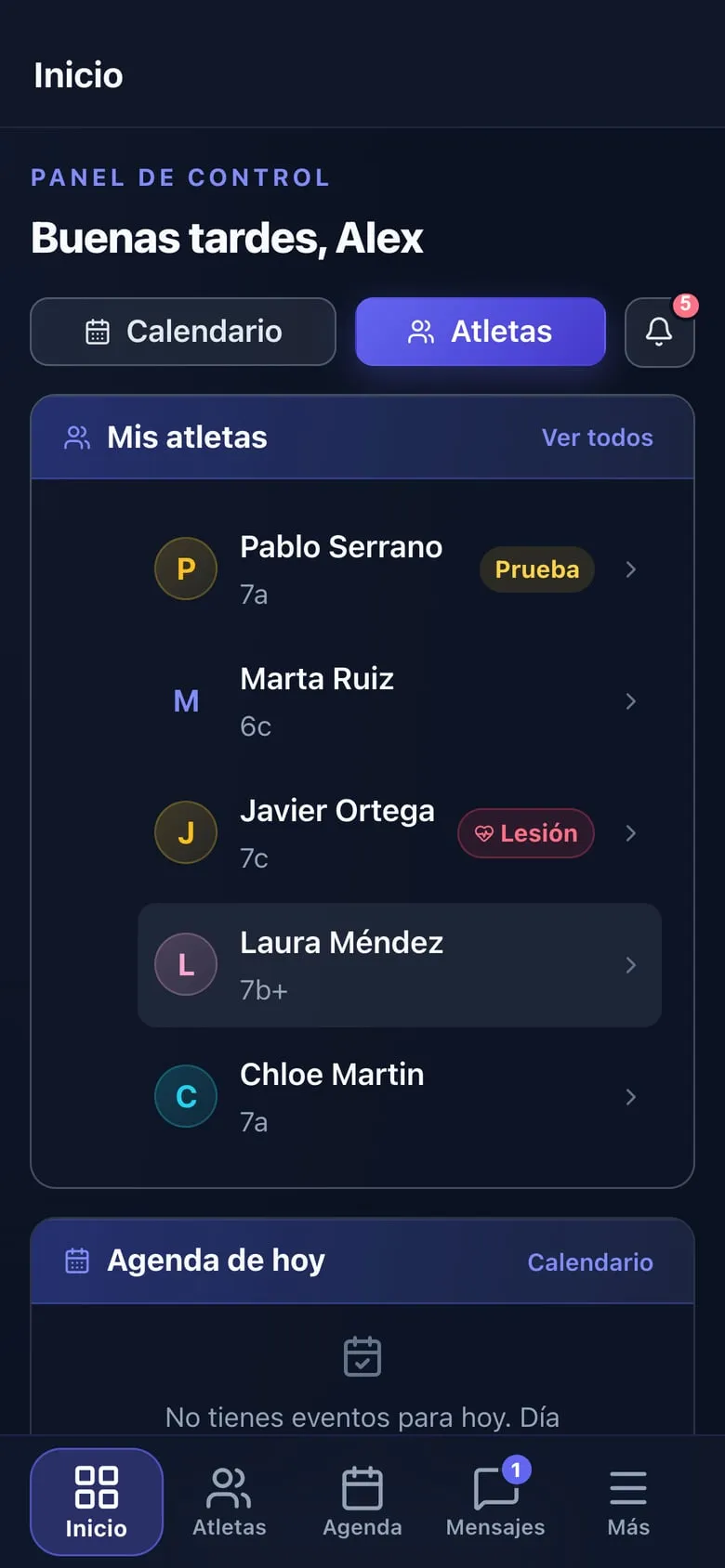
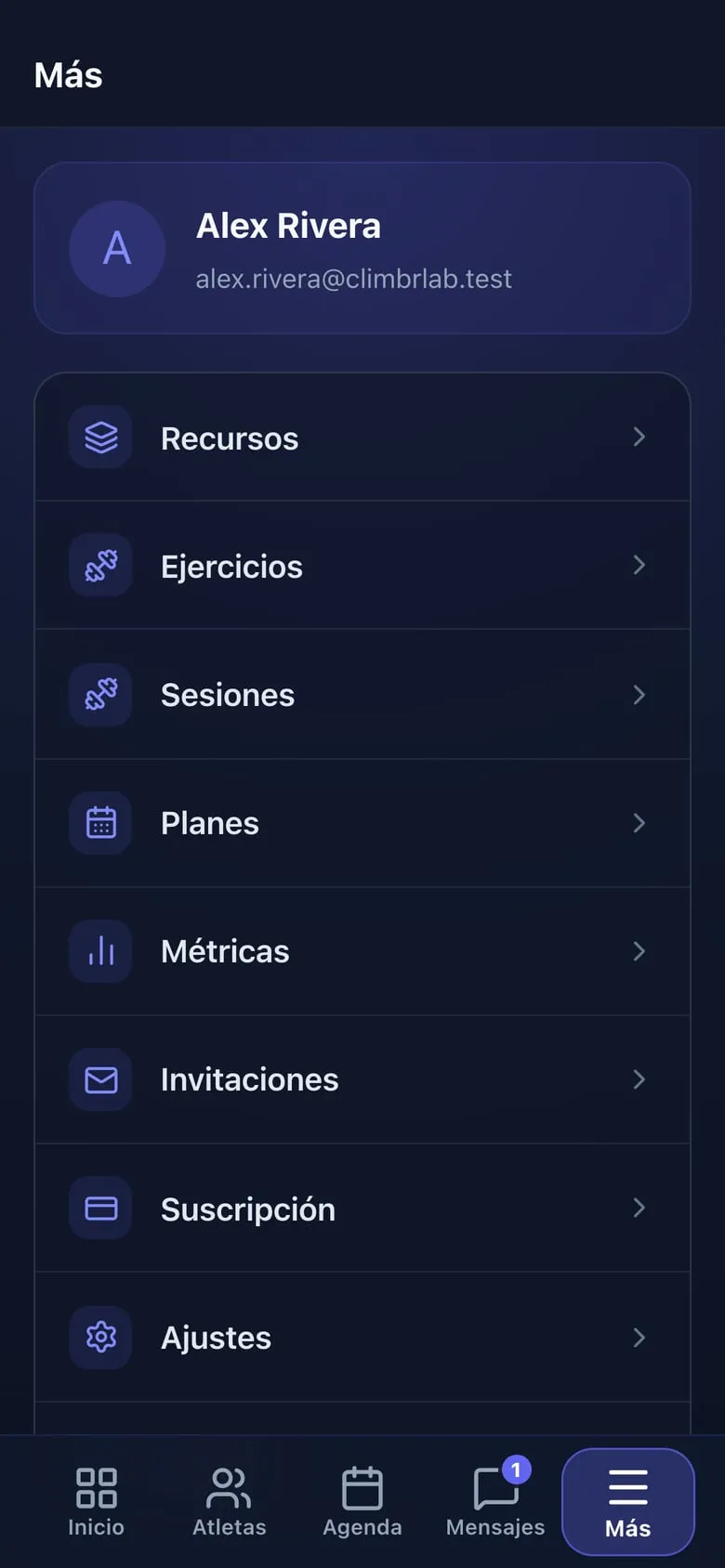
In cima a ogni schermata vedrai una barra con il titolo e una freccia per tornare indietro. Il calendario in vista mensile diventa un elenco raggruppato per giorni, e i messaggi diventano un elenco di chat che apre ogni conversazione a schermo intero.
Nell’app nativa (quella che si scarica dallo store) Suscripción non compare: lì non si mostrano prezzi né si può pagare. Il tuo account da allenatore si crea e si gestisce dal web. Lo spieghiamo in Abbonamento e prezzi.
Attenzione: il pianificatore funziona sul telefono, ma con una settimana per schermata e senza la libreria laterale. Per costruire piani lunghi, il computer è molto più comodo. Lo racconta Il pianificatore.
Il pannello Inicio
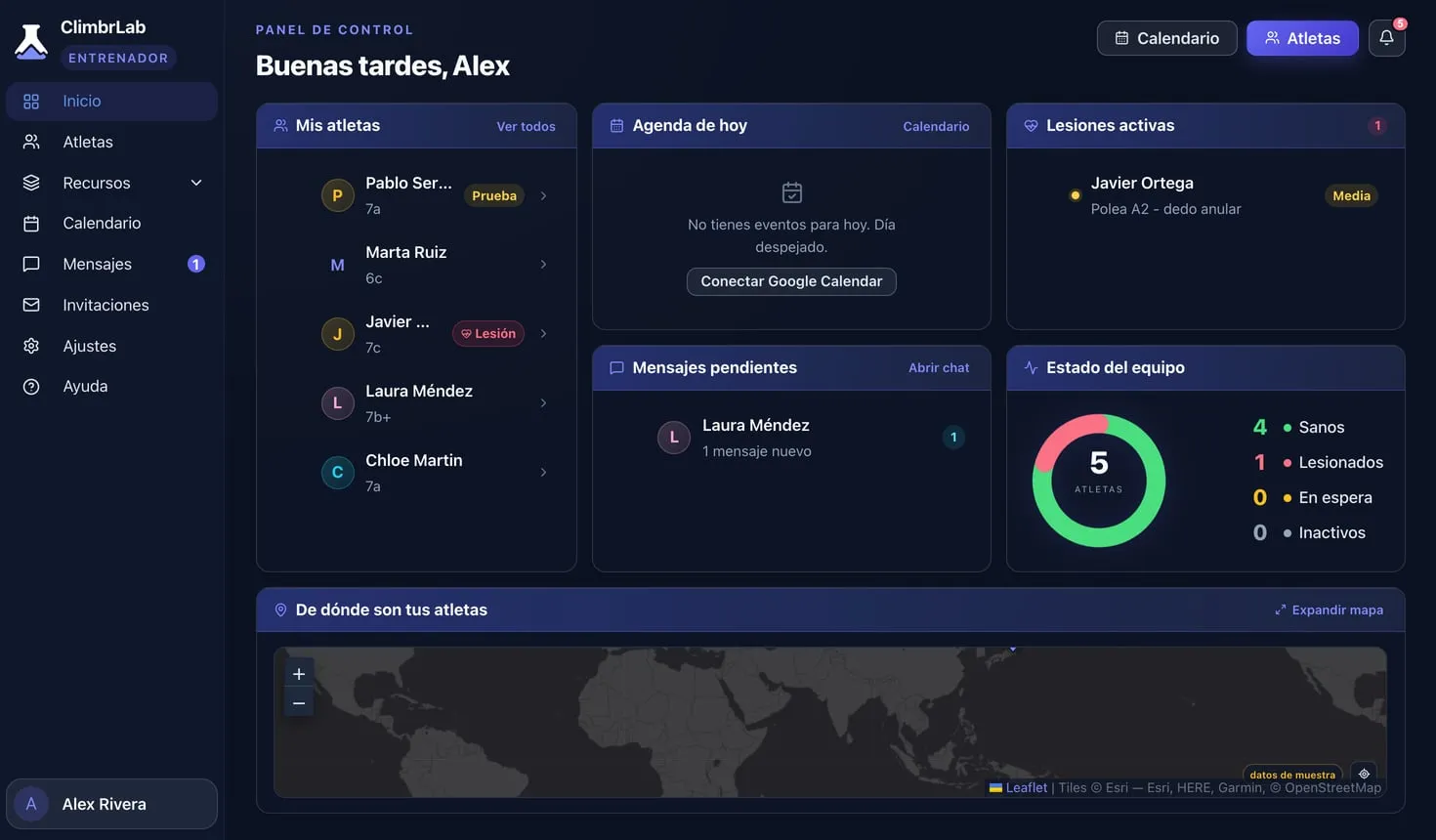
Il pannello risponde a una domanda: cosa richiede la mia attenzione oggi? In alto hai un saluto («Buenos días», «Buenas tardes» o «Buenas noches», cioè buongiorno, buon pomeriggio o buonasera, a seconda dell’ora) e tre pulsanti: Calendario, Atletas e la campanella dell’attività recente.
Una regola che vale per tutto il pannello: conta solo la tua squadra in attività. Gli atleti archiviati non compaiono, e nemmeno la tua scheda personale se usi l’opzione di allenare te stesso. E se sei membro del team di un altro account (non proprietario), vedi solo gli atleti che ti sono stati assegnati.
Agenda de hoy (Agenda di oggi)
Gli eventi di oggi del tuo calendario, ordinati per ora: ora, tipo, atleta e luogo. Se hai collegato Google Calendar, si mescolano anche gli eventi di Google di quel giorno.
Se non c’è nulla vedrai «No tienes eventos para hoy. Día despejado.» (Non hai eventi per oggi. Giornata libera.). Se non hai ancora collegato Google, compare il pulsante Conectar Google Calendar (Collega Google Calendar), che ti porta al calendario. Il link Calendario nell’intestazione del blocco apre l’agenda completa.
Attenzione: qui non compaiono gli allenamenti che i tuoi atleti hanno nel loro piano. L’agenda è solo per i tuoi eventi (riunioni, valutazioni, attività…). Ciò che allena ogni atleta lo vedi nel suo piano. Di più in Agenda e Google Calendar.
Lesiones activas (Infortuni attivi)
Una riga per ogni infortunio che non sia Resuelta (Risolto), il più recente in alto: atleta, zona e gravità («Alta», «Media» o «Baja», cioè alta, media o bassa). Un numero nell’intestazione ti dice quanti sono. Premendo una riga si apre la scheda Lesiones (Infortuni) di quell’atleta.
Se non ce n’è nessuno: «Ninguna lesión activa. Equipo al 100%.» (Nessun infortunio attivo. Squadra al 100%.). Di più in Infortuni.
Mensajes pendientes (Messaggi in sospeso)
Gli atleti che ti hanno scritto e che non hai ancora letto, con «1 mensaje nuevo» o «{n} mensajes nuevos» (1 nuovo messaggio, {n} nuovi messaggi). Si aggiorna in tempo reale. Abrir chat (Apri chat) ti porta in Mensajes. Se hai letto tutto: «Estás al día. No hay mensajes sin leer.» (Sei in pari. Non ci sono messaggi non letti.). Di più in Messaggi.
Estado del equipo (Stato della squadra)
Una ciambella con il totale degli atleti al centro e quattro gruppi sotto. Ogni atleta conta in un solo gruppo, e si controlla in quest’ordine: se rientra nel primo, il resto non si guarda.
| Ordine | Colore | Gruppo | Chi ci rientra |
|---|---|---|---|
| 1 | Grigio | Inactivos (Inattivi) | Atleti il cui account è disattivato, per esempio perché hanno chiesto di eliminarlo |
| 2 | Rosa | Lesionados (Infortunati) | Atleti con almeno un infortunio che non è Resuelta |
| 3 | Ambra | En espera (In attesa) | Atleti che non si stanno allenando: stato En espera o Pausado (In pausa) |
| 4 | Verde | Sanos (Sani) | Il resto: stato Activo (Attivo) o Prueba (Prova), senza infortuni attivi e con l’account attivo |
Per via di quest’ordine, un atleta in pausa che ha anche un infortunio conta come Lesionados, non come En espera. Gli stati degli atleti sono spiegati in Sospendere, archiviare o liberare un atleta.
Senza atleti, il blocco dice «Sin atletas todavía.» (Ancora nessun atleta.).
Mis atletas (I miei atleti)
L’elenco breve della tua squadra: foto, nome e grado massimo (di falesia; se non c’è, di boulder; altrimenti «Sin grado» (Senza grado)), nel sistema di gradi che hai scelto nelle tue impostazioni. Accanto compaiono gli avvisi: Lesión (Infortunio), Inactivo (Inattivo), oppure lo stato se non è Activo (per esempio Pausado).
Premi un atleta per aprire la sua scheda, o Ver todos (Vedi tutti) per andare all’elenco completo. Se non hai ancora atleti: «Aún no tienes atletas.» (Non hai ancora atleti.) con il link Invitar por correo (Invita via email), che ti porta in Invitaciones.
De dónde son tus atletas (Da dove vengono i tuoi atleti)
Una mappa con i tuoi atleti raggruppati per città. Expandir mapa (Espandi mappa), o premere il titolo, apre il Mapa del equipo (Mappa della squadra) a schermo grande, con:
- un contatore di atleti, città e paesi;
- la ricerca Buscar atleta o ciudad (Cerca atleta o città);
- una scheda per atleta con la sua posizione, gli avvisi (Lesión, Inactivo, stato), i gradi di Deportiva (Falesia) e Bloque (Boulder), l’età, dove arrampica, se gareggia, i suoi infortuni attivi, un accesso ai suoi nuovi messaggi e il pulsante Ver ficha (Vedi scheda);
- il pulsante Centrar en los atletas (Centra sugli atleti).
Premendo una puntina si evidenzia la sua scheda, e viceversa.
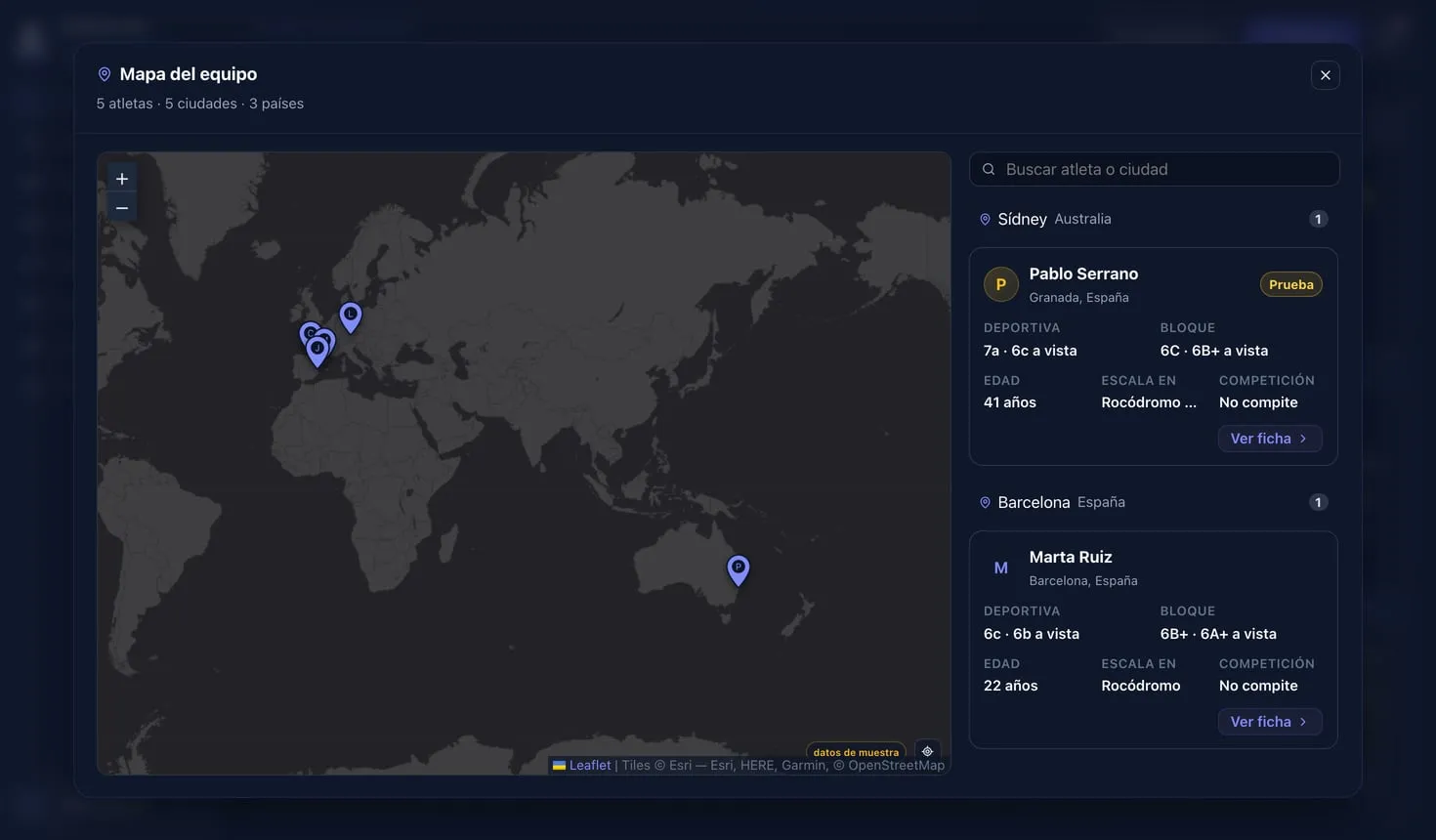
La città viene da ciò che l’atleta ha risposto nel suo questionario iniziale. L’app la trasforma in un punto sulla mappa usando un servizio di mappe esterno.
Attenzione: se un atleta non ha una città nella sua scheda, o quella che ha inserito non si trova sulla mappa, l’app lo colloca in una città di esempio (Madrid, Sheffield, Tokyo…) e mostra l’etichetta datos de muestra (dati di esempio), «Datos de ubicación de ejemplo» (Dati di posizione di esempio). Quella posizione non è reale: non usarla per nulla. Nella scheda della mappa grande vedrai «Sin ubicación en su ficha» (Nessuna posizione nella sua scheda) quando manca il dato.
Senza atleti: «Sin atletas todavía. Su ubicación aparecerá aquí.» (Ancora nessun atleta. La loro posizione comparirà qui.).
La campanella: attività recente
La campanella nell’angolo in alto del pannello apre Actividad reciente (Attività recente): le 6 notifiche più recenti e un contatore «{n} sin leer» ({n} non lette). Arrivano, tra l’altro, quando un atleta completa un allenamento, registra o aggiorna un infortunio, invia il report del dolore di un infortunio, supera il suo grado massimo o ti scrive mentre non hai l’app aperta, e quando un fisioterapista ti manda un report.
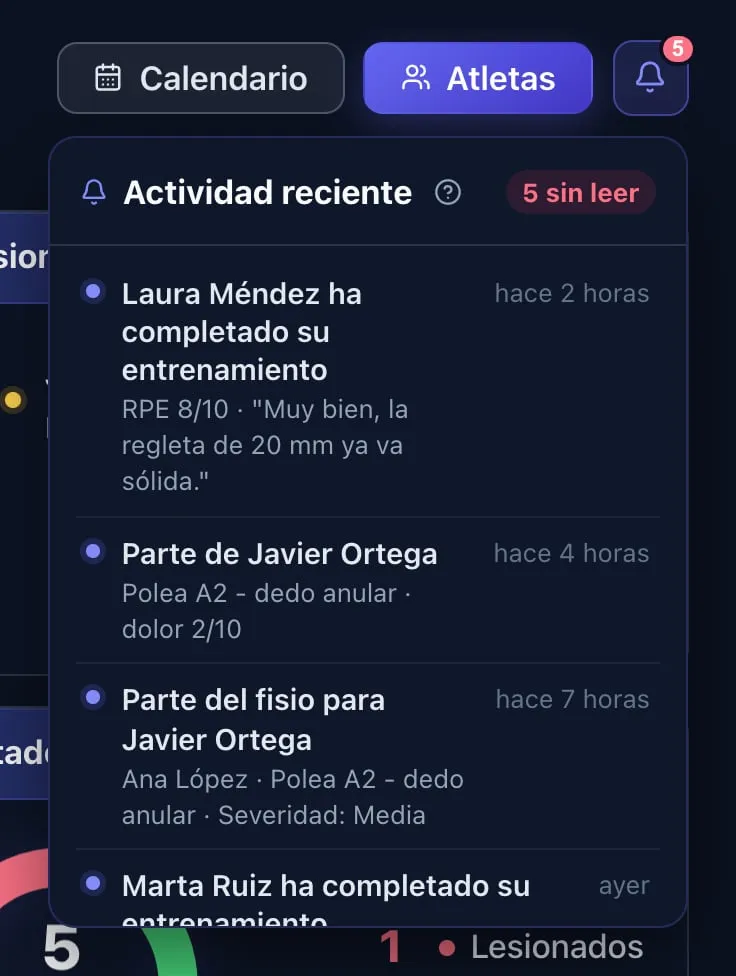
Premendo un avviso di infortunio si apre la scheda Lesiones di quell’atleta. Gli altri avvisi non portano a nessuna schermata: sono informativi. Se non c’è nulla: «Sin actividad reciente.» (Nessuna attività recente.).
Mentre la campanella è aperta, vedi quali avvisi sono nuovi. Quando la chiudi, diventano letti e il contatore «sin leer» scende. Succede alla chiusura e non all’apertura proprio per darti il tempo di vedere cosa c’era di nuovo.
Cosa ti arriva e cosa no (per esempio, non c’è avviso quando un atleta accetta il tuo invito) è in Notifiche.
Dentro la scheda di un atleta
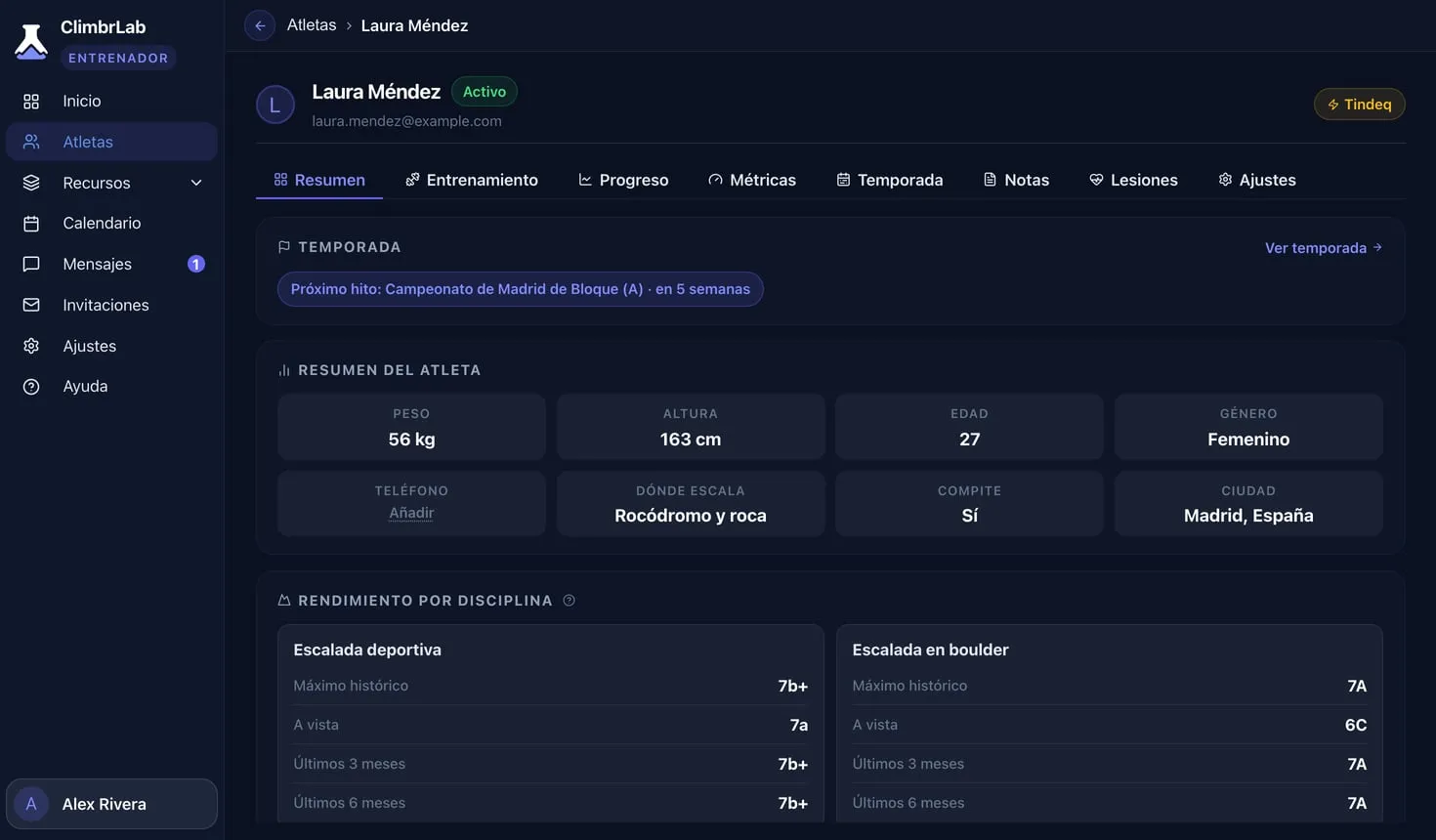
Da Atletas, premendo un atleta entri nella sua scheda. Ha otto schede (sul telefono puoi passare dall’una all’altra scorrendo):
| Scheda | Cosa c’è | Articolo |
|---|---|---|
| Resumen (Riepilogo) | Dati, rendimento per disciplina, infortuni attivi e il suo piano in corso | La scheda dell’atleta |
| Entrenamiento (Allenamento) | Il suo piano, con tre viste: Resumen, Planificador (Pianificatore) e Realizado (Svolto) | Assegnare un piano, Il pianificatore e Monitoraggio del piano |
| Progreso (Progressi) | Grafici di grado e volume, e lo Historial de vías (Storico delle vie) | Progressi e vie |
| Métricas (Metriche) | Test assegnati, in sospeso e la loro evoluzione | Metriche di un atleta |
| Temporada (Stagione) | La mappa dell’anno: eventi, piani, metriche e infortuni | Stagione |
| Notas (Note) | Le tue note private sull’atleta | Note private |
| Lesiones (Infortuni) | I suoi infortuni e l’accesso per il suo fisioterapista | Infortuni e link per il fisioterapista |
| Ajustes (Impostazioni) | Stato del legame, gradi, dati fisici, Tindeq e contatto | La scheda dell’atleta |
Dentro Recursos
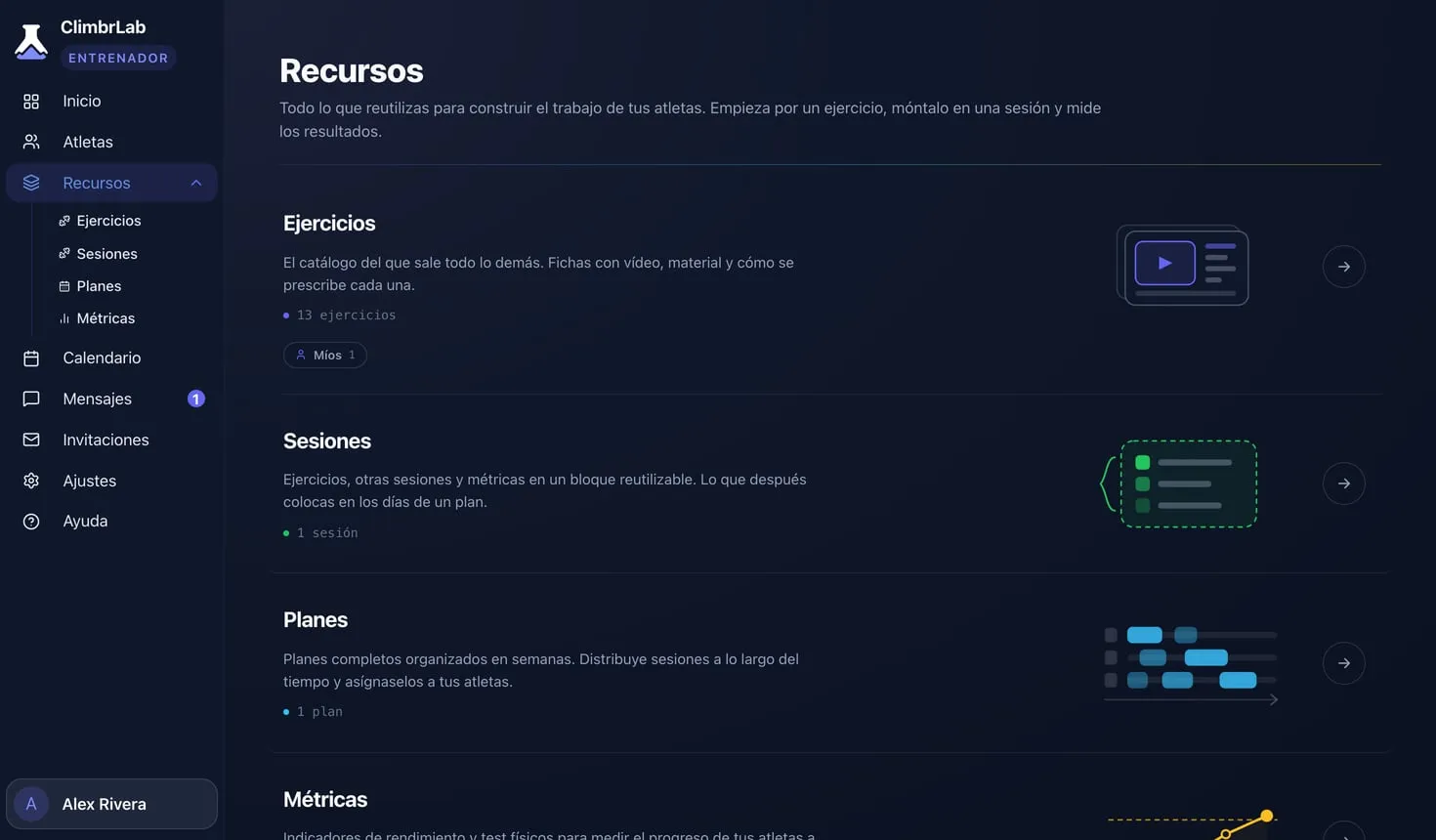
Recursos è la tua libreria di elementi riutilizzabili. La pagina iniziale mostra i quattro tipi con quanti ne hai di ciascuno, e sotto Ejercicios hai scorciatoie per Favoritos (Preferiti), Míos (Miei) e le tue prime liste.
| Sezione | Cos’è | Articolo |
|---|---|---|
| Ejercicios | La libreria di sistema più i tuoi, con preferiti, liste ed etichette | Libreria di esercizi e creare un esercizio |
| Sesiones | Allenamenti riutilizzabili fatti di esercizi, titoli, note, recuperi, altre sedute e metriche | Sedute |
| Planes | I tuoi modelli di piano, per settimane e giorni | Creare e assegnare piani |
| Métricas | I tuoi modelli di metrica (test e misure) | Metriche e modelli |
L’idea di fondo è che ciò che crei in Recursos lo riutilizzi con tutti i tuoi atleti, e che quando assegni un piano ogni atleta riceve la sua copia. Lo spieghiamo con calma in Creare e assegnare piani e in Prescrivere esercizi.
Dove trovare l’aiuto
Hai tre accessi generali a questo centro assistenza, e tutti lo aprono in una nuova scheda:
- Ayuda nel menu laterale (computer).
- Más → Ayuda (telefono).
- La scheda Ayuda di Ajustes, con tre accessi: Guía de primeros pasos (Guida ai primi passi), Centro de ayuda (Centro assistenza) e Preguntas frecuentes (Domande frequenti).
Inoltre, nelle schermate dove i dubbi sono più frequenti c’è un piccolo pulsante ?, accanto al titolo. Passandoci sopra con il mouse vedrai «Ayuda: …» (Aiuto: …) con l’argomento (per esempio «Ayuda: Asignar un plan» (Aiuto: Assegnare un piano)) e, premendolo, si apre direttamente l’articolo che spiega quella schermata, in una nuova scheda e nella lingua dell’app. Lo trovi, tra gli altri posti, in Atletas, Invitaciones, Recursos → Planes, Sesiones ed Ejercicios, nel pianificatore, nel pannello per assegnare un piano, nella Temporada di un atleta, quando prescrivi un esercizio, quando personalizzi una seduta e quando crei un esercizio.
Inoltre, il pianificatore ha un percorso guidato, Cómo funciona (Come funziona), che ti mostra le sue parti passo dopo passo (la libreria, le settimane, i menu della settimana e del giorno, copiare, selezionare più schede, la legenda dei colori…). Non parte mai da solo: lo avvii tu con il pulsante Cómo funciona nell’intestazione di un modello di piano (Recursos → Planes → (piano)) o nella scheda Entrenamiento di un atleta. Si chiude con la ✕ o con Esc. È l’unico percorso guidato dell’app.
Se non trovi la risposta, guarda le domande frequenti per allenatori o cosa significa ogni messaggio di errore. Dentro l’app non c’è una chat di assistenza: scrivici a soporte@climbrlab.com.
Dove si trova…?
| Cerco… | Si trova in | Articolo |
|---|---|---|
| Il mio codice allenatore | Invitaciones → Tu código (Il tuo codice) | Invitare atleti |
| Invitare un atleta | Atletas → Invitar atleta (Invita atleta) o Invitaciones → Enviar invitación por email (Invia invito via email) | Invitare atleti |
| Vedere se ha accettato l’invito | Invitaciones → Invitaciones enviadas (Inviti inviati) | Invitare atleti |
| Aggiungere un altro allenatore | Invitaciones → Tu equipo (Il tuo team) | Team di allenatori |
| Cambiare lo stato di un atleta | Atletas → ⋮ → Cambiar estado (Cambia stato), o Atletas → (atleta) → Ajustes → Vínculo (Legame) | Sospendere, archiviare o liberare |
| Liberare un atleta | Atletas → ⋮ → Liberar atleta (Libera atleta), solo il proprietario dell’account | Sospendere, archiviare o liberare |
| Creare o cancellare etichette degli atleti | Atletas → pulsante Etiquetas (Etichette) | L’elenco atleti |
| Assegnare un piano | Atletas → (atleta) → Entrenamiento | Assegnare un piano |
| Cosa ha allenato un atleta | Atletas → (atleta) → Entrenamiento → Realizado | Monitoraggio del piano |
| Salvare il piano di un atleta come modello | Entrenamiento → ⋮ → Guardar en recursos (Salva nelle risorse) | Salvare un piano come modello |
| Programmare un test | Atletas → (atleta) → Métricas, o la riga MÉTRICAS di Temporada | Metriche di un atleta |
| Il link per il fisioterapista | Atletas → (atleta) → Lesiones → Acceso fisioterapeuta (Accesso fisioterapista) | Link per il fisioterapista |
| Indicare che un atleta ha un Tindeq | Atletas → (atleta) → Ajustes → Tiene Tindeq (Ha un Tindeq) | Tindeq per allenatori |
| Collegare Google Calendar | Calendario → Conectar Google Calendar | Agenda e Google Calendar |
| Il mio logo e il nome dell’azienda | Ajustes → Identidad de marca (Identità del marchio) | Identità del marchio |
| Il mio piano, la fattura o la carta | Ajustes → Suscripción | Abbonamento e prezzi |
| Allenare me stesso | Ajustes → Entrenarme a mí (Allena me stesso) | Allenare te stesso |
| Lingua o modalità chiara | Ajustes → Apariencia (Aspetto) | Impostazioni dell’allenatore |
| Gradi e unità di misura | Ajustes → Preferencias de escalada (Preferenze di arrampicata) | Impostazioni dell’allenatore |
| Esportare in Excel | Ajustes → Datos (Dati) | Esportare i dati degli atleti |
| Cambiare la password | Ajustes → Seguridad → Cambiar contraseña (Sicurezza → Cambia password) | Impostazioni dell’allenatore |
| Eliminare il mio account | Ajustes → Eliminar cuenta (Elimina account) | Eliminare o recuperare l’account |
| Limiti di dimensione di foto e video | - | Limiti di immagini e video |
Domande frequenti
Perché non vedo «Suscripción» da nessuna parte?
Sul computer è dentro Ajustes, non nel menu laterale. Sul web da telefono è in Más. Nell’app scaricata dallo store non compare, perché lì non si mostrano prezzi né pagamenti: entra dal web. Se sei membro del team di un altro account, l’abbonamento lo gestisce il suo proprietario.
Perché il pannello non conta tutti i miei atleti?
Il pannello conta solo gli atleti non archiviati, e lascia fuori la tua scheda personale se alleni te stesso. Se sei membro di un team, vedi solo quelli che ti sono stati assegnati. Gli archiviati restano in Atletas, nella scheda Archivados (Archiviati).
Un atleta compare in una città in cui non vive. Perché?
Perché non ha una città nella sua scheda, o quella che ha scritto non si trova sulla mappa. In quel caso l’app lo mette in una città di esempio e segna la mappa con datos de muestra. Non è la sua posizione reale.
«Calendario» e «Agenda» sono la stessa cosa?
Sì. Sul computer si chiama Calendario e nella barra del telefono Agenda.
Il percorso «Cómo funciona» vale per tutta l’app?
No, solo per il pianificatore. Per il resto dell’app hai questo centro assistenza. Inizia da Primi passi come allenatore.