Equipo de entrenadores: trabajar varios en la misma cuenta
Cómo añadir a otros entrenadores a tu cuenta con Teams, repartirles atletas, qué puede hacer cada uno y qué pasa al quitar a alguien o al salir del equipo.
Si trabajas con otros entrenadores (un club, una escuela, un centro con varios técnicos), podéis compartir una sola cuenta: la misma biblioteca de ejercicios, sesiones y planes, y los atletas repartidos entre vosotros. Aquí verás cómo añadir a un compañero, qué puede hacer cada uno y qué pasa cuando alguien se va.
Ojo: para tener más de un entrenador en la cuenta necesitas el complemento Teams. Sin él verás «Para añadir más entrenadores a tu cuenta necesitas Teams.». Precios y cómo contratarlo en Suscripción y precios.
Cómo funciona un equipo
Una cuenta tiene un propietario y tantos entrenadores miembros como quieras (con Teams no hay límite de entrenadores).
- Lo que se comparte: la biblioteca entera. Planes, sesiones y ejercicios de la cuenta los ve y los usa todo el equipo.
- Lo que se reparte: los atletas. El propietario ve a todos; cada miembro ve solo los que el propietario le asigna.
- Lo que es de cada uno: el chat. Cada entrenador tiene su propia conversación con cada atleta y escribe con su nombre.
La tarjeta del equipo lo resume así: «Comparte tus planes y ejercicios. De los atletas, solo los que le asignes».
Propietario y entrenador: qué puede hacer cada uno
| Propietario | Entrenador (miembro) | |
|---|---|---|
| Ver atletas | Todos los de la cuenta | Solo los que tiene asignados |
| Trabajar con sus atletas (planes, métricas, notas, lesiones…) | Sí | Sí, con los asignados |
| Ver, usar y editar planes, sesiones y ejercicios del equipo | Sí | Sí (salvo lo privado de otro) |
| Invitar atletas | Sí | Sí: quien invita se queda con el atleta |
| Crear y renombrar etiquetas | Sí | Sí |
| Borrar etiquetas | Sí | No |
| Liberar a un atleta | Sí | No |
| Cambiar la marca (logo y nombre) | Sí | No, solo la ve |
| Gestionar la suscripción | Sí | No |
| Invitar o quitar entrenadores | Sí | No |
| Repartir atletas | Sí | No |
| Salir del equipo | No | Sí |
Cuando un miembro intenta algo reservado al propietario, ve mensajes como «Solo el propietario de la cuenta puede gestionar la suscripción.», «Solo quien es propietario de la cuenta puede borrar etiquetas. Renombrarlas y crearlas, todo el equipo.» o «Solo {nombre} puede invitar o quitar a alguien de esta cuenta.».
El panel de Inicio de cada miembro, sus contadores, su mapa y su exportación a Excel solo incluyen sus atletas asignados.
Añadir a un compañero
- Contrata Teams en Ajustes → Suscripción (si no lo tienes).
- Ve a Invitaciones y busca la tarjeta Tu equipo.
- Escribe el correo de tu compañero y pulsa Añadir al equipo.
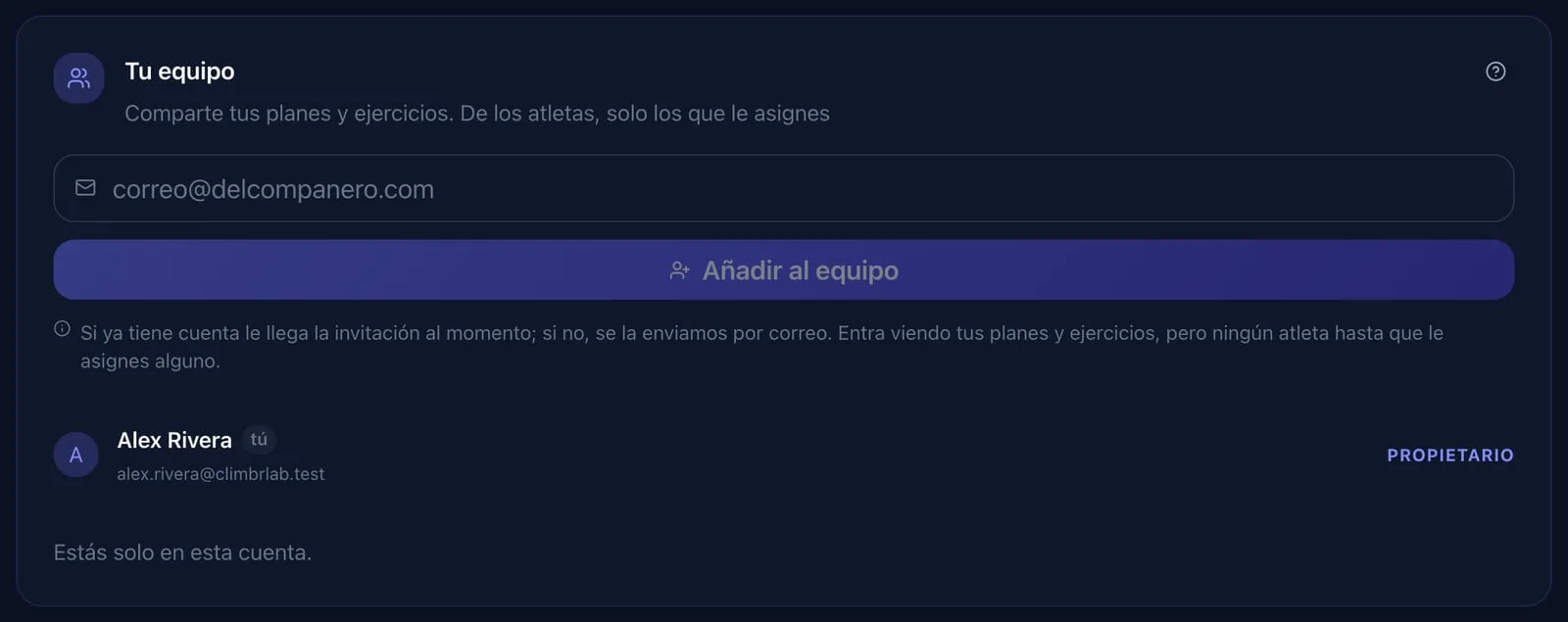
Verás «Invitación enviada a {correo}. Aparecerá en el equipo cuando la acepte.». Lo que pasa después depende de si ya usa ClimbrLab:
- Si ya tiene cuenta, la invitación le aparece dentro de la app al momento (y en su campana de notificaciones), además de un correo con el botón Ver la invitación.
- Si no tiene cuenta, le llega un correo «{tu nombre} te invita a su equipo · ClimbrLab» con el botón Crear mi cuenta y entrar. Se registra, completa el cuestionario de entrenador (sus respuestas van a su propio perfil profesional) y entra.
Consejo: tu compañero entra viendo tus planes y ejercicios, pero ningún atleta hasta que le asignes alguno. Repártele los suyos en cuanto entre.
Caducidad, reenviar y retirar
- La invitación caduca a los 7 días.
- En Invitaciones sin contestar ves las pendientes con la fecha del último envío. Las vencidas se marcan como Caducada.
- Reenviar genera un enlace nuevo y otros 7 días. El enlace anterior deja de valer.
- Retirar la anula: «El enlace que le llegó a {correo} dejará de funcionar. Podrás volver a invitarle cuando quieras.».
Errores que puedes ver al invitar:
| Mensaje | Qué pasa |
|---|---|
| «Esa persona ya está en tu equipo» | Ya es miembro |
| «Esa cuenta ya pertenece a otro equipo. Tiene que salir de él primero.» | Es miembro de otra cuenta |
| «Esa cuenta ya tiene su propio equipo. Tendría que quedarse sola antes de unirse a otro.» | Es propietario de una cuenta con compañeros |
| «Esa persona ya entrena con otro entrenador. No puede unirse a un equipo como entrenadora.» | Es atleta de otra cuenta |
| «Esa cuenta ya tiene atletas o planes propios. Unirla a este equipo mezclaría dos historiales.» | Tiene su propia cuenta de entrenador con datos |
| «Para tener más de un entrenador en la cuenta necesitas el complemento Teams.» | Falta Teams |
Aceptar una invitación (si eres tú el invitado)
Verás «{nombre} te ha invitado a formar parte de su equipo» y lo que implica aceptar:
Si aceptas:
- Verás y podrás editar todos sus atletas, planes y ejercicios.
- Ellos verán y podrán editar lo que hagas tú.
- Podrás escribir a sus atletas por el chat, con tu nombre.
- Lo que crees se queda en esa cuenta, también si algún día sales del equipo.
Un matiz sobre la primera frase: en la práctica solo verás los atletas que el propietario te asigne. Hasta entonces tu lista estará vacía.
Tienes tres botones:
- Aceptar y entrar: pasas a trabajar dentro de esa cuenta.
- Rechazar: «No formas parte de ese equipo. Si cambias de idea, tendrán que volver a invitarte.».
- Decidir más tarde: «La tendrás esperándote la próxima vez que entres, hasta que caduque.». También puedes volver a ella desde la campana.
No hace falta ser entrenador para recibir la invitación: si tu cuenta es solo de atleta y sin entrenador, al aceptar se te añade el papel de entrenador.
Cuándo no se puede aceptar
La invitación se muestra, pero no te deja entrar si:
- tu cuenta de entrenador ya tiene atletas o planes propios (unirla mezclaría dos historiales);
- eres atleta de otro entrenador;
- ya perteneces a otro equipo, o tienes tu propio equipo con compañeros;
- la cuenta que te invita ya no tiene Teams: «La cuenta que te invita no tiene Teams activo. Pide a su propietario que lo active para poder entrar.».
Tener activado Entrenarme a mí no impide unirse. Y si la invitación era para otro correo, verás «Has entrado como {email}. Si la invitación era para otra cuenta, cierra sesión y entra con esa.».
Repartir atletas entre el equipo
Solo el propietario reparte:
- En Invitaciones → Tu equipo, busca al compañero.
- Pulsa Asignar atletas.
- Marca sus atletas (tienes buscador y los botones Todos y Ninguno) y pulsa Guardar.
«Solo verá y podrá trabajar con los que marques. El resto de la cuenta no le aparecerá por ningún sitio.» En la fila de cada miembro verás «Lleva {n} de {total} atletas de la cuenta.» o «Sin atletas asignados.».
Al compañero se le recarga la pantalla con el aviso «Han cambiado tus atletas».
Algunas reglas útiles:
- Quien invita a un atleta se lo queda. Si un miembro invita a alguien por correo, ese atleta queda asignado a él automáticamente.
- Un atleta que se vincula con el código de entrenador de la cuenta no se asigna a nadie: solo lo ve el propietario hasta que lo reparta.
- Puedes asignar un mismo atleta a más de un compañero.
- Al propietario no se le asigna nada: ya lo ve todo.
Chats con tu nombre
Cada entrenador tiene su propia conversación con cada atleta que lleva, y escribe con su nombre y su foto. Las conversaciones son entre dos: el propietario no lee los chats de sus compañeros, ni al revés. Más en Mensajes.
Planes y sesiones privados o compartidos
Todo lo que crea cualquiera del equipo aparece por defecto en la biblioteca de todos. Si prefieres guardarte un plan o una sesión (porque está a medio hacer o solo tiene sentido para tus atletas), puedes hacerlo privado:
- Al crearlo, en Visibilidad: Todo el equipo o Solo yo.
- Después, desde el menú de su tarjeta: Hacer privado o Compartir con el equipo.
Lo privado solo lo ves tú: tus compañeros no pueden verlo, usarlo ni editarlo. Solo quien lo creó puede cambiar su visibilidad. Si otro lo intenta, verá «Solo quien creó este plan puede cambiar si es privado.».
Estas opciones solo aparecen cuando la cuenta tiene equipo. Un plan ya asignado a un atleta no es privado: lo ve quien lleve a ese atleta.
Quitar a alguien del equipo
En Invitaciones → Tu equipo, pulsa Quitar del equipo en su fila:
¿Quitar a {nombre}? Perderá el acceso a esta cuenta y a todo lo que hay dentro. No se borra nada suyo y puedes volver a añadirle cuando quieras.
- Pierde el acceso en el momento, aunque esté con la app abierta («Ya no formas parte de ese equipo»).
- Lo que creó en la cuenta (planes, sesiones, ejercicios) se queda en la cuenta.
- Si antes de unirse tenía su propia cuenta de entrenador, la recupera. Si se registró por la invitación, al volver a entrar se le pedirá completar su cuestionario de entrenador para crear la suya.
- El propietario no se puede quitar.
Si solo quieres que deje de llevar a ciertos atletas, no hace falta quitarle: cambia su reparto con Asignar atletas.
Salir del equipo (si eres miembro)
En Invitaciones → Tu equipo, pulsa Salir del equipo:
Lo que hayas creado allí se queda allí. Puedes volver si te invitan otra vez.
Al propietario le llega el aviso «{nombre} ha salido de tu equipo». El propietario no puede salir de su propia cuenta: «Eres el propietario de esta cuenta: no puedes salir de ella.». Hoy no existe forma de traspasar la propiedad.
Si la cuenta deja de tener Teams
Si el propietario quita Teams o deja de pagarlo, los miembros pasan a solo lectura: pueden consultar los datos, pero no hacer cambios. Verán:
Esta cuenta ya no tiene Teams: puedes consultar los datos, pero no hacer cambios. Habla con su propietario.
El propietario sigue trabajando con normalidad. Nadie pierde el acceso ni se borra nada; en cuanto vuelve Teams, todo es editable otra vez. Si lo que falta es el plan entero, la cuenta completa (propietario incluido) pasa a modo lectura: lo explicamos en Suscripción y precios.
A quién le llegan los avisos de cada atleta
Los avisos sobre un atleta (entrenamiento completado, lesión, nuevo máximo…) llegan a quien le lleva:
- Si el atleta está asignado a uno o varios miembros, les llega a ellos.
- Si no está asignado a nadie, le llega al propietario.
Cuando un compañero entra en el equipo, el propietario recibe «{nombre} se ha unido a tu equipo», con el recordatorio «Todavía no lleva a ningún atleta. Asígnale los suyos desde Invitaciones.». Más en Notificaciones.
La marca y el nombre que ve el atleta
- La marca es de la cuenta: el logo y el nombre de la empresa los pone el propietario en Ajustes → Identidad de marca, y todos los atletas de la cuenta ven esa misma marca, les lleve quien les lleve. Los miembros la ven, pero no pueden cambiarla. Ver Identidad de marca.
- Tu nombre es tuyo: en el chat, el atleta te ve con tu nombre y tu foto.
Preguntas habituales
¿Puede un miembro ver a todos los atletas si se lo pido?
Sí: asígnale todos con Asignar atletas → Todos. Pero los atletas que entren después no se le asignan solos (salvo los que invite él).
¿Un compañero puede borrar un plan mío?
Si es compartido, sí: el equipo puede editar lo de todos. Si no quieres que lo toque, hazlo privado.
¿Puedo tener un entrenador en el equipo durante la prueba gratuita?
No. La prueba no incluye Teams. Tendrías que contratar un plan con Teams; puedes hacerlo durante la prueba sin perder los días que te quedan.
¿Cuánto cuesta cada entrenador extra?
Nada por persona: Teams es un único complemento con entrenadores ilimitados. El precio está en Suscripción y precios.
Quiero entrenar con mi compañero de equipo como atleta, ¿puedo invitarle?
No como atleta de la misma cuenta: verás «Esa persona es de tu equipo. Si quieres entrenarle, puede activar el autoentrenamiento en sus ajustes.». Explicado en Entrenarte a ti mismo.
Si elimino mi cuenta de propietario, ¿qué pasa con mi equipo?
Tus compañeros pierden el acceso a todo lo de la cuenta. Su usuario no se borra. Si solo quieres que alguien deje de tener acceso, quítale del equipo. Ver Eliminar o recuperar tu cuenta.