Sesiones: crear, editar, anidar y eliminar
Cómo montar sesiones reutilizables en Recursos → Sesiones: ejercicios, títulos, notas, descansos, sesiones dentro de sesiones, métricas, privacidad y borrado.
Una sesión es un entreno completo y ordenado (ejercicios con su prescripción, títulos, notas, descansos, otras sesiones y métricas) que montas una vez y colocas en los días de tantos planes como quieras. Aquí verás cómo crearla, editarla y organizarla, y qué pasa cuando la cambias o la borras.
Ojo: eliminar una sesión es definitivo y la quita de todos los planes que la usan, incluidos los de tus atletas, aunque la confirmación solo te hable de las sesiones que la contienen. Lee eliminar una sesión antes de hacerlo.
La lista de sesiones
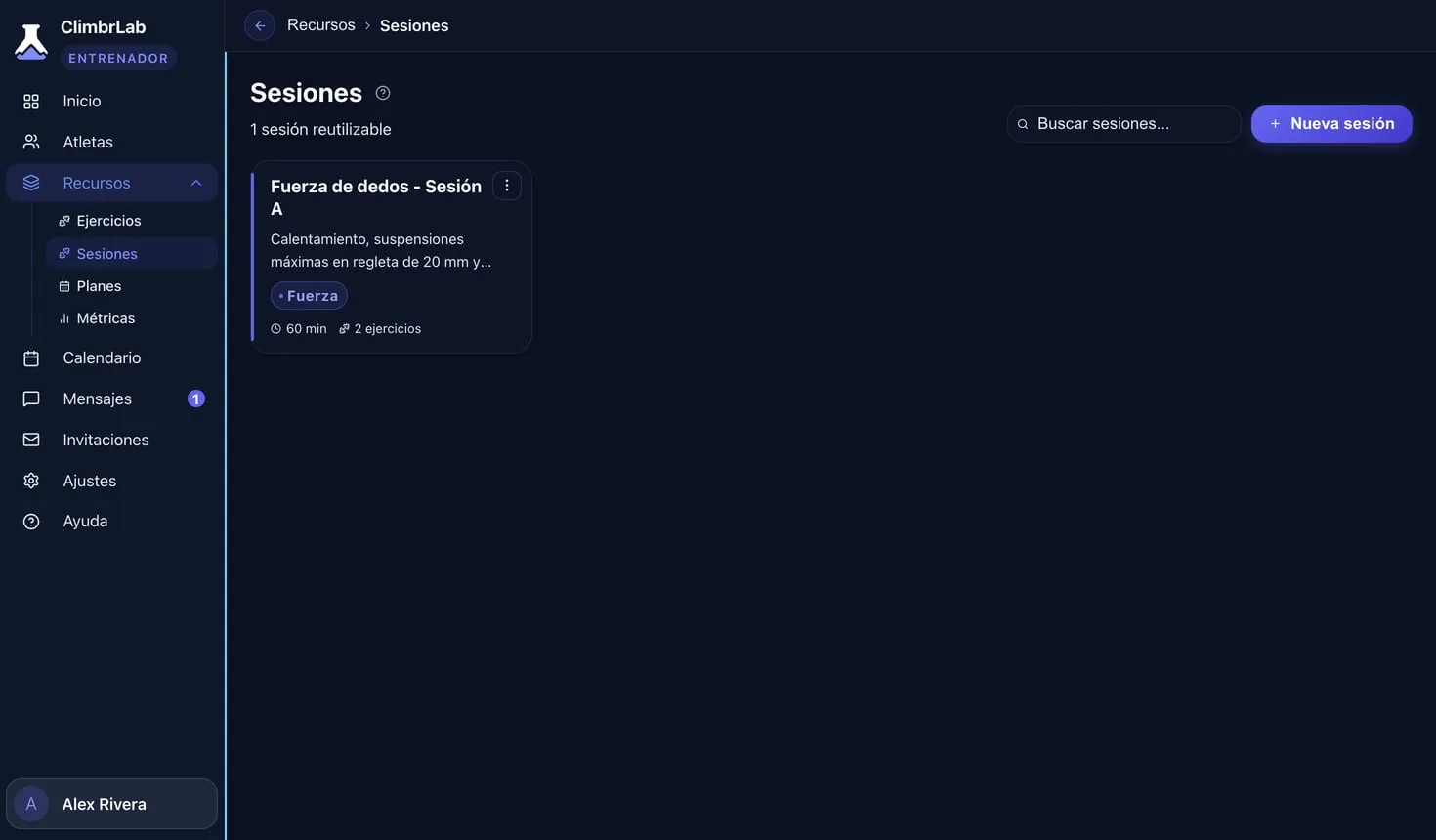
Ve a Recursos → Sesiones (en el móvil, dentro de Más). Verás cuántas sesiones tienes («12 sesiones reutilizables», por ejemplo), el buscador «Buscar sesiones…» y el botón Nueva sesión.
Cada tarjeta muestra:
- una franja de color según la categoría que más pesa en la sesión,
- la descripción y hasta 3 categorías,
- Privada si solo la ves tú,
- los minutos, el número de ejercicios, de bloques (sesiones dentro de esta) y de métricas.
Haz clic en una tarjeta para abrirla en el editor. El menú Más opciones de cada tarjeta tiene Cambiar nombre, Duplicar sesión, la privacidad y Eliminar sesión.
Las copias personalizadas para un plan concreto no salen en esta lista: viven dentro de su plan (lo explicamos en personalizar una sesión).
Crear una sesión
- Pulsa Nueva sesión.
- Rellena el formulario:
| Campo | Qué es |
|---|---|
| Nombre | Obligatorio, al menos 2 caracteres |
| Objetivo | Para qué es, por ejemplo «Fuerza máxima en regleta» |
| Descripción | La estructura de la sesión, en una frase o dos |
| Duración | En minutos, de 5 en 5 y hasta 240, con atajos de 30, 45, 60, 90 y 120 |
| Visibilidad | Todo el equipo o Solo yo. Solo aparece si tu cuenta tiene equipo |
- Pulsa Crear sesión. Se abre directamente en el editor.
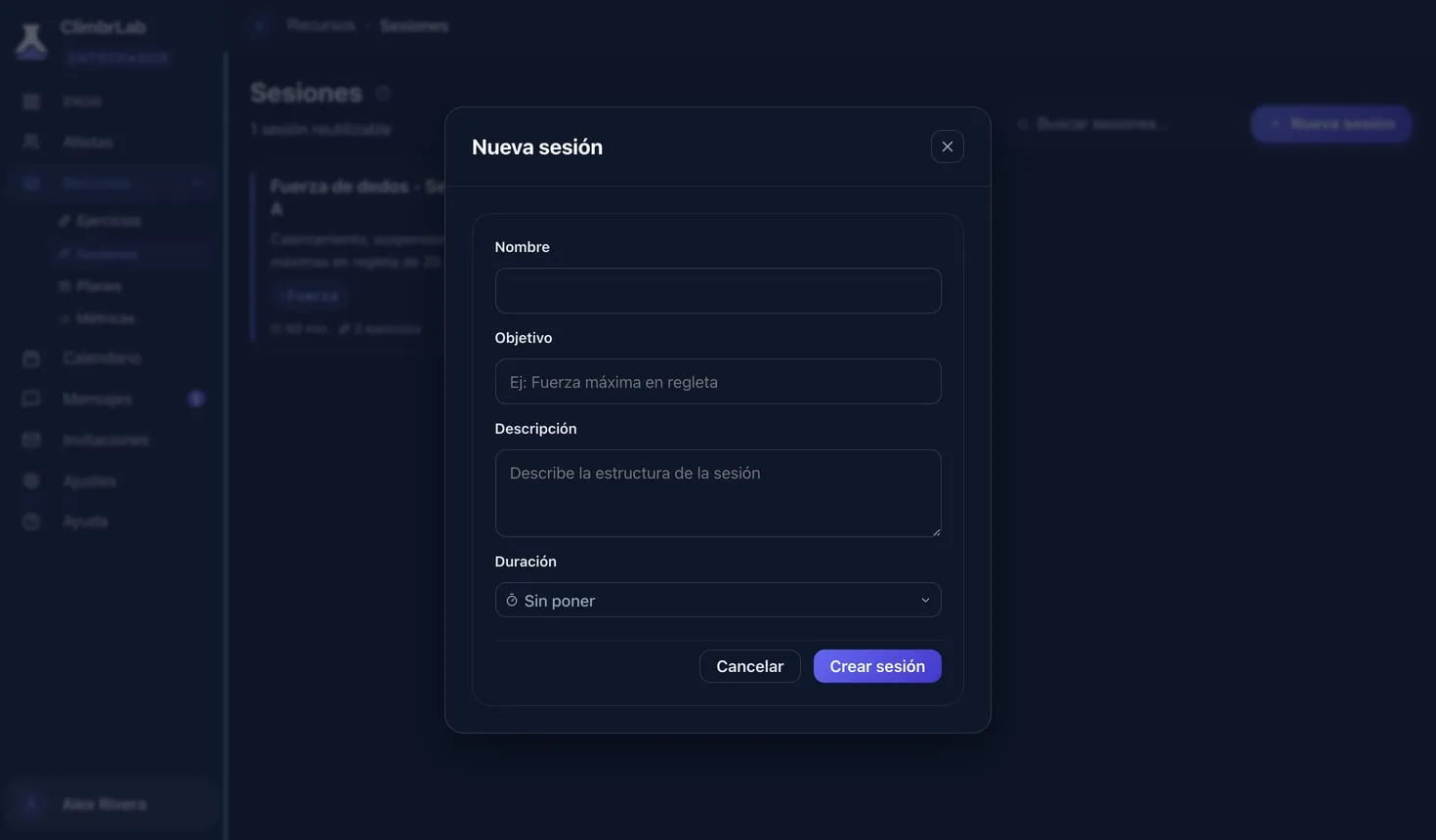
Ojo: el Objetivo y la Duración solo se ponen aquí. El editor permite cambiar el nombre y la descripción, pero no el objetivo ni la duración. Piénsalos bien antes de crear la sesión.
Cómo se calcula la duración que ves
Los minutos de la tarjeta y del editor son la duración que pusiste al crearla más los descansos que añadas como elementos sueltos en la sesión. No suman lo que tardan los ejercicios ni sus descansos entre series. Si quieres saber lo que dura un ejercicio concreto, mira su estimación en la prescripción (prescribir ejercicios).
El editor de sesión
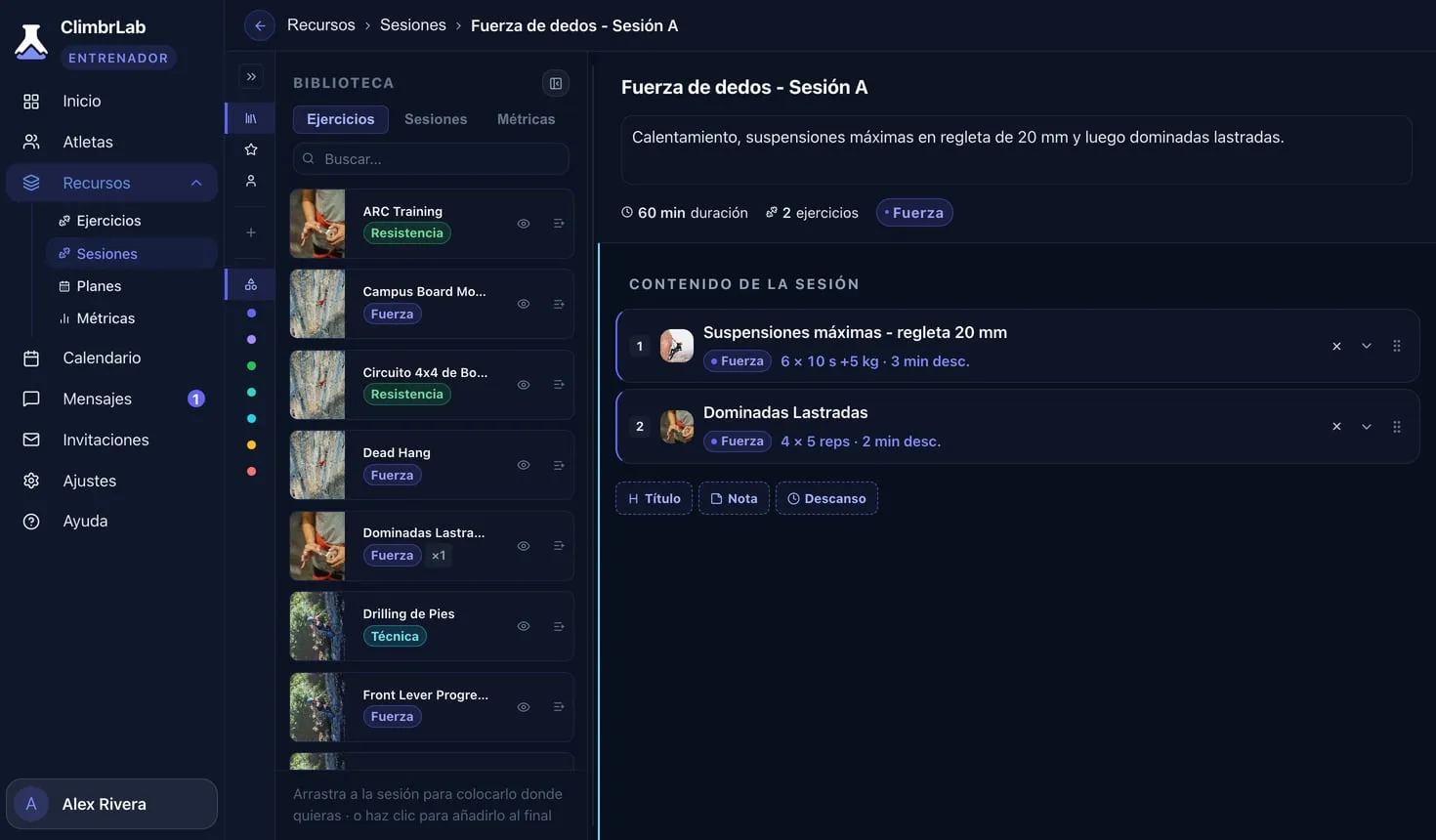
Arriba ves el nombre (doble clic para renombrar), la descripción («Descripción de la sesión…») y el estado: Guardando… / Guardado. Todo se guarda solo, no hay botón de guardar.
La biblioteca lateral
A la izquierda está la BIBLIOTECA, con pestañas Ejercicios, Sesiones y Métricas y un buscador. En la pestaña de ejercicios tienes los mismos filtros que en la biblioteca (Todos, Favoritos, Míos, tus listas y categorías). Cada fila tiene un ojo para ver la ficha sin salir.
- Haz clic en un elemento para añadirlo al final.
- Arrástralo para colocarlo donde quieras.
Puedes ocultarla con Esconder la biblioteca y ajustar su ancho arrastrando el borde; la app recuerda el ancho.
El contenido de la sesión
Contenido de la sesión es una única lista ordenada. Arrastra cualquier elemento para cambiarlo de sitio. Además de ejercicios, sesiones y métricas, los botones de abajo añaden estructura:
| Elemento | Para qué | Detalles |
|---|---|---|
| Título | Un rótulo que parte la sesión en bloques: Calentamiento, Fuerza, Vuelta a la calma… | Se escribe en el sitio. Hasta 500 caracteres |
| Nota | Una indicación escrita para el atleta en ese punto | Se escribe en el sitio. Hasta 500 caracteres |
| Descanso | Una pausa cronometrada entre ejercicios o bloques | 2 min por defecto, hasta 60 min, con Nota (opcional) |
Los títulos y las notas se guardan al salir del campo. Un título o una nota que dejes vacíos se borran solos al salir: si te aparece uno y desaparece, es eso.
Los ejercicios y su prescripción
Haz clic en un ejercicio para desplegar su prescripción ahí mismo (Editar prescripción / Cerrar prescripción), con un campo Notas («Cómo hacer el ejercicio, tempo, agarre, intención…»). La fila muestra Sin prescribir o el resumen, y la marca Tiene notas si las hay. Para quitarlo, Quitar ejercicio.
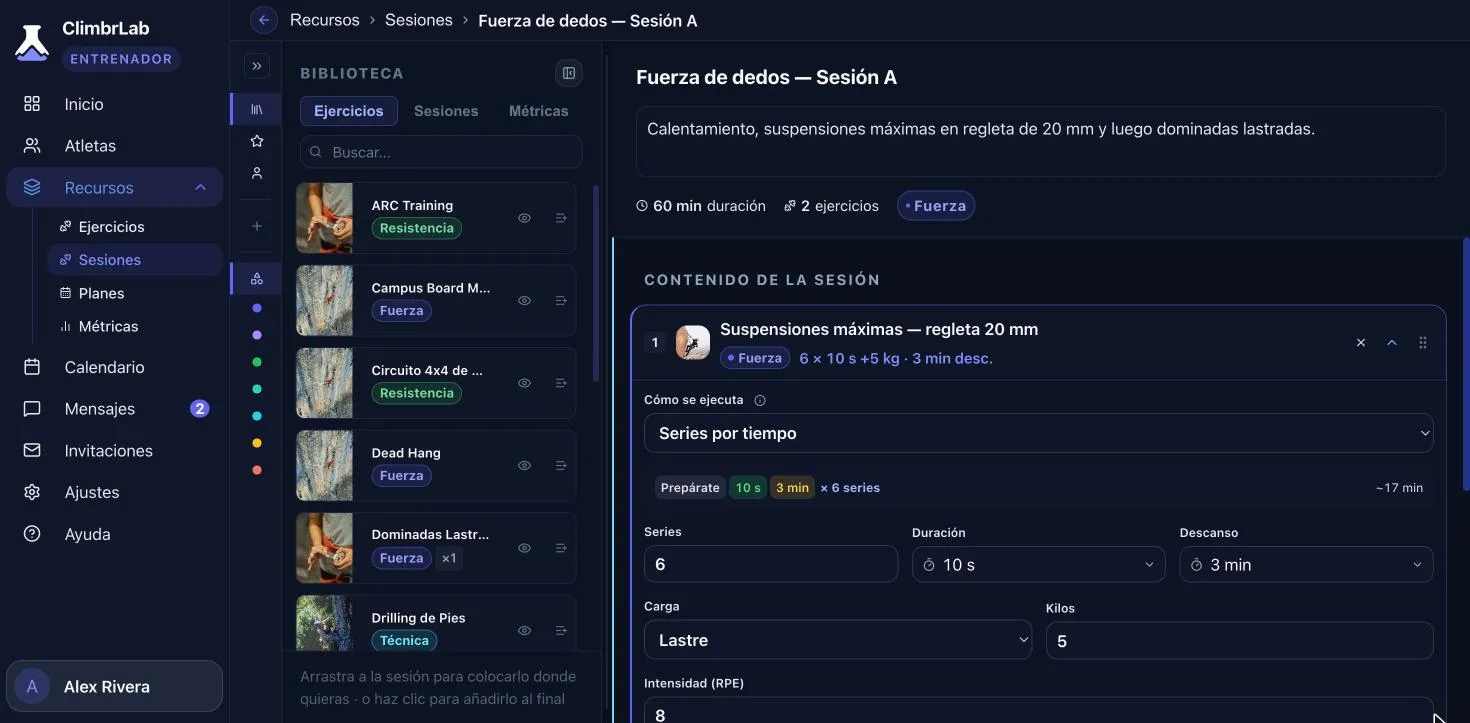
El mismo ejercicio puede ir varias veces en la misma sesión, cada vez con su propia prescripción (la biblioteca te muestra cuántas veces está, como ×2). Todo sobre los modos y los campos en prescribir ejercicios.
No puedes salir con ejercicios sin prescribir
Mientras haya algún ejercicio sin prescribir, el editor no te deja salir: ni a otra sección, ni a otra sesión, ni a la lista. Los ejercicios pendientes parpadean en rojo y aparece «2 ejercicios sin prescribir. Complétalos para poder salir de la página.». Si cierras la pestaña, el navegador te pide confirmación.
Es a propósito: un ejercicio sin prescripción no le sirve al atleta, porque su reproductor no sabe qué hacer con él. Si no quieres prescribirlo ahora, quítalo y vuelve a añadirlo después.
Sesiones dentro de sesiones
Desde la pestaña Sesiones de la biblioteca puedes meter una sesión dentro de otra, por ejemplo tu «Calentamiento de dedos» al principio de varias sesiones de fuerza. Aparece como un bloque.
Lo importante: es una referencia, no una copia. El editor lo recuerda: «Lo de dentro se edita en la propia sesión, y el cambio se ve en todas las que la usan.». Si mejoras el calentamiento, se mejora en todas las sesiones que lo llevan.
En la fila del bloque tienes:
- Abrir esta sesión, para editar su contenido.
- Quitar de esta sesión (no la borra de la biblioteca).
- Notas para este bloque («Por qué va aquí, qué ajustar…»), propias de este uso.
Reglas:
- Hasta 5 niveles de sesiones dentro de sesiones. Si te pasas: «Demasiada anidación: el máximo son 5 niveles de sesiones dentro de sesiones».
- No se pueden hacer ciclos. Una sesión no puede contenerse a sí misma, ni contener a otra que ya la contiene. En la biblioteca esas sesiones salen bloqueadas con «Ya contiene a esta sesión: anidarla cerraría un ciclo».
Métricas dentro de una sesión
Desde la pestaña Métricas puedes añadir un test a la sesión, por ejemplo una suspensión máxima al empezar. Cuando asignes un plan que lleva esta sesión, el atleta recibirá la petición de esa métrica en los días en que le toque la sesión.
- Cada métrica solo puede estar una vez por sesión («Ya está en esta sesión»).
- Días de margen: de 0 a 30, 2 por defecto. «Cuántos días tendrá el atleta para tomarla sin que cuente como perdida.»
- Nota: condiciones de la medición («Condiciones de la medición, con qué agarre, descansado…»).
- Si la métrica requiere Tindeq, verás: «Requiere Tindeq: al asignar el plan, los atletas que no tengan uno se quedan sin esta medición.».
Para crear métricas y entenderlas a fondo, ve a métricas y plantillas.
Duplicar, renombrar y privacidad
Cambiar nombre: desde el menú de la tarjeta o con doble clic en el nombre dentro del editor. Mínimo 2 caracteres.
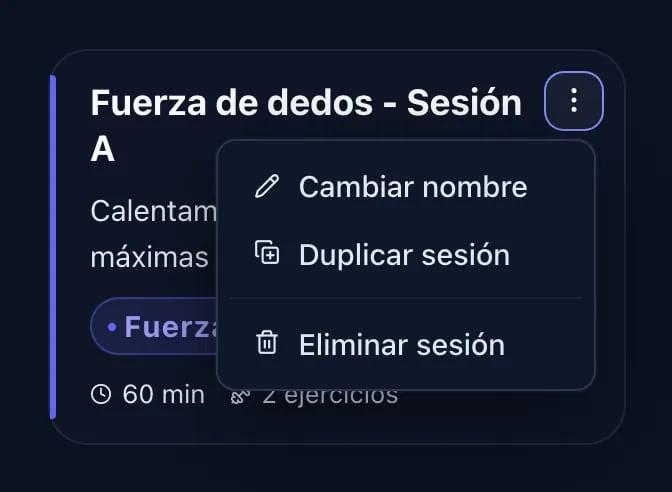
Duplicar sesión: se propone el nombre «nombre - copia» y la ayuda lo deja claro: «Se crea una sesión nueva con el mismo contenido. La original no cambia.». La copia se abre en el editor y:
- las sesiones que llevaba dentro siguen siendo referencias (no se duplican),
- hereda la privacidad de la original,
- es tuya, aunque la original la creara un compañero.
Privada o compartida: en una cuenta con equipo, lo que creas lo ve todo el equipo y pueden usarlo en sus planes. Con Hacer privada solo la ves tú: tus compañeros no pueden verla, usarla ni editarla. Compartir con el equipo la vuelve a abrir. Se aplica al momento, sin confirmación («Ahora solo la ves tú.» / «Ahora la ve todo tu equipo.»). Solo quien creó la sesión puede cambiar esto; si lo intenta otro, verás «Solo quien creó esta sesión puede cambiar si es privada.». Más en equipo de entrenadores.
Ten en cuenta que una sesión compartida la puede editar o eliminar cualquier entrenador del equipo, no solo quien la creó.
Eliminar una sesión
Desde el menú de la tarjeta, Eliminar sesión. La confirmación (¿Eliminar sesión?) dice «Vas a eliminar «nombre» de forma definitiva.»; si la sesión está dentro de otras, añade que también desaparecerá de ellas, y termina con «Si está en algún plan, también desaparecerá de él, incluidos los de tus atletas.».
Ojo: léelo con calma antes de aceptar. Al eliminar una sesión desaparece de todos los días de todos los planes que la usan: tus plantillas y los planes asignados a tus atletas. No se puede deshacer ni hay papelera.
Antes de borrar, pregúntate si de verdad no la usa nadie. Alternativas más seguras:
- Si ya no la quieres en la biblioteca de tu equipo, hazla privada (si la creaste tú).
- Si quieres cambiarla, edítala, o duplícala y trabaja sobre la copia.
- Si quieres sacarla de un plan concreto, quítala de ese día en el planificador (el planificador).
Las copias personalizadas de esa sesión que ya existan en algún plan no se borran: se quedan en su plan y avisan de que «La original ya no existe». Y una copia personalizada no se puede borrar desde aquí: «Esta sesión está personalizada para un plan. Quítala desde el plan o vuelve a la original.».
Cómo se usan las sesiones en los planes
En el planificador, la pestaña Sesiones de la biblioteca te deja arrastrar una sesión a un día, o seleccionar el día y hacer clic en ella. En el día aparece como «Sesión · 60 min».
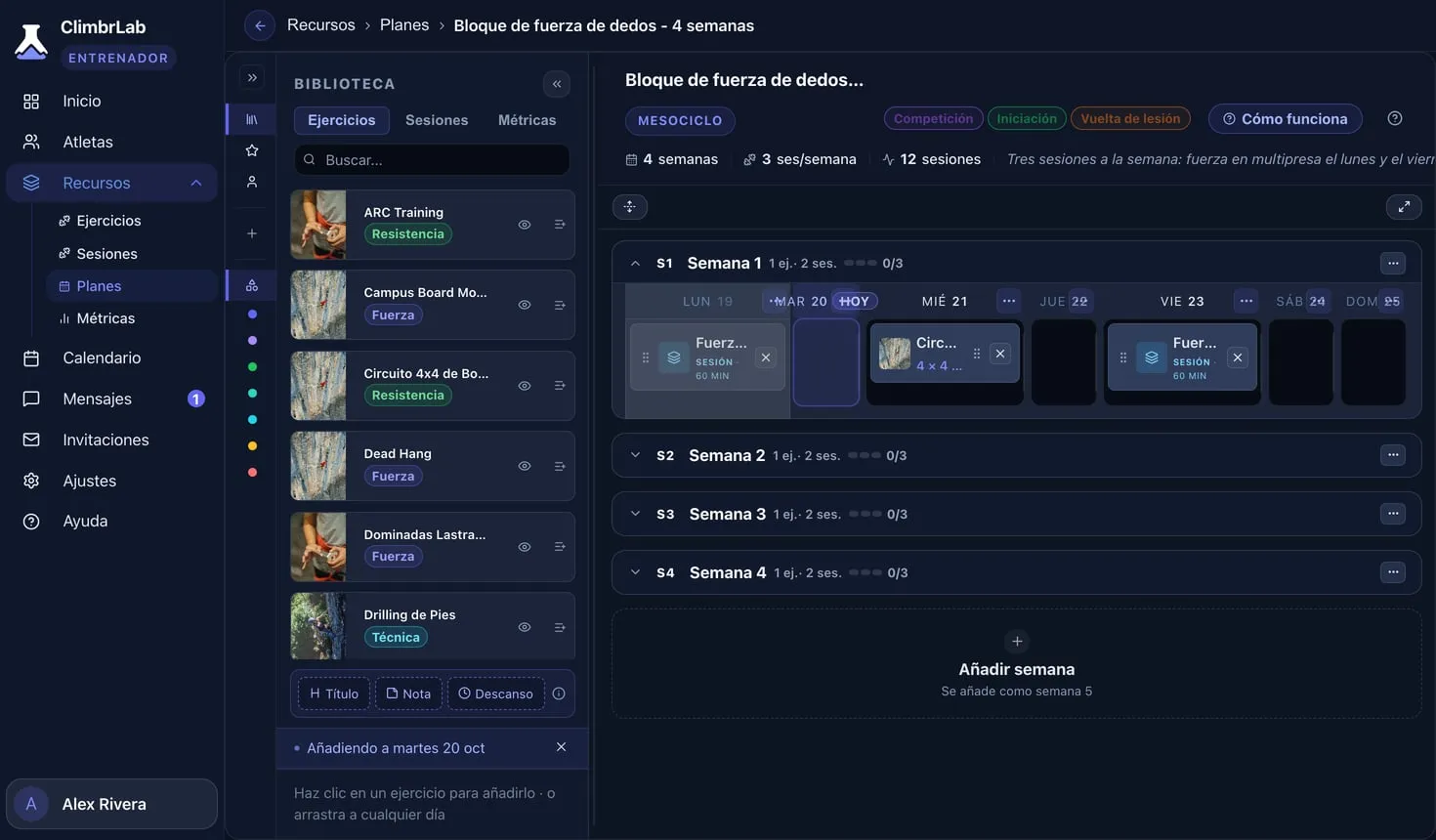
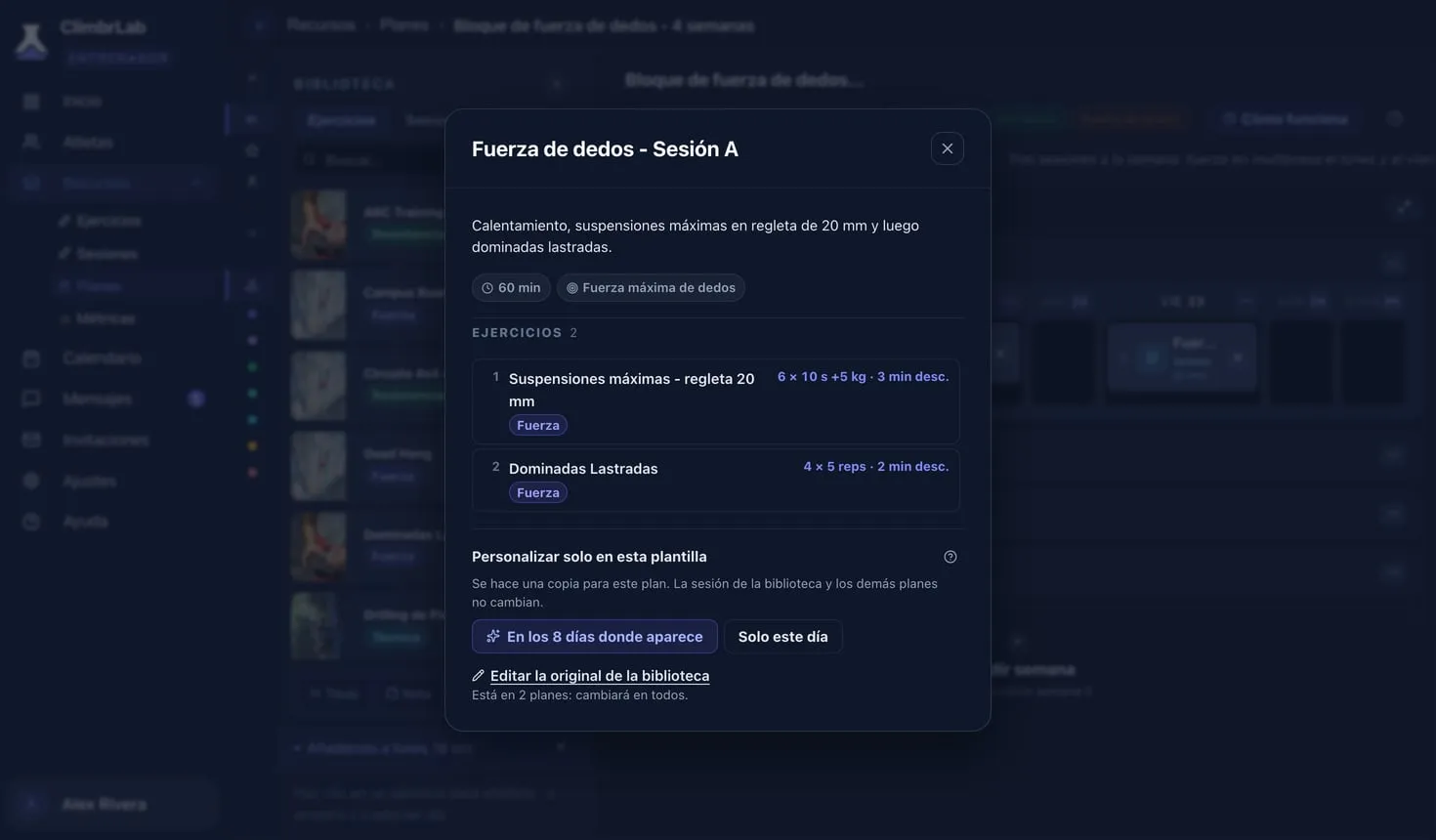
La sesión queda enlazada, no copiada: si editas la original en Recursos, el cambio llega a todos los planes que la usan. Por eso sus ejercicios no se prescriben desde el plan («La prescripción viene definida en la sesión»). Si necesitas cambiarla solo para un atleta, la personalizas: se hace una copia solo para ese plan y la original no cambia. Lo tienes paso a paso en personalizar una sesión, y cómo montar el plan en crear y asignar planes.
Preguntas habituales
No me deja salir del editor de la sesión
Tienes algún ejercicio sin prescribir. Busca los marcados en rojo y prescríbelos, o quítalos.
Me he equivocado con la duración o el objetivo
Hoy no se pueden cambiar desde el editor. La alternativa es crear una sesión nueva con los datos correctos y montar en ella el contenido.
Escribí un título, salí y ha desaparecido
Estaba vacío al salir del campo: los títulos y las notas vacíos se borran solos.
¿Si cambio una sesión, cambia en los planes de mis atletas?
Sí, en todos los que usan la original. Si solo quieres cambiarla para uno, personalízala desde su plan.
¿Por qué no veo una sesión que creó mi compañero?
Probablemente la tiene como privada. Solo él puede compartirla con el equipo.
¿Dónde están las sesiones personalizadas?
Dentro del plan para el que se personalizaron, no en esta lista. Se abren desde la sesión en el planificador.