Lesiones: registrar, seguir y resolver las de tus atletas
Cómo registrar una lesión en el diagrama del cuerpo, cambiar su estado, resolverla o borrarla, quién recibe aviso y dónde ves las lesiones activas.
Cada atleta tiene una pestaña Lesiones donde queda todo su historial de lesiones: qué zona, cuándo empezó, en qué estado está y qué tratamiento sigue. Lo que registres aquí no se queda en una ficha olvidada: aparece en tu panel, en la lista de atletas y te avisa en el planificador si programas un ejercicio que carga esa zona.
Ojo: borrar una lesión no se puede deshacer. Si ya está curada, resuélvela en lugar de borrarla: así conservas el historial.
Dónde está
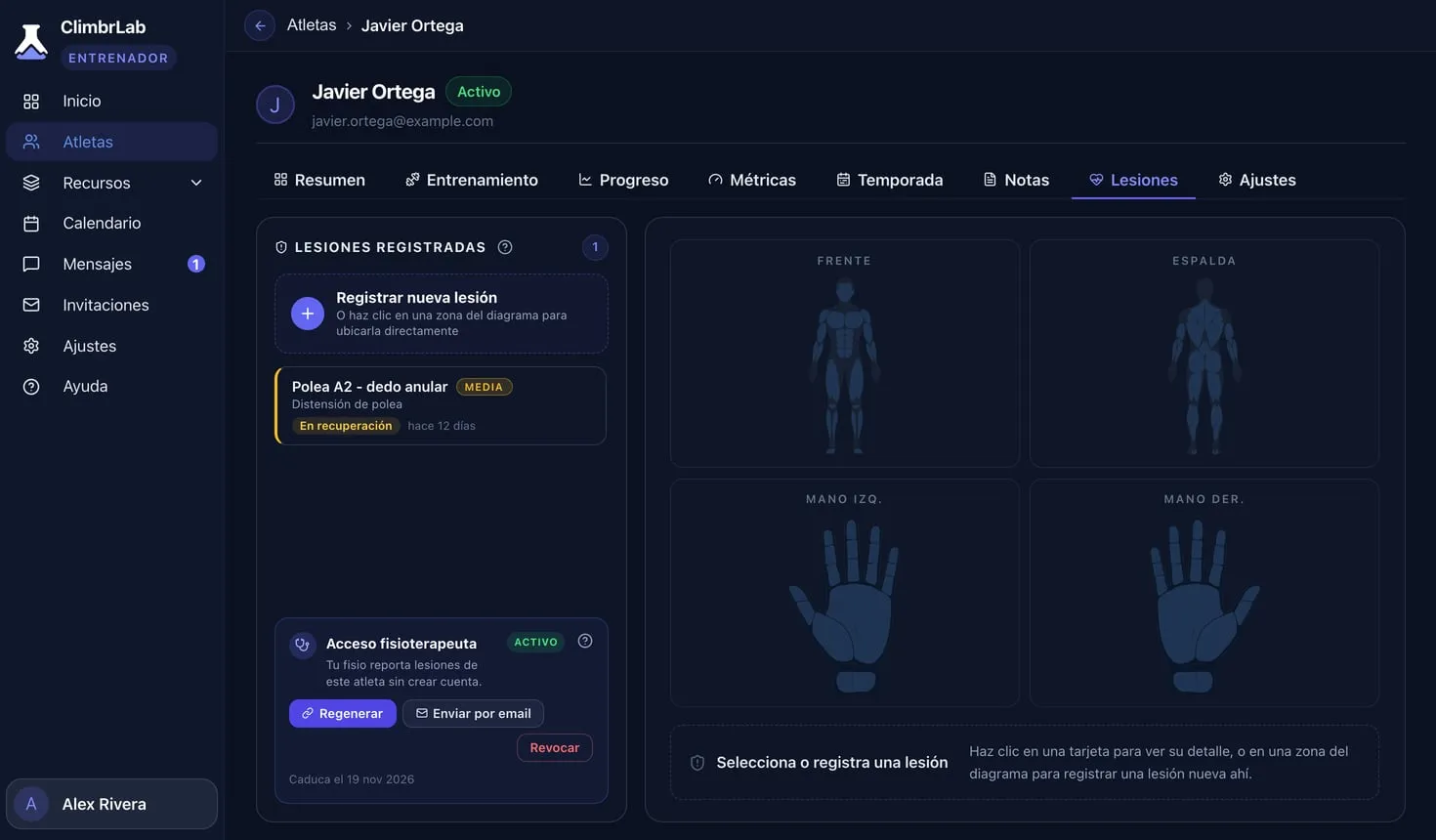
Atletas → (atleta) → Lesiones. A la izquierda tienes la lista Lesiones registradas (con el número total) y la tarjeta Acceso fisioterapeuta. A la derecha, los diagramas del cuerpo o el detalle de la lesión que hayas abierto.
Cada tarjeta de la lista muestra la zona, el tipo, la severidad, el estado y cuánto hace que se registró («hace 12 días»). Si el atleta no tiene ninguna, verás «Sin lesiones registradas todavía.».
Las formas de crear una lesión
Una lesión puede llegar a la ficha por cuatro caminos, y todos acaban en la misma lista:
| Quién | Cómo | Cómo aparece |
|---|---|---|
| Tú (o un compañero de tu equipo) | Desde la pestaña Lesiones | «Registrada por el entrenador: (nombre)» |
| Tú, desde la temporada | Clic en un hueco vacío del carril LESIONES en Temporada | Igual que la anterior, con esa fecha de inicio ya puesta |
| El atleta | Desde su propia app (ver registrar vías y lesiones) | Sin etiqueta de autor |
| Su fisioterapeuta | Con un enlace que le pasas, sin crear cuenta | «Reportado por fisio: (nombre)» |
El tercer y cuarto caminos te ahorran trabajo: no tienes que pasar a limpio lo que te cuentan. El del fisio se explica a fondo en enlace para el fisio.
Registrar una lesión
- Entra en Atletas → (atleta) → Lesiones.
- Tienes dos opciones:
- Pulsa Registrar nueva lesión, o
- haz clic directamente en la zona afectada de uno de los diagramas: Frente, Espalda, Mano izq. o Mano der. (la silueta cambia según el género del atleta).
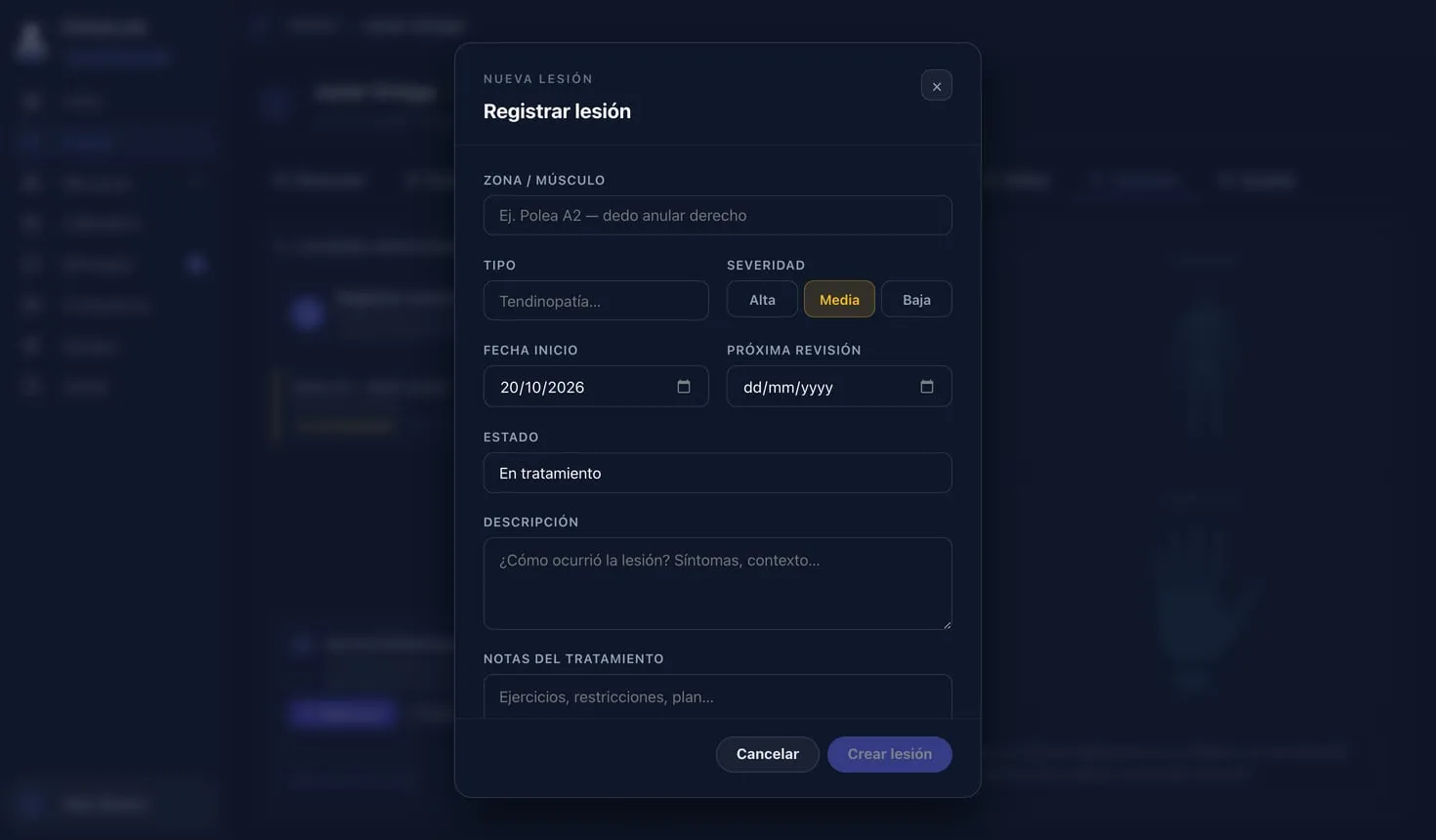
- Se abre la ventana Registrar lesión. Si llegaste desde el diagrama, arriba verás Zona seleccionada: con la zona marcada.
- Rellena los campos (abajo tienes qué es cada uno). Solo Zona / Músculo es obligatorio.
- Pulsa Crear lesión.
Consejo: entra siempre por el diagrama cuando puedas. La zona marcada en el diagrama es lo que usa el planificador para avisarte de que un ejercicio choca con la lesión (lo explicamos más abajo). Si la registras con el botón y sin zona, ese aviso no saltará.
Si haces clic en una zona del diagrama donde ya hay una lesión registrada, la app abre esa lesión en lugar de crear otra.
Los campos
| Campo | Para qué sirve |
|---|---|
| Zona / Músculo | El nombre que vas a leer en todas partes. Ejemplo: «Polea A2, dedo anular derecho». Obligatorio. |
| Tipo | Texto libre: tendinopatía, esguince, sobrecarga… |
| Severidad | Alta, Media (la que viene marcada) o Baja. Da el color de la lesión en toda la app. |
| Fecha inicio | Cuándo empezó. Por defecto, hoy. |
| Próxima revisión | Cuándo toca volver a mirarla (opcional). |
| Estado | En qué punto está (ver tabla siguiente). |
| Descripción | Cómo ocurrió, síntomas, contexto. |
| Notas del tratamiento | Ejercicios, restricciones, plan de vuelta. |
Los estados
| Estado | Cuándo usarlo | ¿Cuenta como activa? |
|---|---|---|
| En tratamiento | Recién lesionado o en manos del fisio. Es el estado inicial. | Sí |
| En recuperación | Ya entrena con adaptaciones y va a mejor. | Sí |
| Monitoreo | Prácticamente bien, pero quieres vigilarla. | Sí |
| Resuelta | Curada. | No |
Solo las lesiones no resueltas cuentan como activas. Es lo que decide si el atleta sale como lesionado en tu panel.
Ver el detalle
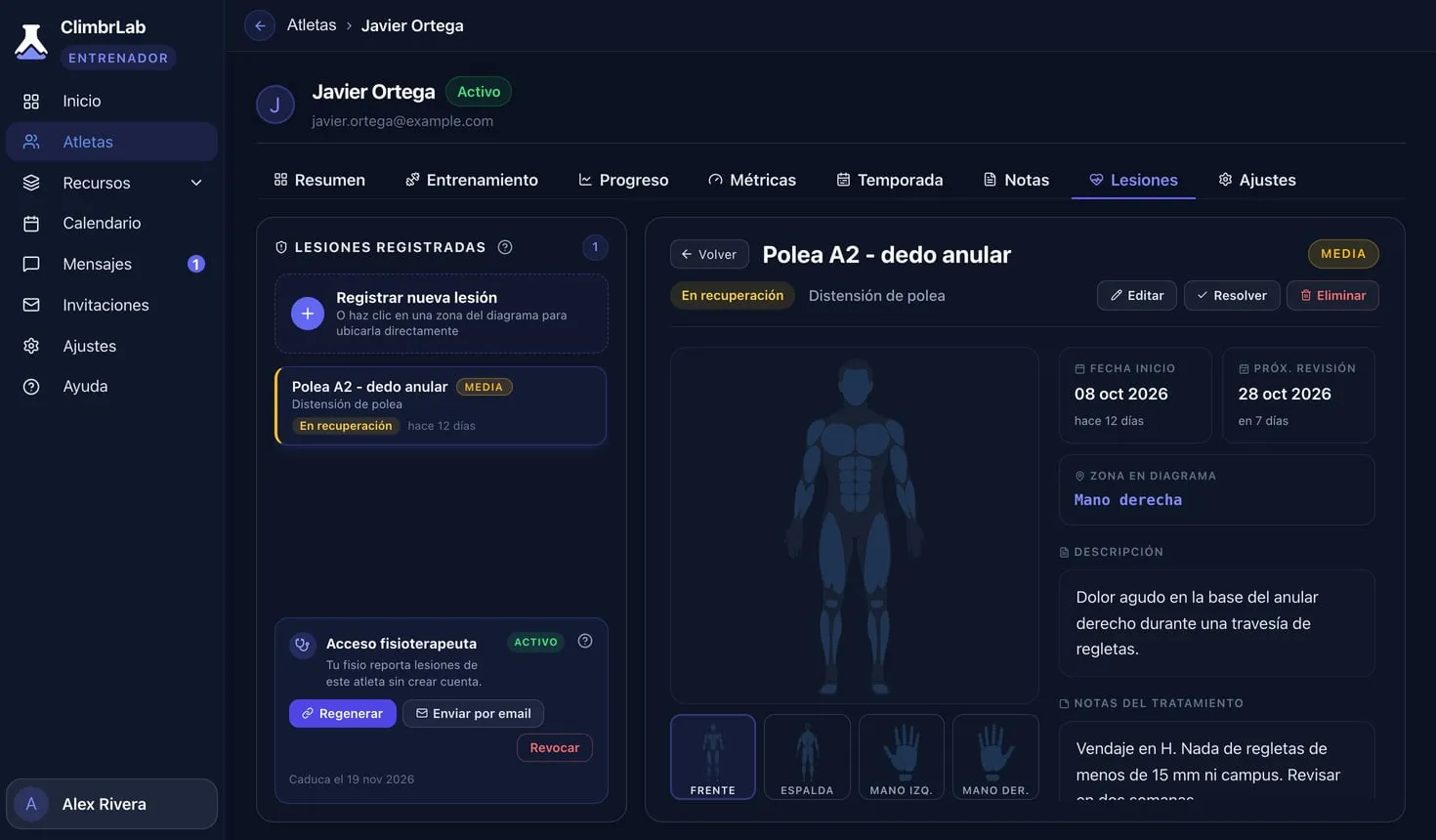
Haz clic en una tarjeta de la lista. El panel derecho muestra:
- Título, severidad, estado y tipo (o «Sin tipo» si lo dejaste vacío).
- El diagrama grande con la zona marcada, con miniaturas para cambiar de vista.
- Fecha inicio, Próx. revisión y Zona en diagrama.
- Quién la registró: «Reportado por fisio: (nombre)» o «Registrada por el entrenador: (nombre)». Las que registra el atleta no llevan etiqueta.
- Descripción, Notas del tratamiento y la línea «Registrada el (fecha) · actualizada (fecha)».
Para volver a los diagramas, pulsa Volver.
Editar, resolver o eliminar
En el detalle tienes tres botones:
- Editar: abre la misma ventana con los datos actuales. Cambia lo que necesites (por ejemplo, el estado de En tratamiento a En recuperación) y pulsa Guardar cambios.
- Resolver: marca la lesión como Resuelta al instante, sin pedir confirmación. El botón desaparece una vez resuelta. Si te equivocas, entra en Editar y vuelve a poner el estado que tenía.
- Eliminar: necesita dos clics. El primero cambia el botón a ¿Seguro?; si no vuelves a pulsar en 4 segundos, se desarma solo. El segundo clic la borra para siempre.
Ojo: eliminar es irreversible y nadie recibe aviso. Úsalo solo para errores (una lesión duplicada o registrada en el atleta equivocado). Una lesión curada se resuelve: así sigue en el historial y puedes ver cuántas veces se ha lesionado de lo mismo.
Quién recibe aviso
La regla es sencilla: se avisa siempre al otro lado, nunca a quien hace el cambio.
| Qué pasa | Quién recibe el aviso |
|---|---|
| Tú creas, actualizas o resuelves una lesión | El atleta («Tu entrenador ha registrado una lesión», «…ha actualizado…», «…ha marcado una lesión como resuelta») |
| El atleta crea, actualiza o resuelve una lesión | Tú y quien lleve a ese atleta en tu equipo («(nombre) ha registrado una lesión», con zona y severidad) |
| El fisio envía un parte | Los entrenadores que llevan al atleta («Parte del fisio para (nombre)») |
| El atleta envía su parte diario de dolor | Los entrenadores que llevan al atleta («Parte de (nombre)», con zona y «dolor (n)/10») |
| Alguien elimina una lesión | Nadie |
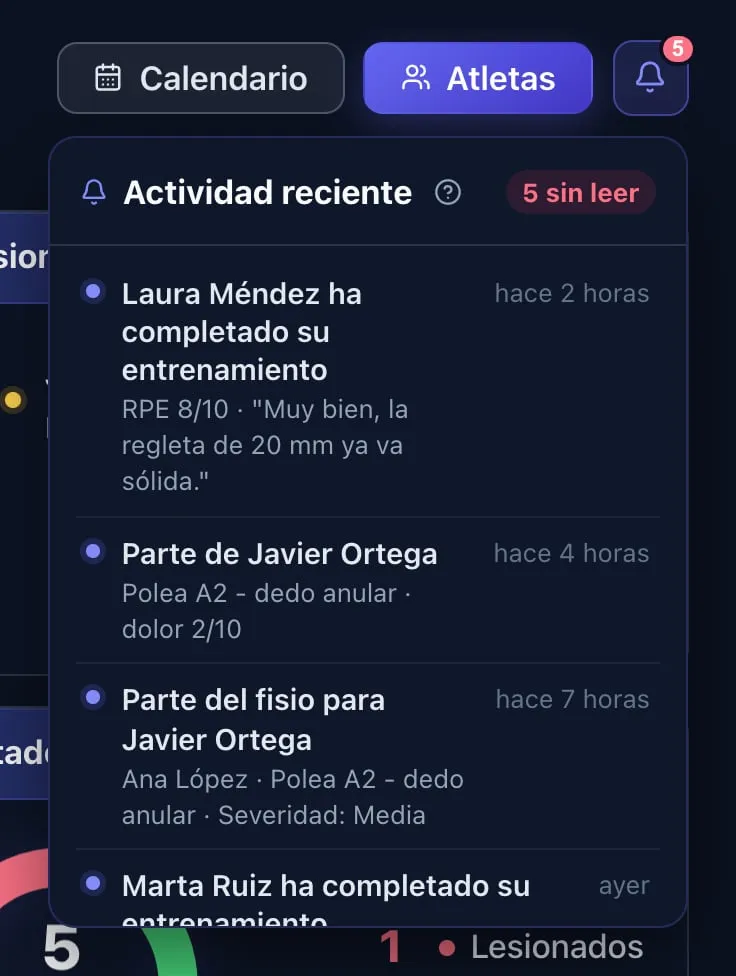
Los partes diarios de dolor solo los da el atleta, desde su app: es cómo le ha respondido el cuerpo ese día, y si lo rellenara el entrenador la serie dejaría de tener sentido. Hay uno por lesión y día; si lo vuelve a enviar el mismo día, corrige el anterior. Hoy te enteras de ellos por el aviso: la pestaña Lesiones no muestra todavía el historial de esos partes.
Más detalle sobre cómo y dónde llegan los avisos en notificaciones.
Dónde ves las lesiones activas
No hace falta entrar en cada ficha para saber quién está tocado:
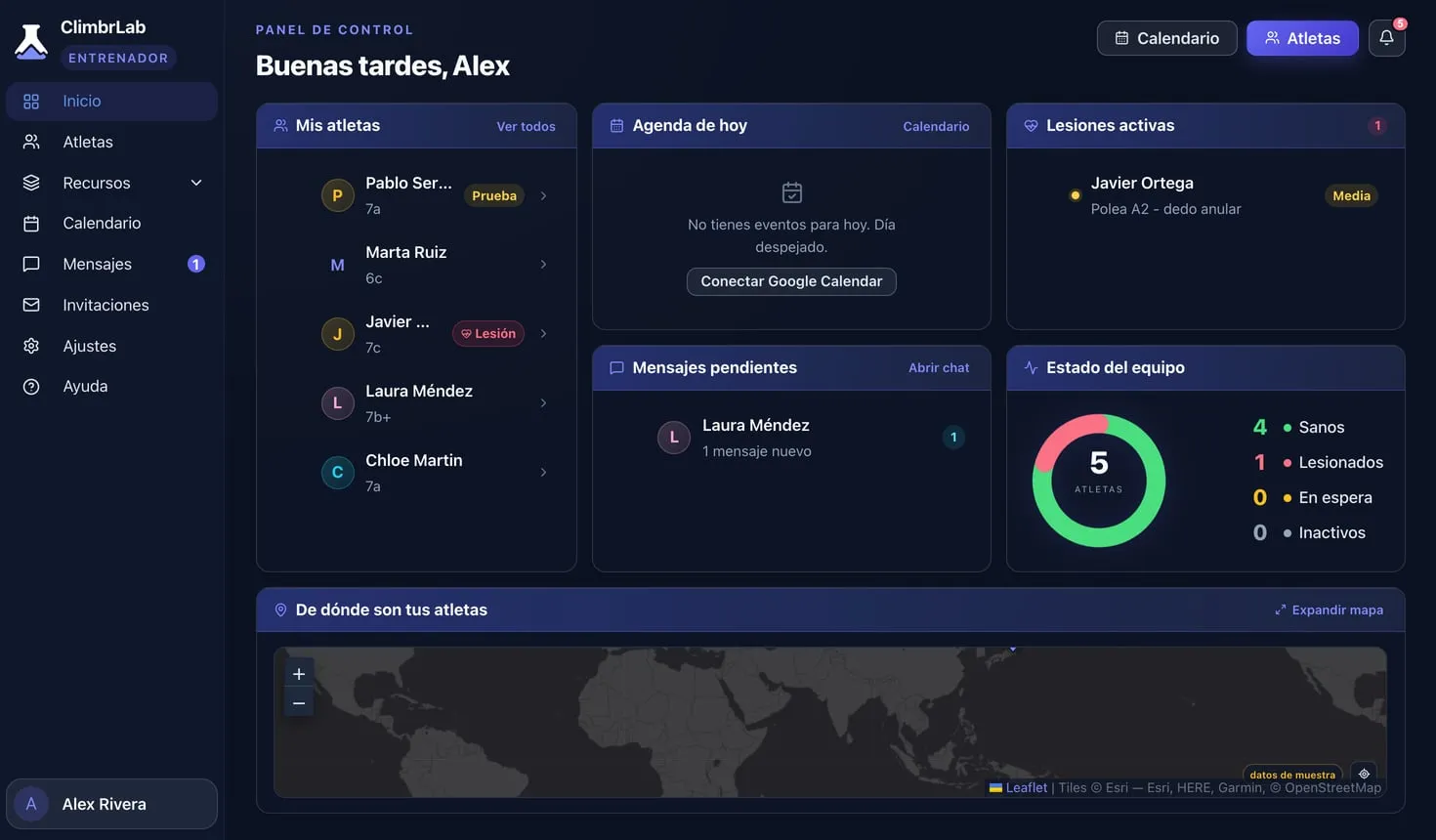
- Inicio: el bloque Lesiones activas lista todas las no resueltas de tus atletas, de la más reciente a la más antigua. Haz clic en una fila para ir a su pestaña Lesiones. Si no hay ninguna: «Ninguna lesión activa. Equipo al 100%.». En el gráfico Estado del equipo, esos atletas cuentan como Lesionados.
- Lista de atletas: el chip Lesión junto al atleta (ver lista de atletas).
- Resumen de la ficha: el bloque Lesiones activas con zona y severidad, y el chip «Lesión activa: (zona)» en la franja de temporada.
- Temporada: el carril LESIONES del mapa. Haz clic en una lesión para abrirla (ver temporada).
El aviso ⚠ en el planificador
Cuando abres el planificador de un atleta con lesiones activas, la app cruza cada ejercicio con sus lesiones. Si un ejercicio trabaja una zona lesionada, aparece un pequeño triángulo ⚠ junto a su nombre, tanto en la biblioteca lateral como en las tarjetas del plan. Al pasar el ratón por encima verás:
⚠ Lesión activa en zona trabajada. Este ejercicio (nombre) trabaja zonas con lesiones activas:
seguido de la lista de lesiones con su severidad.
Para que funcione hacen falta dos cosas:
- Que el ejercicio tenga marcadas sus Partes del cuerpo trabajadas (se hace al crear un ejercicio).
- Que la lesión esté marcada en el diagrama, en la misma zona.
Es solo un aviso: no te impide programar el ejercicio. Tú decides si lo quitas, lo adaptas o lo dejas porque forma parte de la readaptación. En cuanto resuelves la lesión, el aviso desaparece.
Si algo falla
| Mensaje | Qué hacer |
|---|---|
| «No se pudieron cargar las lesiones.» | Recarga la página. Si persiste, revisa tu conexión. |
| «No se pudo guardar la lesión.» | Comprueba que Zona / Músculo no está vacío y vuelve a intentarlo. |
| «No se pudo marcar la lesión como resuelta.» | Vuelve a pulsar Resolver pasados unos segundos. |
| «No se pudo eliminar la lesión.» | Recarga y repite los dos clics. |
Preguntas habituales
¿El atleta ve las lesiones que registro yo?
Sí. Son sus lesiones, y además le llega un aviso cada vez que creas, actualizas o resuelves una.
Mi atleta dice que registró una lesión y no la veo
Recarga la pestaña Lesiones. Si se registró mientras tenías la ficha abierta, aparece al volver a cargarla. También deberías tener el aviso «(nombre) ha registrado una lesión» en la campana de Inicio.
¿Puedo apuntar yo el parte diario de dolor por el atleta?
No. Ese parte solo lo puede dar el atleta. Lo que sí puedes hacer es anotar lo que te cuente en Notas del tratamiento o en sus notas privadas.
¿Por qué no me sale el ⚠ en un ejercicio que claramente carga los dedos?
Casi siempre es porque al ejercicio le faltan las Partes del cuerpo trabajadas, o porque la lesión se registró sin marcar la zona en el diagrama, o en una zona distinta (por ejemplo, la lesión en Mano der. y el ejercicio marcado solo en el antebrazo del Frente). Revisa los dos.
¿Qué pasa con las lesiones si libero al atleta?
Las lesiones son del atleta, no tuyas. Lo que se borra al liberarlo son tus notas, el chat y el enlace del fisio. Mira pausar, archivar o liberar un atleta.