Invitar atletas: por email o con tu código de entrenador
Cómo sumar atletas a ClimbrLab: invitación por email, código de entrenador, qué pasa si ya tienen cuenta, estados de la invitación y qué hacer si no llega.
Un atleta solo puede entrenar contigo si antes le invitas. Hay dos caminos: la invitación por email (el normal) y tu código de entrenador (el plan B). Aquí tienes los dos, qué ve el atleta en cada caso, qué significa cada estado de la tabla de invitaciones y cómo resolver los problemas típicos.
Ojo: cuando un atleta acepta tu invitación no te llega ningún aviso. Aparece en tu lista de atletas y ya está. Si esperas a alguien, entra en Atletas o refresca la página de vez en cuando.
Las dos formas de invitar
| Invitación por email | Código de entrenador | |
|---|---|---|
| Qué haces | Escribes su correo y le llega un enlace | Le pasas un código tipo Alex-HH98Y |
| Qué hace el atleta | Pulsa el enlace, crea su cuenta y rellena su cuestionario | Lo escribe en su app y queda vinculado contigo |
| Caduca | A los 7 días (se puede reenviar) | El código no caduca |
| Cuándo usarlo | Siempre que puedas | Si el correo no llega, el enlace se abrió en otro navegador, caducó o el atleta creó su cuenta con Google con otro correo |
Las dos cosas están en Invitaciones, en el menú de la izquierda. En el móvil, en Más → Invitaciones.
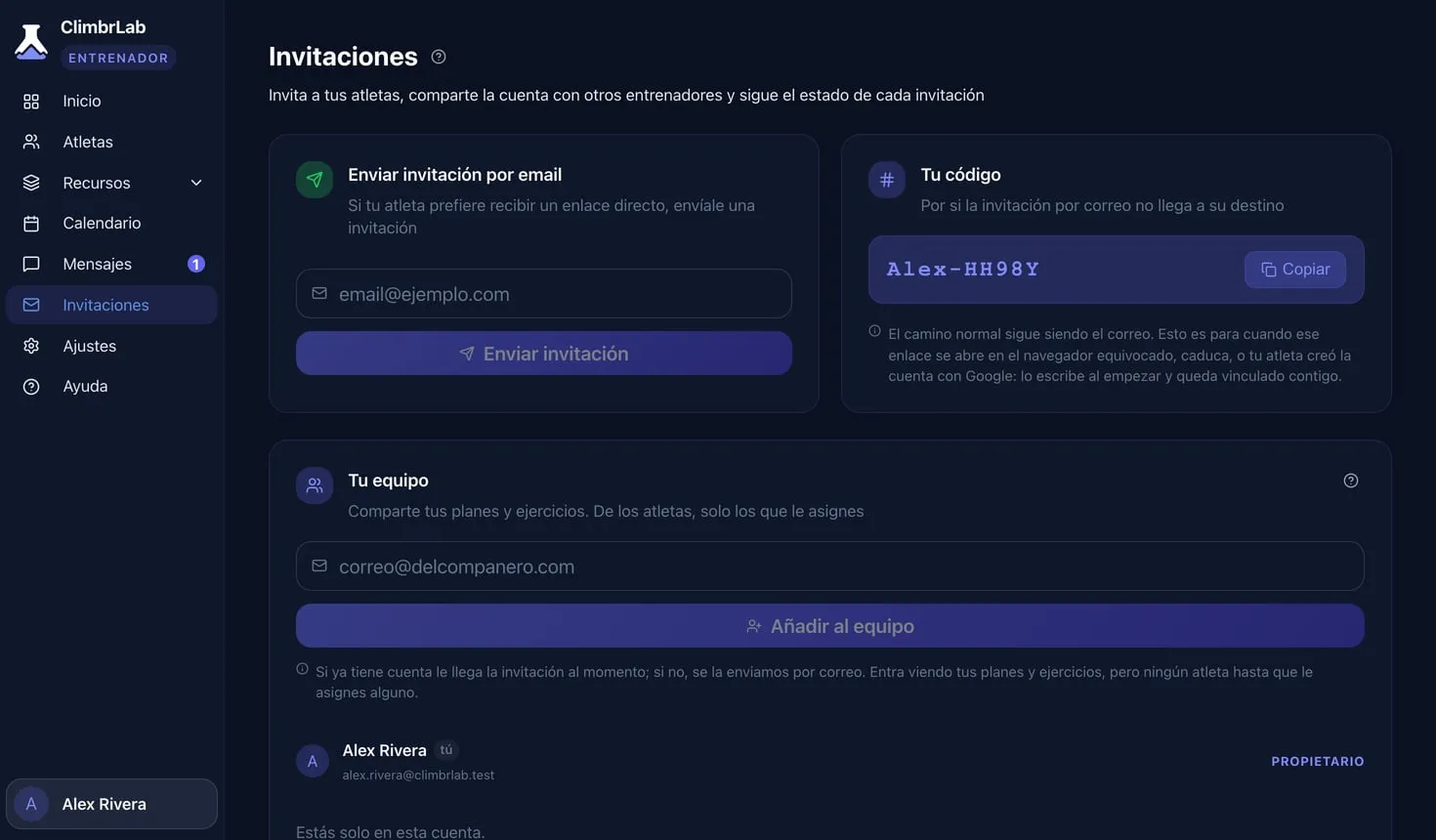
Invitar por email
Desde Invitaciones
- Ve a Invitaciones.
- En la tarjeta Enviar invitación por email, escribe el correo del atleta.
- Pulsa Enviar invitación.
Si todo va bien verás «Invitación enviada a {correo}» durante unos segundos, y la invitación aparece abajo en Invitaciones enviadas como Pendiente. Si algo falla, el mensaje de error se queda en pantalla para que puedas leerlo (más abajo tienes todos).
Desde tu lista de atletas
En Atletas tienes el botón Invitar atleta arriba a la derecha (en el móvil solo se ve el icono). También la última tarjeta de la lista, Invitar a un atleta, y el botón Invitar a mi primer atleta si todavía no tienes ninguno.
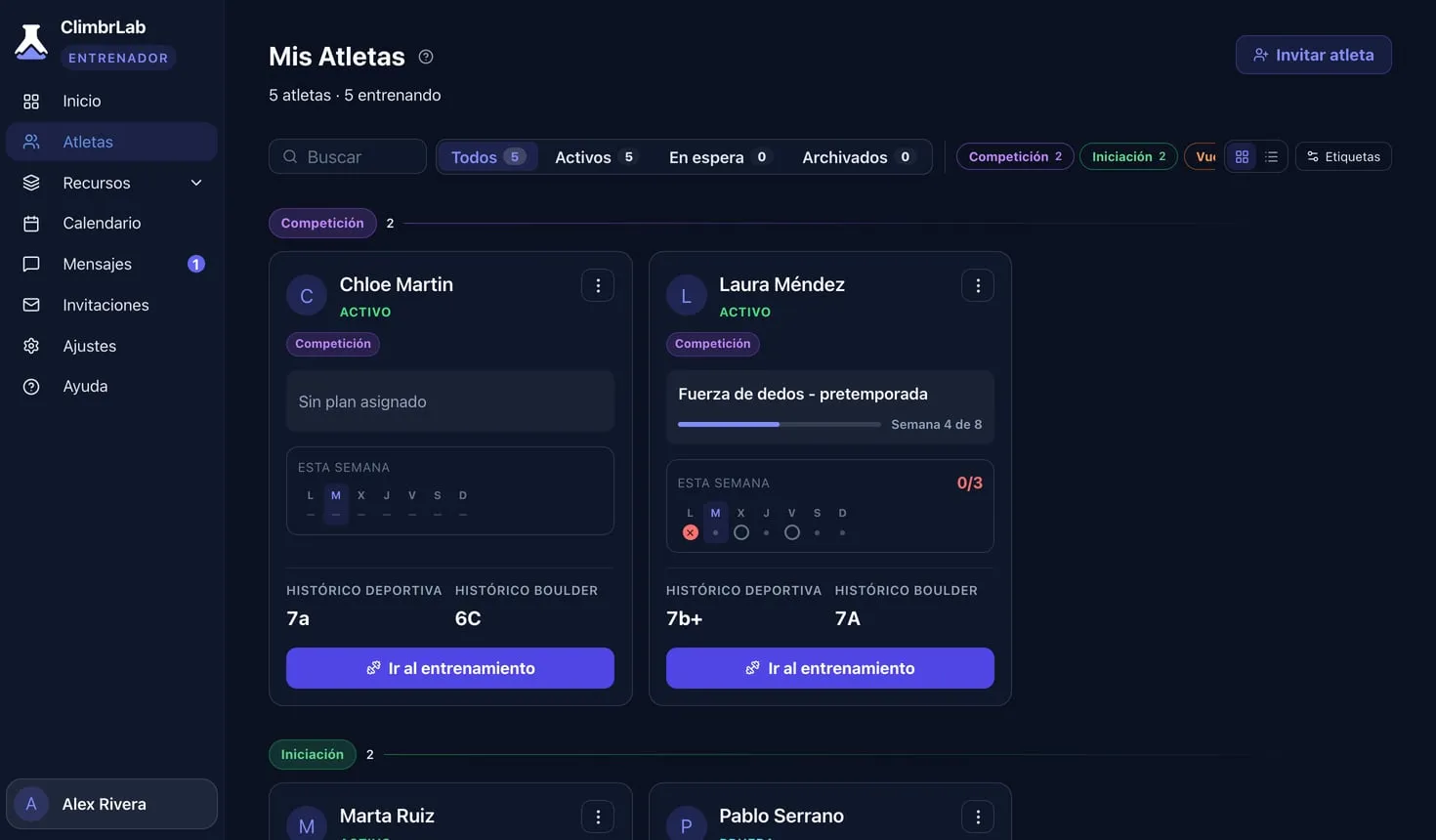
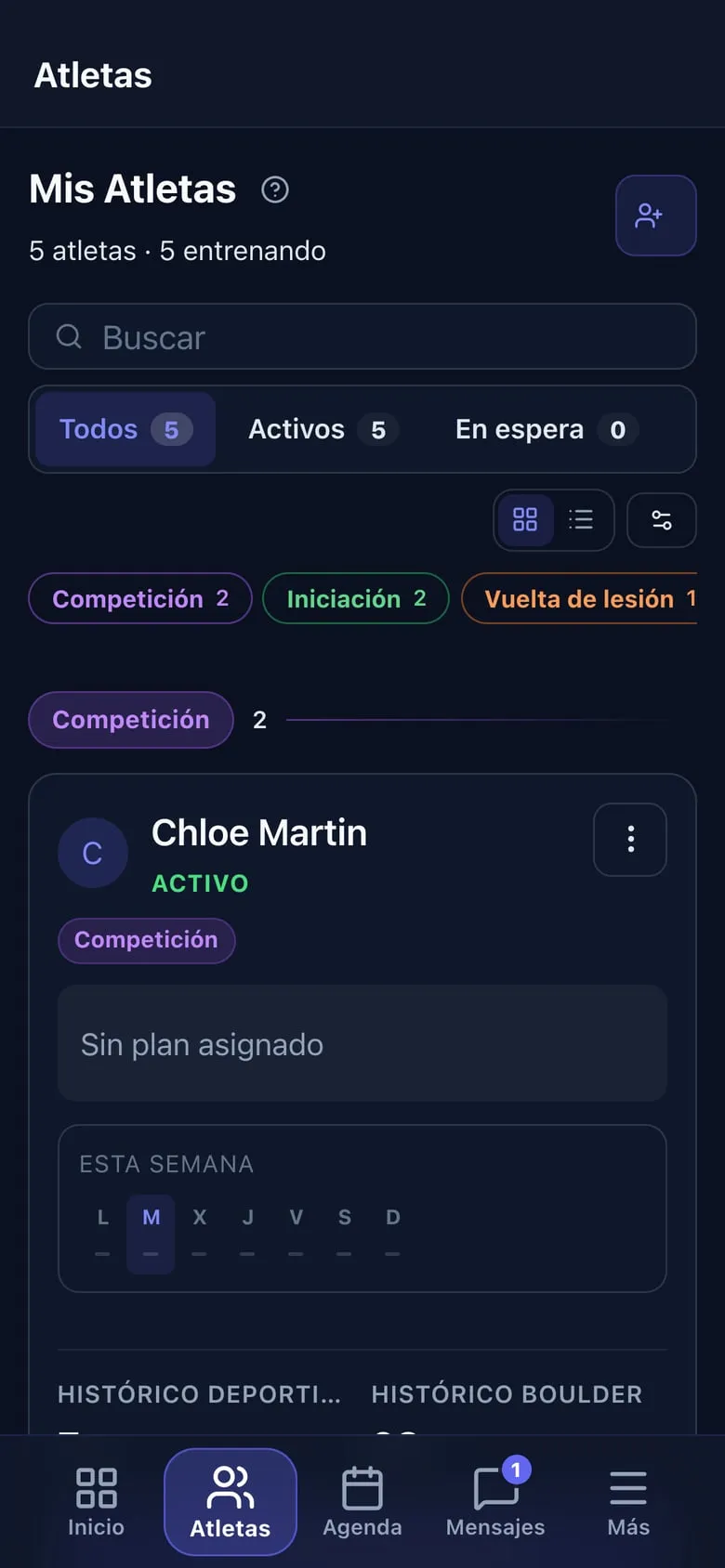
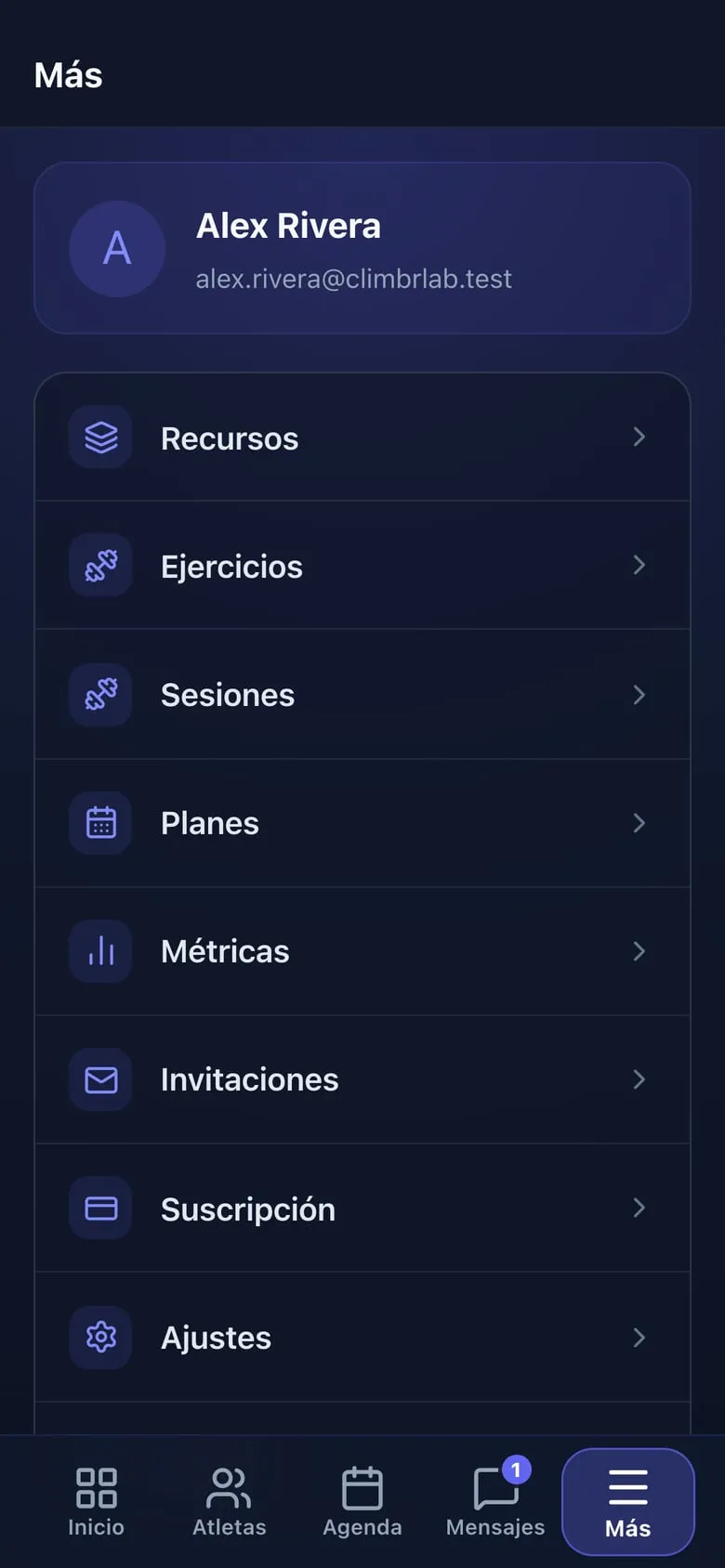
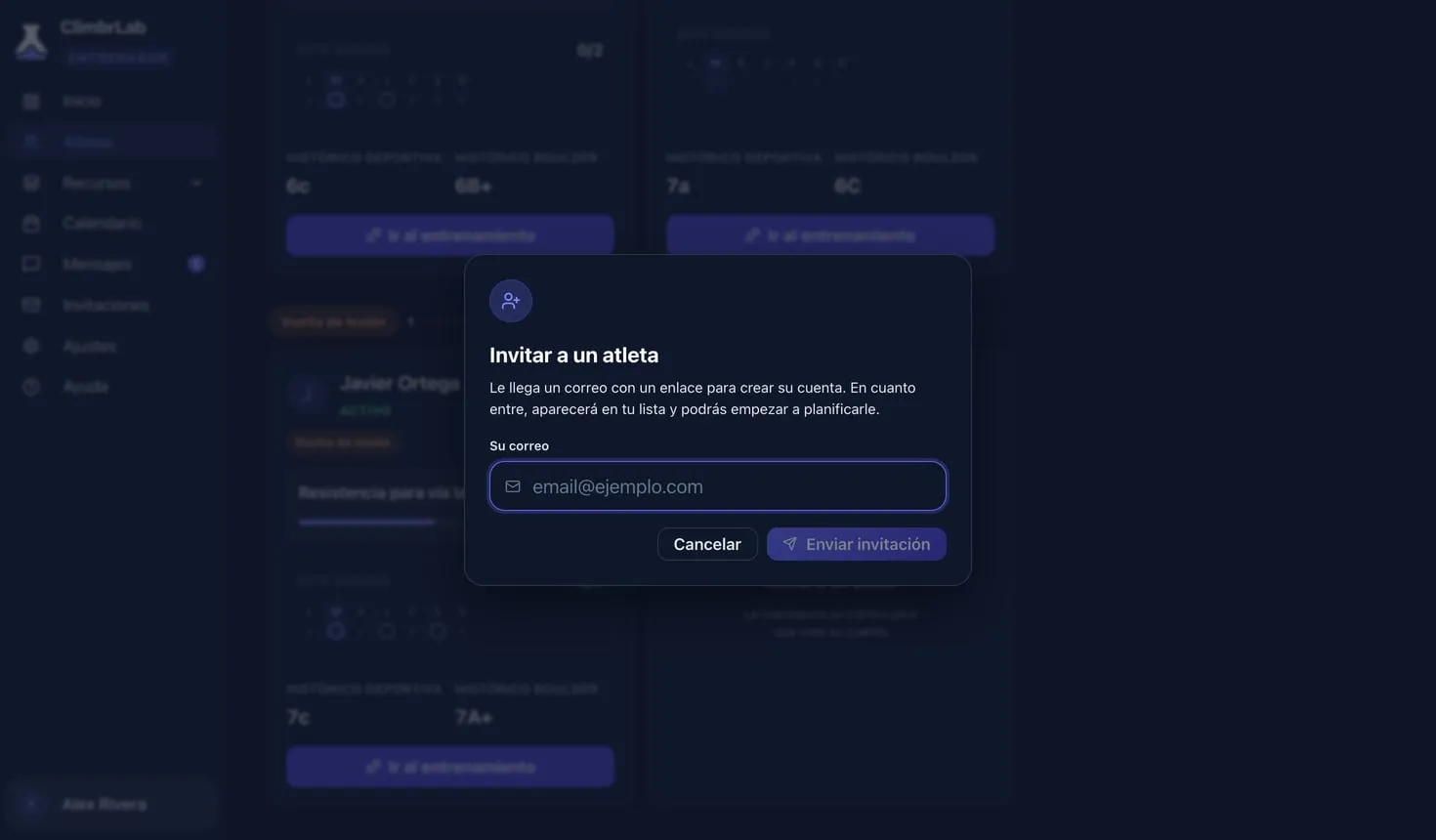
Se abre la ventana Invitar a un atleta con un solo campo, Su correo. Al enviar, la ventana no se cierra: te dice «Invitación enviada a {correo}. Puedes invitar a alguien más.» y puedes escribir el siguiente correo. Es la forma más rápida de invitar a un grupo entero de una sentada.
Qué le llega al atleta
Un correo con el asunto «(tu nombre) te invita a entrenar · ClimbrLab», un texto que explica que quieres ser su entrenador y un botón Crear mi cuenta. El propio correo le avisa de que el enlace caduca en 7 días.
Al pulsarlo llega a la pantalla de registro, que le recuerda quién le invita. Como viene con invitación, se salta la pregunta de si es entrenador o atleta y va directo a su cuestionario de alta (grados, peso, dónde escala…). Cuando lo termina, aparece en tu lista.
Si compartes la cuenta con un equipo de entrenadores, el atleta queda asignado a quien envió la invitación, para que pueda trabajar con él desde el primer día. Más en equipo de entrenadores.
Si ese correo ya tiene cuenta en ClimbrLab
Antes esto era un callejón sin salida. Ahora depende de quién sea esa cuenta.
Si se le puede invitar (una cuenta sin rol todavía, un atleta sin entrenador o una cuenta de entrenador vacía, de alguien que eligió el rol por error), la invitación queda atada a esa cuenta y verás:
{correo} ya tenía cuenta: le ha llegado la invitación a su correo y en la app.
Al atleta le llega un correo con el botón Ver la invitación y un aviso en la app: «(tu nombre) quiere ser tu entrenador». Al abrirla ve tu nombre y tres botones: Aceptar, Rechazar y Decidir más tarde. Si era una cuenta de entrenador vacía, se le avisa de que pasará a ser una cuenta de atleta. Si es un atleta al que su entrenador anterior liberó, entra contigo con todo su historial (planes, sesiones, métricas).
Si no se le puede invitar, la app te dice exactamente por qué:
| Situación | Mensaje que ves |
|---|---|
| La cuenta está pendiente de eliminación | «Esa cuenta está pendiente de eliminación y no puede recibir invitaciones.» |
| Ya es atleta tuyo | «Esa persona ya es tu atleta.» |
| Entrena con otro entrenador | «Esa persona ya entrena con otro entrenador. Para invitarle, su entrenador tiene que liberarle antes desde su ficha.» |
| Es entrenador de tu propio equipo | «Esa persona es de tu equipo. Si quieres entrenarle, puede activar el autoentrenamiento en sus ajustes.» |
| Es entrenador en el equipo de otra cuenta | «Esa persona es entrenador en el equipo de otra cuenta. Tendría que salir de ese equipo antes de ser tu atleta.» |
| Usa ClimbrLab como entrenador y ya tiene atletas, planes o sesiones | «Esa persona usa ClimbrLab como entrenador y ya tiene atletas, planes o sesiones. Para ser tu atleta tendría que eliminar su cuenta de entrenador.» |
Un atleta solo puede tener un entrenador. Si entrena con otra persona, esa persona tiene que liberarle primero (lo hace desde el menú ⋮ de su lista de atletas, aunque el mensaje diga «desde su ficha»). Lo explicamos en pausar, archivar o liberar un atleta. Para entrenarte a ti mismo no hace falta invitarte: mira entrenarte a ti mismo.
Tu código de entrenador
En Invitaciones, la tarjeta Tu código muestra un código con tu nombre y cinco caracteres, por ejemplo Alex-HH98Y. Con Copiar lo tienes en el portapapeles para mandarlo por WhatsApp o dictarlo en el rocódromo.
La propia app lo deja claro: el camino normal es el correo. El código es para cuando el enlace se abre en el navegador equivocado, caduca, o el atleta creó la cuenta con Google con un correo distinto del que tú tenías.
Dónde lo escribe el atleta:
- Si se registra sin invitación, su cuestionario le para en «Te falta la invitación de tu entrenador» y le ofrece ¿Tienes el código de tu entrenador?. Escribe el código, pulsa Vincular y sigue con su alta.
- Si ya tiene cuenta y se ha quedado sin entrenador (por ejemplo, porque le liberaron), en su app le aparece Vincúlate con tu entrenador. Al escribir tu código entra contigo al momento, con su historial.
Da igual que lo escriba en mayúsculas o minúsculas. Cuando alguien lo usa durante su alta, se crea una invitación a su nombre que verás en tu tabla como Pendiente, con 7 días para terminar el cuestionario.
Si el código no es correcto, el atleta verá «Ese código no corresponde a ningún entrenador». Si ya entrena con otra persona: «Ya entrenas con otro entrenador. Para cambiar, tu entrenador tiene que liberarte desde tu ficha.»
Consejo: si trabajas en el equipo de otra cuenta, el código es el de la cuenta, no el tuyo personal. Un atleta que entra con el código no queda asignado a ti automáticamente: el propietario tendrá que asignártelo. Con la invitación por email sí te queda asignado.
La tabla «Invitaciones enviadas»
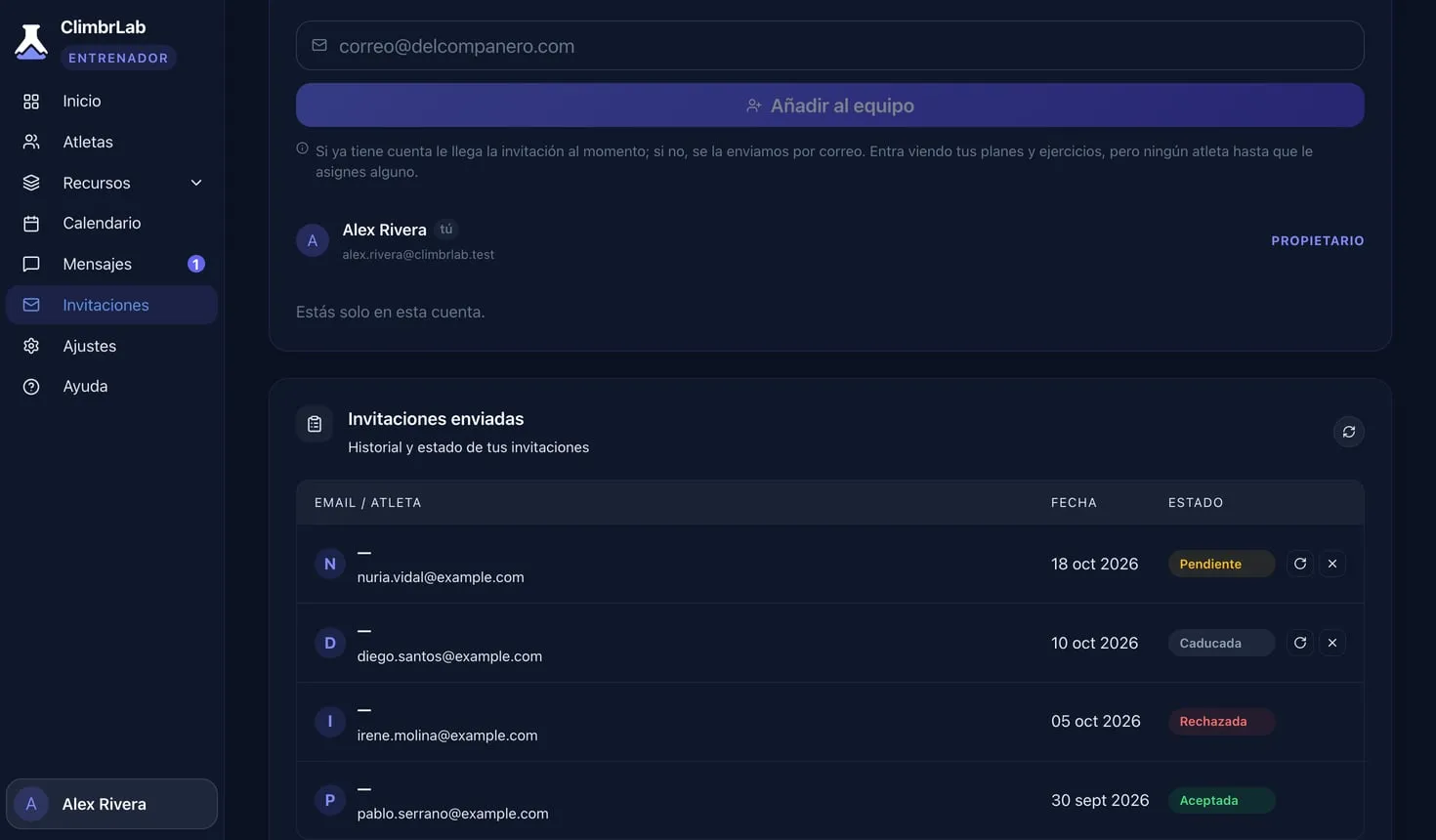
Al final de Invitaciones está el historial de todas las invitaciones de atletas de tu cuenta, de la más reciente a la más antigua, con las columnas Email / Atleta, Fecha y Estado. Cuando el atleta ya tiene cuenta, se ve su nombre además del correo. El botón de refrescar vuelve a cargarla sin recargar toda la página.
| Estado | Qué significa | Qué puedes hacer |
|---|---|---|
| Pendiente | Enviada y todavía sin aceptar | Reenviar o Cancelar invitación |
| Aceptada | El atleta ya está en tu lista | Nada: ya es tuyo |
| Rechazada | El atleta pulsó Rechazar en la pantalla de la invitación | Nada desde la tabla; puedes invitarle de nuevo con la tarjeta de arriba |
| Caducada | Pasaron los 7 días sin aceptarla | Reenviar o Cancelar invitación |
Reenviar manda un correo nuevo con un enlace nuevo y le da otros 7 días, también a las caducadas. Verás «Invitación reenviada a {correo}, con enlace nuevo y 7 días más.» El enlace anterior deja de funcionar. Al reenviar se vuelven a hacer todas las comprobaciones (si ya tiene entrenador, si te quedan plazas…). Si pulsas muchas veces seguidas la app te frena: hay un máximo de 5 reenvíos por minuto.
Cancelar invitación pide confirmación («¿Cancelar la invitación?»: «El enlace que le llegó a {correo} dejará de funcionar. Podrás volver a invitarle cuando quieras.»). Elige Cancelar invitación para borrarla o Mantenerla para dejarla como estaba. La invitación desaparece de la tabla.
Consejo: si vuelves a escribir en la tarjeta de arriba el correo de alguien con una invitación pendiente, no se crea otra: se reutiliza la misma con enlace y plazo nuevos, igual que con Reenviar.
Una invitación no reserva plaza
Tu suscripción tiene un número máximo de atletas (5, 20, 50 o 150 según el tramo; lo tienes en suscripción y precios). Cuentan todos tus atletas menos los archivados y tu propia ficha si te entrenas a ti mismo.
La plaza se comprueba al invitar, al reenviar y otra vez cuando el atleta acepta. Enviar una invitación no guarda el hueco: si invitas a cinco personas con dos plazas libres, entrarán las dos primeras que terminen su alta.
- Si al invitar no te quedan plazas, verás «Has llegado al límite de {max} atletas de tu plan.» y una ventana Necesitas más plazas con el botón Ver planes.
- Si es el atleta quien se encuentra sin hueco al aceptar, ve «Tu entrenador no puede añadir más atletas con su plan actual. Avísale para que pueda darte de alta.» y el propietario de la cuenta recibe un correo avisando (como mucho uno al día por atleta).
Para liberar una plaza sin perder nada, archiva a quien ya no entrene contigo.
Cuando el atleta acepta
- No recibes notificación. Aparece en Atletas y la invitación pasa a Aceptada. Si tienes la lista abierta, recarga la página.
- Entra con el estado Activo.
- Si es un atleta nuevo, aparece cuando termina su cuestionario de alta, no cuando pulsa el enlace. Si alguien lleva días en Pendiente, puede que se haya quedado a medias: pregúntale.
- Hasta que le asignes un plan, en su app no verá nada que hacer. Siguiente paso: asignar un plan.
Si algo falla
No le llega el correo
- Que mire en spam o promociones.
- Revisa en Invitaciones enviadas que el correo esté bien escrito. Si no, cancela esa invitación y envía otra.
- Pulsa Reenviar.
- Si sigue sin llegar, pásale tu código: lo escribe en su cuestionario y listo.
Si al enviar ves «No se pudo enviar el email de invitación. Inténtalo de nuevo.», el correo no salió y la invitación no se ha guardado: vuelve a intentarlo en un momento.
Abrió el enlace en otro navegador o en otro dispositivo
Si se registra con el mismo correo al que enviaste la invitación y lo verifica, la app encuentra la invitación igualmente. Si se registró con otro correo, que use tu código o que vuelva a abrir el enlace del correo con la sesión iniciada.
Se registró con Google (o con Apple)
Si su cuenta de Google tiene el mismo correo que invitaste, no hay problema. Si es otro correo (o Apple le ocultó el suyo), que pulse el enlace de tu correo estando ya dentro de su cuenta, o que escriba tu código.
Le sale «El enlace de invitación no es válido o ha caducado»
El texto completo es «El enlace de invitación no es válido o ha caducado. Pide a tu entrenador que te la reenvíe.». Pasaron los 7 días, la cancelaste o la reenviaste (y el enlace viejo ya no vale). Pulsa Reenviar.
Le sale «Esta invitación es para otra cuenta»
Invitaste a una cuenta que ya existía y el atleta ha entrado con otra. Que cierre sesión y entre con el correo al que le llegó la invitación.
Le sale «Necesitas una invitación de un entrenador para crear tu perfil de atleta»
Está intentando terminar su alta sin invitación. Envíale una por email o pásale tu código.
Preguntas habituales
¿Puedo invitar a alguien que todavía no tiene cuenta?
Sí, es el caso normal. Le llega el enlace para crearla.
¿Puedo mandar una invitación a varios correos a la vez?
No en un solo envío, pero la ventana Invitar a un atleta de la lista se queda abierta tras cada envío, así que puedes ir uno detrás de otro sin salir.
¿El atleta paga algo?
No. La suscripción es tuya, como entrenador.
Rechazó la invitación por error, ¿qué hago?
Vuelve a invitarle desde la tarjeta Enviar invitación por email. A él la app ya le sugiere pedírtelo.
¿Me entero cuando alguien se vincula con mi código?
No hay aviso. Lo verás en tu lista y, si fue durante su alta, también en Invitaciones enviadas.
¿Puedo quitar a un atleta de mi lista después?
Sí: puedes archivarlo (se conserva todo) o liberarlo (se va con su historial). Lo tienes en pausar, archivar o liberar un atleta.