Asignar un plan a un atleta
Cómo dar un plan a un atleta desde Entrenamiento: repetir, plantilla o plan individual, semana de inicio, qué se copia, solapes, cambiar o eliminar el plan.
Asignar un plan es lo que hace que tu atleta tenga algo que entrenar: hasta entonces su app no le enseña nada. Aquí verás las tres formas de hacerlo, cómo elegir la semana de inicio, qué se copia exactamente y qué hacer cuando quieres cambiar o borrar un plan.
Ojo: al atleta no le llega ningún aviso cuando le asignas un plan. Díselo tú, por ejemplo desde mensajes. Y recuerda que un atleta no puede tener dos planes que compartan días.
Dónde se asigna
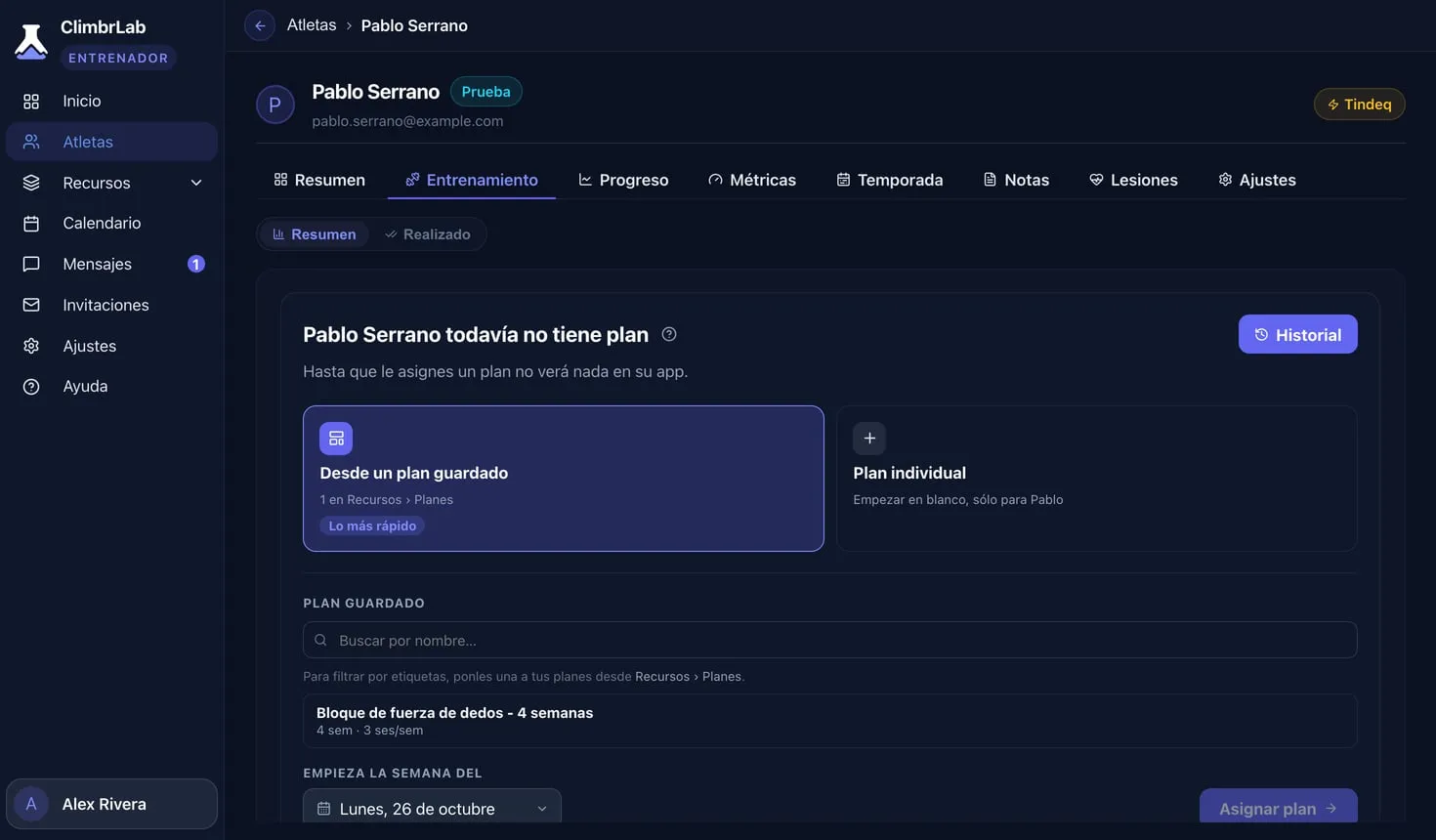
Ve a Atletas → (atleta) → Entrenamiento. Si el atleta no tiene plan en curso ni próximo, verás el panel de asignar:
- Si es su primer plan: «(nombre) todavía no tiene plan» y debajo «Hasta que le asignes un plan no verá nada en su app.».
- Si su último plan ya terminó: Asignar el siguiente plan, con una tira arriba que dice «(plan) · terminó el (fecha)» y el botón Ver plan para consultarlo en solo lectura.
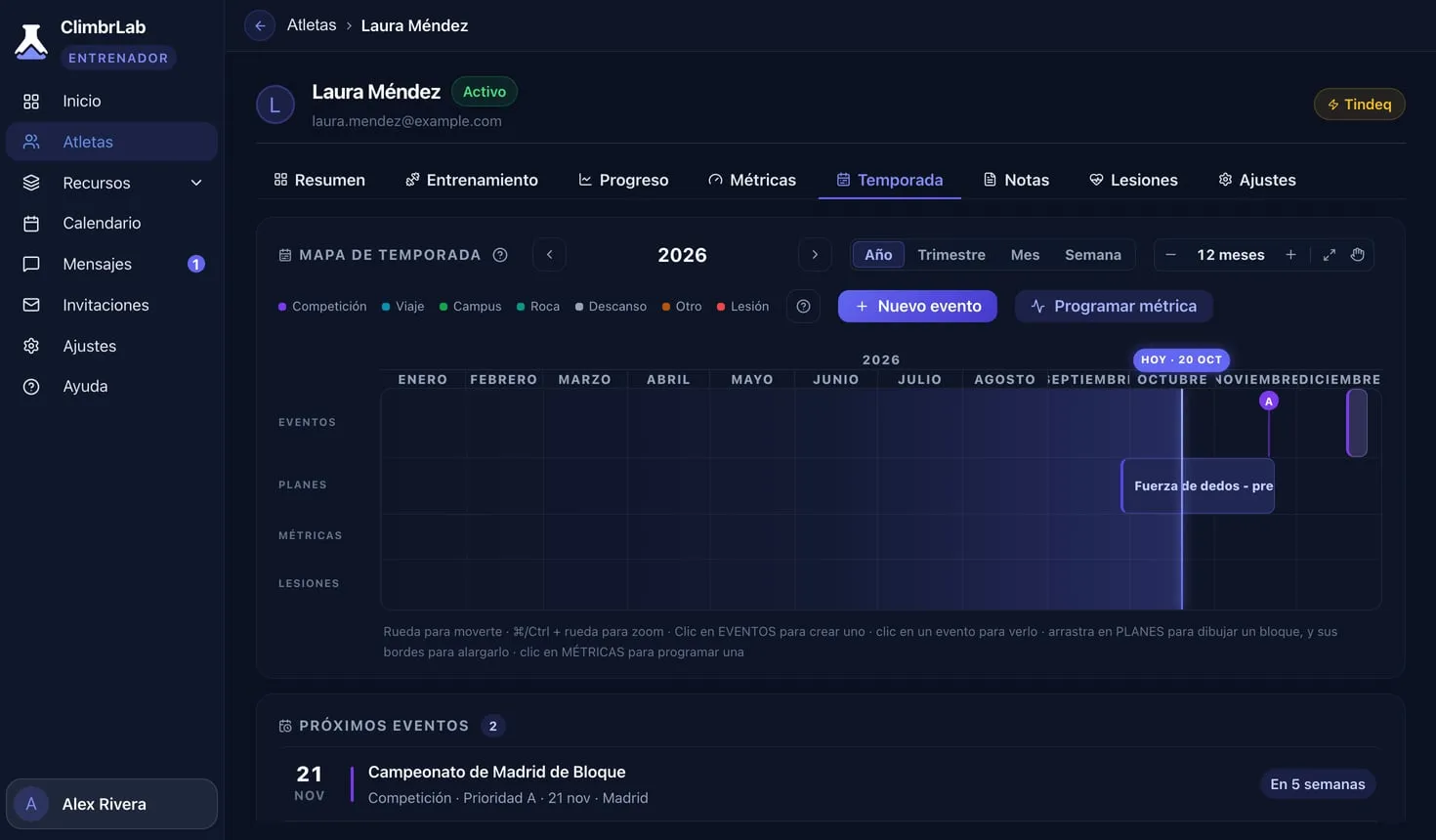
También puedes colocar planes dibujándolos en la pestaña Temporada del atleta, que es lo más cómodo para montar varios bloques seguidos. Lo explicamos en la temporada.
Las tres opciones
| Opción | Cuándo aparece | Qué hace |
|---|---|---|
| Repetir «(plan)» | Solo si su último plan ya terminó. Lleva la marca «Lo más habitual» | Copia ese plan terminado, con todos los retoques que le hiciste, y lo vuelve a empezar |
| Desde un plan guardado | Siempre que tengas plantillas: «(n) en Recursos › Planes». Lleva «Lo más rápido» en el primer plan del atleta | Copia una de tus plantillas |
| Plan individual | Siempre: «Empezar en blanco, sólo para (nombre)» | Crea un plan vacío solo para este atleta |
Si todavía no tienes ninguna plantilla, la segunda tarjeta se convierte en Crear un plan en Recursos y te lleva a Recursos → Planes. Cómo crearlas está en crear y gestionar planes.
Desde un plan guardado
- Pulsa Desde un plan guardado. Aparece la lista Plan guardado, con cada plan, sus semanas y sesiones («4 sem · 3 ses/sem») y sus etiquetas.
- Busca por nombre con Buscar por nombre… o filtra por etiquetas.
- Elige el plan (queda marcado con ✓).
- Elige la semana en Empieza la semana del (ver más abajo).
- Pulsa Asignar plan.
Sobre el filtro de etiquetas:
- Solo salen las etiquetas que lleva al menos uno de tus planes.
- Si marcas varias, se combinan con Y: verás solo los planes que tienen todas las marcadas. Es al revés que en la lista de atletas, donde varias etiquetas suman resultados. Si no te sale nada, quita alguna o pulsa Quitar filtros.
- Si ningún plan tiene etiquetas, verás la pista «Para filtrar por etiquetas, ponles una a tus planes desde Recursos › Planes.».
Si pulsas Asignar plan sin haber elegido ninguno, la app te lo recuerda: «Elige primero uno de tus planes guardados en la lista de arriba.».
Repetir un plan terminado
Útil cuando el atleta va a hacer otra vuelta del mismo bloque. Eliges la semana y pulsas Asignar plan. El plan terminado no cambia: se crea uno nuevo a partir de él, igual que con una plantilla.
Plan individual
- Pulsa Plan individual y luego Crear plan individual.
- Se abre Nuevo plan individual con Nombre, Descripción, Tipo de ciclo, Semanas, Sesiones / semana (de 1 a 7) y El plan empieza la semana del.
- Pulsa Crear plan.
El plan nace vacío. Llénalo desde Entrenamiento → Planificador (ver el planificador). Si te gusta cómo queda y quieres reutilizarlo con otros, guárdalo como plantilla.
La semana de inicio
Empieza la semana del es un selector de semanas: haz clic en cualquier día y se marca la semana entera. El plan siempre empieza en lunes. Las semanas del plan van de lunes a domingo, y anclar la semana 1 a un lunes es lo que hace que «semana 3, miércoles» sea siempre un día concreto del calendario.
Por defecto viene marcado el lunes que viene (si hoy es lunes, hoy mismo), para que el plan no empiece en días que ya han pasado.
Empezar en una semana pasada
Está permitido. Sirve, por ejemplo, para pasar a la app un plan que el atleta ya estaba siguiendo en papel. La app te avisa:
Esa semana ya ha pasado: (nombre) entrará por la semana del plan que le toque hoy, no por la primera.
Ten en cuenta que esas semanas ya pasadas siguen formando parte del plan y cuentan en su seguimiento, así que pueden bajar su cumplimiento si no las entrenó.
Qué se copia al asignar
El atleta recibe una copia completa:
- Todas las semanas y días.
- Los ejercicios sueltos con su prescripción completa.
- Los títulos, las notas y los descansos.
- Las sesiones. Las de tu biblioteca siguen enlazadas a la original (si la editas en Recursos → Sesiones, cambia también aquí). Las que habías personalizado en la plantilla se copian aparte para este atleta.
- Las métricas, tanto las puestas en un día como las que van dentro de una sesión. Se convierten en pruebas programadas para ese atleta en el día que toque, y siguen al plan si después lo mueves de fecha. Si la misma métrica cae dos veces el mismo día, se deja solo una.
Excepciones:
- Las métricas que requieren Tindeq se omiten si el atleta no tiene marcado Tiene Tindeq en su ficha (Ajustes). No se avisa: simplemente no se programan. Más en Tindeq para entrenadores.
- Los ejercicios que requieren Tindeq sí se copian aunque el atleta no tenga uno. Revísalo si es su caso.
La plantilla no cambia. Puedes asignarla a todos los atletas que quieras, y retocar el plan de uno no afecta a los demás ni a la plantilla.
Dos planes no pueden solaparse
Un atleta puede tener muchos planes a lo largo del año, pero nunca dos que compartan un solo día. El motivo: lo que el atleta entrena cada día lo decide la fecha, y con dos planes a la vez uno de ellos quedaría oculto sin que se viera por qué.
Cuando el nuevo plan pisaría a otro, el servidor lo rechaza con este mensaje:
Se solaparía con «(plan)» (fechas). Dos planes no pueden compartir días: mueve uno de los dos o acorta este.
Lo verás tal cual en el panel de asignar de Entrenamiento, en el formulario de Plan individual y en la pestaña Temporada: la app te enseña el motivo que da el servidor, con el nombre del plan que estorba y sus fechas. Solo si el servidor no llega a responder (por ejemplo, porque se ha cortado la conexión) verás el aviso genérico «No se pudo asignar la plantilla al atleta» o «No se pudo repetir el plan». En ese caso revisa la conexión y vuelve a intentarlo.
Para resolverlo:
- Elige una semana de inicio posterior al final del otro plan.
- O acorta o mueve el otro plan arrastrándolo en Temporada.
- O, si el otro plan sobra, elimínalo (ver más abajo).
Planes «Próximo»
Si el plan empieza en el futuro, en Entrenamiento aparece con la etiqueta Próximo en lugar de En curso. Mientras tanto puedes retocarlo en el Planificador con total libertad.
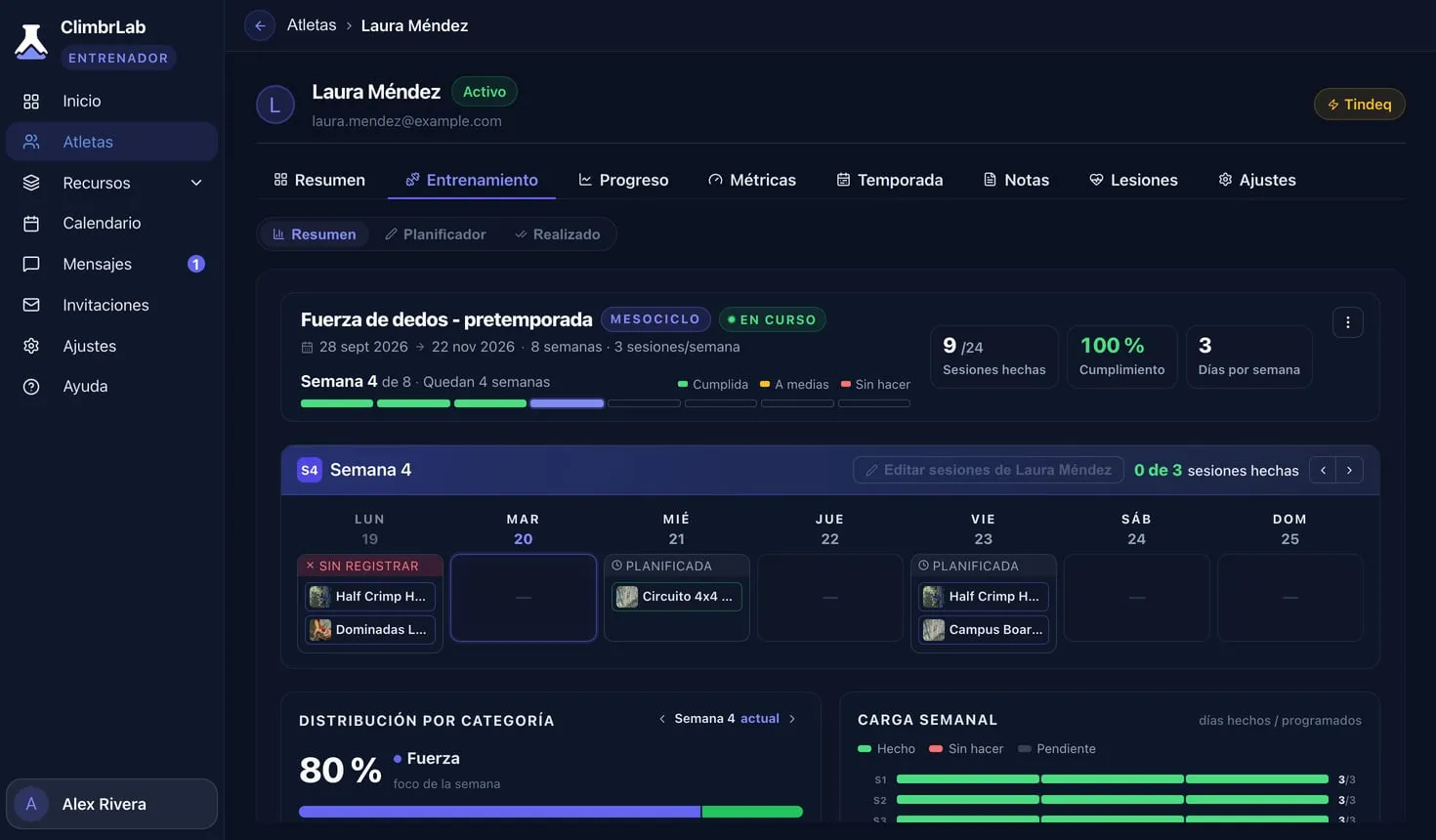
El atleta no ve su contenido hasta el lunes en que empieza: hasta entonces su app no le enseña esas sesiones. En Mi temporada sí verá el bloque marcado como «Próximo», con su nombre y fechas, pero no podrá abrirlo.
Si el atleta tiene un plan en curso y le asignas otro para después (por ejemplo desde Temporada), Entrenamiento sigue enseñando el que está en curso. El siguiente lo ves en Temporada.
El atleta no recibe ningún aviso
Asignar un plan no envía notificación ni email al atleta. Lo verá la próxima vez que abra la app, si el plan ya ha empezado. Si quieres que lo sepa, escríbele tú. Para saber qué notificaciones existen, mira notificaciones.
Cambiar plan
En Entrenamiento, el menú ⋮ del plan (Acciones del plan) tiene Cambiar plan. Conviene saber qué hace de verdad:
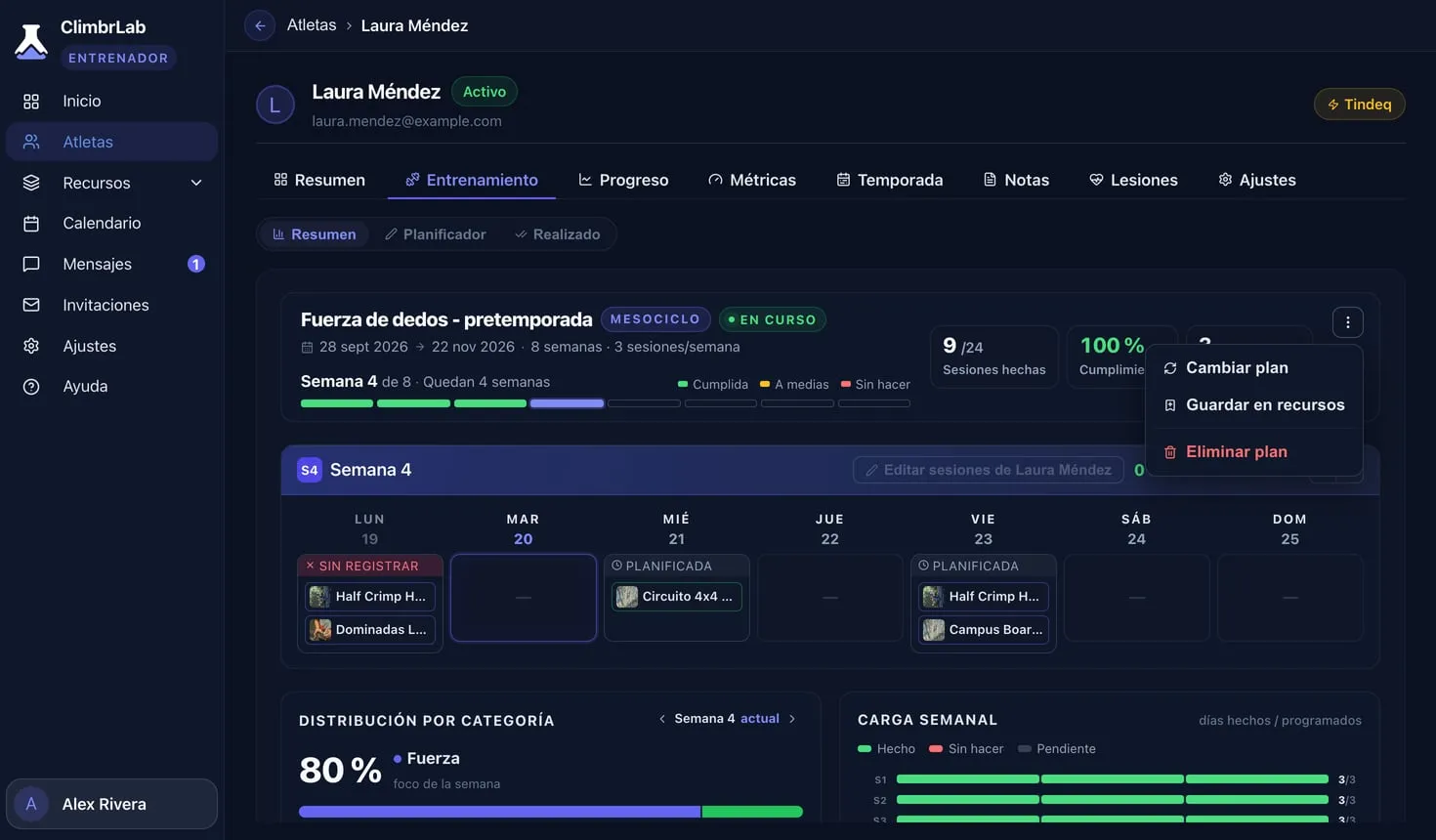
Ojo: Cambiar plan solo te enseña el panel de asignar. No borra ni termina el plan actual. Si el plan nuevo empieza mientras el actual sigue vigente, se solaparán y la asignación fallará con el mensaje «Se solaparía con «(plan)» (fechas)…». Además, el panel puede decir que el atleta «todavía no tiene plan» aunque sí lo tenga.
Cómo hacerlo bien, según lo que quieras:
- Que el plan nuevo empiece después del actual: no hace falta Cambiar plan. Ve a Temporada y dibuja o coloca el nuevo bloque justo detrás del actual. También puedes usar Cambiar plan y elegir una semana de inicio posterior al final del plan actual.
- Cortar el plan actual y empezar otro ya: en Temporada, arrastra el borde final del plan actual para que termine antes, y luego asigna el nuevo en el hueco que queda. Así conservas el plan anterior en el historial.
- Descartar el plan actual por completo: usa Eliminar plan y después asigna el nuevo. Ten en cuenta que eliminar no se puede deshacer.
Eliminar plan
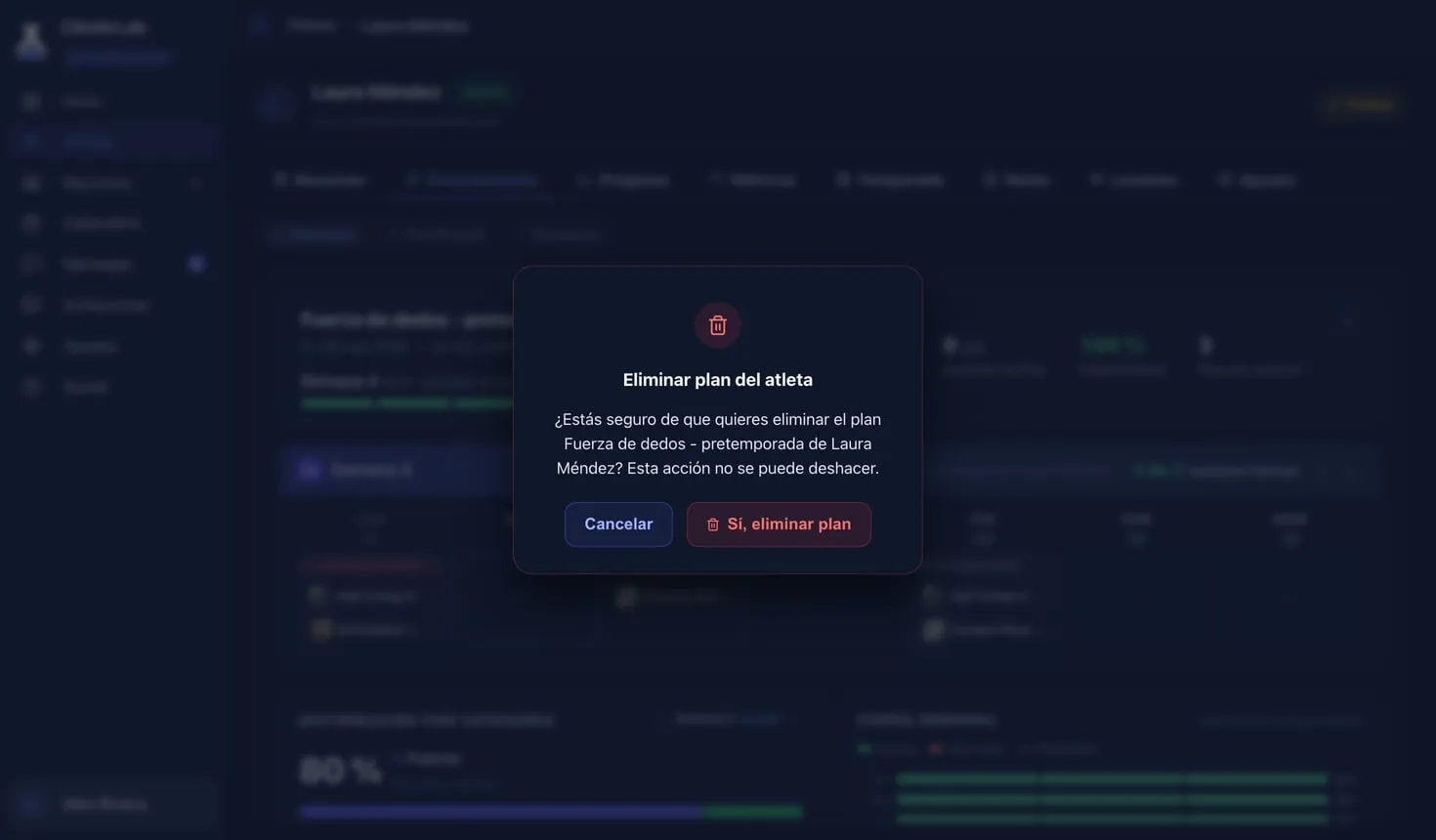
En el menú ⋮ del plan, Eliminar plan (en rojo) abre Eliminar plan del atleta:
¿Estás seguro de que quieres eliminar el plan (plan) de (nombre)? Esta acción no se puede deshacer.
Confirma con Sí, eliminar plan. Si falla verás «No se pudo eliminar el plan. Inténtalo de nuevo.».
| Se conserva | Se borra |
|---|---|
| Las sesiones que el atleta ya registró, con sus series y su feedback | El plan entero: semanas, días y todo su contenido |
| Los resultados de métricas que ya apuntó | Las métricas programadas en días de ese plan que aún no se le habían pedido |
| Las métricas programadas por fecha (desde Temporada o su pestaña Métricas) | |
| La plantilla de la que salió |
Consejo: si el plan tenía retoques que te gustaría reutilizar, pulsa antes Guardar en recursos en ese mismo menú. Te quedas con una plantilla y luego ya puedes borrarlo.
Historial de planes
El botón Historial, arriba a la derecha del panel de asignar, abre Historial de planes: todos los planes del atleta, del más reciente al más antiguo, con:
- En curso o Terminado, sus fechas y su duración.
- La adherencia, «(hechas) de (total) sesiones · (%)», o «Sin sesiones programadas».
- Los huecos entre planes, «(n) días sin plan».
- Abrir plan, para verlo en solo lectura.
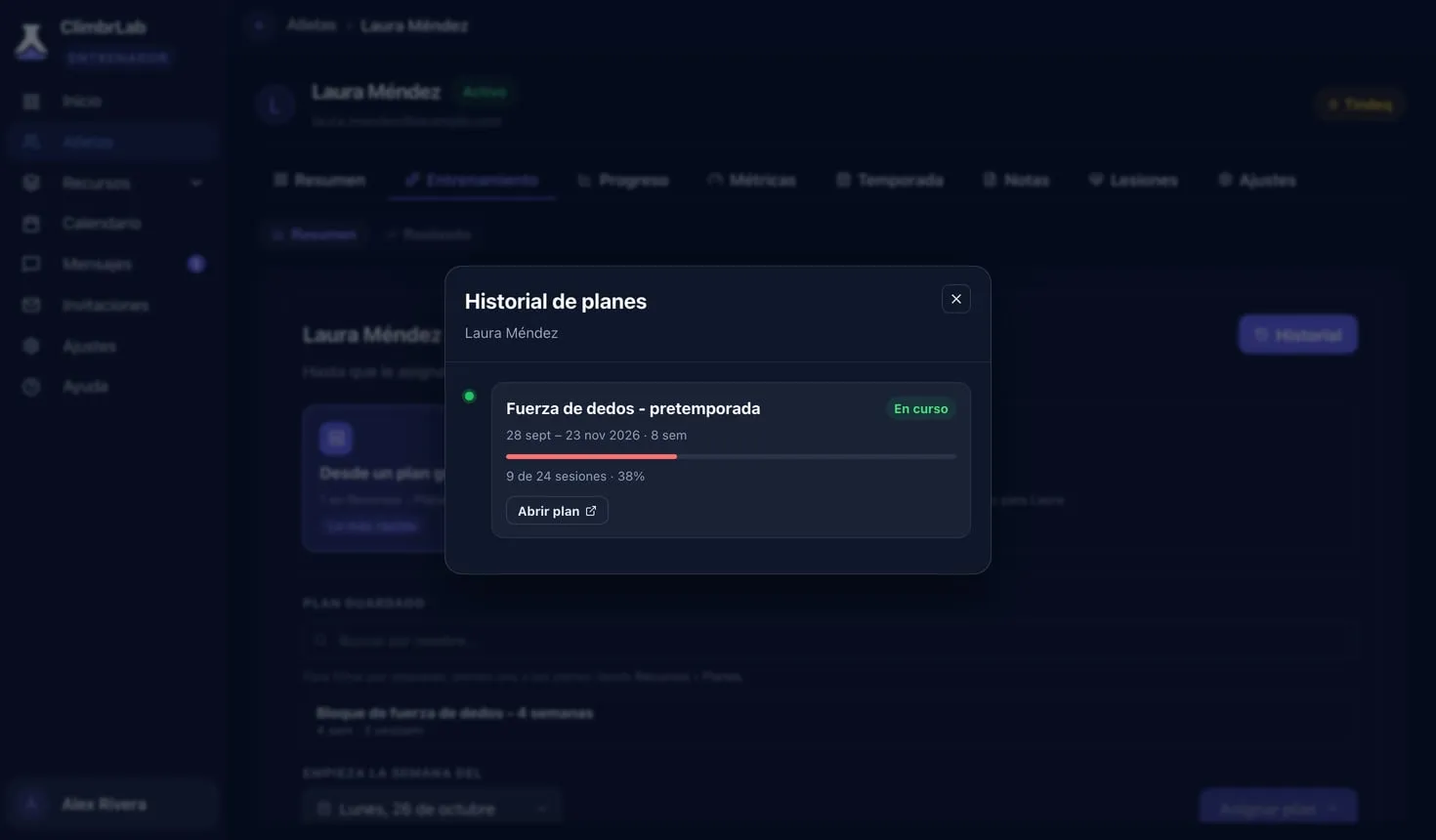
Solo se ve desde el panel de asignar, es decir, cuando el atleta no tiene plan en curso. Si lo tiene, consulta sus planes anteriores en la pestaña Temporada.
Si el atleta está archivado
Arriba de su ficha verás «Vínculo archivado.». Con el vínculo archivado no se le pueden asignar planes. Si lo intentas, el panel te dice el motivo: «Este atleta está archivado. Reactívalo desde tu lista de atletas para asignar un plan.».
El propio aviso de la ficha te dice cómo volver: «Conservas todo su histórico, pero no puedes asignarle planes ni métricas y el chat está en solo lectura. Reactívalo con «Reactivar» en su pestaña Ajustes para volver a entrenarlo.». También puedes hacerlo desde el menú ⋮ de su tarjeta en la lista. Lo explicamos en pausar, archivar o liberar un atleta.
Salir del planificador con ejercicios sin prescribir
Un ejercicio sin series ni objetivo no se puede ejecutar, así que la app no deja que llegue así al atleta. Si sales del Planificador del atleta con alguno sin prescribir (los verás marcados en rojo), aparece Se van a eliminar (n) ejercicios, que te explica que si sales ahora se eliminan del plan en lugar de quedarse a medias.
- Seguir editando: vuelves y los prescribes.
- Salir y eliminar: se borran del plan. No se puede deshacer.
Si cierras la pestaña del navegador, solo verás el aviso propio del navegador y no se borra nada: esos ejercicios siguen ahí hasta la próxima vez que salgas del planificador desde la app. El editor de plantillas no tiene esta protección. Cómo se prescribe está en prescribir ejercicios.
Preguntas habituales
He asignado el plan y mi atleta dice que no ve nada
Revisa tres cosas: si el plan está como Próximo (no lo verá hasta su primer lunes), si la semana de inicio es la que querías y si el atleta ha vuelto a abrir la app. Recuerda que no le llega ningún aviso.
Me sale «No se pudo asignar la plantilla al atleta»
Ese aviso genérico solo sale cuando el servidor no ha llegado a responder, casi siempre por un problema de conexión. Comprueba que tienes internet y vuelve a intentarlo. Si el problema es un solape o que el atleta está archivado, el panel te lo dice con el motivo exacto («Se solaparía con…» o «Este atleta está archivado…»).
Si cambio la plantilla después, ¿le llegan los cambios al atleta?
No. El atleta tiene su copia. Solo le llegan los cambios que hagas en las sesiones originales de Recursos → Sesiones, porque esas están enlazadas.
¿Puedo asignar el mismo plan a varios atletas a la vez?
No hay asignación en bloque: se hace atleta por atleta. La misma plantilla sirve para todos y cada uno recibe su copia.
¿Puedo cambiar la fecha de inicio de un plan ya asignado?
Sí, arrastrando su bloque en la pestaña Temporada. Todo el contenido se mueve con él. Lo explicamos en la temporada.
He eliminado un plan por error. ¿Se puede recuperar?
No. Si lo guardaste antes con Guardar en recursos o venía de una plantilla, puedes volver a asignarlo. Lo que el atleta ya registró sigue guardado.