Ajustes del entrenador: tu perfil, tu marca y tus preferencias
Qué hay en cada tarjeta de Ajustes: perfil, perfil profesional, marca, suscripción, idioma, unidades y grados, exportar datos, contraseña, sesión y borrar la cuenta.
En Ajustes está todo lo que tiene que ver con tu cuenta, cómo ves la app y cómo te ven tus atletas. Este artículo recorre las tarjetas una a una, en el orden en que aparecen, y al final explica el cuestionario inicial que respondiste al registrarte y dónde cambiar cada respuesta.
Cómo llegar
- En el ordenador: Ajustes en el menú lateral. También puedes pulsar tu nombre y tu foto al pie del menú.
- En el móvil: pestaña Más → Ajustes.
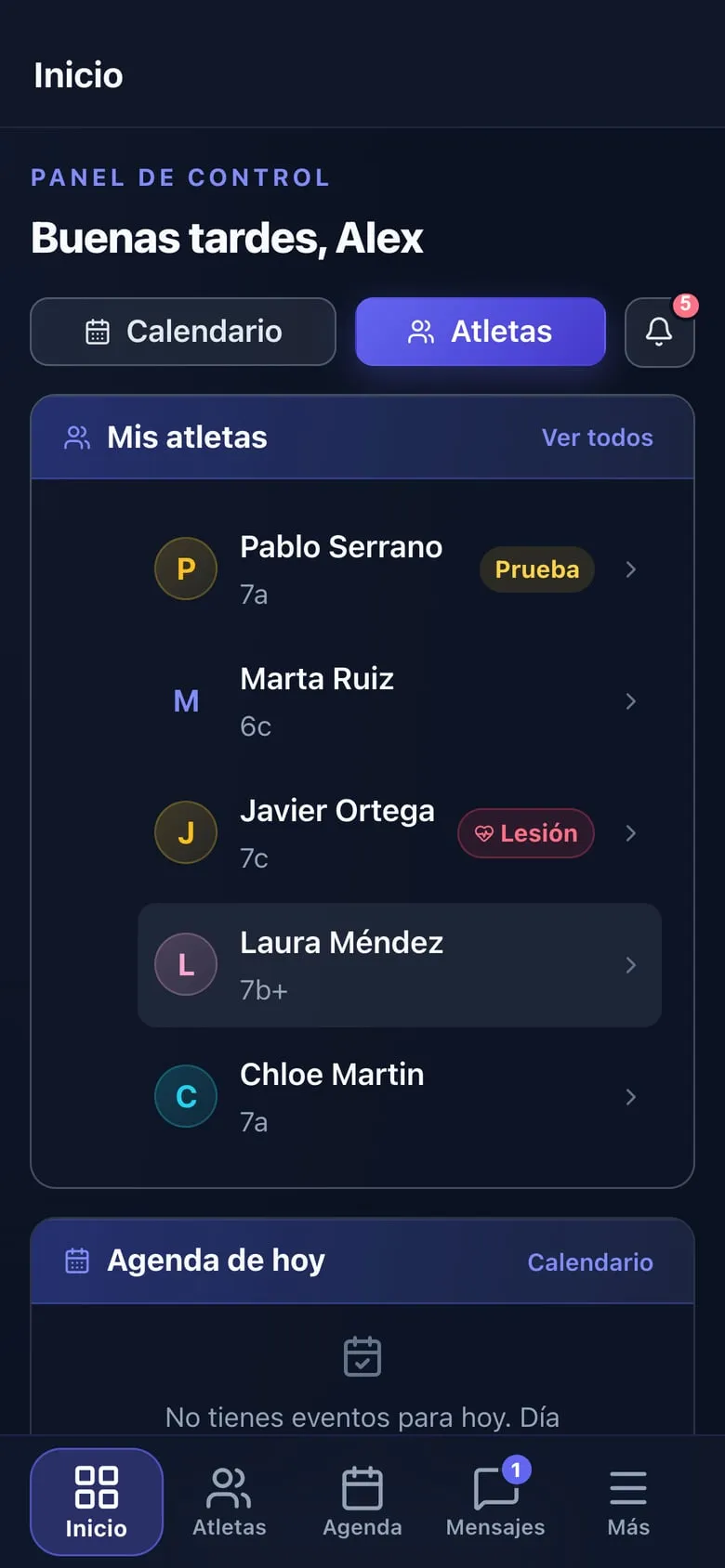
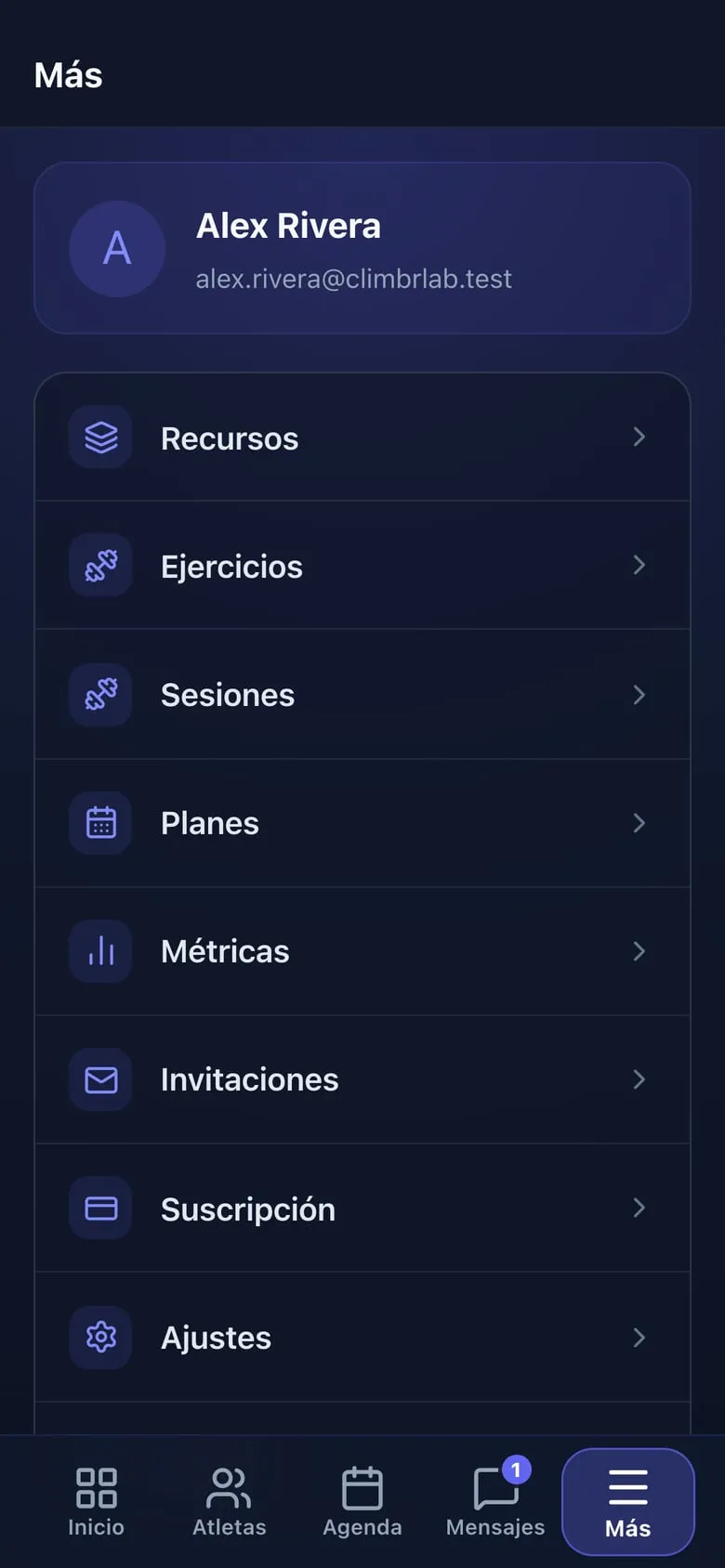
La cabecera dice «Tu cuenta, cómo se ve la app y en qué sistemas quieres leer los datos de tus atletas.».
Cuenta
Muestra tu foto, tu nombre, tu correo y la etiqueta Activa. Pulsa la foto para verla en grande.
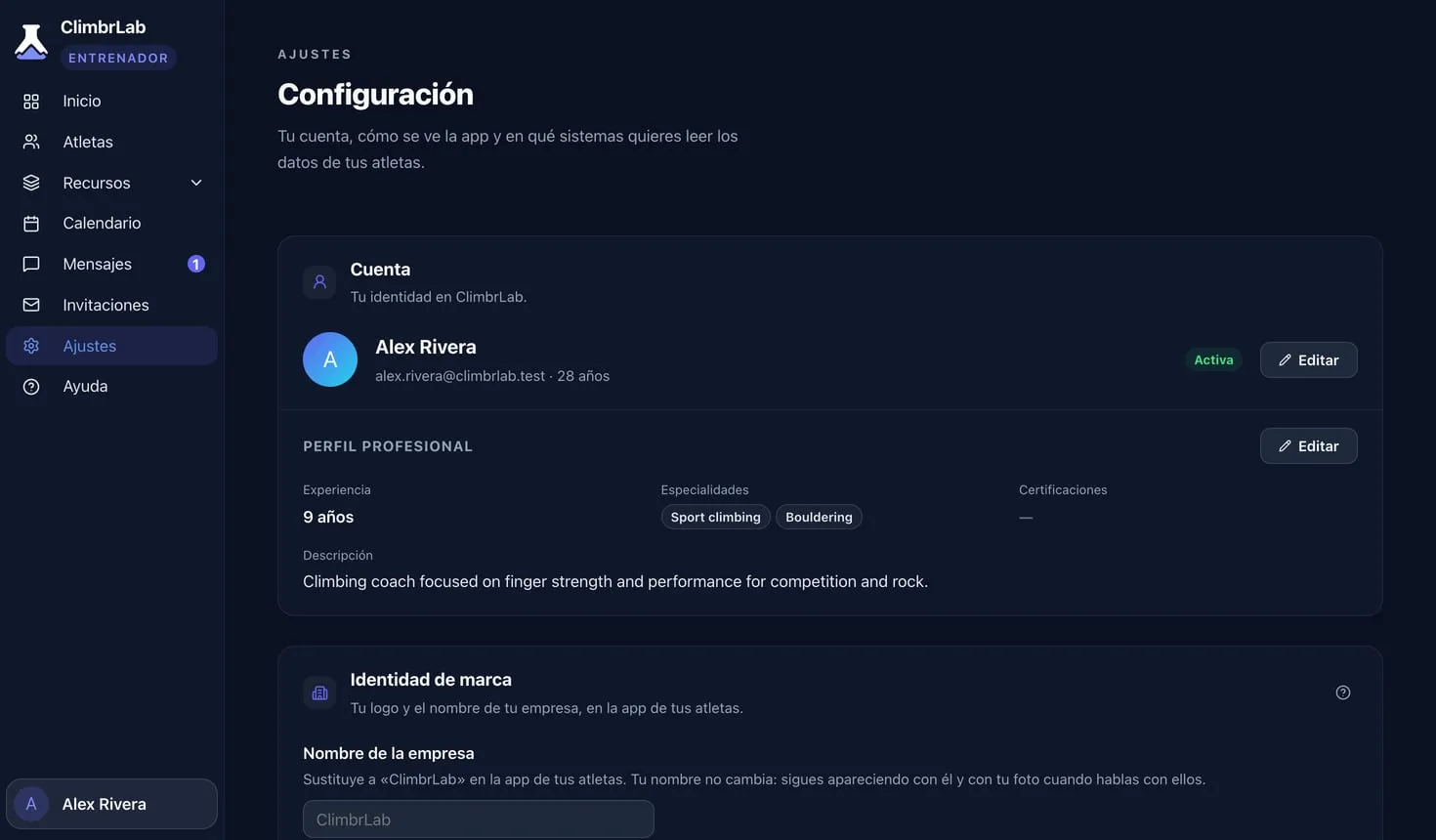
Con Editar se abre Editar perfil, donde cambias:
- Nombre: es el que ven tus atletas en el chat y en «Mi entrenador».
- Foto: «Haz clic en la imagen para cambiar tu foto.». La ven tus atletas y, si no has subido logo, también es la imagen de tu marca. Límites de tamaño y formato en Límites de imágenes y vídeos.
- Edad.
Al guardar verás «Perfil actualizado correctamente.». Si sale «Perfil actualizado localmente. No se pudo sincronizar con el servidor.», el cambio no ha llegado a tu cuenta: revisa la conexión y vuelve a guardar.
Dos cosas que conviene saber:
- El correo no se puede cambiar, ni aquí ni en ningún otro sitio de la app. Si necesitas usar otro, escríbenos a soporte@climbrlab.com.
- La edad solo se guarda en este navegador. No se envía a tu cuenta: en otro dispositivo o navegador verás otra cifra (28 por defecto). No la ven tus atletas.
Perfil profesional
Dentro de la tarjeta Cuenta, el bloque Perfil profesional muestra lo que contaste en el cuestionario inicial. Pulsa Editar para cambiarlo:
| Campo | Límite |
|---|---|
| Experiencia (años) | De 0 a 70 |
| Especialidades | Hasta 12, de 60 caracteres cada una |
| Certificaciones | Hasta 20, de 80 caracteres cada una |
| Descripción | Hasta 2000 caracteres |
Al guardar: «Perfil profesional actualizado.». Esto lo ven tus atletas en su sección Mi entrenador, junto a tu foto y el nombre de tu empresa. Escribe la descripción pensando en ellos: tu estilo, tu enfoque, con quién trabajas mejor.
Identidad de marca
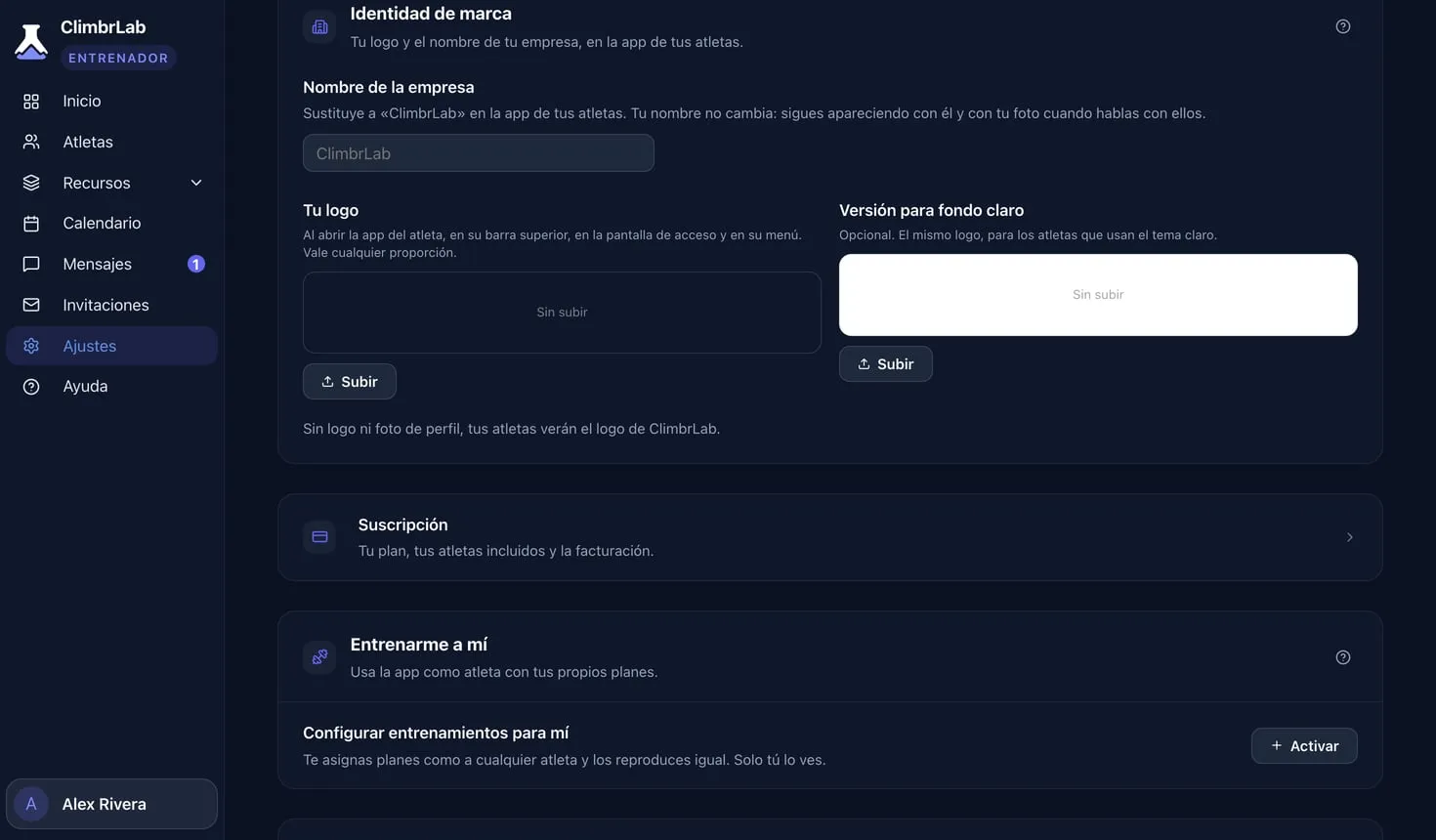
Tu logo y el nombre de tu empresa, en la app de tus atletas. Sustituyen a «ClimbrLab» en su barra superior, en la pantalla de acceso y en su menú. Se guarda solo, sin botón.
Todo el detalle (formatos, dónde se ve, qué pasa si no subes logo) en Identidad de marca. Si eres miembro de un equipo, aquí solo ves la marca: la cambia el propietario.
Suscripción
«Tu plan, tus atletas incluidos y la facturación.» Te lleva a la página de tu plan, tus datos de facturación y el portal de pago. Lo explicamos en Suscripción y precios.
Esta tarjeta no aparece en la app de iOS o Android: allí no se puede contratar. Entra desde un navegador.
Entrenarme a mí
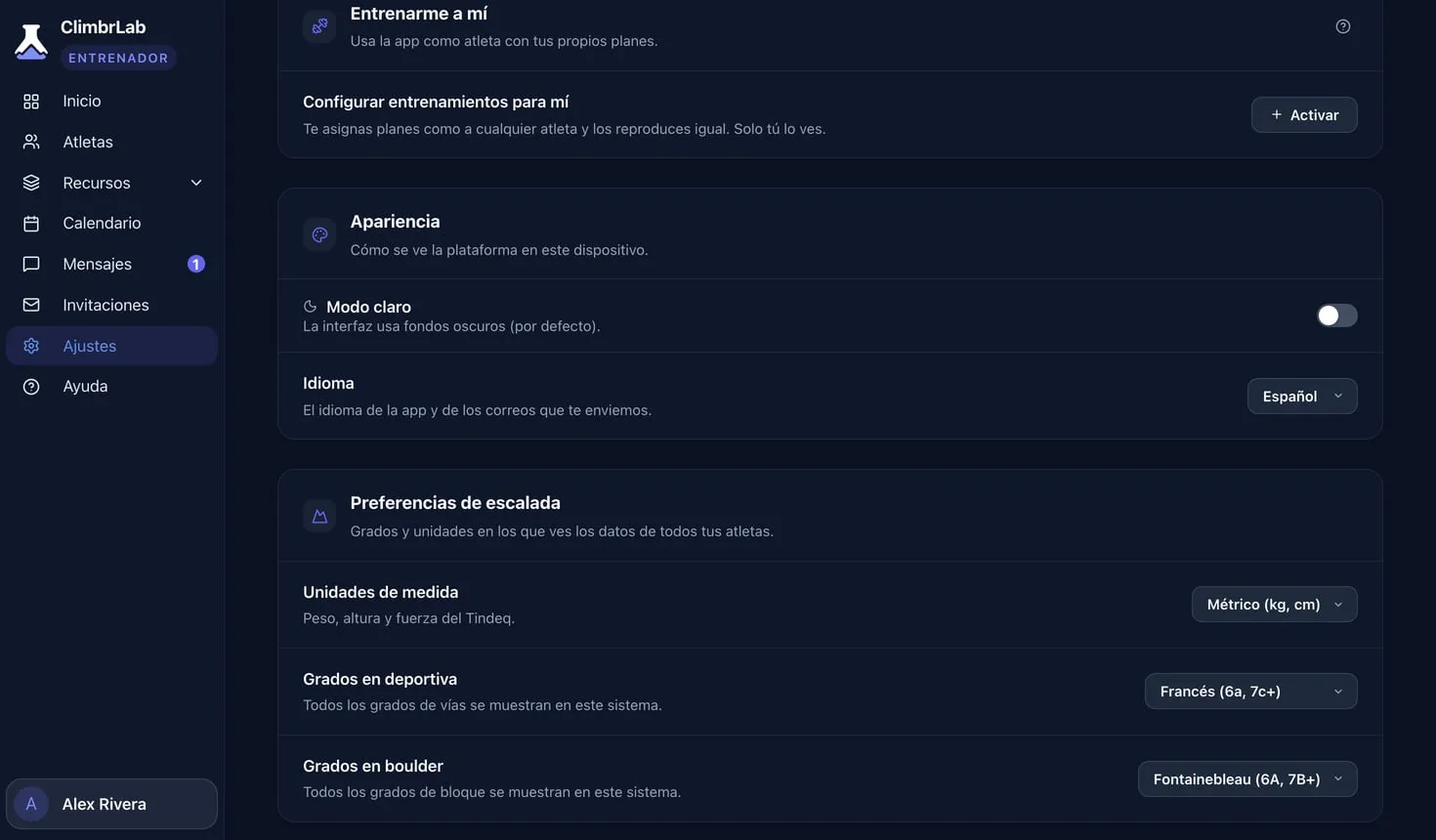
«Usa la app como atleta con tus propios planes.» Si tú también entrenas, puedes asignarte planes y reproducirlos como cualquiera de tus atletas. Cómo activarlo y cambiar de modo en Entrenarte a ti mismo.
Apariencia
- Modo claro: activa los fondos claros; por defecto la app usa fondos oscuros. Se guarda en cada dispositivo: puedes tener el móvil en claro y el ordenador en oscuro.
- Idioma: Español, English o Français. Se guarda en tu cuenta, y cambia también el idioma de los correos que te enviamos («El idioma de la app y de los correos que te enviemos.»).
Tus atletas eligen su propio idioma: el tuyo no les afecta.
Preferencias de escalada
«Grados y unidades en los que ves los datos de todos tus atletas.»
| Ajuste | Opciones |
|---|---|
| Unidades de medida (peso, altura y fuerza del Tindeq) | Métrico (kg, cm) o Imperial (lb, in) |
| Grados en deportiva | Francés (6a, 7c+) o Yosemite (5.10a, 5.12d) |
| Grados en boulder | Fontainebleau (6A, 7B+) o Hueco (V4, V10) |
Es solo cómo lo ves tú. Cada atleta tiene sus propias preferencias: si tú trabajas en francés y él escala en Yosemite, cada uno ve los mismos grados en su sistema. Al guardar: «Preferencias guardadas.».
Datos
Exportar datos de alumnos (Excel): pulsa Exportar y se descarga un único archivo .xlsx con «Perfiles, lesiones, notas, entrenos, métricas, planes y vías de todos tus atletas». En un equipo, cada entrenador exporta solo los atletas que lleva. Más en Exportar datos de atletas.
Si falla: «No se pudo generar el Excel. Inténtalo de nuevo.».
Ayuda
Enlaces a la Guía de primeros pasos, al Centro de ayuda y a las Preguntas frecuentes. Se abren en una pestaña nueva (o en el navegador del sistema, si usas la app).
Seguridad
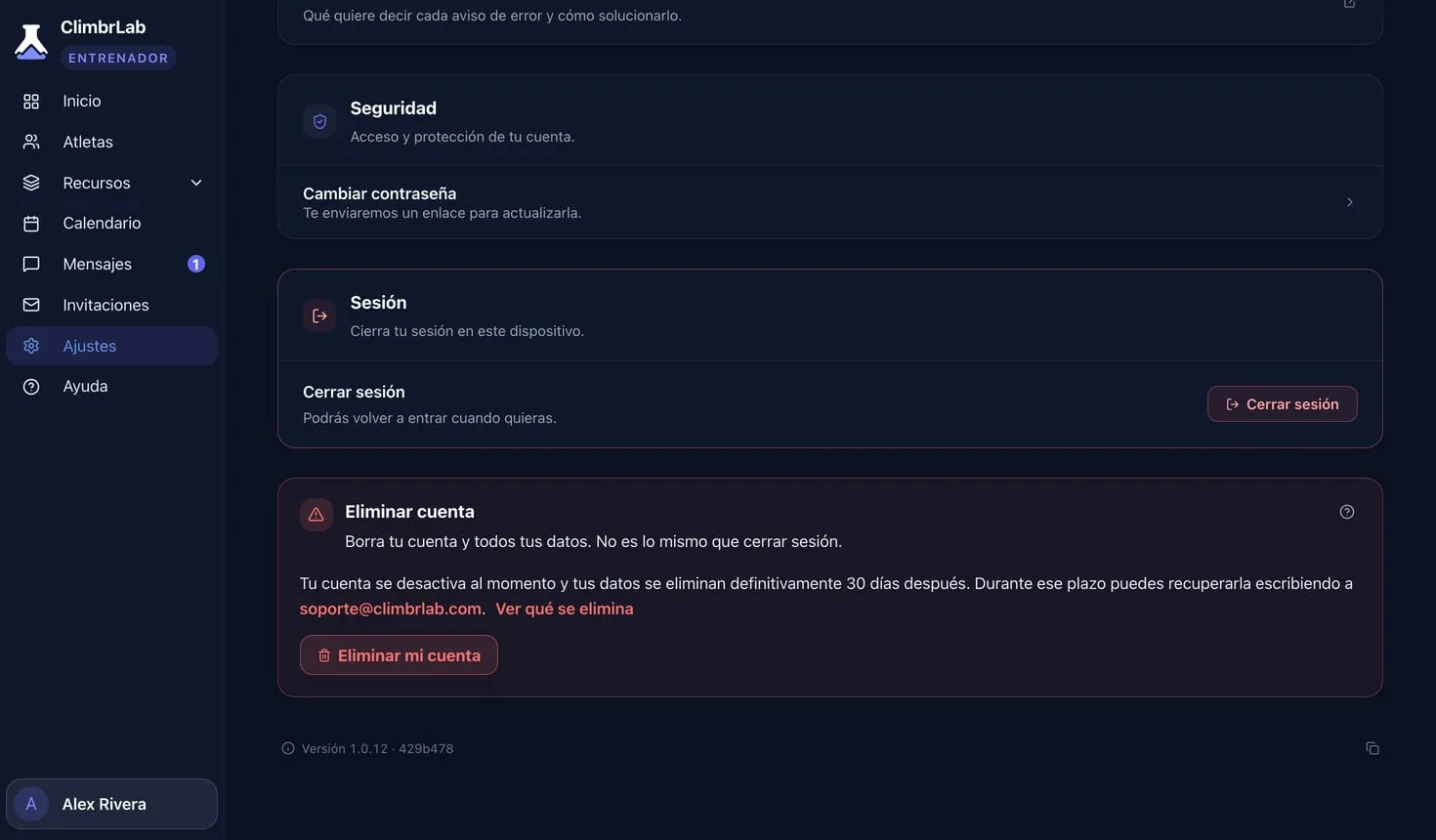
Solo tiene una opción: Cambiar contraseña («Te enviaremos un enlace para actualizarla.»).
- Pulsa Cambiar contraseña. Se abre la página Recuperar contraseña.
- Escribe tu correo y envía. La respuesta es siempre la misma, exista o no la cuenta: «Si el correo existe en nuestra base de datos, se habrá enviado un mail…».
- Abre el correo «Restablece tu contraseña · ClimbrLab» y pulsa Cambiar contraseña. El enlace caduca a los 15 minutos.
- Escribe la nueva contraseña (de 6 a 50 caracteres, con mayúscula, minúscula y un número o símbolo).
Puedes pedir el enlace hasta 3 veces por minuto. Si no llega, mira en spam o promociones.
Hoy no hay verificación en dos pasos.
Sesión
«Cierra tu sesión en este dispositivo.» Pulsa Cerrar sesión («Podrás volver a entrar cuando quieras.»).
Solo cierra la sesión del dispositivo en el que estás. No hay una lista de dispositivos conectados ni un botón para cerrar sesión en todos a la vez. Si crees que alguien ha entrado en tu cuenta, cambia la contraseña y escríbenos a soporte@climbrlab.com.
Eliminar cuenta
«Borra tu cuenta y todos tus datos. No es lo mismo que cerrar sesión.» Tienes 30 días para arrepentirte. Antes de hacerlo, lee Eliminar o recuperar tu cuenta: explica qué se borra, qué conservan tus atletas y qué pasa con tu equipo y tu suscripción.
Al pie de Ajustes verás también la versión de la app. Si nos escribes por un problema, dínosla.
El cuestionario inicial del entrenador
Al crear tu cuenta de entrenador respondiste un cuestionario de 5 pasos («Completa tu perfil de entrenador»). Nada de lo que contestaste es definitivo:
| Paso | Qué se pregunta | Dónde cambiarlo después |
|---|---|---|
| 1. Tu especialidad | Especialidades (obligatoria al menos una: deportiva, boulder, tradicional, indoor u otra) y Años de experiencia (obligatorio) | Ajustes → Cuenta → Perfil profesional |
| 2. Tus certificaciones | Opcional, hasta 10 | Perfil profesional |
| 3. Preferencias de medición | Unidades y sistemas de grados de deportiva y boulder | Ajustes → Preferencias de escalada |
| 4. Tu perfil público | Foto de perfil y descripción (bio), opcionales | Foto en Cuenta → Editar; bio en Perfil profesional |
| 5. Tu empresa | Nombre de la empresa y logo, opcionales | Ajustes → Identidad de marca |
Si la foto o el logo fallan al subirse en el cuestionario, entras igual en tu panel sin ningún aviso: comprueba en Ajustes que están puestos.
Ojo: en el paso 1 el campo de años admite 0, pero es posible que al terminar el cuestionario con 0 años salga «No se pudo guardar el cuestionario. Inténtalo de nuevo.». Si te pasa, pon 1 y corrígelo después en Perfil profesional, que sí admite 0.
Si te equivocaste de rol, en el primer paso tienes Me he equivocado: soy escalador. Más en Elegir rol y completar tu perfil.
Preguntas habituales
¿Puedo cambiar el correo de mi cuenta?
No desde la app. Escríbenos a soporte@climbrlab.com.
He cambiado el idioma y mis atletas siguen viendo la app en español
Es normal: el idioma es de cada persona. Cada atleta lo cambia en sus propios ajustes.
Me registré con Google, ¿tengo contraseña?
No necesitas una para entrar: entras con Continuar con Google. Por eso, si eliminas la cuenta, solo se te pedirá escribir la palabra de confirmación.
He cambiado mi foto pero mis atletas siguen viendo la anterior
Si la foto no se subió verás «No se pudo subir la foto al servidor.». Revisa el formato y el tamaño en Límites de imágenes y vídeos. Si se subió bien, tus atletas la verán al volver a abrir la app.