Questions fréquentes des coachs
Des réponses concrètes aux questions des coachs sur ClimbrLab : invitations, états, plans, planificateur, séances, métriques, messages, équipe et abonnement.
Les questions qui reviennent le plus chez les coachs, regroupées par thème et avec une réponse directe. Chaque réponse renvoie à l’article qui l’explique en entier. Si vous avez obtenu un message d’erreur précis, cherchez-le dans Ce que signifie ce message d’erreur. Et si un mot ne vous dit rien, il est dans le glossaire.
Invitations : comment inviter un athlète ?
Depuis Athlètes → Inviter un athlète, ou depuis Invitations → Envoyer une invitation par e-mail. Vous saisissez son e-mail et il reçoit un message avec un lien pour créer son compte. Dès qu’il se connecte et termine son questionnaire, il apparaît dans votre liste et vous pouvez commencer à le planifier. Si l’e-mail ne fonctionne pas pour lui, vous avez une solution de secours : votre code de coach, dans Invitations → Votre code, que l’athlète saisit au démarrage. Tout est dans Inviter des grimpeurs.
Invitations : combien de temps dure une invitation et que faire si elle expire ?
Elle dure 7 jours. Passé ce délai, elle apparaît comme Expirée dans Invitations → Invitations envoyées. Cliquez sur Renvoyer sur cette ligne : il reçoit un nouveau lien et dispose de 7 jours de plus. Vous pouvez aussi renvoyer une invitation en attente si l’athlète a perdu l’e-mail. Voir Inviter des grimpeurs.
Invitations : mon athlète avait déjà un compte ClimbrLab, puis-je quand même l’inviter ?
Oui, dans la plupart des cas. S’il a un compte mais ne s’entraîne avec personne (par exemple, parce qu’un autre coach l’a libéré), l’invitation est associée à son compte : elle lui arrive par e-mail et aussi sous forme de notification dans l’app, et vous verrez « {correo} avait déjà un compte : l’invitation lui est parvenue par e-mail et dans l’app. ». En acceptant, il apporte son historique. Les cas où ce n’est pas possible (il s’entraîne déjà avec quelqu’un d’autre, c’est un coach qui a des données…) sont dans Ce que signifie ce message d’erreur.
Invitations : pourquoi je ne peux pas inviter quelqu’un qui s’entraîne avec un autre coach ?
Parce qu’un athlète ne peut avoir qu’un seul coach, et l’app ne laisse personne le récupérer sans que l’actuel le laisse partir. Son coach doit d’abord le libérer depuis sa liste. Ensuite, vous pouvez l’inviter, ou il peut se lier à vous avec votre code. Voir Mettre en pause, archiver ou libérer un athlète.
Invitations : l’athlète ne reçoit pas l’e-mail, que faire ?
Demandez-lui de regarder dans les spams et les promotions. S’il n’y est pas, vérifiez dans Invitations envoyées que l’adresse est bien écrite et cliquez sur Renvoyer. Si l’e-mail n’arrive toujours pas, ou s’il l’ouvre dans le mauvais navigateur, donnez-lui votre code de coach : il le saisit en créant son profil d’athlète et se retrouve lié à vous. Voir Inviter des grimpeurs.
Invitations : l’app me prévient-elle quand un athlète accepte ?
Non. Pour l’instant, il n’y a ni notification ni e-mail quand quelqu’un accepte votre invitation ou se lie à vous avec votre code. Vous le verrez parce qu’il apparaît dans Athlètes et que l’invitation passe à Acceptée. Voir Notifications.
Invitations : une invitation en attente occupe-t-elle une place de mon abonnement ?
Non. Une invitation ne réserve pas de place : la limite est vérifiée au moment d’inviter et à nouveau quand l’athlète accepte. Si entre-temps vous n’avez plus de places, l’athlète ne pourra pas entrer et verra un message lui demandant de vous prévenir. Voir Abonnement et tarifs.
Athlètes : pourquoi un athlète que j’ai invité n’apparaît pas dans ma liste ?
Le plus souvent, il n’a pas encore terminé son questionnaire initial : sa fiche n’est pas créée avant. Regardez l’état dans Invitations envoyées. S’il indique Acceptée, vérifiez l’onglet d’état de la liste (vous êtes peut-être sur Actifs et lui En attente), la recherche et les étiquettes que vous avez filtrées. Si vous travaillez en équipe, l’athlète est assigné à la personne qui l’a invité : si c’est un collègue, vous ne le verrez que si vous êtes le propriétaire ou s’il vous est assigné. Voir La liste des athlètes.
Athlètes : quelle différence entre Actif, Essai, En attente et En pause ?
Ce sont des étiquettes pour vous organiser et, à part Archivé, elles ne limitent rien : vous pouvez continuer à assigner des plans à un athlète En attente ou En pause et à lui écrire. Actif et Essai comptent comme « à l’entraînement » dans la liste et comme En forme sur le tableau de bord ; En attente et En pause apparaissent dans le groupe En attente. Tous comptent dans la limite de votre abonnement. Voir Mettre en pause, archiver ou libérer un athlète.
Athlètes : si j’archive un athlète, est-ce que je perds ses données ?
Non. Archiver conserve tout : plans, séances, métriques, blessures, notes et chat. Tant qu’il est archivé, vous ne pouvez pas lui assigner de plans ni de métriques ni lui créer d’événements, et le chat passe en lecture seule. En contrepartie, il ne compte plus dans votre limite. C’est la bonne façon de dire au revoir à un athlète qui reviendra peut-être. Voir Mettre en pause, archiver ou libérer un athlète.
Athlètes : comment réactiver un athlète archivé ?
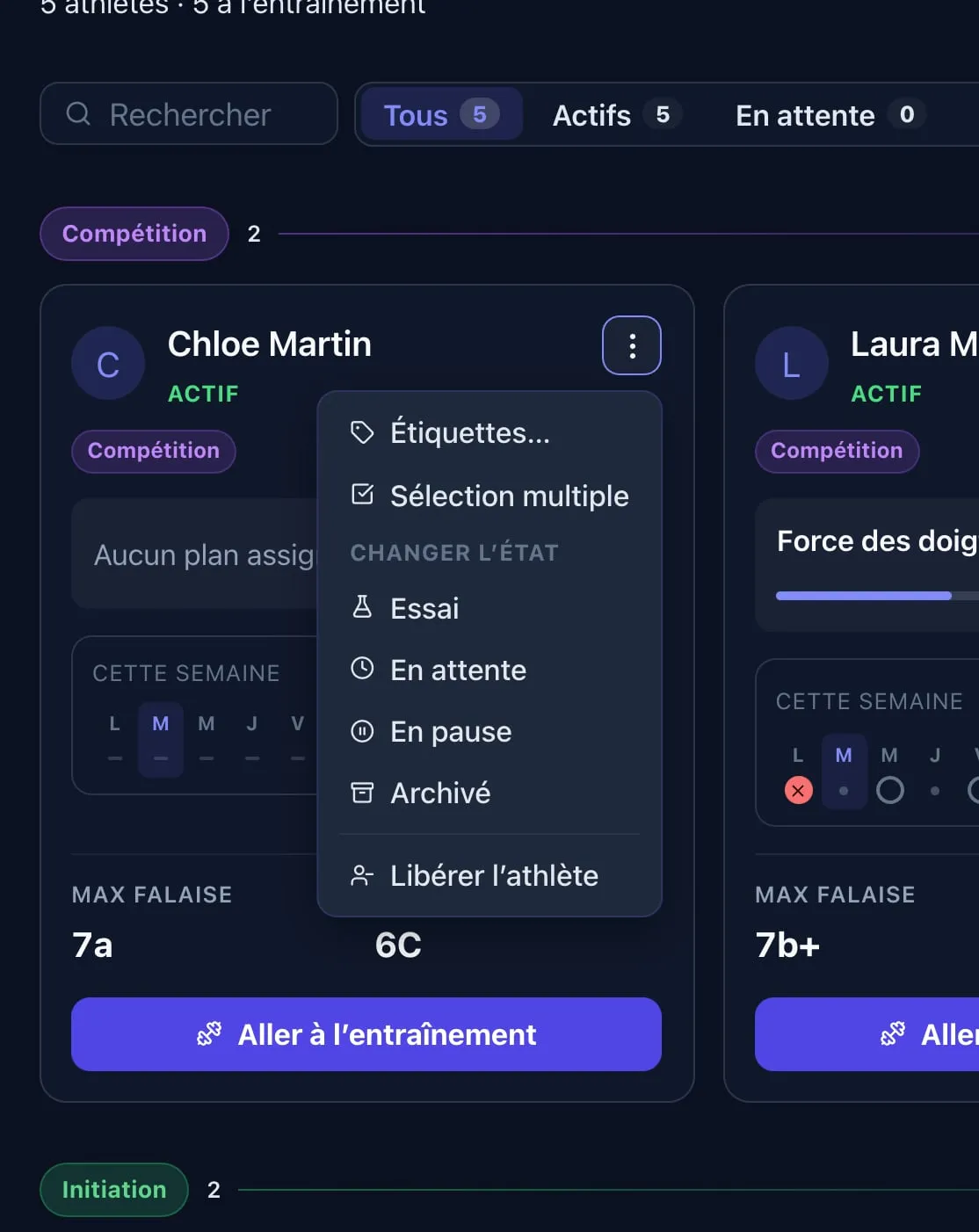
Dans Athlètes, onglet Archivés, ouvrez son menu ⋮ → Changer l’état et choisissez le nouvel état. Vous pouvez aussi aller dans sa fiche → Réglages, cliquer sur Réactiver puis sur Enregistrer (sans enregistrer, rien ne s’applique). Une fois réactivé, il compte de nouveau dans votre limite, vous avez donc besoin d’une place libre. Voir Mettre en pause, archiver ou libérer un athlète.
Athlètes : quelle différence entre archiver et libérer ?
Archiver est une parenthèse : l’athlète reste à vous, vous conservez tout et vous pouvez revenir en arrière quand vous voulez. Libérer est un au revoir définitif : l’athlète part avec tout son historique et peut se lier à un autre coach, et vous perdez l’accès, vos notes privées sur lui, votre chat et son lien pour le kiné. Libérer est irréversible et seul le propriétaire du compte peut le faire. Voir Mettre en pause, archiver ou libérer un athlète.
Athlètes : un athlète veut partir chez un autre coach, que faire ?
Libérez-le depuis Athlètes → ⋮ → Libérer l’athlète. À partir de ce moment, il peut accepter l’invitation de son nouveau coach ou saisir son code, et il emporte son historique. S’il fait seulement une pause, archivez-le au lieu de le libérer. Voir Mettre en pause, archiver ou libérer un athlète.
Athlètes : l’athlète est-il prévenu si je change son état ou si je le libère ?
Il ne reçoit aucune notification quand vous changez son état ni quand vous le libérez. Si vous l’archivez, il le verra dans son app, qui lui explique qu’il ne recevra plus de nouveaux plans et que le chat passe en lecture seule. Si c’est un changement important, dites-le-lui vous-même avant. Voir Mettre en pause, archiver ou libérer un athlète.
Abonnement : combien d’athlètes puis-je avoir ?
Cela dépend de votre formule : jusqu’à 5, 10, 25, 40, 60 ou 150 athlètes ; chaque formule porte le nom de ses athlètes. Au-delà de 150, il y a un prix sur mesure (écrivez-nous à soporte@climbrlab.com). Toutes les fonctionnalités sont incluses dans toutes les formules. Pendant l’essai gratuit, la limite est celle de la formule 10 athlètes. Voir Abonnement et tarifs.
Abonnement : quels athlètes comptent dans la limite ?
Tous ceux qui ne sont pas archivés : Actif, Essai, En attente et En pause. Les archivés ne comptent pas, ni votre propre fiche si vous vous entraînez vous-même. Les invitations en attente non plus. Voir Abonnement et tarifs.
Abonnement : j’ai atteint la limite, quelles sont mes options ?
Deux : archiver un athlète qui ne s’entraîne plus avec vous (il ne compte plus et vous conservez son historique) ou passer à la tranche supérieure depuis Réglages → Abonnement. Quand vous atteignez la limite, vous verrez « Vous avez atteint la limite de {max} athlètes de votre formule. » et une fenêtre Il vous faut plus de places avec le bouton Voir les formules. Voir Abonnement et tarifs.
Plans : pourquoi un plan commence-t-il toujours un lundi ?
Parce que les plans sont organisés en semaines du lundi au dimanche. Quel que soit le jour choisi, le plan démarre le lundi de cette semaine. Par défaut, l’app vous propose le lundi suivant. Voir Assigner un plan.
Plans : puis-je assigner un plan avec une date passée ?
Oui. Si vous choisissez une semaine déjà passée, l’athlète ne commence pas par la semaine 1 : il entre directement dans la semaine du plan qui correspond à aujourd’hui. L’app vous prévient avant d’assigner. C’est pratique pour passer dans l’app un plan que vous aviez déjà commencé sur papier. Voir Assigner un plan.
Plans : pourquoi l’app ne me laisse pas assigner un plan à un athlète qui en a déjà un ?
Parce que deux plans d’un même athlète ne peuvent pas partager un seul jour. Si le nouveau chevauche celui qu’il a, le serveur le refuse et le panneau d’assignation vous en donne la raison : « Il chevaucherait « {plan} » ({rango})… ». Choisissez une date de début postérieure à la fin du plan actuel, ou raccourcissez ou supprimez le plan actuel. Voir Assigner un plan.
Plans : comment changer le plan qu’a un athlète ?
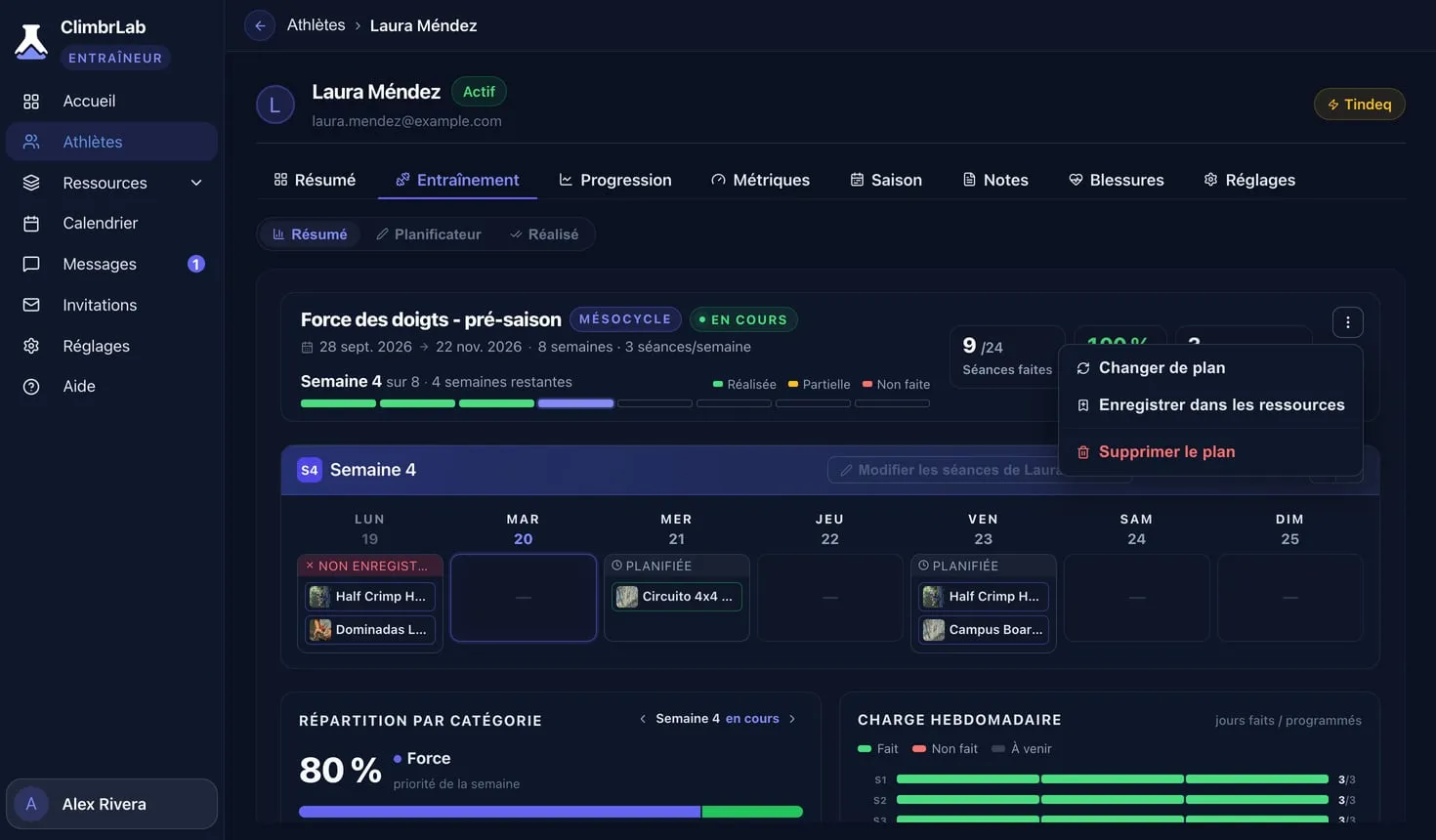
Changer de plan (dans le menu ⋮ du plan, dans Entraînement) ne fait qu’afficher le panneau pour en assigner un autre : il ne supprime ni ne raccourcit le plan actuel. Si vous assignez le nouveau sur des dates qui empiètent sur l’actuel, cela échouera pour chevauchement et vous verrez « Il chevaucherait… ». Pour vraiment le changer : supprimez le plan actuel (⋮ → Supprimer le plan) ou raccourcissez-le dans Saison en faisant glisser son bord, puis assignez le nouveau. Voir Assigner un plan et Saison.
Plans : puis-je préparer le plan suivant avant la fin de l’actuel ?
Oui : assignez-le avec une date de début postérieure à la fin de l’actuel, ou dessinez-le dans la ligne PLANS de Saison. Si l’athlète n’a pas de plan en cours, le plan futur apparaît comme À venir. Gardez en tête que l’athlète ne voit pas un plan futur dans son app avant le jour où il commence. Voir Assigner un plan et Saison.
Plans : si je modifie un modèle, le plan des athlètes à qui je l’ai assigné change-t-il ?
Non. Au moment de l’assignation, chaque athlète reçoit une copie complète, vous pouvez donc retoucher le modèle sans crainte. L’exception, ce sont les séances liées : si vous modifiez une séance de votre bibliothèque, le changement arrive dans tous les plans qui l’utilisent. Voir Créer et assigner des plans et Séances.
Plans : que se passe-t-il si je supprime le plan d’un athlète ?
Le plan disparaît avec tout ce qui était programmé et les métriques qui y étaient rattachées. Ce que l’athlète avait déjà enregistré (ses séances faites) est conservé. C’est irréversible. Si vous voulez réutiliser ce plan avec d’autres athlètes, enregistrez-le d’abord dans les Ressources. Voir Assigner un plan.
Plans : « Dupliquer » un plan des Ressources me crée un plan vide, est-ce normal ?
Pour l’instant, Dupliquer dans Ressources → Plans crée un nouveau plan avec le même nom (plus « (copie) »), le même type, les mêmes semaines et le même nombre de séances par semaine, mais sans le contenu : les semaines sont vides. Pour l’instant, la façon de copier un plan avec tout ce qu’il contient passe par un plan déjà assigné à un athlète : Enregistrer dans les ressources crée un nouveau modèle complet. Voir Créer et assigner des plans.
Plans : l’athlète reçoit-il une notification quand je lui assigne un plan ?
Il n’y a pas de notification. Il le verra en ouvrant son app, à condition que le plan ait déjà commencé. Si vous voulez qu’il le sache, écrivez-lui dans le chat. Voir Notifications.
Plans : puis-je réutiliser le plan que j’ai monté pour un athlète ?
Oui : dans Entraînement, menu ⋮ → Enregistrer dans les ressources (ou le bouton du même nom dans le planificateur). Un nouveau modèle est créé avec ses semaines, ses séances (y compris les personnalisées), ses exercices avec leur prescription et ses métriques, sans l’athlète, sans dates et sans ce qui a déjà été entraîné. Le plan de l’athlète ne change pas. Voir Enregistrer un plan comme modèle.
Planificateur : comment copier un jour ou un exercice vers un autre jour ?
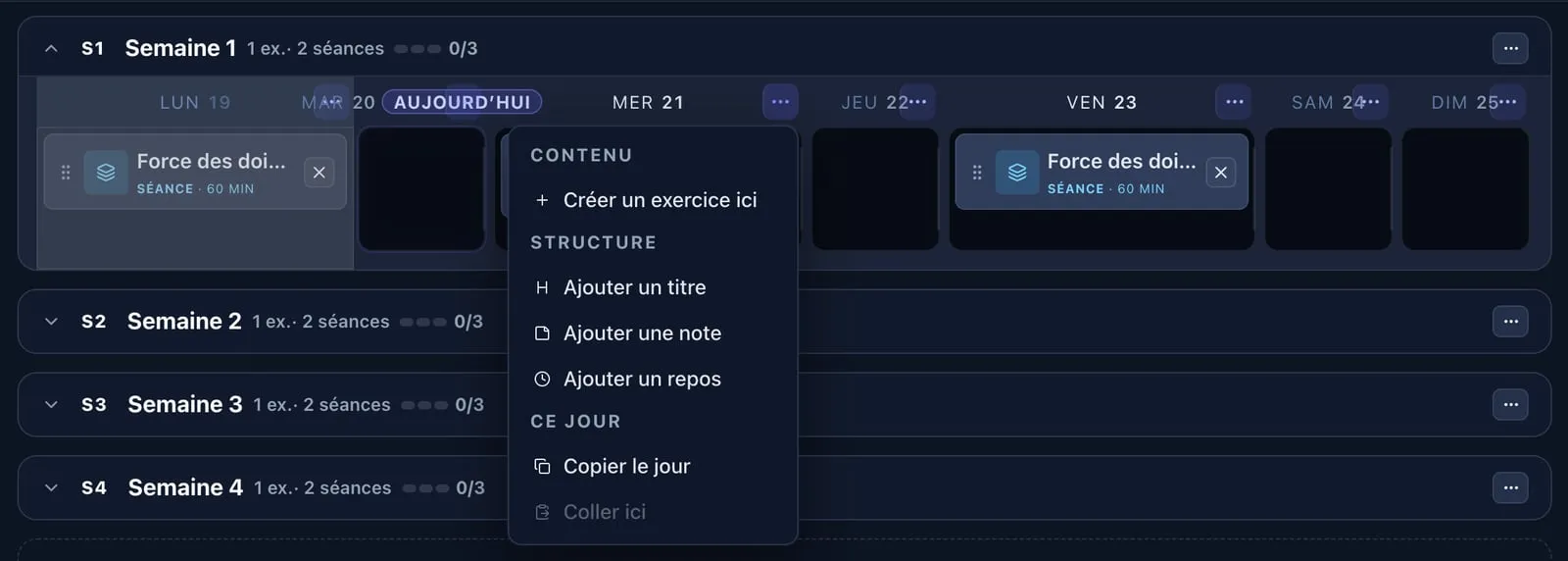
Pour un jour entier : menu ⋯ du jour → Copier le jour, puis sur le jour de destination → Coller ici. Pour une carte : clic droit → Copier puis Coller en dessous, ou faites-la glisser en maintenant Maj enfoncée. ⌘/Ctrl+C et ⌘/Ctrl+V fonctionnent aussi. Ce que vous collez s’ajoute sous ce qu’il y avait déjà, sans jamais le remplacer. Les métriques ne suivent pas les copies. Voir Copier, déplacer et sélectionner.
Planificateur : comment dupliquer une semaine ?
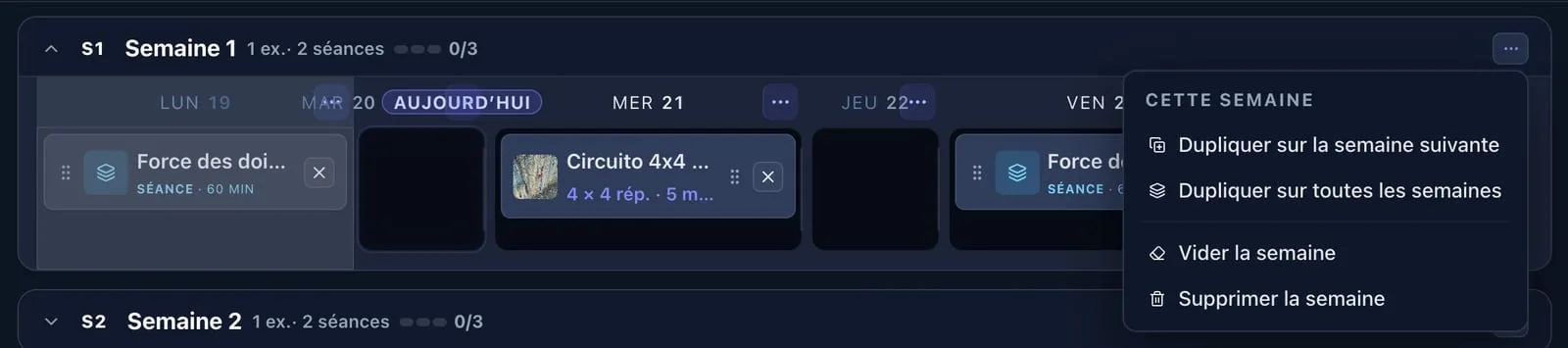
Menu ⋯ de la semaine → Dupliquer sur la semaine suivante ou Dupliquer sur toutes les semaines. Attention : la semaine de destination est vidée et remplacée par la copie, sans demande de confirmation. Les exercices, séances, titres, notes et repos sont copiés, mais pas les métriques. Voir Copier, déplacer et sélectionner.
Planificateur : pourquoi je ne peux pas modifier un jour du plan ?
Parce que l’athlète s’est déjà entraîné ce jour-là. Un jour clôturé est verrouillé pour ne pas réécrire ce qu’il a fait : on ne peut rien y ajouter, retirer ni modifier. Vous pouvez en revanche copier à partir de lui. Ce qui le clôture, c’est qu’une séance a été enregistrée, pas la date : un jour passé où il ne s’est pas entraîné reste modifiable. Voir Le planificateur.
Planificateur : en sortant, l’app me dit que des exercices vont être supprimés, pourquoi ?
Parce qu’il y a des exercices sans prescription (marqués en rouge). Sans séries ni objectif, l’athlète ne peut pas les faire, donc si vous sortez avec Sortir et supprimer, ils sont retirés du plan au lieu de rester à moitié faits. Cliquez sur Continuer à modifier et complétez-les si vous voulez les garder. Voir Prescrire des exercices.
Planificateur : peut-on annuler une modification ?
Il n’y a ni bouton d’annulation ni corbeille. C’est pour cela que la suppression de plusieurs cartes à la fois demande une confirmation, et qu’il vaut mieux faire attention avec Dupliquer et Vider la semaine, qui n’en demandent pas. Voir Le planificateur.
Planificateur : comment retirer une semaine au milieu d’un plan ?
Menu ⋯ de la semaine → Supprimer la semaine. Ce qui y était programmé est supprimé et les semaines suivantes remontent d’un rang, le plan dure donc une semaine de moins. Ce que l’athlète a déjà entraîné est conservé avec sa date réelle. Un plan ne peut pas se retrouver sans semaines : dans ce cas, supprimez le plan entier. Voir Le planificateur.
Séances : si je modifie une séance dans les Ressources, change-t-elle dans les plans ?
Oui. Une séance placée dans un plan est liée à celle de votre bibliothèque, donc le changement arrive dans tous les plans qui l’utilisent, y compris ceux de vos athlètes. Si vous voulez la modifier pour un seul athlète, personnalisez-la. Voir Séances.
Séances : comment modifier une séance pour un seul athlète ?
Dans son planificateur, ouvrez la séance et cliquez sur Personnaliser pour cet athlète uniquement. Une copie est créée uniquement pour ce plan (sur tous les jours où elle apparaît ou seulement sur ce jour, comme vous voulez), et l’originale ne change pas. On la reconnaît à l’icône ✨. Vous pouvez toujours Revenir à l’originale. Voir Personnaliser une séance.
Séances : que se passe-t-il si je supprime une séance des Ressources ?
Elle disparaît de tous les plans qui l’utilisaient, y compris ceux de vos athlètes. La confirmation vous le rappelle : « Si elle figure dans un plan, elle en disparaîtra aussi, y compris dans ceux de vos athlètes. ». C’est irréversible. Avant de supprimer une séance que vous utilisez dans des plans, remplacez-la dans ces plans ou personnalisez-la. Voir Séances.
Séances : puis-je mettre une séance dans une autre ?
Oui, comme bloc : par exemple, un échauffement que vous réutilisez. Elle est liée (si vous modifiez l’échauffement, il change partout) et jusqu’à 5 niveaux de séances imbriquées sont admis. Ce qui n’est pas possible, c’est qu’une séance finisse par se contenir elle-même. Voir Séances.
Exercices : puis-je modifier les exercices fournis avec l’app ?
Pas directement : ceux du système sont en lecture seule pour tout le monde. Cliquez sur Dupliquer pour modifier et travaillez sur votre copie, qui se retrouve dans Les miens. Voir Bibliothèque d’exercices.
Exercices : que se passe-t-il si je supprime un exercice ?
Il est supprimé complètement : de vos favoris et listes, de toutes les séances, de tous les jours de plan (y compris ceux de vos athlètes) et de ce que vos athlètes avaient déjà enregistré pour cet exercice. La confirmation vous en avertit (« Supprimer « (nom) » ? Il disparaîtra aussi de toutes les séances et de tous les plans qui l’utilisent, y compris ceux de vos athlètes, et des entraînements déjà enregistrés avec lui. Impossible d’annuler. »), alors lisez-la avant d’accepter. C’est irréversible. Si vous voulez seulement ne plus l’utiliser, laissez-le où il est. Voir Créer un exercice.
Exercices : quelles vidéos puis-je ajouter à un exercice ?
Une vidéo jusqu’à 2 Go en mp4, webm, ogg, mov ou mkv, ou une image (pas les deux). À partir de 50 Mo, un avertissement vous indique que cela peut prendre du temps : ne fermez pas la fenêtre. Vous pouvez aussi coller un lien YouTube, qui se lit dans la fiche. Voir Créer un exercice et Limites des images et vidéos.
Exercices : puis-je créer un exercice juste pour un plan, sans remplir ma bibliothèque ?
Oui. Dans le planificateur, menu ⋯ du jour → Créer un exercice ici, et à la fin choisissez Uniquement dans ce plan. L’athlète le voit de la même façon, mais il n’apparaît pas dans les Ressources. S’il vous sert plus tard, ouvrez-le depuis le plan et cliquez sur Enregistrer dans les Ressources. Voir Créer un exercice.
Métriques : quand une métrique arrive-t-elle à l’athlète ?
Cela dépend de la façon dont vous l’envoyez. Avec Assigner un modèle dans l’onglet Métriques de l’athlète, elle lui arrive tout de suite. Si vous la programmez pour aujourd’hui, aussi tout de suite. Si vous la programmez pour un autre jour (depuis Saison, depuis un jour du plan ou dans une séance), l’app la transforme en tâche en attente chaque jour à 05:00 (heure de l’Espagne péninsulaire) : l’athlète la voit ce matin-là. Voir Métriques d’un athlète.
Métriques : que sont les jours de marge ?
Les jours dont dispose l’athlète pour faire la métrique sans qu’elle compte comme manquée. Par défaut, il y en a 2. Pour une métrique dans une séance, c’est vous qui les choisissez (de 0 à 30) ; quand vous la programmez depuis Saison, ce sont les 2 par défaut qui s’appliquent. Voir Métriques et modèles.
Métriques : pourquoi je ne peux pas assigner une métrique Tindeq à un athlète ?
Parce que cette métrique nécessite le dynamomètre et que l’option n’est pas cochée pour l’athlète. Activez-la dans sa fiche → Réglages → A un Tindeq (ou demandez-lui de l’activer dans son profil). Attention : si vous assignez un plan avec des métriques Tindeq à un athlète sans Tindeq, ces métriques sont laissées de côté sans avertissement. Voir Tindeq pour les coachs.
Métriques : l’app me prévient-elle quand un athlète enregistre une métrique ?
Il n’y a pas de notification pour cela. Consultez l’onglet Métriques de sa fiche : celles en attente apparaissent comme « En attente de l’athlète » et ce qui a été enregistré apparaît dans Suivi. Voir Métriques d’un athlète.
Métriques : que se passe-t-il si je supprime un modèle de métrique ?
Avant de le supprimer, l’app vous demande de confirmer et vous avertit de ce que cela implique : « Supprimer le modèle « (nom) » ? Les demandes en attente et les programmations de cette mesure sont annulées pour tous vos athlètes, et il disparaît des séances et des plans qui le contiennent. Les résultats déjà enregistrés sont conservés. Impossible d’annuler. ». Si vous acceptez, il est supprimé sur-le-champ et il n’y a aucun moyen de le récupérer. Voir Métriques et modèles.
Blessures : qui peut enregistrer une blessure ?
Vous, depuis l’onglet Blessures de la fiche (ou en cliquant sur un espace vide de la ligne BLESSURES de Saison) ; l’athlète, depuis son app ; et son kiné, depuis son lien. Quand l’athlète enregistre ou met à jour une blessure, vous recevez une notification, et quand c’est vous, c’est lui qui la reçoit. Seul l’athlète peut envoyer le bilan quotidien de douleur. Voir Blessures.
Kiné : le kiné a-t-il besoin d’un compte ?
Non. Vous lui envoyez un lien depuis Blessures → Accès kinésithérapeute et il remplit un bilan depuis son navigateur, sans s’inscrire. Le lien expire au bout de 30 jours, et chaque fois que vous en générez ou en envoyez un nouveau, le précédent cesse de fonctionner (sans demande de confirmation). Voir Lien pour le kiné.
Messages : pourquoi je ne peux pas écrire à un athlète ?
Pour l’une de ces trois raisons : il est archivé (le chat est en lecture seule jusqu’à ce que vous le réactiviez), vous ne le suivez plus (par exemple, parce que le propriétaire l’a assigné à un autre coach de l’équipe) ou votre compte est en lecture seule. Dans les deux premiers cas, la conversation elle-même vous l’explique. Voir Messages.
Messages : puis-je supprimer une conversation ?
Seulement celle d’un athlète que vous ne suivez plus, avec Supprimer la conversation. Elle est supprimée entièrement et pour toujours, pour vous aussi. Le fil est le même pour vous deux, donc elle disparaît aussi de l’app de l’athlète, comme le rappelle le message de confirmation. Si un jour vous le suivez à nouveau, la conversation repartira de zéro. Vos propres messages, en revanche, vous pouvez les supprimer un par un dans n’importe quelle conversation. Voir Messages.
Messages : que puis-je envoyer dans le chat ?
Du texte (jusqu’à 4000 caractères par message), des images jusqu’à 10 Mo, des vidéos jusqu’à 100 Mo et des exercices de votre bibliothèque, que l’athlète ouvre comme une fiche. Voir Messages et Limites des images et vidéos.
Agenda : mes athlètes voient-ils les événements de mon calendrier ?
Non. Les événements que vous créez dans Calendrier sont uniquement pour vous, même si vous les associez à un athlète. L’exception : si Google Calendar est connecté et que vous enregistrez aussi l’événement dans Google avec un athlète, Google lui envoie une invitation par e-mail. Voir Agenda et Google Agenda.
Agenda : les entraînements de mes athlètes apparaissent-ils dans le calendrier ?
Non. Le calendrier sert à vos événements (réunions, évaluations, tâches…). Ce que chaque athlète entraîne, vous le voyez dans son plan et dans la liste des athlètes. Voir Agenda et Google Agenda.
Agenda : comment déconnecter Google Calendar ?
Pour l’instant, il n’y a pas de bouton pour le déconnecter depuis ClimbrLab. Si vous en avez besoin, écrivez-nous à soporte@climbrlab.com. Voir Agenda et Google Agenda.
Notifications : de quoi l’app me prévient-elle ?
De ce que font vos athlètes : quand ils terminent un entraînement, enregistrent, mettent à jour ou résolvent une blessure, envoient un bilan de douleur, dépassent leur meilleure cotation ou vous écrivent alors que vous n’avez pas l’app ouverte ; des bilans du kiné ; et des mouvements de votre équipe. Elle ne vous prévient pas quand un athlète accepte une invitation, quand il enregistre une métrique ni quand il saute un entraînement. Voir Notifications.
Notifications : est-ce que je les reçois par e-mail ou sur mon téléphone ?
Par e-mail, vous ne recevez que des avis liés au compte (vérification, mot de passe, invitations d’équipe, fin de l’essai, formule pleine…), jamais d’activité. Les notifications sur le téléphone n’arrivent que si vous utilisez l’app téléchargée et que vous lui donnez l’autorisation. Et pour l’instant, il n’y a pas de réglage pour choisir quelles notifications recevoir. Voir Notifications.
Marque : que voient mes athlètes si j’ajoute mon logo ?
Votre logo et le nom de votre entreprise à la place de ClimbrLab : dans la barre supérieure de leur app, dans leur menu et sur l’écran de connexion quand ils arrivent par votre invitation. Vous continuez d’apparaître avec votre nom et votre photo dans le chat. Sans logo, ils voient votre photo de profil ; sans aucun des deux, le logo de ClimbrLab. Seul le propriétaire du compte modifie la marque. Voir Votre marque.
Équipe : puis-je travailler avec d’autres coachs dans le même compte ?
Oui, avec l’option Teams de l’abonnement. Le propriétaire ajoute chaque collègue depuis Invitations → Votre équipe et lui assigne les athlètes qu’il suivra. Sans Teams, le compte n’admet qu’un seul coach. Voir Équipe de coachs.
Équipe : que voit un coach de mon équipe ?
Tous les plans, séances et exercices du compte (sauf ceux que quelqu’un a marqués comme privés), mais seulement les athlètes que le propriétaire lui assigne. Il a son propre chat avec eux, à son nom. Il ne peut pas modifier la marque ni l’abonnement, ni inviter ou retirer des coachs, ni supprimer des étiquettes. Voir Équipe de coachs.
Abonnement : comment fonctionne l’essai gratuit ?
En créant votre compte, vous avez 14 jours gratuits avec la limite de la formule 10 athlètes et sans Teams. Si vous vous abonnez pendant l’essai, rien ne vous est facturé avant la fin de celui-ci. S’il se termine sans abonnement, votre compte passe en lecture seule : rien n’est supprimé. Voir Abonnement et tarifs.
Abonnement : qu’est-ce que le mode lecture seule ?
C’est ce qui se passe quand votre compte se retrouve sans formule active (essai terminé, abonnement résilié ou impayé de plus de 7 jours) : vous pouvez voir toutes vos données, mais pas faire de modifications. Vos athlètes ne s’en rendent pas compte : ils continuent de s’entraîner et d’enregistrer normalement. Dès que vous vous abonnez, tout revient. Voir Abonnement et tarifs.
Abonnement : que se passe-t-il si le paiement échoue ?
Votre abonnement passe à Paiement en attente et vous verrez « Nous n’avons pas pu encaisser votre abonnement. » avec un bouton Vérifier le paiement. Vous avez 7 jours pour mettre à jour votre moyen de paiement ; si le prélèvement échoue toujours, le compte passe en lecture seule. Voir Abonnement et tarifs.
Abonnement : les prix incluent-ils la TVA ?
Les prix sont affichés hors TVA. Elle s’applique selon vos données de facturation : 21 % en Espagne (0 % aux Canaries, à Ceuta et à Melilla), 0 % en autoliquidation si vous avez un numéro de TVA intracommunautaire valide, et 0 % hors de l’UE. Vous devez remplir vos données de facturation avant de choisir une formule. Voir Abonnement et tarifs.
Abonnement : pourquoi je ne peux pas payer depuis l’app mobile ?
Parce que l’app téléchargée sur le store n’affiche ni prix ni achats. Vous n’y voyez que l’état de votre compte. Abonnez-vous et gérez votre formule depuis le web, dans Réglages → Abonnement. Voir Abonnement et tarifs.
Abonnement : comment changer de tranche, de carte ou résilier ?
Tout se fait depuis Réglages → Abonnement (propriétaire uniquement). La tranche, la période et Teams se changent sur la page elle-même, et la différence est calculée au prorata sur la facture suivante. Pour la carte, les factures ou la résiliation, cliquez sur Moyen de paiement et factures. Vous ne pouvez pas descendre à une tranche avec moins de places que celles que vous utilisez : archivez d’abord les athlètes en trop. Voir Abonnement et tarifs.
Compte : puis-je changer l’e-mail de mon compte ?
Pas pour l’instant : l’e-mail d’un compte ne peut pas être modifié depuis l’app. Si vous en avez besoin, écrivez-nous à soporte@climbrlab.com et nous étudierons votre cas. Voir Paramètres du coach.
Compte : comment changer mon mot de passe ?
Réglages → Sécurité → Changer de mot de passe vous emmène sur l’écran Réinitialiser le mot de passe : vous saisissez votre e-mail et vous recevez un lien qui expire au bout de 15 minutes. Si vous vous connectez toujours avec Google, votre compte n’utilise pas de mot de passe. Voir Paramètres du coach.
Compte : si je supprime mon compte, que deviennent mes athlètes ?
Vos athlètes conservent leur compte et leur historique, mais se retrouvent sans coach. Votre compte est désactivé immédiatement et vos données sont supprimées 30 jours plus tard ; pendant ce délai, vous pouvez le récupérer. Si vous avez des collègues dans votre équipe, l’app vous prévient avant. Voir Supprimer ou récupérer votre compte.
Compte : puis-je utiliser l’app pour m’entraîner moi-même ?
Oui, avec Réglages → M’entraîner moi-même. Vous vous assignez des plans comme à n’importe quel athlète et vous les faites depuis le côté athlète. Votre fiche ne compte pas dans la limite de votre abonnement. Voir Vous entraîner vous-même.
Aide : où trouver de l’aide dans l’app ?
Sur les écrans où les questions se posent le plus souvent (Athlètes, Invitations, Ressources → Plans, Séances, Exercices, le planificateur, le panneau d’assignation de plan, la Saison, la prescription…), il y a un bouton ? à côté du titre. En le survolant, vous verrez « Aide : … » avec le sujet, et en cliquant dessus, l’article qui explique cet écran s’ouvre dans un nouvel onglet. Vous avez aussi Aide dans le menu latéral (sur mobile, Plus → Aide), la carte Aide des Réglages et, dans le planificateur, la visite guidée Comment ça marche. Si vous ne trouvez pas la réponse, écrivez-nous à soporte@climbrlab.com. Voir Comment l’app du coach est organisée.