Personalizar una sesión para un atleta o una plantilla
Cambia una sesión solo en un plan sin tocar la de tu biblioteca: personalizar, separar un día, volver a la original y cuándo editar la original.
Cuando colocas una sesión en un día del plan, no se copia: queda enlazada a la sesión de tu biblioteca. Por eso, si editas la original, el cambio aparece en todos los planes que la usan, también en los de otros atletas. Personalizar sirve justo para lo contrario: cambiar una sesión solo en un plan, sin tocar la original ni los demás planes.
Este artículo te explica las dos opciones, cuándo conviene cada una y qué pasa con los días que el atleta ya ha entrenado.
Por qué las sesiones están enlazadas
Que estén enlazadas es lo que te ahorra trabajo: si mejoras tu sesión «Fuerza de dedos A» en Recursos → Sesiones, todos los atletas que la tienen reciben la versión mejorada sin que toques sus planes uno a uno.
El inconveniente aparece cuando un atleta concreto necesita algo distinto (una lesión, menos volumen, otra regleta). Si editaras la original para él, se la cambiarías a todos. Para eso existe la versión personalizada: una copia de la sesión que pertenece solo a ese plan.
Abrir el detalle de una sesión en el planificador
En el planificador, haz clic en la tarjeta de una sesión. Se abre su ficha: la descripción, los minutos, el objetivo, si es privada («Solo tú la ves») y la lista de Ejercicios con sus descansos.
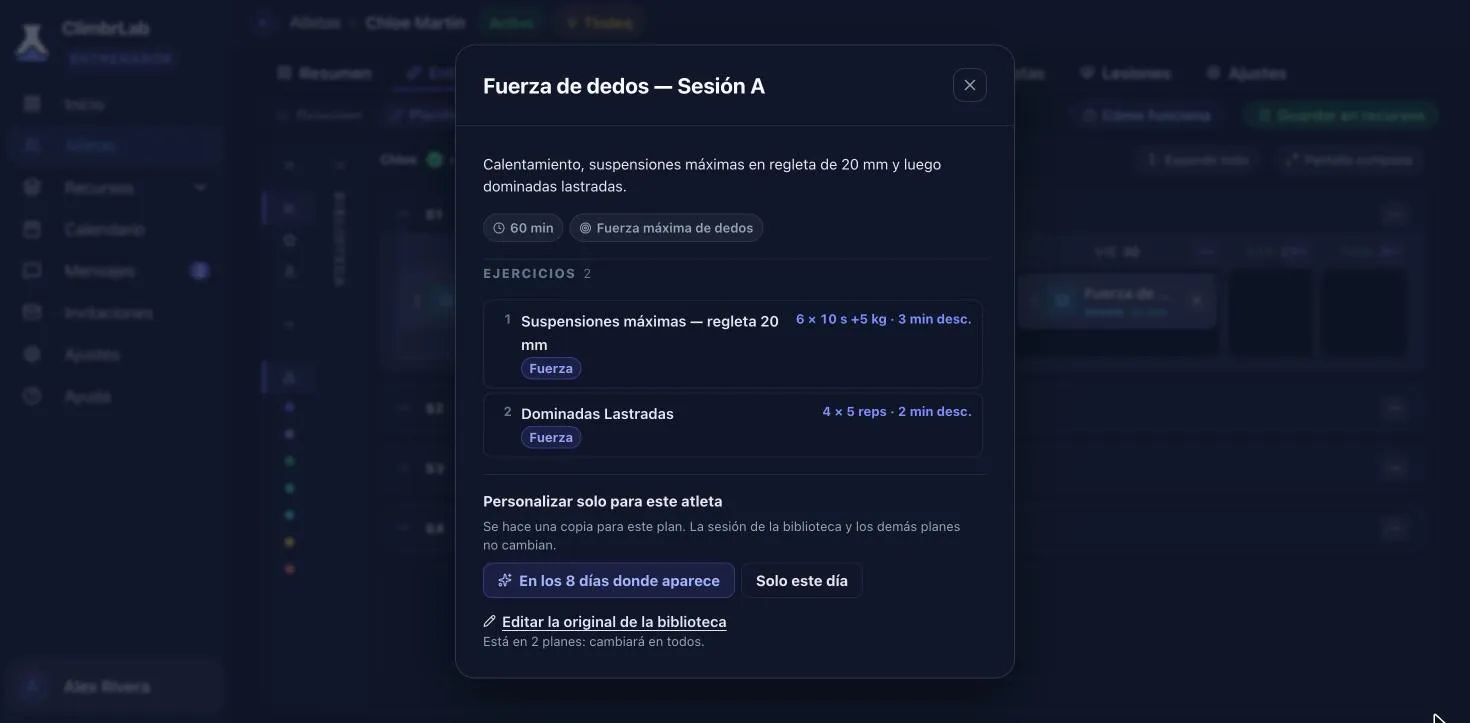
Al pie de la ficha aparecen las opciones de edición. Cuáles ves depende de en qué situación esté la sesión.
Si la sesión es la de tu biblioteca
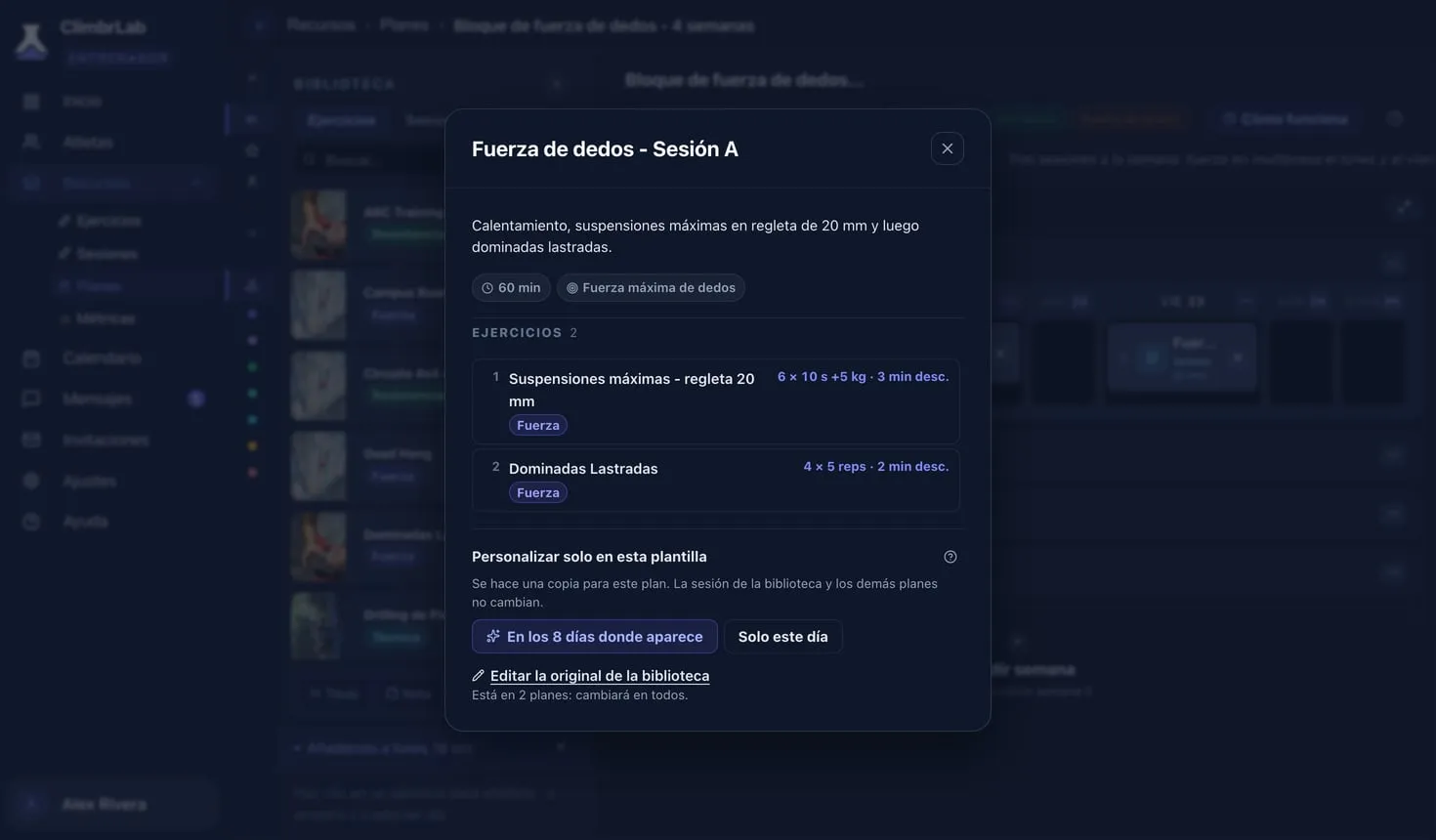
Verás un bloque titulado Personalizar solo para este atleta (en el plan de un atleta) o Personalizar solo en esta plantilla (en una plantilla), con la explicación: «Se hace una copia para este plan. La sesión de la biblioteca y los demás planes no cambian.».
Los botones dependen de en cuántos días pendientes del plan aparece esa sesión:
| Botón | Cuándo aparece | Qué hace |
|---|---|---|
| En los (n) días donde aparece | La sesión está en más de un día sin entrenar | Hace una copia y la usa en todos esos días. Lo que cambies se verá en todos ellos |
| Solo este día | Igual que el anterior | Hace una copia solo para el día que has abierto. Los demás días siguen con la original |
| Personalizar y editar | La sesión solo está en este día | Hace la copia para este día |
Debajo, separado, está el enlace Editar la original de la biblioteca, con un aviso de lo que implica: «Cambia en todos los planes que la usan.» o, si la usa más de un plan, «Está en (n) planes: cambiará en todos.». Lee ese número antes de pulsar: es la cantidad de planes que vas a cambiar de golpe.
Si la sesión ya está personalizada
La ficha te lo dice: «Copia de «(nombre)» solo para este plan. Los cambios no tocan la original.». Las opciones son:
- Editar (o Editar (cambia en los (n) días) si la copia está en varios días): abre la versión personalizada para seguir cambiándola.
- Separar solo este día: aparece cuando la copia está en varios días. Hace una copia nueva solo para el día que has abierto, para que ese día pueda ir distinto de los demás.
- Volver a la original: deshace la personalización (ver más abajo).
Si el día ya está entrenado
Solo verás el aviso «Este día ya está entrenado: la sesión se queda como el atleta la hizo.». No se puede personalizar ni editar desde ese día, para no cambiar lo que el atleta hizo.
El editor en modo versión personalizada
Al elegir cualquier opción de personalizar, la app hace la copia y te lleva al editor de sesiones. Lo reconocerás porque arriba aparece un aviso con el icono ✨:
- Versión personalizada, seguido del nombre del atleta o de la palabra «plantilla».
- Plan: el plan al que pertenece la copia. Original: la sesión de tu biblioteca de la que sale.
- El botón ? (¿Qué es una versión personalizada?) te vuelve a explicar qué estás editando.
- El botón para volver: Volver a (nombre del atleta), Volver a la plantilla o Volver al plan.
La primera vez que entras, una ventana te lo resume: estás editando una copia hecha solo para este plan, la sesión original de tu biblioteca no cambia ni los planes de otros atletas, y si te arrepientes puedes volver a la original desde el planificador. Si marcas No volver a mostrar, deja de salir en ese navegador.
El editor es el mismo de siempre: añades, quitas y reordenas ejercicios, cambias prescripciones, títulos, notas y descansos. Todo se guarda solo. Igual que con cualquier sesión, no podrás salir mientras haya algún ejercicio sin prescribir. Si necesitas repasar el editor, mira sesiones.
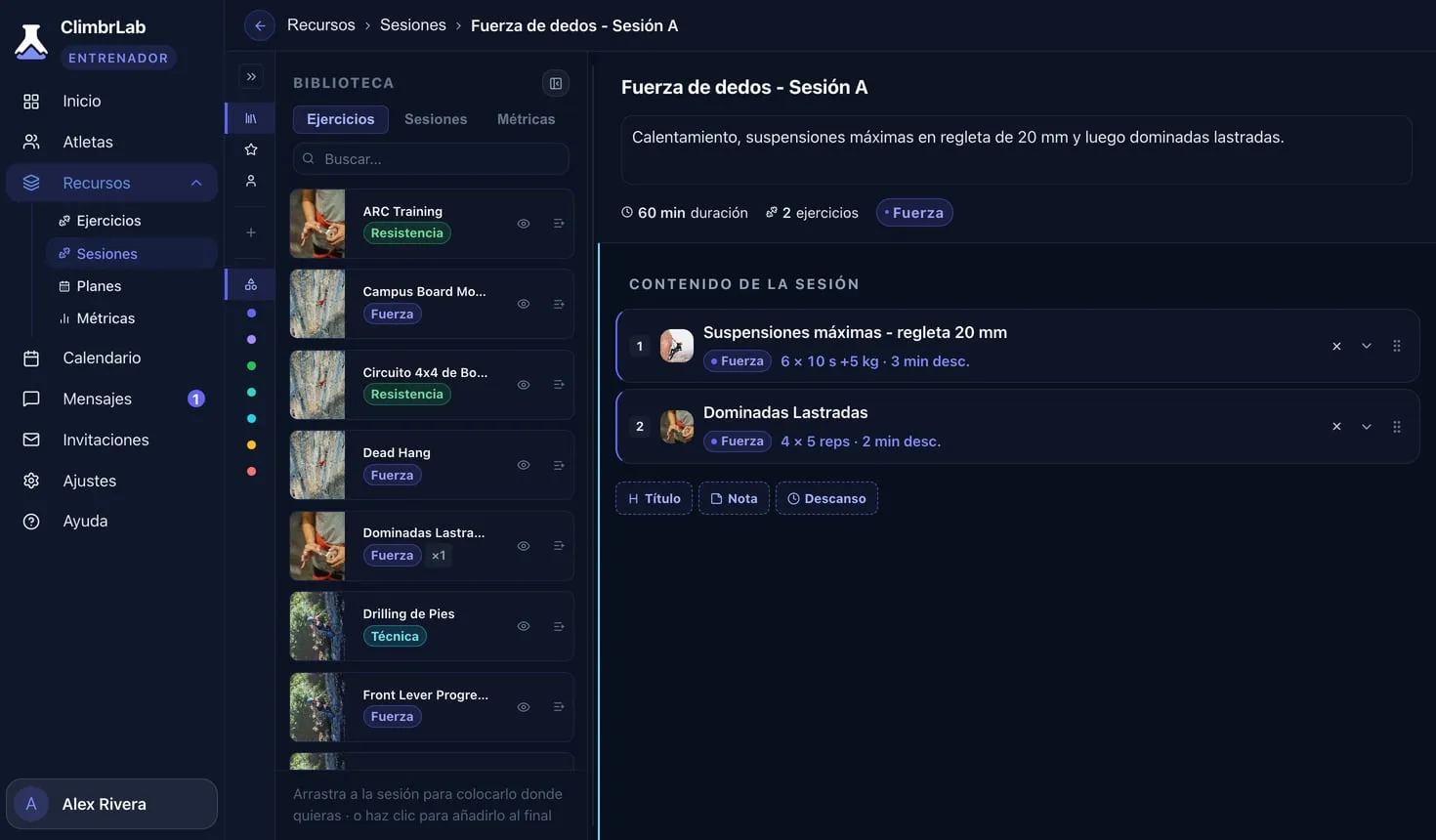
Ojo: si la sesión lleva otras sesiones dentro (por ejemplo, un calentamiento anidado), esas siguen enlazadas a la suya de la biblioteca. Personalizar copia la sesión de fuera, no las de dentro. Si abres y cambias una sesión anidada, cambia en todas partes.
Cuando vuelvas al planificador, las tarjetas personalizadas llevan un icono ✨ con el aviso «Personalizada en este plan». Para el atleta no cambia nada visible: ve la sesión con el mismo nombre, ya con tus cambios.
Volver a la original
Si la personalización ya no tiene sentido (por ejemplo, el atleta se ha recuperado), abre la ficha de la sesión personalizada y pulsa Volver a la original. Te pide confirmación en la propia ficha:
Se descartan los cambios hechos en este plan. Los días ya entrenados conservan lo que se hizo.
Pulsa Sí, volver a la original para confirmar. Qué pasa exactamente:
- Todos los días pendientes que usaban esa versión personalizada vuelven a la sesión de la biblioteca, no solo el día que tenías abierto. La personalización es una sola, aunque cubra cuatro semanas.
- Los días ya entrenados se quedan con la versión personalizada, porque es lo que el atleta hizo.
- Si la copia se queda sin ningún día que la use, se borra sola.
- Los cambios que hiciste en la copia se pierden. No hay forma de recuperarlos después.
Si la sesión original ya no existe (porque la borraste de Recursos → Sesiones), la ficha dice «Copia solo para este plan. La original ya no existe.» y no aparece Volver a la original: no hay a dónde volver. La copia sigue funcionando con normalidad en el plan.
Qué pasa con los días ya entrenados
La regla es siempre la misma: lo que el atleta ya hizo no se reescribe.
- Al personalizar, los días entrenados no cambian de sesión. La copia solo se aplica a los días pendientes.
- Si editas una versión personalizada que también está en un día ya entrenado, la app hace por debajo una copia nueva para los días pendientes, de modo que tu cambio no toca el día entrenado.
- Al volver a la original, los días entrenados se quedan con la versión que el atleta hizo.
Al asignar una plantilla y al guardar en recursos
- Al asignar una plantilla con sesiones personalizadas, cada atleta recibe su propia copia de esas versiones. Si después personalizas o editas la de un atleta, no cambia la plantilla ni a los demás atletas. Si en la plantilla una misma versión estaba en varios días, en el plan del atleta esos días siguen compartiéndola. Ver asignar un plan.
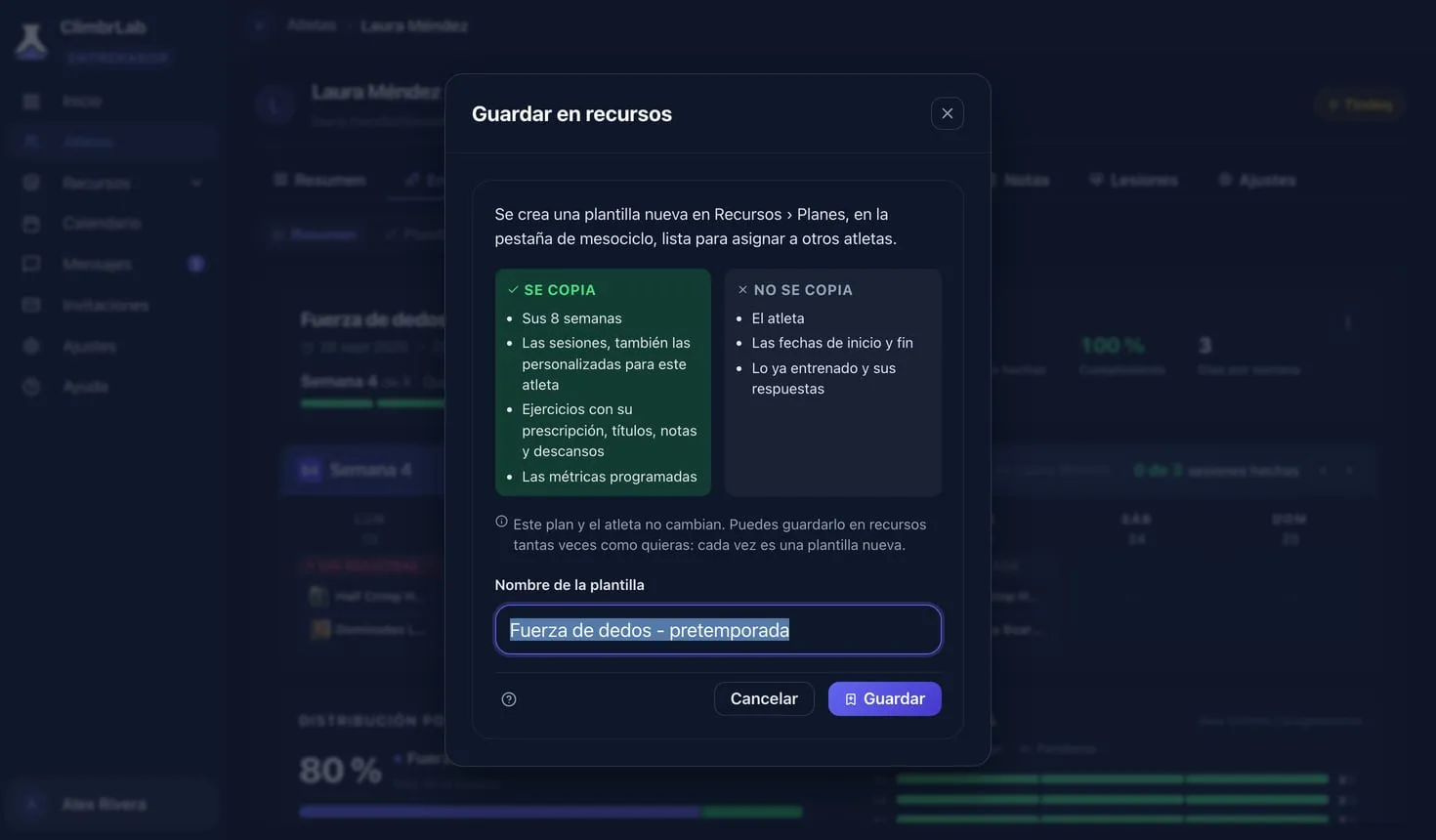
- Al guardar el plan de un atleta en recursos (Guardar en recursos, en su pestaña Entrenamiento), la plantilla nueva se lleva «Las sesiones, también las personalizadas para este atleta», como copias propias de la plantilla. El plan del atleta no cambia. Ver guardar un plan como plantilla.
Por qué no las ves en Recursos → Sesiones
Las versiones personalizadas pertenecen a un plan, no a tu biblioteca. Por eso no aparecen en Recursos → Sesiones ni en la biblioteca del planificador, y no puedes colocarlas en otros planes.
Tampoco se borran desde allí. Si lo intentas por algún camino, verás: «Esta sesión está personalizada para un plan. Quítala desde el plan o vuelve a la original.». Para deshacerte de una:
- quítala de los días donde aparece (con la × de la tarjeta), o
- usa Volver a la original.
En cuanto ningún día la usa, se borra sola. Y si borras el plan entero, sus versiones personalizadas desaparecen con él.
Ojo: borrar una sesión de Recursos → Sesiones la quita de todos los planes que la usan, sin avisarte de cuántos son. Solo se salvan los días donde estaba personalizada, que siguen funcionando con su copia.
Cuándo personalizar y cuándo editar la original
| Situación | Qué hacer |
|---|---|
| Has mejorado la sesión y quieres que la reciban todos | Editar la original de la biblioteca |
| Has encontrado un error en la sesión (una prescripción mal puesta) | Editar la original de la biblioteca |
| Un atleta necesita una adaptación (lesión, nivel, material) | Personalizar solo para este atleta |
| Una plantilla concreta necesita una variante de una sesión que usas en otras | Personalizar solo en esta plantilla |
| Una semana del plan tiene que ir distinta (descarga, test) | Personaliza y luego Separar solo este día, o directamente Solo este día |
| La variante te sirve para muchos atletas a partir de ahora | Mejor crea una sesión nueva en Recursos → Sesiones (puedes usar Duplicar sesión sobre la original) y colócala en los planes |
Ejemplo paso a paso
Chloe tiene en su plan la sesión «Fuerza de dedos A» los lunes de las semanas 1 a 4. Se ha resentido de la polea y quieres bajarle la carga de las suspensiones durante todo el bloque, y además hacer de la semana 4 una semana de descarga. La sesión la usan otros cinco atletas, y a ellos no quieres cambiarles nada.
- Ve a Atletas → Chloe → Entrenamiento → Planificador.
- Haz clic en la tarjeta «Fuerza de dedos A» del lunes de la semana 1.
- En la ficha, en Personalizar solo para este atleta, pulsa En los 4 días donde aparece.
- Se abre el editor con el aviso Versión personalizada · Chloe. Cambia la carga de las suspensiones. Se guarda solo.
- Pulsa Volver a Chloe. Las cuatro tarjetas de los lunes llevan ahora el icono ✨.
- Haz clic en la tarjeta del lunes de la semana 4. Como ya está personalizada, verás Editar (cambia en los 4 días) y Separar solo este día. Pulsa Separar solo este día.
- En el editor, reduce las series para la descarga y vuelve al plan.
Resultado: las semanas 1 a 3 comparten una versión, la semana 4 tiene la suya, y la sesión original y los otros cinco atletas no han cambiado. Cuando Chloe se recupere, abre cualquiera de las tarjetas personalizadas y pulsa Volver a la original: los días que aún no haya entrenado vuelven a la sesión de tu biblioteca.
Preguntas habituales
Cambié una sesión y ha cambiado en los planes de todos mis atletas
Editaste la original. Las sesiones están enlazadas, así que el cambio llega a todos los planes que la usan. Si solo querías cambiarla para uno, personalízala desde su planificador. Para el resto, tendrás que deshacer a mano los cambios en la original.
¿El atleta nota que su sesión está personalizada?
No. Ve la sesión con el mismo nombre y con tus cambios. El icono ✨ solo lo ves tú en el planificador.
Personalicé solo un día y ahora quiero el cambio en todos
Abre la ficha de la sesión en uno de los días que siguen con la original y personalízalos con En los (n) días donde aparece. Es una copia distinta de la que ya hiciste, así que tendrás que repetir el cambio en ella.
¿Puedo convertir una versión personalizada en una sesión de mi biblioteca?
No directamente desde el planificador. Si quieres reutilizar la variante, crea una sesión nueva en Recursos → Sesiones con ese contenido.
No me deja personalizar una sesión
Comprueba si el día ya está entrenado: en ese caso la ficha muestra «Este día ya está entrenado: la sesión se queda como el atleta la hizo.» y no ofrece edición. Si el error es «No se pudo personalizar la sesión.», recarga la página y vuelve a intentarlo.