Copiar, mover y seleccionar en el planificador
Mover y copiar tarjetas, días y semanas en el planificador, seleccionar varias a la vez y los atajos de teclado para Mac y Windows.
En el planificador casi nada hay que montarlo dos veces: puedes mover tarjetas arrastrando, copiar un día entero, repetir una semana, copiar tarjetas sueltas con el clic derecho o con Shift, y trabajar con varias a la vez como harías con los archivos de tu ordenador.
Antes de nada, dos reglas que conviene tener presentes: no hay deshacer (lo que borras, borrado está) y las métricas nunca viajan con las copias. Si todavía no conoces la pantalla, empieza por el planificador.
Mover arrastrando
Arrastrar una tarjeta (un ejercicio, una sesión, un título, una nota o un descanso) la mueve:
- Dentro del mismo día, para cambiar el orden en que la hará el atleta.
- A otro día, de la misma semana o de otra.
Si el día de destino está en una semana plegada, mantén la tarjeta encima de la cabecera de esa semana un momento (0,8 segundos) y se abrirá sola. Mientras arrastras, los días que no admiten cambios se ven en gris.
El nuevo orden se guarda solo: verás Guardando el orden… un instante en la barra inferior.
Copiar un día entero
Es la forma más cómoda de repetir un entreno: si el lunes y el jueves hacen lo mismo, lo montas una vez y lo pegas.
- En el día de origen, abre el menú ⋯ del día y pulsa Copiar día. La opción pasa a decir Copiado y el botón del día se queda marcado.
- Ve al día de destino, abre su menú ⋯ y pulsa Pegar (n) elementos.
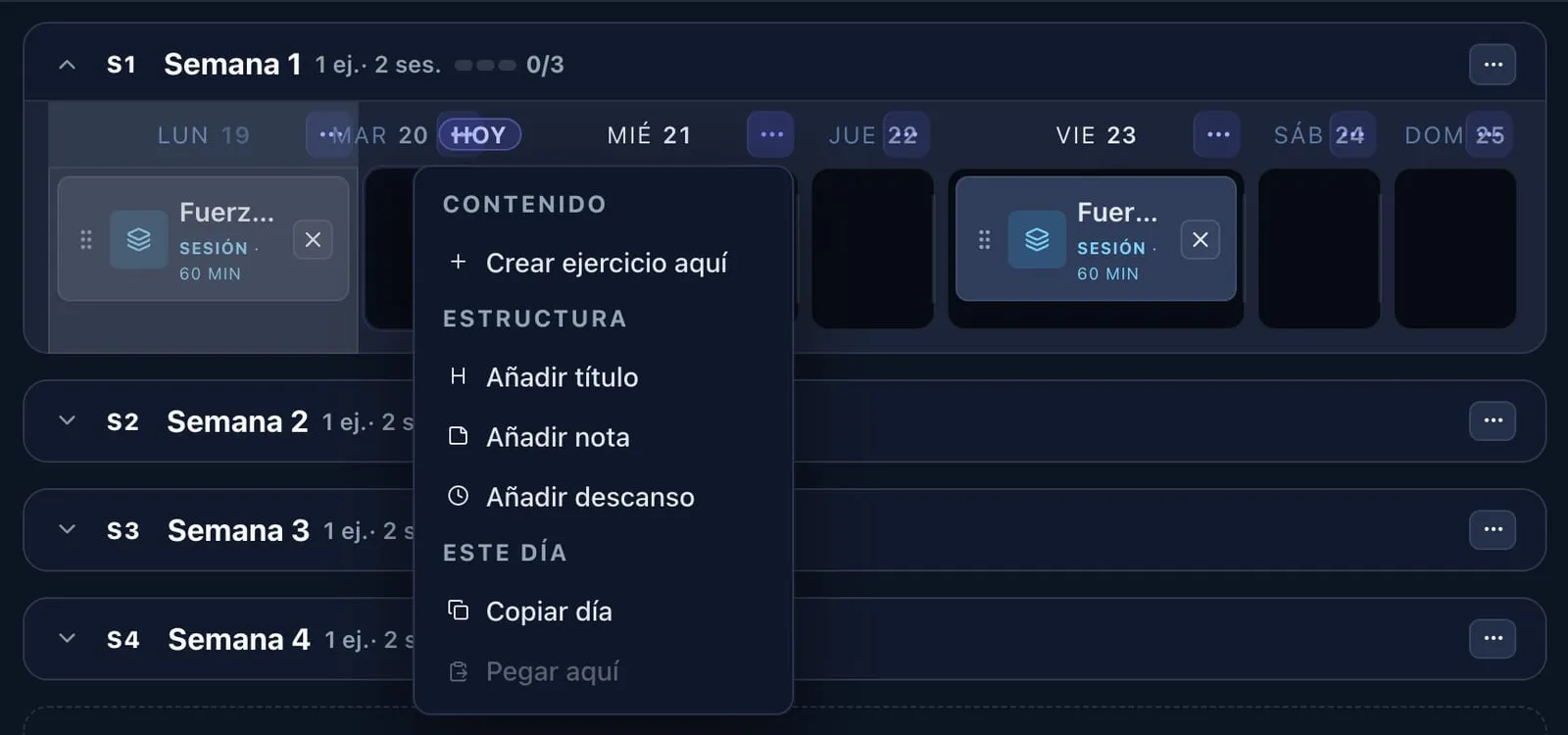
Cómo funciona el pegado:
- Se añade debajo de lo que ya haya. Nunca sustituye.
- Si el día de destino ya tiene cosas, te avisa antes: «Ese día ya tiene (n) elementos. Lo copiado se añade debajo, no lo sustituye.». Acepta para seguir o cancela.
- El portapapeles se mantiene: puedes pegar el mismo día en tres sitios seguidos sin volver a copiar.
- Puedes copiar desde un día ya entrenado. Si un día salió bien, repítelo donde quieras. Lo que no puedes es pegar en un día entrenado.
Si Pegar aparece desactivado, el aviso te dice por qué:
| Aviso | Qué pasa |
|---|---|
| «Copia antes un día, o un elemento con clic derecho» | No tienes nada copiado |
| «Ese día ya está entrenado: no se puede cambiar lo que el atleta hizo» | El destino está cerrado |
| «Es el día que has copiado» | No se puede pegar un día sobre sí mismo |
Copiar día está desactivado en un día vacío («Este día no tiene nada que copiar»).
También puedes copiar y pegar días con el clic derecho sobre el hueco vacío de un día (ver más abajo).
Duplicar una semana
Para repetir una semana entera, usa el menú ⋯ de la semana: Duplicar en semana siguiente o Duplicar en todas las semanas.
Ojo: a diferencia de pegar un día, duplicar una semana sobrescribe. Vacía la semana de destino (o todas las demás) y copia encima, sin preguntar. Lo que hubiera allí se pierde. Y no copia las métricas.
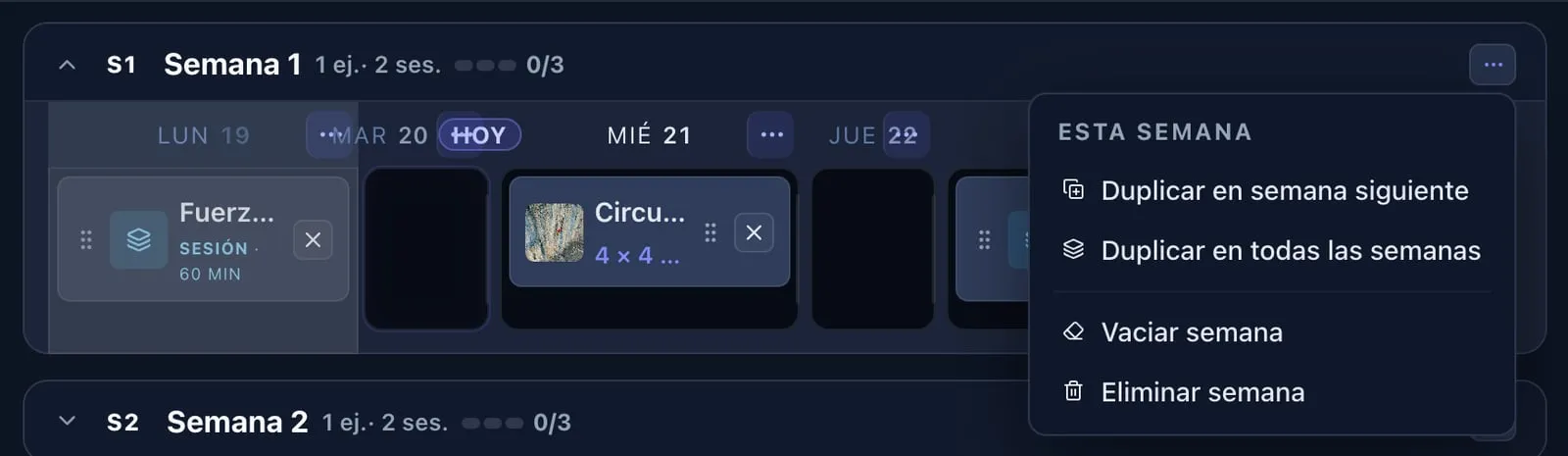
Los detalles del menú de la semana están en el planificador.
Copiar una sola tarjeta: el clic derecho
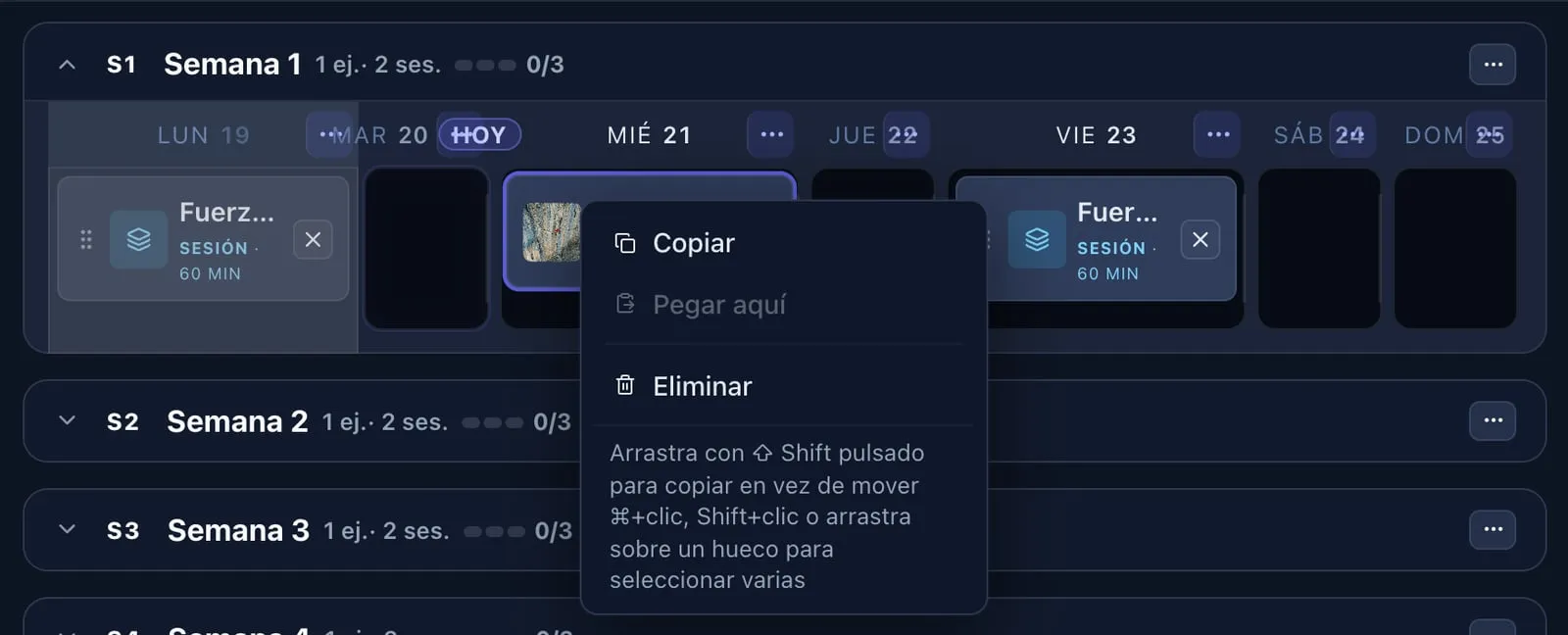
Para repetir solo un ejercicio o una sesión, sin copiar el día entero, haz clic derecho sobre la tarjeta. La tarjeta se resalta con una pequeña animación y se abre un menú con:
- Copiar: la guarda en el portapapeles. A partir de ahí, la tarjeta copiada se ve con un borde discontinuo, y la opción pasa a decir Copiado.
- Pegar debajo: pega lo que tengas copiado justo debajo de esta tarjeta. Mientras no tengas nada copiado aparece desactivada y dice Pegar aquí.
- Eliminar: la quita del plan. Desactivado en días ya entrenados.
Al pie del menú tienes dos recordatorios: «Arrastra con ⇧ Shift pulsado para copiar en vez de mover» y cómo seleccionar varias.
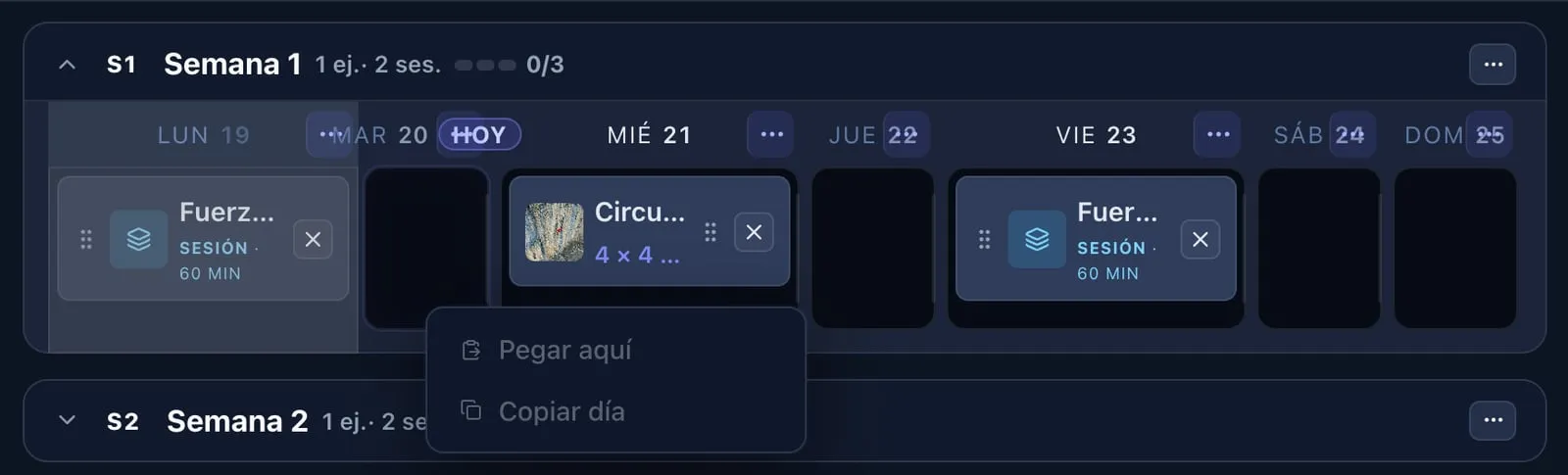
Clic derecho sobre el hueco vacío de un día abre otro menú:
- Pegar (n) elementos (o Pegar aquí): pega lo copiado al final de ese día.
- Copiar día: copia el día entero, igual que desde su menú ⋯.
Pegar tarjetas sueltas no pide confirmación aunque el día tenga cosas: se añaden y las ves al momento. Esc cierra el menú.
Consejo: el portapapeles guarda una sola cosa, lo último que copiaste: o un día, o unas tarjetas. Si copias tarjetas después de copiar un día, el día deja de estar en el portapapeles.
Copiar arrastrando con ⇧ Shift
Arrastrar mueve. Si mantienes ⇧ Shift pulsado, copia:
- Empieza a arrastrar la tarjeta.
- Pulsa ⇧ Shift. El original vuelve a su sitio y la tarjeta que llevas con el ratón se pone verde con + Copiar.
- Suelta donde quieras la copia.
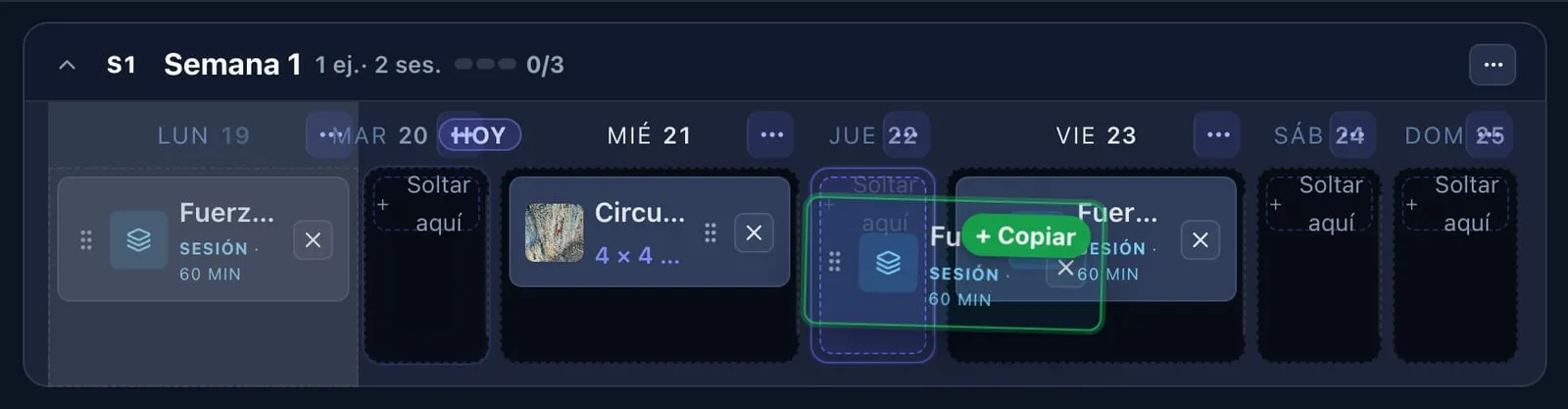
Lo que cuenta es si Shift está pulsado en el momento de soltar: si lo sueltas a medio camino, vuelve a ser mover. Funciona también dentro del mismo día, para tener la misma tarjeta dos veces seguidas.
Seleccionar varias tarjetas
Funciona como con los archivos del ordenador:
- ⌘+clic (Mac) o Ctrl+clic (Windows) añade o quita una tarjeta de la selección.
- Shift+clic selecciona todas las tarjetas entre la última que pulsaste y esta, aunque estén en días o semanas distintas. Cuenta en orden de calendario: semana, día y posición dentro del día.
- Arrastra sobre un hueco vacío para dibujar un recuadro: se selecciona todo lo que toque. Tiene que empezar en un hueco, no encima de una tarjeta (eso sería arrastrar la tarjeta).
- Con ⌘/Ctrl o Shift pulsado, el recuadro suma a lo que ya tenías seleccionado en vez de empezar de cero.
- Esc o un clic en un hueco deseleccionan.
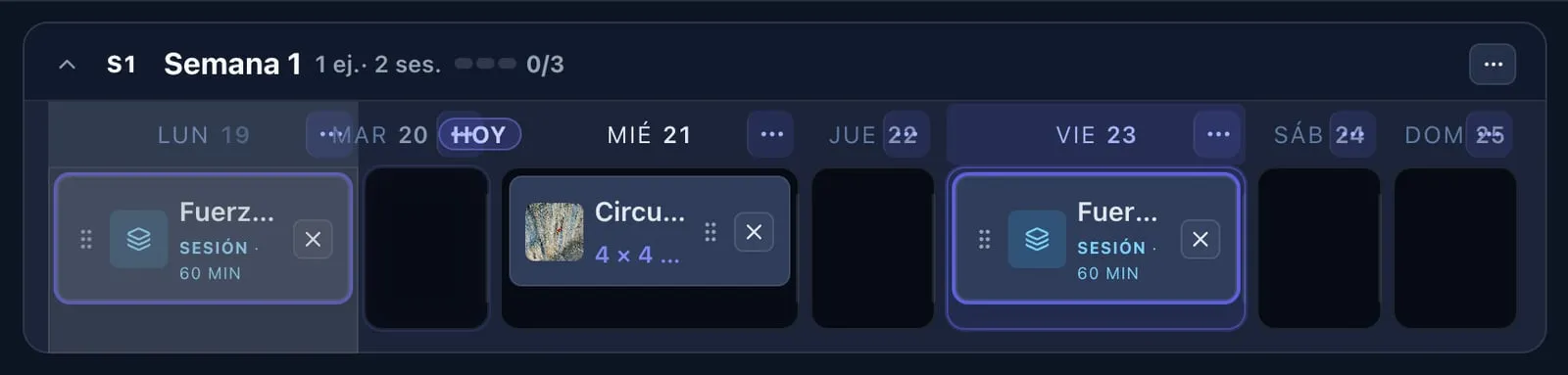
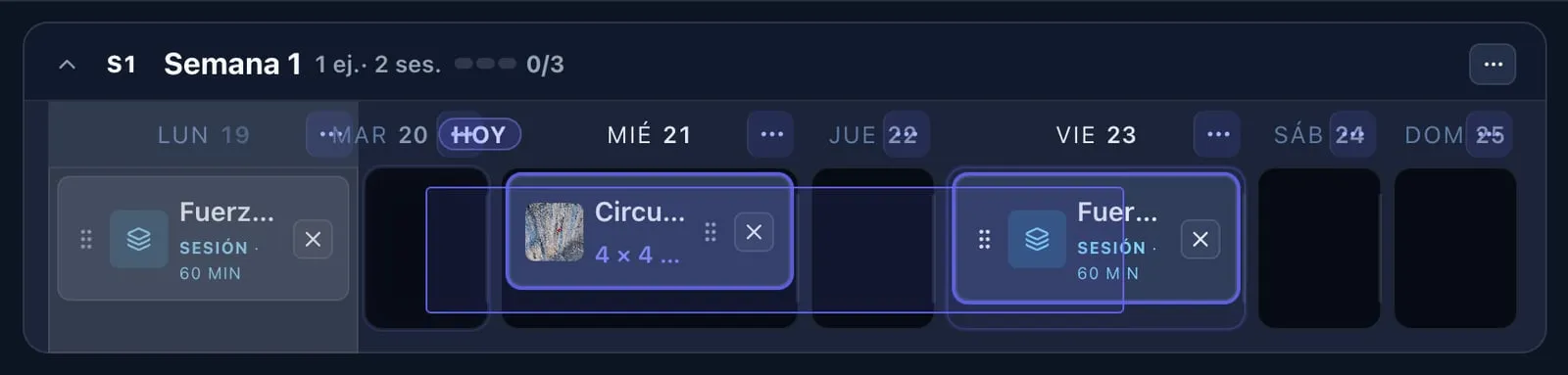
Un clic normal en una tarjeta no la selecciona: la abre, como siempre, y suelta la selección que tuvieras.
Con varias a la vez
Lo que haces con una tarjeta de la selección se aplica a todas:
- Clic derecho sobre cualquiera de ellas: Copiar (n) elementos, Pegar (n) elementos o Eliminar (n) elementos. Si haces clic derecho sobre una tarjeta que no estaba seleccionada, la selección pasa a ser solo esa.
- Teclado: ⌘/Ctrl+C copia la selección, ⌘/Ctrl+V pega debajo de la última seleccionada y Supr o Retroceso las borra.
- Arrastra una de ellas y se mueven todas juntas, en bloque y en su orden, al hueco donde sueltes. La tarjeta en vuelo lleva un contador con cuántas van.
- Arrastra con ⇧ Shift y se copian todas en lugar de moverse.
Si en la selección hay tarjetas de días ya entrenados, esas se quedan donde están: no se mueven ni se borran. Copiarlas sí se puede.
Borrar varias: confirmación y sin deshacer
Borrar una tarjeta (con su × o con Eliminar) no pide confirmación. Borrar más de una sí:
Se van a eliminar (n) elementos. No se puede deshacer.
Tómatelo en serio: no hay papelera, y una selección puede incluir más tarjetas de las que tienes a la vista. Por ejemplo, un Shift+clic entre la semana 1 y la 4 coge también todo lo de las semanas 2 y 3, aunque estén plegadas.
Las reglas que conviene saber
- Las métricas nunca viajan con las copias, ni al copiar un día, ni al copiar tarjetas, ni al duplicar semanas. Prográmalas en cada día donde las quieras.
- Las copias llevan su prescripción: un ejercicio copiado llega con sus series, objetivo y notas.
- Una sesión copiada sigue enlazada a la misma sesión que el original. Si estaba personalizada en este plan, la copia comparte esa misma versión personalizada.
- Solo dentro del mismo plan. No se puede copiar de un plan a otro.
- Límite de 200 tarjetas por copia. Una copia va de una vez y es todo o nada: si falla, no se copia ninguna.
- Si borras lo que habías copiado, ya no se puede pegar. Si lo intentas, verás «Lo que copiaste ya no está en el plan. Cópialo otra vez.».
- Las copias se colocan al final del día, salvo con Pegar debajo o ⌘/Ctrl+V, que las ponen debajo de la tarjeta de referencia.
Cuándo no funcionan los atajos
Los atajos de teclado se ignoran a propósito:
- mientras escribes en un título, una nota u otro campo;
- con una ventana abierta encima (una ficha, la prescripción) o durante el tour Cómo funciona;
- si tienes texto seleccionado: entonces ⌘/Ctrl+C copia ese texto, como siempre;
- cuando el planificador no está a la vista;
- en un plan en solo lectura.
Días ya entrenados
En un día cerrado no se puede pegar, soltar, mover ni borrar nada, y Eliminar aparece desactivado. Sí puedes copiar desde él, tanto el día entero como tarjetas sueltas. Por qué se cierran los días está en el planificador.
En el móvil
En una pantalla táctil no hay clic derecho, ni teclas, ni recuadro de selección. Lo que sí tienes es el menú ⋯ de cada día con Copiar día y Pegar, que funciona igual que en el ordenador. Para duplicar semanas o hacer copias selectivas, usa el ordenador.
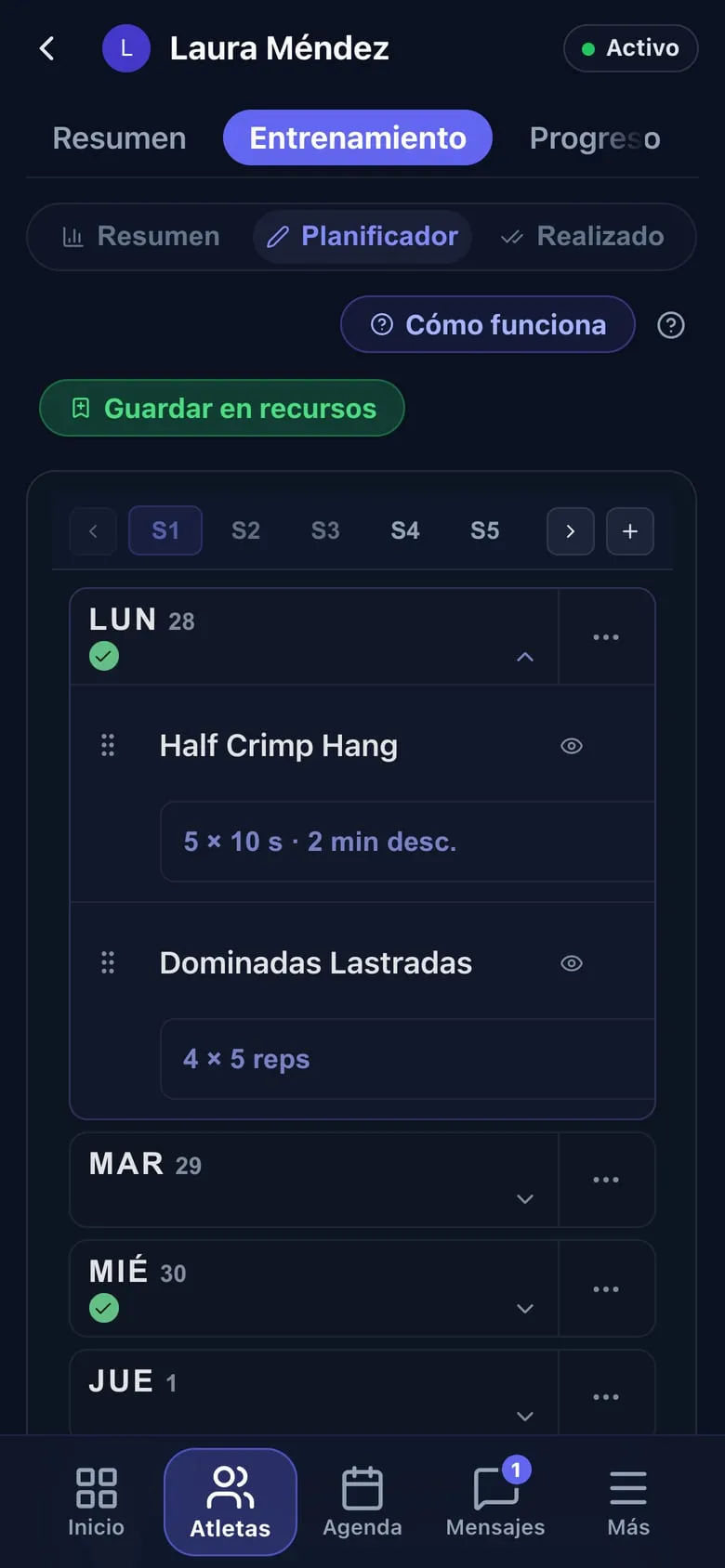
Tabla de atajos
| Qué quieres hacer | Mac | Windows |
|---|---|---|
| Añadir o quitar una tarjeta de la selección | ⌘ + clic | Ctrl + clic |
| Seleccionar un tramo | Shift + clic | Shift + clic |
| Seleccionar con un recuadro | Arrastrar sobre un hueco | Arrastrar sobre un hueco |
| Sumar a la selección con el recuadro | ⌘ o Shift + arrastrar | Ctrl o Shift + arrastrar |
| Copiar la selección | ⌘ + C | Ctrl + C |
| Pegar debajo de la última seleccionada (o al final del día seleccionado) | ⌘ + V | Ctrl + V |
| Borrar la selección | Supr o ⌫ Retroceso | Supr o Retroceso |
| Copiar en vez de mover al arrastrar | ⇧ Shift al soltar | ⇧ Shift al soltar |
| Abrir el menú de una tarjeta o de un hueco | Clic derecho | Clic derecho |
| Deseleccionar o cerrar el menú | Esc | Esc |
| Salir de pantalla completa | Esc | Esc |
Si no hay nada seleccionado, ⌘/Ctrl+V pega al final del día que tengas seleccionado para añadir (el que marcaste pulsando su cabecera).
Preguntas habituales
Pegué un día y ahora tengo todo repetido
Pegar un día añade debajo, nunca sustituye. Si el destino ya tenía el mismo entreno, ahora lo tiene dos veces. Selecciona las tarjetas sobrantes (con un recuadro o con Shift+clic) y bórralas de una vez.
¿Cómo copio una semana en otra sin perder lo que ya tiene?
Con Duplicar no se puede, porque sobrescribe. Copia los días uno a uno con Copiar día y Pegar, que siempre añaden debajo.
He copiado un día pero las métricas no aparecen
Es lo esperado: las métricas no viajan con ninguna copia. Prográmalas en el día nuevo seleccionándolo y haciendo clic en la métrica.
¿Puedo deshacer un borrado o un pegado?
No hay deshacer. Un pegado se arregla borrando lo que sobra; un borrado no tiene vuelta atrás.
Shift+clic me ha seleccionado tarjetas de otros días
Es lo que hace: coge todo lo que hay entre la última tarjeta pulsada y esta, en orden de calendario. Si solo quieres algunas sueltas, usa ⌘/Ctrl+clic.