Domande frequenti per allenatori
Risposte concrete ai dubbi degli allenatori su ClimbrLab: inviti, stati, piani, pianificatore, sedute, metriche, messaggi, team e abbonamento.
L’app non è ancora in italiano: pulsanti e messaggi sono citati in spagnolo, come li vedrai, con il significato in italiano tra parentesi.
I dubbi che si ripetono di più tra gli allenatori, raggruppati per tema e con una risposta diretta. Ogni risposta rimanda all’articolo che lo spiega per intero. Se ti è comparso un messaggio di errore specifico, cercalo in Cosa significa questo messaggio di errore. E se una parola non ti dice niente, la trovi nel glossario.
Inviti: come invito un atleta?
Da Atletas → Invitar atleta (Atleti → Invita atleta), oppure da Invitaciones → Enviar invitación por email (Inviti → Invia invito via email). Scrivi il suo indirizzo email e gli arriva un’email con un link per creare il suo account. Appena entra e completa il suo questionario, compare nel tuo elenco e puoi già pianificargli gli allenamenti. Se l’email non gli funziona, hai una via di riserva: il tuo codice allenatore, in Invitaciones → Tu código (Inviti → Il tuo codice), che l’atleta inserisce all’inizio. Tutto in Invitare atleti.
Inviti: quanto dura un invito e cosa faccio se scade?
Dura 7 giorni. Passato quel termine compare come Caducada (Scaduto) in Invitaciones → Invitaciones enviadas (Inviti → Inviti inviati). Premi Reenviar (Reinvia) su quella riga: gli arriva un link nuovo e ha altri 7 giorni. Puoi reinviare anche un invito in attesa se l’atleta ha perso l’email. Vedi Invitare atleti.
Inviti: il mio atleta aveva già un account su ClimbrLab, posso invitarlo lo stesso?
Sì, nella maggior parte dei casi. Se ha un account ma non si allena con nessuno (per esempio perché un altro allenatore l’ha liberato), l’invito viene associato al suo account: gli arriva via email e anche come avviso dentro l’app, e vedrai «{correo} ya tenía cuenta: le ha llegado la invitación a su correo y en la app.» ({email} aveva già un account: l’invito gli è arrivato via email e nell’app). Quando accetta, si porta dietro il suo storico. I casi in cui non è possibile (si allena già con un altro, è un allenatore con dei dati…) sono in Cosa significa questo messaggio di errore.
Inviti: perché non posso invitare qualcuno che si allena con un altro allenatore?
Perché un atleta può avere un solo allenatore, e l’app non permette a nessuno di portarselo via senza che quello attuale lo lasci andare. Il suo allenatore deve prima liberarlo dal suo elenco. Dopo puoi invitarlo, oppure lui può collegarsi a te con il tuo codice. Vedi Sospendere, archiviare o liberare un atleta.
Inviti: all’atleta non arriva l’email, cosa faccio?
Che controlli nello spam e nelle promozioni. Se non c’è, verifica in Invitaciones enviadas che l’indirizzo sia scritto bene e premi Reenviar. Se ancora non arriva, o la apre nel browser sbagliato, passagli il tuo codice allenatore: lo inserisce quando crea il suo profilo da atleta e resta collegato a te. Vedi Invitare atleti.
Inviti: l’app mi avvisa quando un atleta accetta?
No. Per ora non c’è nessun avviso né email quando qualcuno accetta il tuo invito o si collega con il tuo codice. Te ne accorgi perché compare in Atletas e perché l’invito passa a Aceptada (Accettato). Vedi Notifiche.
Inviti: un invito in attesa mi occupa un posto dell’abbonamento?
No. Un invito non riserva un posto: il limite si controlla quando inviti e di nuovo quando l’atleta accetta. Se nel frattempo hai finito i posti, l’atleta non potrà entrare e vedrà un avviso che gli chiede di avvisarti. Vedi Abbonamento e prezzi.
Atleti: perché non compare nel mio elenco un atleta che ho invitato?
Il caso più comune è che non abbia ancora completato il questionario iniziale: fino ad allora la sua scheda non viene creata. Guarda lo stato in Invitaciones enviadas. Se dice Aceptada, controlla la scheda di stato dell’elenco (magari sei in Activos (Attivi) e lui è En espera (In attesa)), la ricerca e le etichette che hai filtrato. Se lavori in team, l’atleta viene assegnato a chi l’ha invitato: se l’ha invitato un collega, lo vedrai solo se sei il proprietario o se te lo assegnano. Vedi L’elenco atleti.
Atleti: che differenza c’è tra Activo, Prueba, En espera e Pausado?
Sono etichette per organizzarti e, tranne Archivado (Archiviato), non limitano nulla: a un atleta En espera o Pausado (In pausa) puoi continuare ad assegnare piani e scrivergli. Activo (Attivo) e Prueba (Prova) contano come «in allenamento» nell’elenco e come Sanos (Sani) nel pannello; En espera e Pausado compaiono nel gruppo En espera. Tutti contano per il limite del tuo abbonamento. Vedi Sospendere, archiviare o liberare un atleta.
Atleti: se archivio un atleta, perdo i suoi dati?
No. Archiviare conserva tutto: piani, sedute, metriche, infortuni, note e chat. Finché è archiviato non puoi assegnargli piani né metriche né creargli eventi, e la chat passa in sola lettura. In cambio, smette di contare per il tuo limite. È il modo giusto per salutare un atleta che forse tornerà. Vedi Sospendere, archiviare o liberare un atleta.
Atleti: come riattivo un atleta archiviato?
In Atletas, scheda Archivados (Archiviati), apri il suo menu ⋮ → Cambiar estado (Cambia stato) e scegli il nuovo stato. Puoi anche andare nella sua scheda → Ajustes (Impostazioni), premere Reactivar (Riattiva) e poi Guardar (Salva): senza salvare non si applica. Quando lo riattivi torna a contare per il tuo limite, quindi ti serve un posto libero. Vedi Sospendere, archiviare o liberare un atleta.
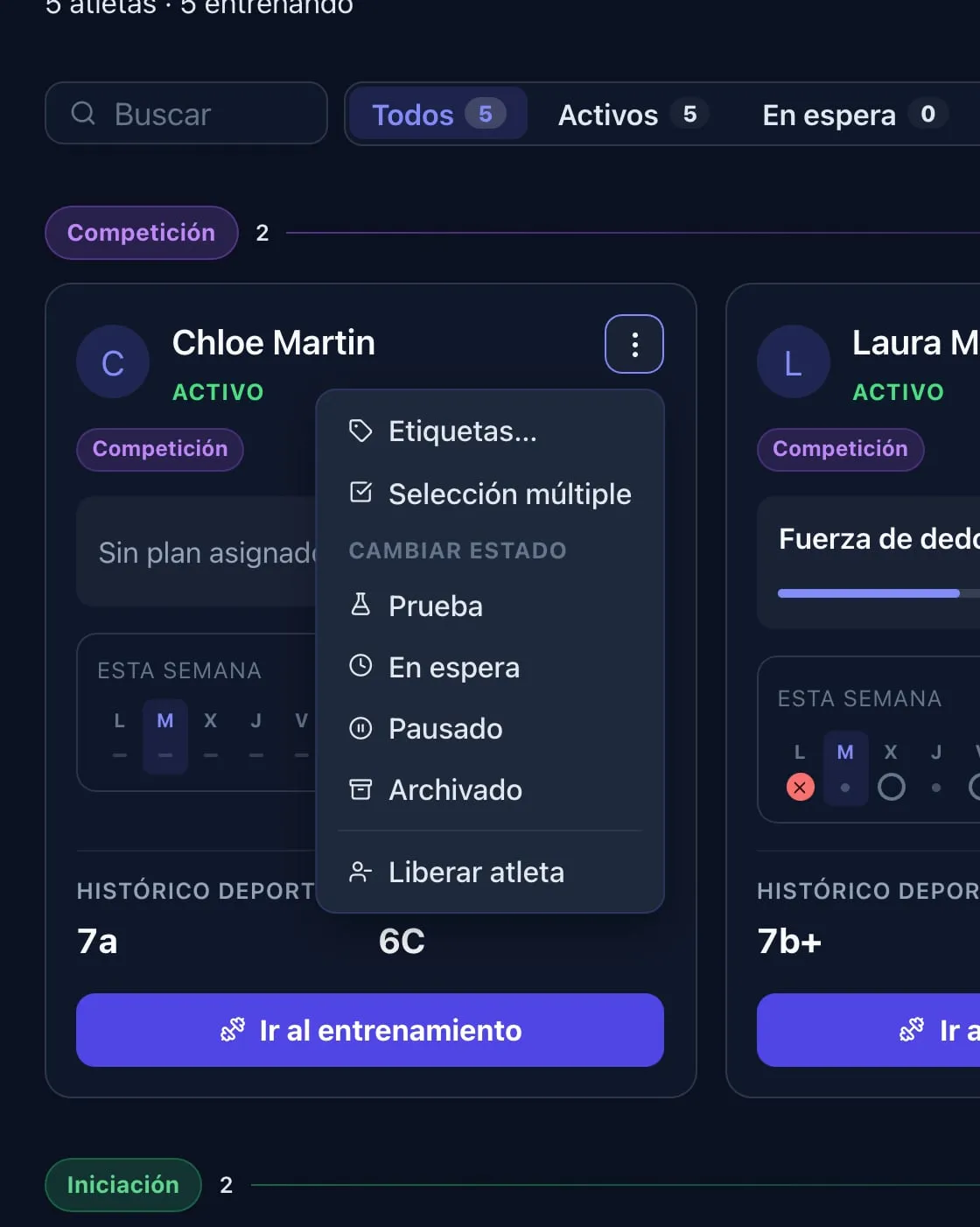
Atleti: che differenza c’è tra archiviare e liberare?
Archiviare è una parentesi: l’atleta resta tuo, conservi tutto e puoi annullare quando vuoi. Liberare è un addio definitivo: l’atleta se ne va con tutto il suo storico e può collegarsi a un altro allenatore, e tu perdi l’accesso, le tue note private su di lui, la vostra chat e il suo link per il fisioterapista. Liberare non si può annullare e può farlo solo il proprietario dell’account. Vedi Sospendere, archiviare o liberare un atleta.
Atleti: un atleta vuole passare a un altro allenatore, cosa faccio?
Liberalo da Atletas → ⋮ → Liberar atleta (Libera atleta). Da quel momento può accettare l’invito del suo nuovo allenatore o inserire il suo codice, e si porta dietro il suo storico. Se fa solo una pausa, archivialo invece di liberarlo. Vedi Sospendere, archiviare o liberare un atleta.
Atleti: l’atleta se ne accorge se gli cambio stato o lo libero?
Non riceve nessun avviso quando cambi il suo stato né quando lo liberi. Se lo archivi, lo vedrà nella sua app, che gli spiega che non riceverà piani nuovi e che la chat passa in sola lettura. Se è un cambiamento importante, diglielo tu prima. Vedi Sospendere, archiviare o liberare un atleta.
Abbonamento: quanti atleti posso avere?
Dipende dal tuo piano: fino a 5, 10, 25, 40, 60 o 150 atleti; ogni piano prende il nome dai suoi atleti. Oltre 150 c’è un prezzo su misura (scrivici a soporte@climbrlab.com). Tutte le funzioni sono incluse in tutti i piani. Durante la prova gratuita il limite è quello del piano da 10 atleti. Vedi Abbonamento e prezzi.
Abbonamento: quali atleti contano per il limite?
Tutti quelli non archiviati: Activo, Prueba, En espera e Pausado. Non contano gli archiviati né la tua scheda se alleni te stesso. E nemmeno gli inviti in attesa. Vedi Abbonamento e prezzi.
Abbonamento: ho raggiunto il limite, che opzioni ho?
Due: archiviare qualche atleta che non si allena più con te (smette di contare e conservi il suo storico) oppure passare a una fascia superiore da Ajustes → Suscripción (Impostazioni → Abbonamento). Quando raggiungi il limite vedrai «Has llegado al límite de {max} atletas de tu plan.» (Hai raggiunto il limite di {max} atleti del tuo piano) e una finestra Necesitas más plazas (Ti servono più posti) con il pulsante Ver planes (Vedi piani). Vedi Abbonamento e prezzi.
Piani: perché un piano inizia sempre di lunedì?
Perché i piani sono organizzati in settimane da lunedì a domenica. Qualunque giorno tu scelga, il piano parte dal lunedì di quella settimana. Di default l’app ti propone il lunedì successivo. Vedi Assegnare un piano.
Piani: posso assegnare un piano con una data passata?
Sì. Se scegli una settimana già passata, l’atleta non inizia dalla settimana 1: entra direttamente nella settimana del piano che gli tocca oggi. L’app te lo segnala prima di assegnare. È utile per portare nell’app un piano che avevate già iniziato su carta. Vedi Assegnare un piano.
Piani: perché non mi lascia assegnare un piano a un atleta che ne ha già uno?
Perché due piani dello stesso atleta non possono condividere nemmeno un giorno. Se il nuovo si sovrappone a quello che ha, il server lo rifiuta e il pannello di assegnazione ti mostra il motivo: «Se solaparía con «{plan}» ({rango})…» (Si sovrapporrebbe a «{piano}» ({intervallo})…). Scegli una data di inizio successiva alla fine del piano attuale, oppure accorcia o elimina quello attuale. Vedi Assegnare un piano.
Piani: come cambio il piano che ha un atleta?
Cambiar plan (Cambia piano, nel menu ⋮ del piano, in Entrenamiento (Allenamento)) ti mostra solo il pannello per assegnarne un altro: non elimina né accorcia il piano attuale. Se assegni il nuovo in date che si sovrappongono a quello attuale, fallirà per sovrapposizione e vedrai «Se solaparía con…». Per cambiarlo davvero: elimina il piano attuale (⋮ → Eliminar plan, Elimina piano) o accorcialo in Temporada (Stagione) trascinandone il bordo, e poi assegna il nuovo. Vedi Assegnare un piano e Stagione.
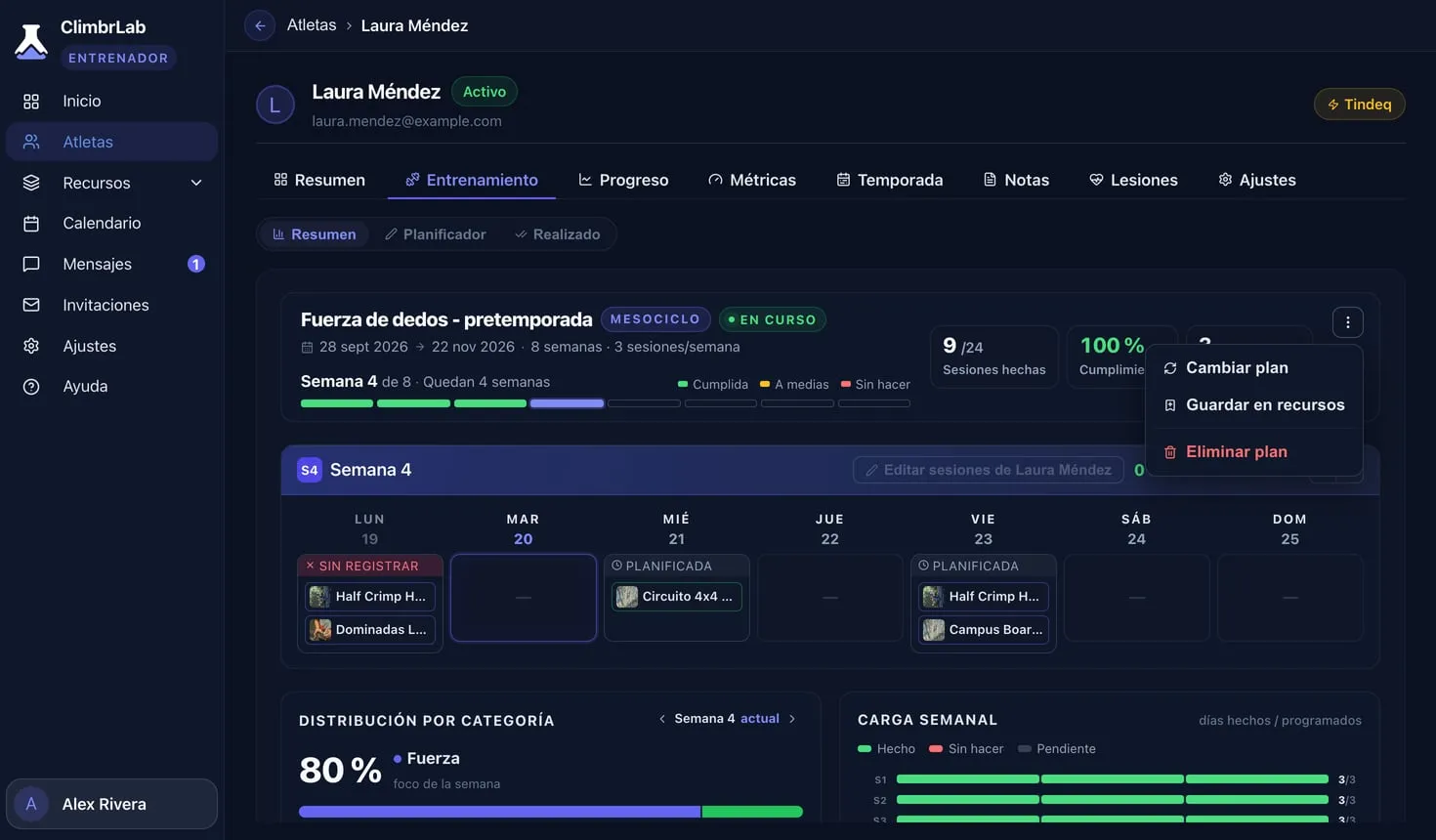
Piani: posso preparare il prossimo piano prima che finisca quello attuale?
Sì: assegnalo con una data di inizio successiva alla fine di quello attuale, oppure disegnalo nella riga PLANES (Piani) di Temporada. Se l’atleta non ha un piano in corso, quello futuro compare come Próximo (Prossimo). Tieni presente che l’atleta non vede un piano futuro nella sua app fino al giorno in cui inizia. Vedi Assegnare un piano e Stagione.
Piani: se modifico un modello, cambia il piano degli atleti a cui l’ho assegnato?
No. Quando assegni, ogni atleta riceve una copia completa, quindi puoi ritoccare il modello senza paura. L’eccezione sono le sedute collegate: se modifichi una seduta della tua libreria, la modifica arriva a tutti i piani che la usano. Vedi Creare e assegnare piani e Sedute.
Piani: cosa succede se elimino il piano di un atleta?
Sparisce il piano con tutto quello che era programmato e le metriche che erano agganciate a esso. Quello che l’atleta aveva già registrato (le sedute fatte) si conserva. Non si può annullare. Se vuoi riutilizzare quel piano con altri atleti, salvalo prima in Risorse. Vedi Assegnare un piano.
Piani: «Duplicar» un piano di Risorse mi crea un piano vuoto, è normale?
Per ora Duplicar (Duplica) in Recursos → Planes (Risorse → Piani) crea un piano nuovo con lo stesso nome (più «(copia)»), tipo, settimane e sedute per settimana, ma senza il contenuto: le settimane escono vuote. Per ora il modo di copiare un piano con tutto quello che contiene è partire da un piano già assegnato a un atleta: Guardar en recursos (Salva in Risorse) crea un nuovo modello completo. Vedi Creare e assegnare piani.
Piani: l’atleta riceve un avviso quando gli assegno un piano?
Non c’è nessuna notifica. Lo vedrà quando apre la sua app, purché il piano sia già iniziato. Se vuoi che lo sappia, scrivigli in chat. Vedi Notifiche.
Piani: posso riutilizzare il piano che ho costruito per un atleta?
Sì: in Entrenamiento, menu ⋮ → Guardar en recursos (o il pulsante con lo stesso nome nel pianificatore). Si crea un nuovo modello con le sue settimane, sedute (anche quelle personalizzate), esercizi con la loro prescrizione e metriche, senza l’atleta, senza date e senza quello che è già stato allenato. Il piano dell’atleta non cambia. Vedi Salvare un piano come modello.
Pianificatore: come copio un giorno o un esercizio in un altro giorno?
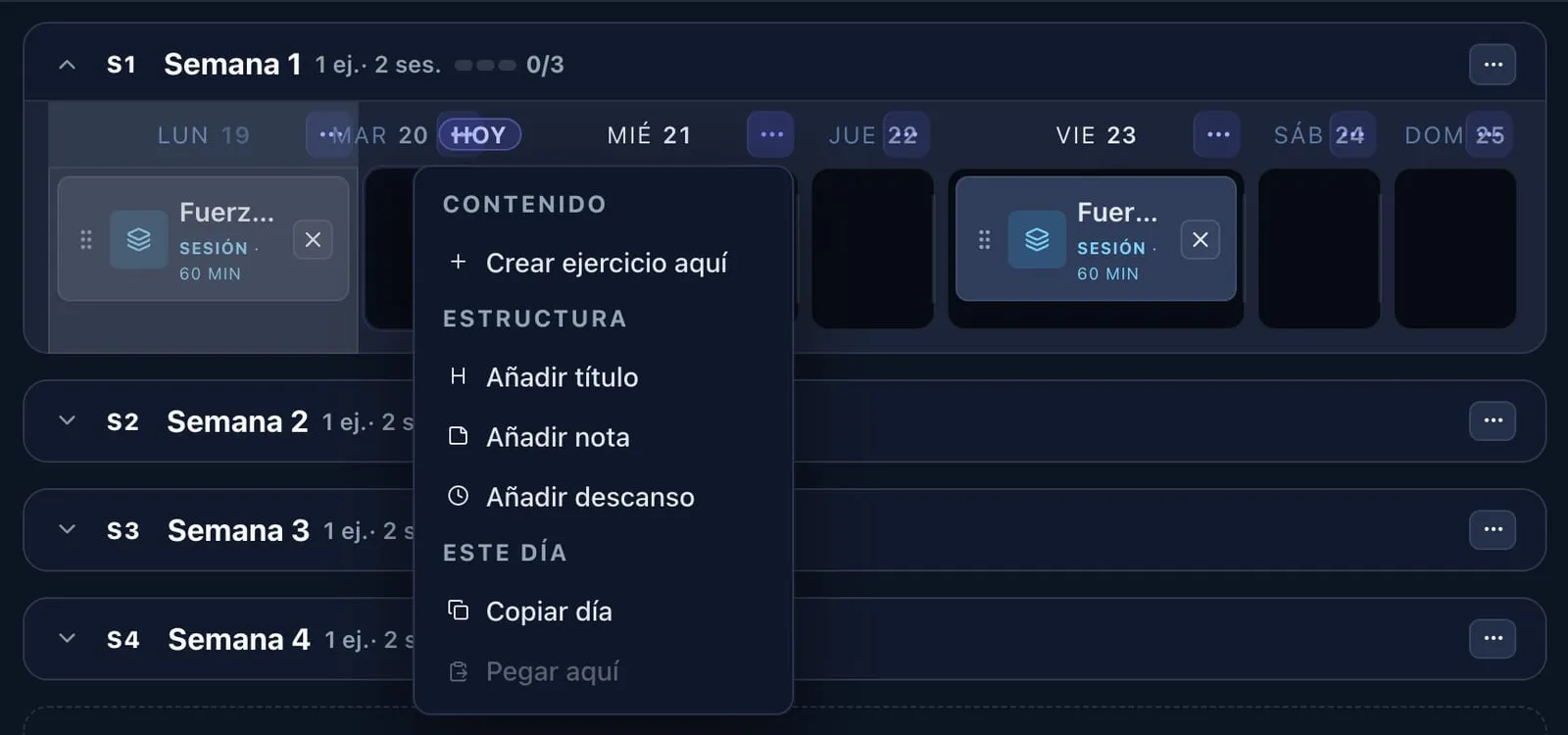
Per un giorno intero: menu ⋯ del giorno → Copiar día (Copia giorno), e nel giorno di destinazione → Pegar (Incolla). Per una scheda: clic destro → Copiar (Copia) e poi Pegar debajo (Incolla sotto), oppure trascinala tenendo premuto Shift. Funzionano anche ⌘/Ctrl+C e ⌘/Ctrl+V. Quello che incolli si aggiunge sotto a ciò che c’era già, non lo sostituisce mai. Le metriche non viaggiano con le copie. Vedi Copiare, spostare e selezionare.
Pianificatore: come duplico una settimana?
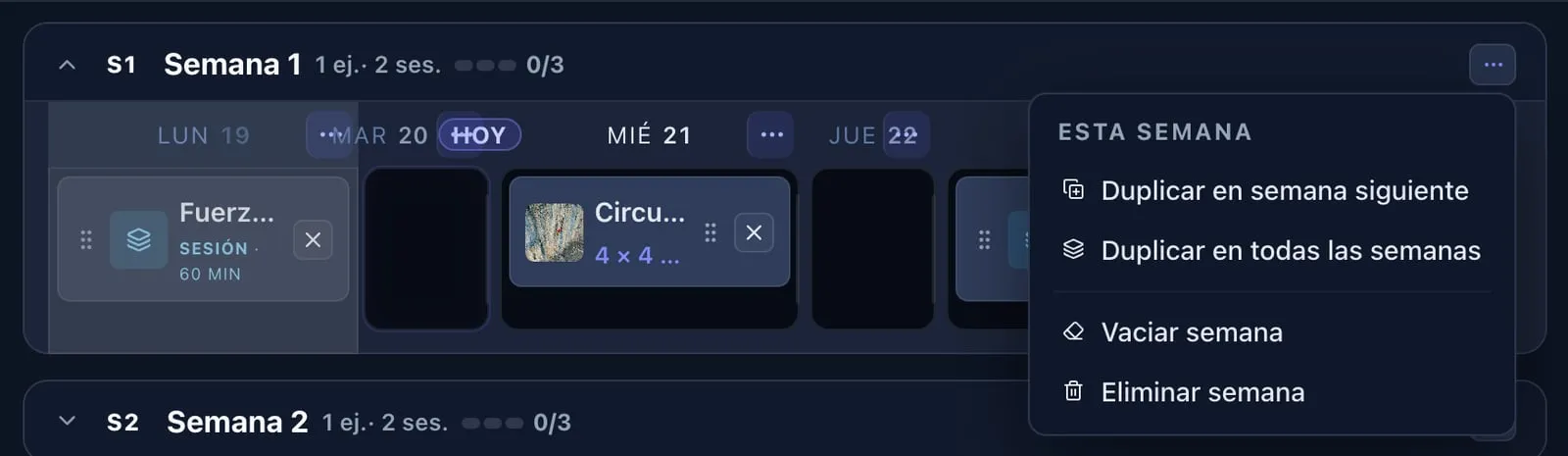
Menu ⋯ della settimana → Duplicar en semana siguiente (Duplica nella settimana successiva) o Duplicar en todas las semanas (Duplica in tutte le settimane). Attenzione: la settimana di destinazione viene svuotata e sostituita dalla copia, senza chiedere conferma. Copia esercizi, sedute, titoli, note e recuperi, ma non le metriche. Vedi Copiare, spostare e selezionare.
Pianificatore: perché non posso modificare un giorno del piano?
Perché l’atleta si è già allenato quel giorno. Un giorno chiuso resta bloccato per non riscrivere quello che ha fatto: non si può aggiungere, togliere né modificare. Puoi però copiare da lì. A chiuderlo è il fatto che abbia registrato una seduta, non la data: un giorno passato in cui non si è allenato resta modificabile. Vedi Il pianificatore.
Pianificatore: quando esco mi dice che verranno eliminati degli esercizi, perché?
Perché ci sono esercizi senza prescrizione (segnati in rosso). Senza serie né obiettivo l’atleta non può farli, quindi se esci con Salir y eliminar (Esci ed elimina) vengono tolti dal piano invece di restare a metà. Premi Seguir editando (Continua a modificare) e completali se vuoi tenerli. Vedi Prescrivere esercizi.
Pianificatore: si può annullare una modifica?
Non c’è un pulsante per annullare né un cestino. Per questo eliminare più schede insieme chiede conferma, e per questo conviene fare attenzione con Duplicar e Vaciar semana (Svuota settimana), che non la chiedono. Vedi Il pianificatore.
Pianificatore: come tolgo una settimana in mezzo a un piano?
Menu ⋯ della settimana → Eliminar semana (Elimina settimana). Viene eliminato quello che c’era programmato e le settimane successive salgono di una posizione, quindi il piano dura una settimana in meno. Quello che l’atleta ha già allenato si conserva con la sua data reale. Un piano non può restare senza settimane: in quel caso, elimina il piano intero. Vedi Il pianificatore.
Sedute: se cambio una seduta in Risorse, cambia nei piani?
Sì. Una seduta inserita in un piano è collegata a quella della tua libreria, quindi la modifica arriva a tutti i piani che la usano, anche a quelli dei tuoi atleti. Se vuoi cambiarla solo per uno, personalizzala. Vedi Sedute.
Sedute: come cambio una seduta solo per un atleta?
Nel suo pianificatore, apri la seduta e premi Personalizar solo para este atleta (Personalizza solo per questo atleta). Si crea una copia solo per quel piano (in tutti i giorni in cui compare o solo in quel giorno, come preferisci), e l’originale non cambia. Si riconosce dall’icona ✨. Puoi sempre tornare indietro con Volver a la original (Torna all’originale). Vedi Personalizzare una seduta.
Sedute: cosa succede se elimino una seduta da Risorse?
Sparisce da tutti i piani che la usavano, anche da quelli dei tuoi atleti. La conferma te lo ricorda: «Si está en algún plan, también desaparecerá de él, incluidos los de tus atletas.» (Se è in qualche piano, sparirà anche da lì, compresi quelli dei tuoi atleti). Non si può annullare. Prima di eliminare una seduta che usi nei piani, sostituiscila o personalizzala. Vedi Sedute.
Sedute: posso mettere una seduta dentro un’altra?
Sì, come blocco: per esempio un riscaldamento che riutilizzi. È collegata (se cambi il riscaldamento, cambia in tutte) e sono ammessi fino a 5 livelli di sedute dentro sedute. Quello che non si può fare è che una seduta finisca per contenere sé stessa. Vedi Sedute.
Esercizi: posso modificare gli esercizi che arrivano con l’app?
Non direttamente: quelli di sistema sono in sola lettura per tutti. Premi Duplicar para editar (Duplica per modificare) e lavora sulla tua copia, che finisce in Míos (Miei). Vedi Libreria di esercizi.
Esercizi: cosa succede se elimino un esercizio?
Viene eliminato del tutto: dai tuoi preferiti e dalle liste, da tutte le sedute, da tutti i giorni dei piani (anche quelli dei tuoi atleti) e da quello che i tuoi atleti avevano già registrato di quell’esercizio. La conferma te lo segnala («¿Eliminar «(nombre)»? Desaparecerá también de todas las sesiones y planes que lo usan, incluidos los de tus atletas, y de los entrenamientos que ya registraron con él. No se puede deshacer.», cioè: sparirà anche da tutte le sedute e i piani che lo usano, compresi quelli dei tuoi atleti, e dagli allenamenti già registrati con esso; non si può annullare), quindi leggila prima di accettare. Non si può annullare. Se vuoi solo smettere di usarlo, lascialo dov’è. Vedi Creare un esercizio.
Esercizi: che video posso caricare in un esercizio?
Un video fino a 2 GB in mp4, webm, ogg, mov o mkv, oppure un’immagine (non entrambe le cose). Sopra i 50 MB vedrai un avviso che potrebbe volerci un po’: non chiudere la finestra. Puoi anche incollare un link di YouTube, che si vede dentro la scheda. Vedi Creare un esercizio e Limiti di immagini e video.
Esercizi: posso creare un esercizio solo per un piano, senza riempire la mia libreria?
Sì. Nel pianificatore, menu ⋯ del giorno → Crear ejercicio aquí (Crea esercizio qui), e alla fine scegli Solo en este plan (Solo in questo piano). L’atleta lo vede comunque, ma non compare in Recursos. Se poi ti torna utile, aprilo dal piano e premi Guardar en Recursos (Salva in Risorse). Vedi Creare un esercizio.
Metriche: quando arriva una metrica all’atleta?
Dipende da come la mandi. Con Asignar plantilla (Assegna modello) nella scheda Métricas (Metriche) dell’atleta, gli arriva subito. Se la programmi per oggi, arriva anche subito. Se la programmi per un altro giorno (da Temporada, da un giorno del piano o dentro una seduta), l’app la trasforma in attività da fare ogni giorno alle 05:00 (ora della Spagna peninsulare): l’atleta la vede quella mattina. Vedi Metriche di un atleta.
Metriche: cosa sono i giorni di margine?
I giorni che l’atleta ha per fare la metrica senza che risulti persa. Di default sono 2. In una metrica dentro una seduta li scegli tu (da 0 a 30); quando la programmi da Temporada si usano i 2 predefiniti. Vedi Metriche e modelli.
Metriche: perché non posso assegnare una metrica Tindeq a un atleta?
Perché quella metrica richiede il dinamometro e l’atleta non ha l’opzione attivata. Attivala nella sua scheda → Ajustes → Tiene Tindeq (Ha il Tindeq), oppure la attiva lui nel suo profilo. Attenzione: se assegni un piano con metriche Tindeq a un atleta senza Tindeq, quelle metriche restano fuori senza avviso. Vedi Tindeq per allenatori.
Metriche: l’app mi avvisa quando un atleta registra una metrica?
Non c’è un avviso per questo. Controlla la scheda Métricas della sua scheda: quelle in attesa compaiono come «Esperando al atleta» (In attesa dell’atleta) e quello che ha registrato compare in Seguimiento (Andamento). Vedi Metriche di un atleta.
Metriche: cosa succede se elimino un modello di metrica?
Prima di eliminarlo, l’app ti chiede conferma e ti avvisa delle conseguenze: «¿Eliminar la plantilla «(nombre)»? Se cancelan las peticiones pendientes y las programaciones de esta métrica en todos tus atletas, y desaparece de las sesiones y planes que la llevan. Los registros que ya hicieron se conservan. No se puede deshacer.» (vengono annullate le richieste in attesa e le programmazioni di questa metrica per tutti i tuoi atleti, e sparisce dalle sedute e dai piani che la contengono; le registrazioni già fatte si conservano; non si può annullare). Se accetti, viene eliminato all’istante e non c’è modo di recuperarlo. Vedi Metriche e modelli.
Infortuni: chi può registrare un infortunio?
Tu, dalla scheda Lesiones (Infortuni) dell’atleta (o premendo uno spazio vuoto nella riga LESIONES di Temporada); l’atleta, dalla sua app; e il suo fisioterapista, dal suo link. Quando l’atleta registra o aggiorna un infortunio ti arriva un avviso, e quando lo fai tu arriva a lui. Il resoconto quotidiano del dolore può darlo solo l’atleta. Vedi Infortuni.
Fisioterapista: il fisioterapista ha bisogno di un account?
No. Gli mandi un link da Lesiones → Acceso fisioterapeuta (Infortuni → Accesso fisioterapista) e lui compila un referto dal browser, senza registrarsi. Il link scade dopo 30 giorni, e ogni volta che ne generi o ne invii uno nuovo, il precedente smette di funzionare (senza chiedere conferma). Vedi Link per il fisioterapista.
Messaggi: perché non posso scrivere a un atleta?
Per uno di tre motivi: è archiviato (la chat resta in sola lettura finché non lo riattivi), non lo segui più (per esempio perché il proprietario l’ha assegnato a un altro allenatore del team) oppure il tuo account è in modalità sola lettura. Nei primi due casi te lo spiega la conversazione stessa. Vedi Messaggi.
Messaggi: posso eliminare una conversazione?
Solo quella con un atleta che non segui più, con Borrar conversación (Elimina conversazione). Viene eliminata per intero e per sempre, anche per te. Il thread è lo stesso per entrambi, quindi sparisce anche dall’app dell’atleta, come ricorda lo stesso avviso di conferma. Se un giorno tornerai a seguirlo, la conversazione ripartirà da zero. I tuoi singoli messaggi invece puoi eliminarli in qualsiasi conversazione. Vedi Messaggi.
Messaggi: cosa posso inviare in chat?
Testo (fino a 4000 caratteri per messaggio), immagini fino a 10 MB, video fino a 100 MB ed esercizi della tua libreria, che l’atleta apre come scheda. Vedi Messaggi e Limiti di immagini e video.
Agenda: i miei atleti vedono gli eventi del mio calendario?
No. Gli eventi che crei in Calendario sono solo per te, anche se li associ a un atleta. L’eccezione: se hai Google Calendar collegato e salvi l’evento anche su Google con un atleta, Google gli manda un invito via email. Vedi Agenda e Google Calendar.
Agenda: gli allenamenti dei miei atleti compaiono nel calendario?
No. Il calendario è per i tuoi eventi (riunioni, valutazioni, attività…). Quello che allena ogni atleta lo vedi nel suo piano e nell’elenco atleti. Vedi Agenda e Google Calendar.
Agenda: come scollego Google Calendar?
Per ora non c’è un pulsante per scollegarlo da ClimbrLab. Se ti serve, scrivici a soporte@climbrlab.com. Vedi Agenda e Google Calendar.
Notifiche: di cosa mi avvisa l’app?
Di quello che fanno i tuoi atleti: quando completano un allenamento, registrano, aggiornano o risolvono un infortunio, danno il resoconto del dolore, superano il loro grado massimo o ti scrivono mentre non hai l’app aperta; dei referti del fisioterapista; e dei movimenti del tuo team. Non ti avvisa quando un atleta accetta un invito, quando registra una metrica né quando salta un allenamento. Vedi Notifiche.
Notifiche: mi arrivano via email o sul telefono?
Via email ti arrivano solo avvisi dell’account (verifica, password, inviti al team, fine della prova, piano pieno…), mai di attività. Le notifiche sul telefono arrivano solo se usi l’app scaricata e le dai il permesso. E per ora non ci sono impostazioni per scegliere quali avvisi ricevere. Vedi Notifiche.
Marchio: cosa vedono i miei atleti se metto il mio logo?
Il tuo logo e il nome della tua attività al posto di ClimbrLab: nella barra in alto della loro app, nel loro menu e nella schermata di accesso quando entrano dal tuo invito. Tu continui a comparire con il tuo nome e la tua foto in chat. Senza logo vedono la tua foto profilo; senza nessuna delle due, il logo di ClimbrLab. Solo il proprietario dell’account può cambiare il marchio. Vedi Identità del marchio.
Team: posso lavorare con altri allenatori nello stesso account?
Sì, con il componente aggiuntivo Teams dell’abbonamento. Il proprietario aggiunge ogni collega da Invitaciones → Tu equipo (Inviti → Il tuo team) e gli assegna gli atleti che seguirà. Senza Teams, l’account ammette un solo allenatore. Vedi Team di allenatori.
Team: cosa vede un allenatore del mio team?
Tutti i piani, le sedute e gli esercizi dell’account (tranne quelli che qualcuno ha segnato come privati), ma solo gli atleti che il proprietario gli assegna. Ha la sua chat con loro, a suo nome. Non può cambiare il marchio né l’abbonamento, né invitare o rimuovere allenatori, né eliminare etichette. Vedi Team di allenatori.
Abbonamento: come funziona la prova gratuita?
Quando crei il tuo account hai 14 giorni gratis con il limite del piano da 10 atleti e senza Teams. Se ti abboni durante la prova, non ti viene addebitato nulla finché non termina. Se termina senza che ti sia abbonato, il tuo account passa in modalità sola lettura: non viene eliminato nulla. Vedi Abbonamento e prezzi.
Abbonamento: cos’è la modalità sola lettura?
È quello che succede quando il tuo account resta senza un piano attivo (prova terminata, abbonamento cancellato o un mancato pagamento da più di 7 giorni): puoi vedere tutti i tuoi dati, ma non fare modifiche. I tuoi atleti non se ne accorgono: continuano ad allenarsi e a registrare normalmente. Appena ti abboni, torna tutto. Vedi Abbonamento e prezzi.
Abbonamento: cosa succede se il pagamento non va a buon fine?
Il tuo abbonamento passa a Pago pendiente (Pagamento in sospeso) e vedrai «No hemos podido cobrar tu suscripción.» (Non siamo riusciti ad addebitare il tuo abbonamento) con un pulsante Revisar pago (Controlla pagamento). Hai 7 giorni per aggiornare il metodo di pagamento; se l’addebito continua a non riuscire, l’account passa in modalità sola lettura. Vedi Abbonamento e prezzi.
Abbonamento: i prezzi includono l’IVA?
I prezzi sono mostrati IVA esclusa. L’IVA si applica in base ai tuoi dati di fatturazione: 21 % in Spagna (0 % alle Canarie, a Ceuta e a Melilla), 0 % con inversione contabile (reverse charge) se hai una partita IVA europea valida, e 0 % fuori dall’UE. Devi compilare i dati di fatturazione prima di scegliere il piano. Vedi Abbonamento e prezzi.
Abbonamento: perché non posso pagare dall’app mobile?
Perché nell’app scaricata dallo store non vengono mostrati prezzi né acquisti. Lì vedi solo lo stato del tuo account. Abbonati e gestisci il tuo piano dal web, in Ajustes → Suscripción. Vedi Abbonamento e prezzi.
Abbonamento: come cambio fascia, carta o disdico?
Tutto da Ajustes → Suscripción (solo il proprietario). La fascia, il periodo e Teams si cambiano nella pagina stessa, e la differenza viene calcolata in proporzione nella fattura successiva. Per la carta, le fatture o la disdetta, premi Método de pago y facturas (Metodo di pagamento e fatture). Non puoi scendere a una fascia con meno posti di quelli che usi: archivia prima quelli in eccesso. Vedi Abbonamento e prezzi.
Account: posso cambiare l’email del mio account?
Per ora no: l’email di un account non si può cambiare dall’app. Se ti serve, scrivici a soporte@climbrlab.com e vediamo il tuo caso. Vedi Impostazioni dell’allenatore.
Account: come cambio la mia password?
Ajustes → Seguridad → Cambiar contraseña (Impostazioni → Sicurezza → Cambia password) ti porta alla schermata Recuperar contraseña (Recupera password): inserisci la tua email e ti arriva un link che scade dopo 15 minuti. Se entri sempre con Google, il tuo account non usa una password. Vedi Impostazioni dell’allenatore.
Account: se elimino il mio account, cosa succede ai miei atleti?
I tuoi atleti conservano il loro account e il loro storico, ma restano senza allenatore. Il tuo account viene disattivato subito e i tuoi dati vengono eliminati 30 giorni dopo; durante quel periodo puoi recuperarlo. Se hai colleghi nel tuo team, l’app ti avvisa prima. Vedi Eliminare o recuperare l’account.
Account: posso usare l’app per allenare me stesso?
Sì, con Ajustes → Entrenarme a mí (Impostazioni → Allena me stesso). Ti assegni piani come a qualsiasi atleta e li esegui dal lato atleta. La tua scheda non conta per il limite del tuo abbonamento. Vedi Allenare te stesso.
Aiuto: dove trovo aiuto dentro l’app?
Nelle schermate dove nascono più dubbi (Atletas, Invitaciones, Recursos → Planes, Sesiones (Sedute), Ejercicios (Esercizi), il pianificatore, il pannello per assegnare un piano, la Temporada, la prescrizione…) c’è un pulsante ? accanto al titolo. Passandoci sopra con il mouse vedrai «Ayuda: …» (Aiuto: …) con l’argomento, e premendolo si apre in una nuova scheda l’articolo che spiega quella schermata. Inoltre hai Ayuda (Aiuto) nel menu laterale (sul telefono, Más → Ayuda, Altro → Aiuto), la scheda Ayuda in Ajustes e, nel pianificatore, il tour guidato Cómo funciona (Come funziona). Se non trovi la risposta, scrivici a soporte@climbrlab.com. Vedi Com’è organizzata l’app.