Messages : la conversation avec vos athlètes
Comment fonctionne la messagerie de ClimbrLab : conversations, photos, vidéos et exercices joints, réponses, suppression, alertes et athlètes archivés.
Messages est la messagerie directe entre vous et chacun de vos athlètes, en temps réel et dans l’app. Elle sert au quotidien : corriger une technique avec une vidéo, lui envoyer un exercice de votre bibliothèque ou lui demander comment s’est passée la séance, sans tout mélanger avec votre WhatsApp personnel.
Attention : la suppression d’un message ou d’une conversation entière est irréversible.
Où la trouver
Dans le menu latéral, Messages. Sur les petits écrans, elle se trouve dans la barre du bas, également sous le nom Messages. Les deux affichent un compteur de messages non lus (sur mobile, au-delà de 9, vous verrez « 9+ »).
En haut de l’écran, vous verrez le total (« 3 non lus ») et l’état de la connexion : Connecté ou Déconnecté. Si c’est Déconnecté, les messages ne partent pas : attendez quelques secondes ou rechargez la page.
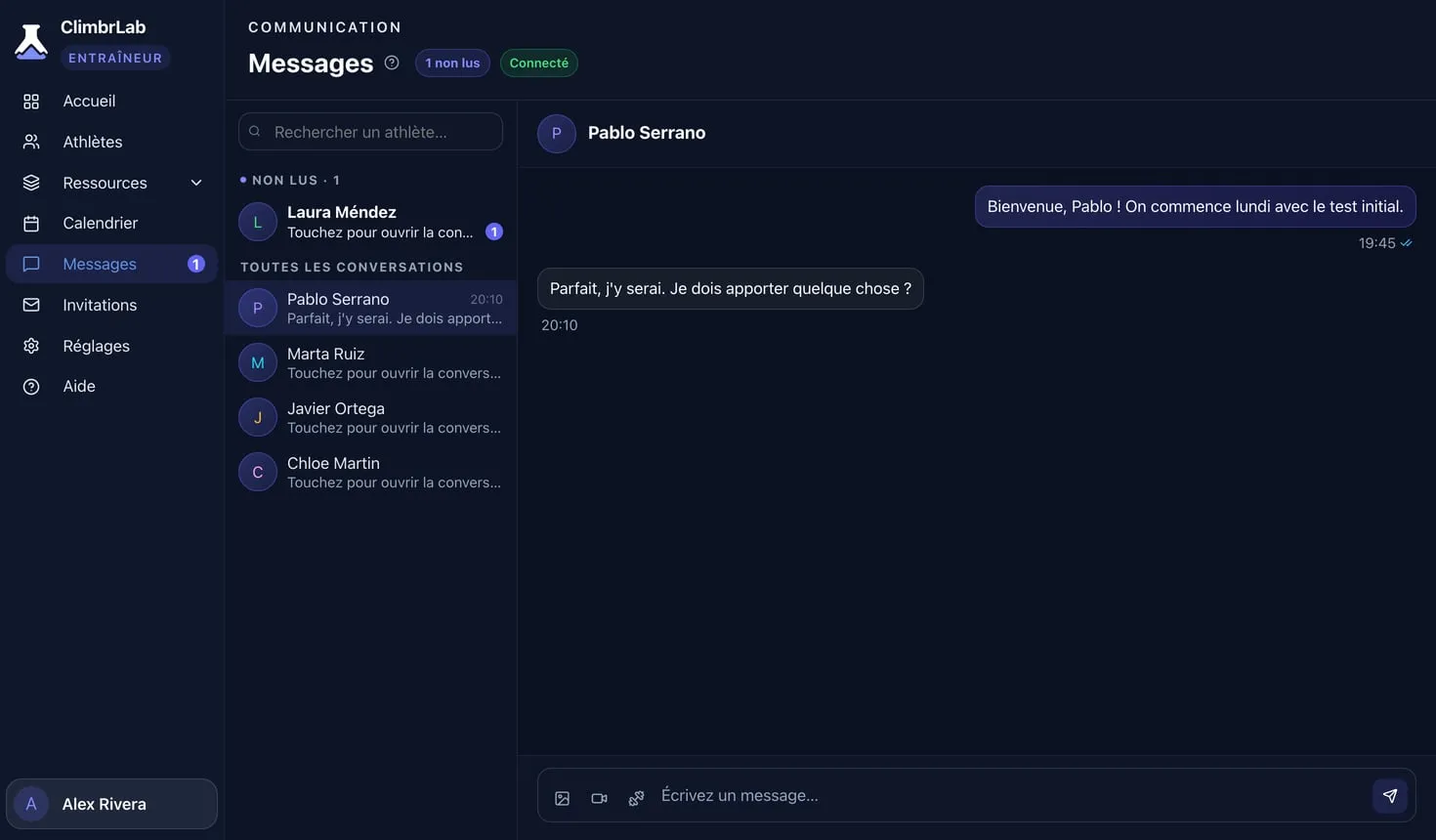
La liste des conversations
À gauche, vous avez toutes vos conversations :
- Non lus · (n) : tout en haut, les conversations avec des messages que vous n’avez pas encore ouverts, chacune avec son compteur.
- Toutes les conversations : le reste.
- Rechercher un athlète… : filtre la liste par nom. S’il n’y a pas de correspondance : « Aucun résultat ».
Quand vous ouvrez une conversation, ses messages sont marqués comme lus et le compteur baisse. Sur mobile, la liste et la conversation s’affichent l’une après l’autre : ouvrez une conversation et revenez avec Retour.
Une conversation par entraîneur et par athlète
Chaque binôme entraîneur-athlète a son propre fil. Si vous travaillez seul, c’est simple : une conversation par athlète.
Si vous travaillez en équipe, chaque entraîneur a son propre fil avec chaque athlète et écrit sous son nom. Ce n’est pas une conversation de groupe : ce que vous échangez avec un athlète, votre collègue ne le lit pas, et inversement. L’athlète voit une conversation par entraîneur qui lui écrit.
- Les membres de l’équipe peuvent écrire aux athlètes qui leur sont attribués.
- Le titulaire du compte peut ouvrir une conversation avec n’importe quel athlète du compte.
Écrire
- Écrivez dans « Écrivez un message… » et appuyez sur Entrée pour envoyer.
- Pour un saut de ligne sans envoyer, Maj + Entrée.
- Pendant que l’athlète écrit, vous verrez « en train d’écrire… ».
- Vos messages portent une marque : une pour envoyé et deux quand l’athlète l’a lu.
Le maximum est de 4000 caractères par message.
Attention : pour l’instant, si un message dépasse 4000 caractères, il n’est pas envoyé et l’app ne vous prévient pas : le texte disparaît de la zone de saisie comme s’il était parti. Si vous allez écrire quelque chose de long (une planification, un compte rendu), découpez-le en plusieurs messages ou copiez le texte avant de l’envoyer.
Si, à l’envoi, vous voyez « Pas de connexion au chat. Attendez quelques secondes et renvoyez-le. », le message n’est pas parti et ce que vous avez écrit est toujours dans la zone : réessayez dans un instant.
Joindre des photos, des vidéos et des exercices
À gauche de la zone de texte, vous avez trois boutons :
| Bouton | Ce qu’il envoie | Limites |
|---|---|---|
| Image | Une photo | Jusqu’à 10 Mo. Formats JPG, PNG, GIF ou WEBP. |
| Vidéo | Une vidéo | Jusqu’à 100 Mo. Formats MP4, WEBM, OGG ou MOV. |
| Exercice | Une fiche de votre bibliothèque | Sans limite |
Les vidéos de la messagerie ont une limite plus basse que celles des exercices de la bibliothèque. Si vous en choisissez une de plus de 100 Mo, l’app vous indique son poids et ne l’envoie pas. Coupez-la ou compressez-la avant. Pour toutes les limites de fichiers, voir limites des fichiers.
Si l’envoi échoue, vous verrez :
- « Impossible d’envoyer la vidéo. Vérifiez sa taille et son format (mp4, webm, ogg, mov). »
- « Impossible d’envoyer l’image. Réessayez. » Si cela se répète avec la même photo, c’est généralement dû au format : enregistrez-la en JPG ou PNG et réessayez.
Les photos et vidéos de la messagerie sont conservées dans un stockage privé et affichées via des liens temporaires : personne en dehors de la conversation ne peut les ouvrir, même en obtenant l’adresse.
Partager un exercice
- Cliquez sur Exercice.
- Cherchez et choisissez l’exercice dans votre bibliothèque.
- Il est envoyé immédiatement sous forme de carte Exercice partagé.
L’athlète peut ouvrir la carte et voir la fiche complète (vidéo, instructions…). C’est pratique pour lui proposer un exercice isolé sans toucher à son plan. Si vous voulez qu’il le fasse dans le cadre de sa planification, ajoutez-le dans le planificateur.
Répondre en citant
Survolez un message et cliquez sur Répondre. Le message cité apparaît au-dessus de la zone de saisie (vous pouvez le retirer avec la ×). Ce que vous enverrez apparaîtra avec la citation au-dessus, pour que l’on sache clairement à quoi vous répondez.
Supprimer vos messages
Survolez l’un de vos messages et cliquez sur Supprimer. Le navigateur vous demande de confirmer (« Supprimer ce message ? »). Une fois accepté, le contenu est effacé pour vous deux et « Message supprimé » s’affiche à sa place.
- Vous ne pouvez supprimer que vos messages, pas ceux de l’athlète.
- C’est irréversible.
Cartes de réussite
Quand un athlète enregistre un enchaînement qui dépasse son meilleur niveau (en falaise ou en bloc), une carte de réussite apparaît dans la conversation, du type « Nouveau maximum en falaise : 7c en enchaînant (voie) ». Vous recevez aussi une alerte.
Quelques détails :
- Cela ne compte que si la voie date des 30 derniers jours et que l’athlète avait déjà une cotation précédente enregistrée (la première est le point de départ, pas une réussite).
- S’il passe à nouveau un niveau dans la même discipline au cours des 7 jours suivants, la carte est mise à jour et montre le saut complet de la semaine, mais l’alerte ne sonne pas une deuxième fois.
- On ne peut ni répondre aux cartes ni les supprimer.
- En équipe, la carte et son alerte vont dans le fil du titulaire du compte.
Plus d’infos sur le calcul des cotations dans progression et voies.
Comment vous êtes averti des nouveaux messages
- Compteur sur Messages dans le menu et dans le bloc Messages en attente de l’Accueil.
- Alerte à l’écran « Nouveaux messages » (« Vous avez 3 messages non lus ») pendant que vous utilisez l’app, au maximum une toutes les 30 secondes même si beaucoup arrivent d’affilée. Elle n’apparaît pas pour la conversation que vous avez ouverte.
- Notification push sur le mobile, uniquement si vous utilisez l’app ClimbrLab pour iOS ou Android et que vous lui avez donné l’autorisation, et uniquement quand l’app n’est pas ouverte. Le titre est le nom de l’athlète et le texte, « Vous a envoyé un message » (ou une image, une vidéo, un exercice).
- Jamais par e-mail. La messagerie n’envoie pas d’e-mails.
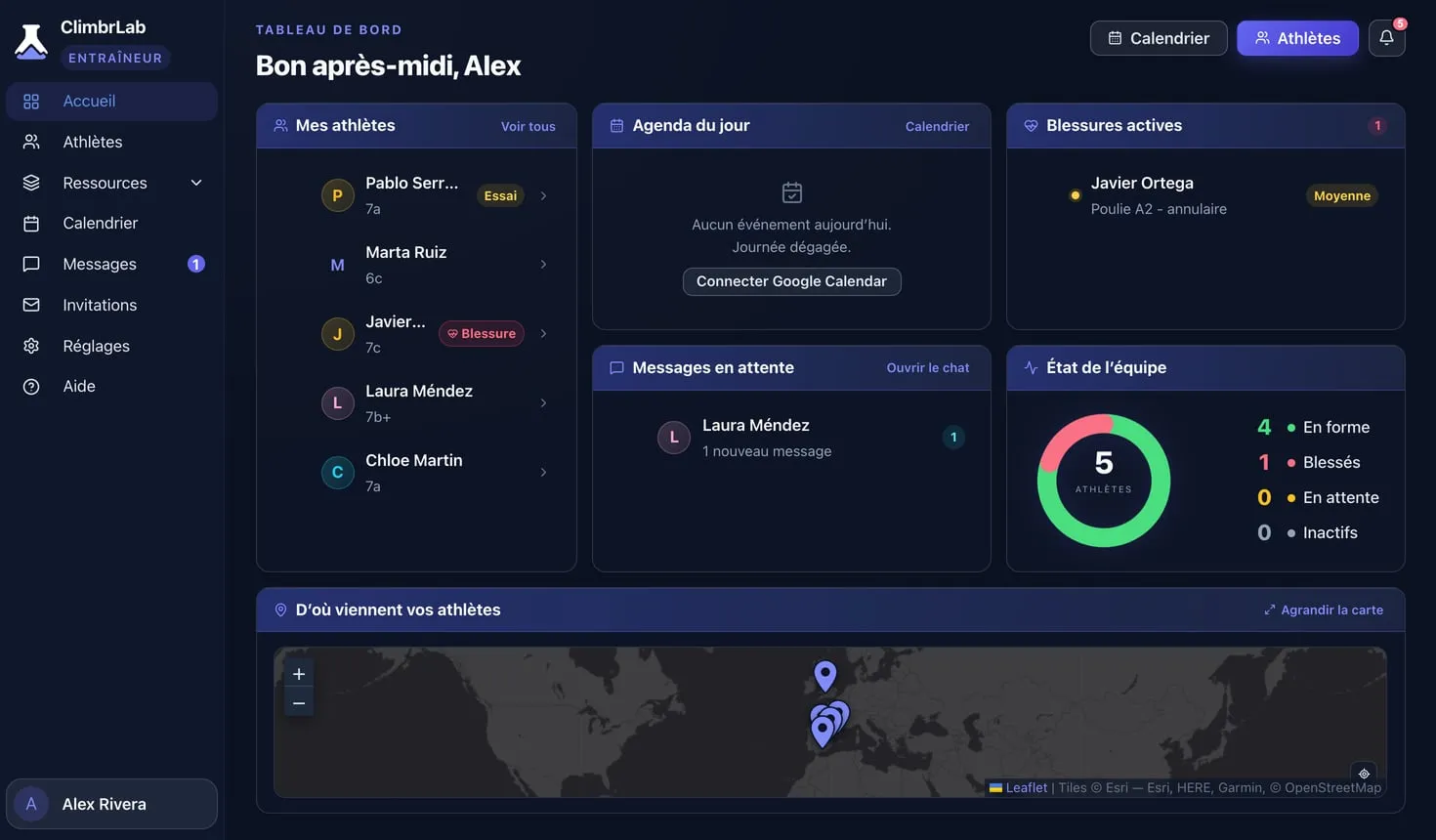
Toutes les alertes sont dans notifications.
Conversations en lecture seule
Athlète archivé
Si vous archivez un athlète, sa conversation passe en lecture seule :
Athlète archivé : vous pouvez lire la conversation, mais pas envoyer de messages. Réactivez-le depuis votre liste d’athlètes pour lui réécrire.
L’historique est conservé en entier. Dès que vous le réactivez, vous pouvez reprendre la discussion dans le même fil.
Athlète que vous ne suivez plus
Si, dans votre équipe, on vous retire un athlète, la conversation reste dans votre historique :
Vous ne suivez plus (nom). Vous pouvez lire ce que vous vous êtes dit, mais plus écrire.
Ici, et seulement ici, apparaît le bouton Supprimer la conversation. Il vous demande de confirmer (« Supprimer la conversation avec (nom) ? ») et supprime tout le fil définitivement. Ce n’est pas un archivage : si un jour vous suivez à nouveau cet athlète, la conversation repartira de zéro.
Attention : le fil est le même pour vous deux, donc en le supprimant il disparaît aussi de l’app de l’athlète. Le message de confirmation le rappelle : « Elle disparaît aussi de son côté : c’est le même fil pour vous deux. ».
Athlète libéré
Si vous libérez un athlète, la conversation est supprimée automatiquement dans le cadre de la libération. Elle ne reste pas en lecture seule.
Questions fréquentes
Mon athlète dit qu’il ne reçoit pas mes messages
Vérifiez qu’il est bien écrit Connecté en haut. Si c’est Déconnecté, rechargez la page. Si l’athlète est archivé, vous ne pouvez pas lui écrire avant de le réactiver. Rappelez-vous aussi que sur mobile, il ne reçoit les notifications push que s’il a installé l’app et donné l’autorisation : sinon, il verra les messages en ouvrant ClimbrLab.
Puis-je écrire à plusieurs athlètes à la fois ?
Non, il n’y a ni messages de groupe ni diffusion. Chaque conversation est individuelle.
Mon collègue d’équipe lit-il mes conversations ?
Non. Chaque entraîneur a ses propres fils avec ses athlètes.
Puis-je récupérer un message que j’ai supprimé ?
Non. Il reste « Message supprimé » et le contenu disparaît pour vous deux.
Les messages arrivent-ils par e-mail ?
Non, jamais. Uniquement dans l’app et, si vous utilisez l’app mobile, sous forme de notification push.