Exporter les données de vos athlètes vers Excel
Un seul Excel avec les profils, blessures, notes, séances, métriques, plans et voies de vos athlètes : ce qu’il contient, pour qui et que faire en cas d’échec.
En un clic, vous téléchargez un fichier Excel avec tout l’historique de vos athlètes : leurs profils, blessures, vos notes, leurs séances, métriques, plans et voies. Il sert de sauvegarde, à faire vos propres analyses ou à conserver les données avant de libérer un athlète ou de fermer votre compte.
Attention : le fichier contient des données personnelles et de santé (blessures, poids, vos notes privées). Rangez-le en lieu sûr et ne le partagez pas à la légère.
Comment le télécharger
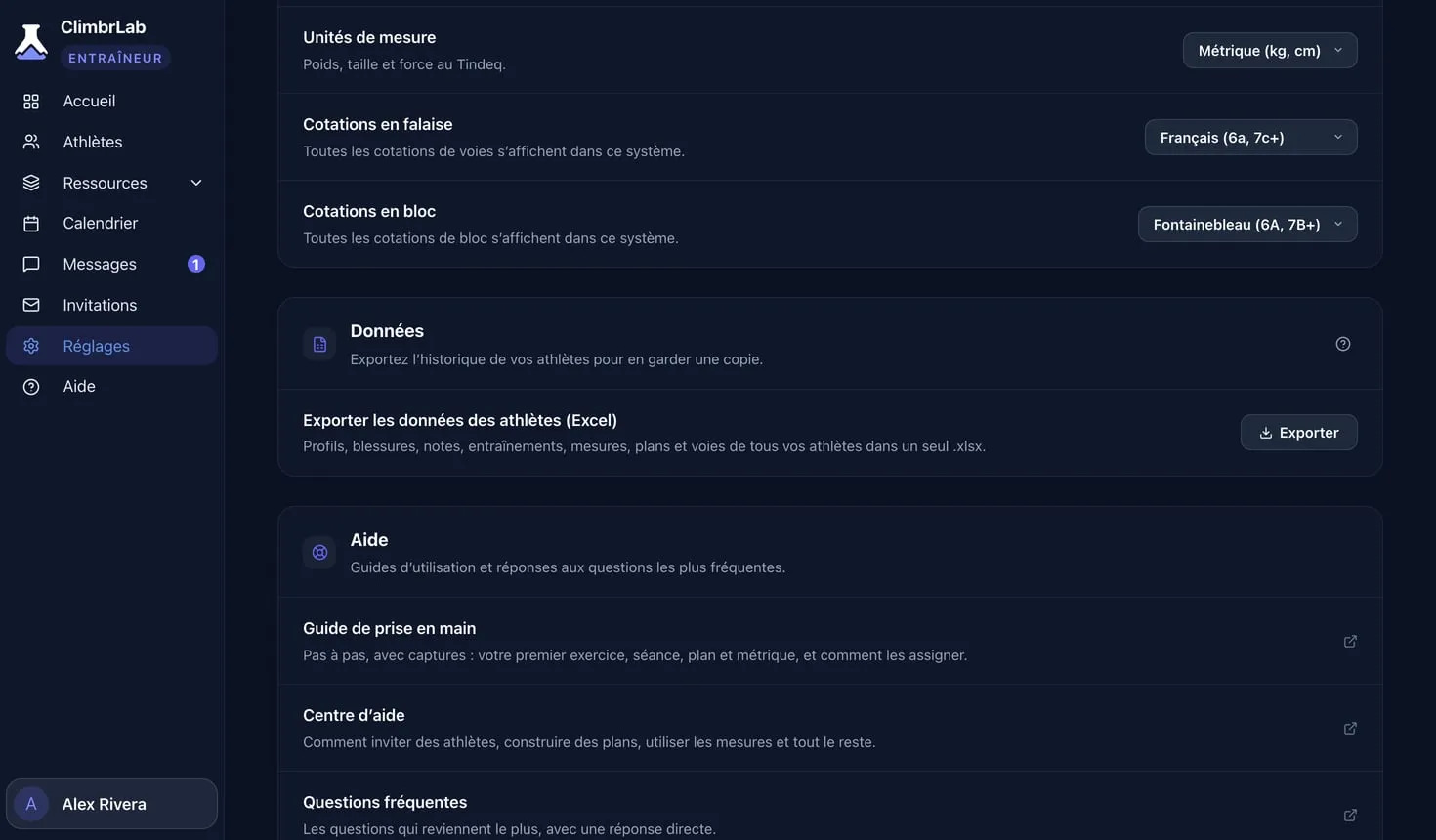
- Allez dans Réglages (sur mobile, Plus → Réglages).
- Descendez jusqu’à la section Données : « Exportez l’historique de vos athlètes pour en garder une copie. »
- Dans Exporter les données des athlètes (Excel), appuyez sur Exporter.
- Le bouton passe à Génération… pendant la préparation. Si vous avez beaucoup d’athlètes, cela peut prendre un peu de temps : ne fermez pas la page.
- Un fichier nommé
climbinglab-datos-alumnos-suivi de la date du jour se télécharge, au format.xlsx.
Il s’ouvre avec Excel, LibreOffice, Numbers ou Google Sheets (importez-le dans Drive et ouvrez-le avec Sheets). Les textes du fichier sont dans la langue que vous utilisez dans l’app.
Quels athlètes
Le groupe que vous suivez :
- Si vous êtes le propriétaire du compte, tous les athlètes du compte, archivés compris. Si vous vous entraînez vous-même, votre propre fiche apparaît comme un athlète de plus.
- Si vous êtes membre d’une équipe, uniquement les athlètes que le propriétaire vous a assignés.
- Les athlètes que vous avez libérés n’y sont plus : leurs données sont parties avec eux.
Ce qu’il contient
Le fichier Excel compte douze feuilles. Chacune a la ligne de titres figée et les filtres activés pour que vous puissiez trier et chercher.
| Feuille | Contenu |
|---|---|
| Index | Votre nom et votre e-mail, la date de l’export, le nombre d’enregistrements de chaque type et une petite légende (gravités, catégories de métrique, types de plan) |
| Athlètes | Une ligne par athlète : nom, e-mail, âge, genre, poids, taille, système d’unités, meilleures cotations et cotations à vue en falaise et en bloc, ses systèmes de cotation, s’il a un Tindeq et son lieu |
| Blessures | Zone, type, gravité, statut, date de début, prochaine révision, description et notes |
| Notes de l’entraîneur | Vos notes privées avec leur étiquette, leur texte et leur date |
| Séances d’entraînement | Chaque séance enregistrée : date, durée, nombre d’exercices et d’exercices terminés, et le ressenti écrit par l’athlète |
| Détail des exercices | Exercice par exercice pour chaque séance : ordre, charge, s’il l’a terminé, sa note et les stats Tindeq |
| Métriques | Les métriques que suit chaque athlète, avec catégorie, type et unité |
| Relevés de métriques | Chaque valeur enregistrée, avec date, notes, stats par main (Tindeq) et qui l’a enregistrée |
| Attributions de métriques | Les tests que vous lui avez demandés, avec leur statut (En attente, Terminée ou Annulée), qui les a attribués et quand ils ont été terminés |
| Plans d’entraînement | Les plans de chaque athlète : nom, type, semaines, séances par semaine, description et dates |
| Détail des plans | Le contenu de chaque plan, par semaine et par séance : exercices, séries, objectif, repos et notes |
| Voies et salle | Ses voies enregistrées : date, pays, site, secteur, nom, cotation, discipline, essais et s’il l’a enchaînée |
Ce qu’il ne contient pas
- Les messages entre vous et vos athlètes.
- Les courbes de force brutes du Tindeq : elles sont résumées en statistiques (pic, moyenne…), pas point par point.
- Votre bibliothèque de Ressources en tant que telle (exercices, séances, modèles de plan et de métrique) : seul ce qui est assigné à vos athlètes y figure.
- Les coordonnées qui ne figurent pas dans la feuille Athlètes : téléphone, adresse et contact d’urgence.
- L’état du lien (Actif, Archivé…) ni les étiquettes de votre liste.
- Les événements du calendrier et de la saison, ni les liens pour le kiné.
À quoi il sert
- Une sauvegarde personnelle, quand vous voulez.
- Avant de libérer un athlète : sa libération supprime vos notes privées à son sujet. L’Excel est le seul moyen de les conserver. Plus d’infos dans mettre en pause, archiver ou libérer un athlète.
- Avant de supprimer votre compte : emportez votre historique. Nous l’expliquons dans supprimer ou récupérer votre compte.
- Rapports et analyses : tableaux croisés dynamiques de volume par athlète, évolution d’une métrique, bilan des blessures de la saison.
- Transférer des données vers un autre outil ou à un autre professionnel (avec l’accord de l’athlète).
Astuce : l’export fonctionne aussi si votre compte est en lecture seule (par exemple, parce que l’essai gratuit est terminé et que vous n’avez pas souscrit de formule). Vos données sont toujours à vous. Plus d’infos dans abonnement et tarifs.
En cas de problème
| Ce que vous voyez | Ce que cela signifie | Que faire |
|---|---|---|
| « Le fichier Excel n’a pas pu être généré. Réessayez. » | Le téléchargement ne s’est pas terminé (connexion, serveur occupé…) | Attendez un instant et appuyez de nouveau sur Exporter. Si cela se répète, essayez un autre réseau ou écrivez-nous |
| Le bouton reste longtemps sur Génération… | Il y a beaucoup de données à rassembler | Attendez sans fermer la page |
| Vous ne voyez pas le fichier | Le navigateur l’a enregistré dans son dossier de téléchargements | Cherchez climbinglab-datos-alumnos dans vos téléchargements |
| Une feuille est vide | Aucun de vos athlètes n’a encore de données de ce type | C’est normal : seul ce qui existe apparaît |
| Il manque un athlète | Vous êtes membre d’une équipe et il ne vous est pas assigné, ou vous l’avez libéré | Demandez au propriétaire de vous l’assigner, ou de faire l’export lui-même |
Questions fréquentes
Puis-je exporter un seul athlète ?
Non, l’export porte sur tout votre groupe. Dans Excel, vous pouvez filtrer par la colonne Athlète de chaque feuille.
Puis-je exporter en CSV ?
Non, uniquement en Excel (.xlsx). Depuis Excel ou Google Sheets, vous pouvez enregistrer n’importe quelle feuille en CSV.
L’athlète est-il informé que j’ai exporté ses données ?
Aucune notification ne lui est envoyée. Cela dit, ce sont ses données personnelles : traitez-les avec le même soin que dans l’app.
À quelle fréquence puis-je exporter ?
Quand vous voulez. Chaque export est une photo de ce moment, avec la date dans le nom du fichier.