La saison de l’athlète : événements, blocs de plan et métriques
Utilisez la carte de la saison pour ajouter compétitions et voyages, dessiner et déplacer des blocs de plan, programmer des métriques et voir les blessures.
L’onglet Saison de l’athlète, c’est son année sur un seul écran : compétitions et voyages, les blocs de plan les uns après les autres, les métriques programmées et les blessures. C’est le meilleur endroit pour monter toute la saison, car ici les plans se dessinent, se déplacent et s’allongent en les faisant glisser.
Attention : supprimer un bloc de plan depuis ici supprime le plan de l’athlète avec tout ce qu’il contient, et c’est définitif.
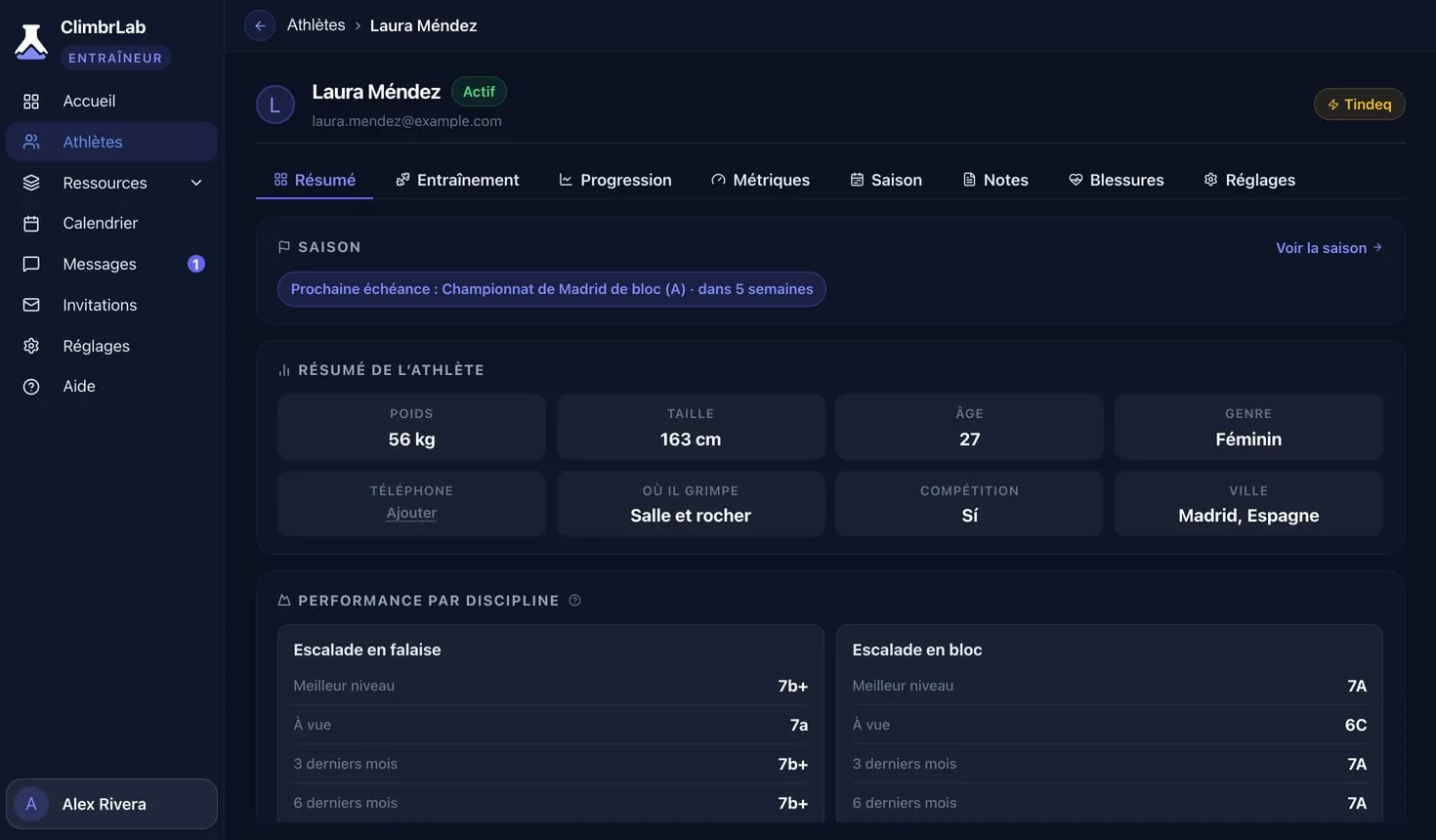
Vous y accédez depuis Athlètes → (athlète) → Saison, ou depuis le lien Voir la saison de son Résumé, où vous verrez aussi sa prochaine échéance (« Prochaine échéance : (titre) · (quand) »).
La carte de la saison
La Carte de la saison est une frise chronologique à quatre couloirs :
| Couloir | Ce qu’il montre | Ce que fait un clic ou un glisser |
|---|---|---|
| ÉVÉNEMENTS | Compétitions, voyages, stages, jours en falaise, repos et autres | Clic sur un espace vide : « Cliquez pour ajouter un événement ». Clic sur un événement : vous le voyez |
| PLANS | Les plans de l’athlète sous forme de blocs, passés, en cours et futurs | Glisser sur un espace vide : « Faites glisser pour dessiner un bloc ». Faites glisser un bloc ou ses bords pour le déplacer ou l’allonger |
| MÉTRIQUES | Une marque pour chaque jour avec une métrique programmée | Clic sur un espace vide : « Cliquez pour programmer une métrique ». Clic sur une marque : vous arrivez dans son onglet Métriques |
| BLESSURES | Ses blessures, actives et résolues | Clic sur un espace vide : « Cliquez pour noter une blessure ». Clic sur une blessure : elle s’ouvre dans Blessures |
Entre deux plans séparés de deux semaines ou plus apparaît une bande SANS PLAN, pour repérer d’un coup d’œil les trous de la saison. Une ligne verticale marque AUJOURD’HUI.
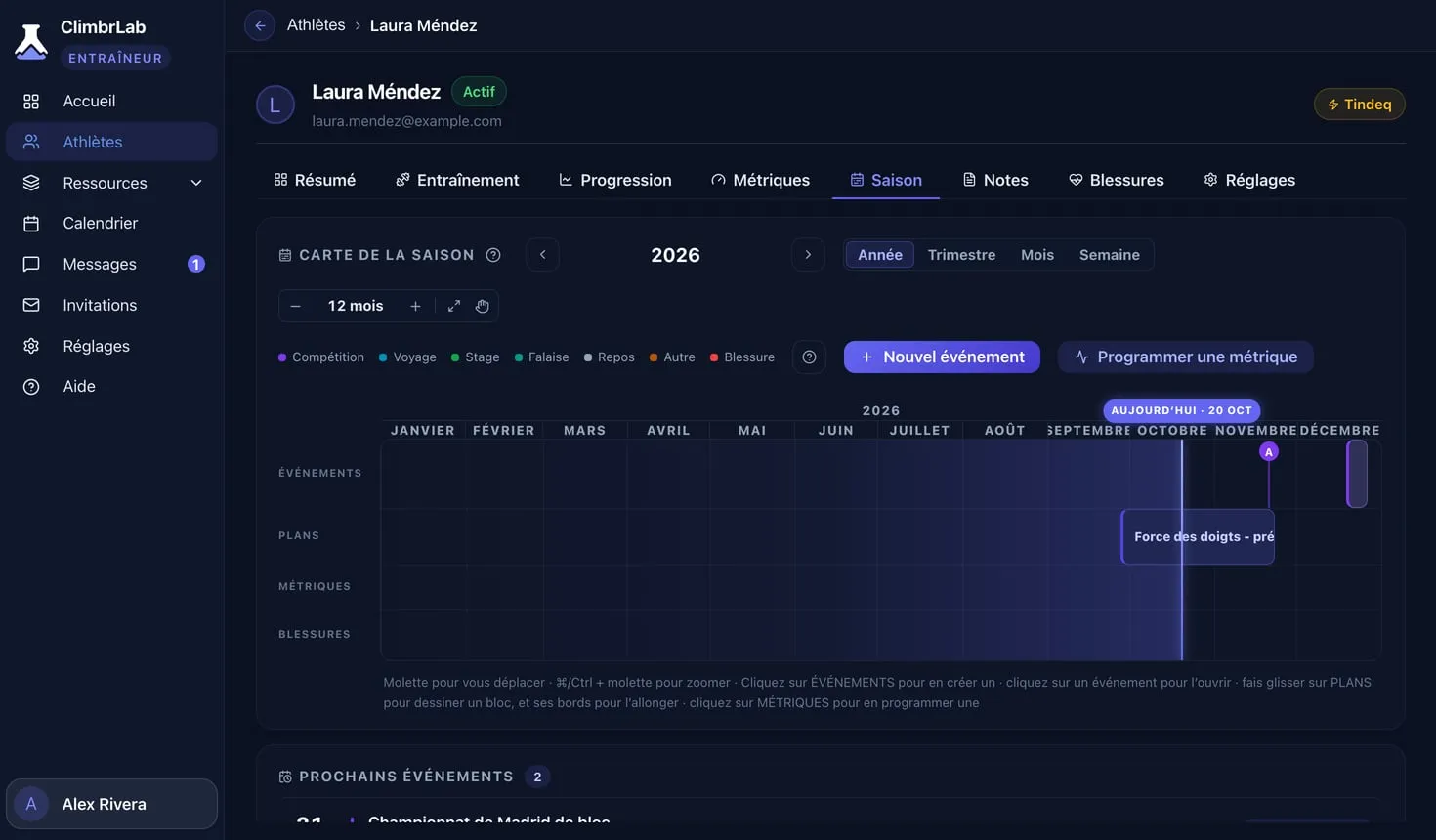
L’athlète voit la même chose dans son app, dans Ma saison : les événements, ses plans et ses blessures.
Se déplacer et zoomer
- Échelle : les boutons Semaine, Mois, Trimestre et Année passent à ce cadrage. Les flèches Précédent et Suivant déplacent la fenêtre selon l’échelle (en Mois, mois par mois). Aujourd’hui vous ramène au jour même.
- Zoom : les boutons − et +, l’indicateur de la période affichée, et Tout cadrer, qui affiche toute la saison.
- Outil main : activez-le pour faire glisser la carte sans rien créer par erreur.
Raccourcis (aussi dans le bouton ?, « Ce qu’on peut faire ici ») :
| Geste | Ce qu’il fait |
|---|---|
| Molette | Faire défiler le calendrier |
| ⌘/Ctrl + molette, ou pincement | Zoomer et dézoomer |
| Espace + glisser, ou bouton du milieu | Déplacer la carte |
| ← → (avec Shift, plus vite) | Faire défiler |
| + et − | Zoom |
Sur mobile
Sur mobile, la carte devient une bande compacte de l’année : vous voyez d’un coup d’œil quand il y a un plan, des compétitions, des métriques et des blessures, et les détails se lisent dans la liste en dessous. Vous pouvez changer d’année, toucher un événement pour le voir, créer un événement avec Événement et programmer une métrique avec le bouton des métriques. Dessiner, déplacer ou redimensionner des blocs de plan n’est possible que sur ordinateur.
Événements
Créez-les d’un clic dans le couloir ÉVÉNEMENTS (la date est celle de l’endroit où vous cliquez), avec le bouton Nouvel événement ou avec Ajouter un événement dans la liste en dessous.
| Champ | Détail |
|---|---|
| Type | Compétition (par défaut), Voyage, Stage, Falaise, Repos ou Autre |
| Titre | Obligatoire. Par exemple, « Coupe d’Espagne de bloc » |
| Date de début | Obligatoire |
| Date de fin | Facultative. Sans elle, l’événement dure un jour |
| Priorité | Seulement pour les compétitions : A (Objectif), B (Important, par défaut) ou C (Secondaire) |
| Lieu et Notes | Facultatifs |
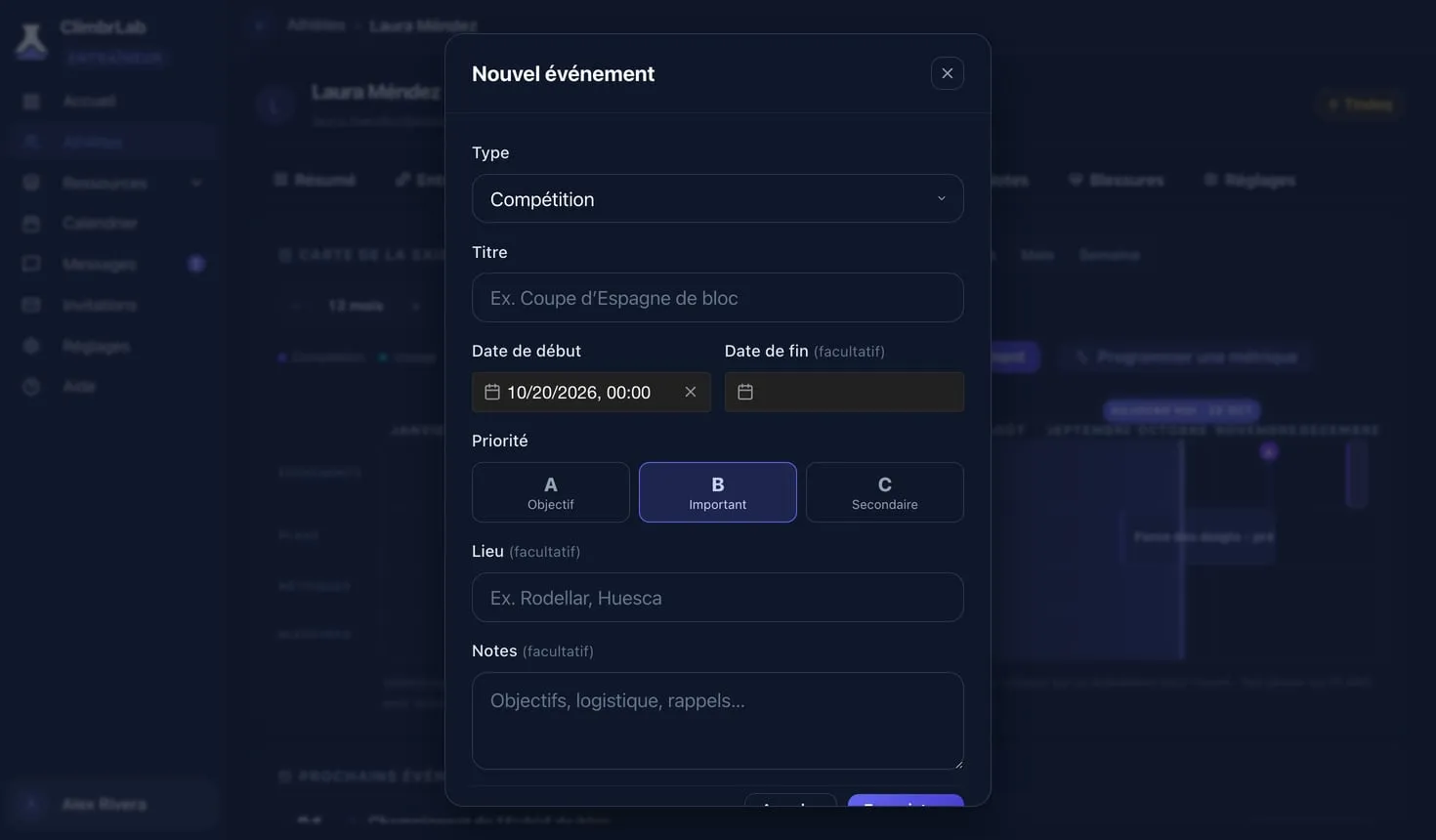
S’il manque quelque chose, vous verrez « Le titre est obligatoire. » ou « La date de début est obligatoire. ». La priorité n’existe que pour les compétitions : si vous changez le type, elle disparaît.
La priorité vous aide à planifier à rebours : vos compétitions A sont celles qui devraient coïncider avec la fin d’un bloc de forme. Dans le Résumé de l’athlète, la prochaine échéance privilégie la prochaine compétition plutôt que les autres événements.
Qui peut modifier quoi
La saison appartient à vous deux, mais pas avec le même poids :
- Vous pouvez modifier et supprimer n’importe quel événement, y compris ceux créés par l’athlète. Ceux-ci sont marqués « Créé par l’athlète ».
- L’athlète ne peut ni modifier ni supprimer les événements que vous avez ajoutés. S’il essaie, l’app lui indique : « Cet événement a été ajouté par votre entraîneur : lui seul peut le modifier ou le supprimer. ». Il peut gérer les siens.
Un clic sur un événement ouvre son détail, avec Modifier et Supprimer. La suppression d’un événement ne demande pas de confirmation, alors vérifiez avant de cliquer.
Blocs de plan
Chaque bloc du couloir PLANS est un plan de l’athlète. Tout s’aligne sur des semaines complètes du lundi au dimanche, car c’est ainsi qu’un plan est enregistré : la semaine 1 commence toujours un lundi.
Dessiner un nouveau bloc
- Dans le couloir PLANS, appuyez sur un espace libre et faites glisser jusqu’à la semaine où vous voulez qu’il se termine. Pendant le glisser, vous voyez les dates et la durée. Si vous cliquez simplement, un bloc d’une semaine est proposé et vous choisissez la durée ensuite.
- Nouveau plan · (n) semaines s’ouvre. Choisissez l’Origine du plan :
- Depuis Ressources : « Réutilisez l’un de vos (n) plans ». Il arrive avec ses semaines et ses séances déjà montées. C’est une copie, donc le retoucher ici ne touche pas l’original.
- Depuis zéro : « Un plan vide que vous montez vous-même ». Vous lui donnez un nom, un type de cycle et un nombre de séances par semaine, et il occupe les semaines que vous venez de marquer. Les jours se remplissent ensuite dans le planificateur.
- Depuis Ressources : cherchez avec Chercher parmi vos plans…, choisissez-en un et cliquez sur Placer ce plan. Depuis zéro : remplissez le formulaire et cliquez sur Créer le plan.
Placer un plan depuis les Ressources revient exactement à l’assigner depuis Entraînement : tout est copié de la même façon (voir assigner un plan).
Le créneau disponible et « ne tient pas »
Deux plans d’un même athlète ne peuvent jamais partager des jours. C’est pourquoi, quand vous dessinez, le bloc s’arrête tout seul contre le plan suivant, et l’app vous indique la place disponible :
- Depuis zéro, sous Semaines : « (n) semaines tiennent avant le plan suivant ». Si vous en saisissez plus, un avertissement s’affiche : « Seulement (n) tiennent avant le plan suivant : il sera enregistré avec (n) ».
- Depuis Ressources, un plan enregistré entre avec ses propres semaines, pas avec celles que vous avez dessinées. S’il est plus long que le créneau, il apparaît grisé avec « · ne tient pas : le créneau fait (n) ». S’il a une durée différente mais tient, vous verrez : « Vous avez marqué (n) et ce plan dure (n) : il sera placé avec les siennes, à partir du jour choisi. ».
- Si aucun ne tient : « Aucun de vos plans ne tient dans ce créneau, qui fait (n). Montez-le depuis zéro, ou déplacez d’abord le plan suivant pour faire de la place. ».
Si vous n’avez pas encore de modèles, l’option Depuis Ressources vous le signale et vous propose de créer le bloc depuis zéro puis de l’enregistrer comme modèle. Si le serveur refuse le plan, vous verrez la raison exacte, par exemple « Il chevaucherait « (plan) » (dates). Deux plans ne peuvent pas partager des jours… » ou l’avertissement d’athlète archivé. Ce n’est que s’il ne répond pas du tout (un problème de connexion) que vous verrez « Impossible de placer le plan. Réessayez. ».
Déplacer et redimensionner
- Déplacer : faites glisser le bloc. Il saute de semaine en semaine et commence toujours un lundi.
- Changer le début ou la fin : faites glisser son bord gauche (« Faites glisser pour changer le début ») ou droit (« Faites glisser pour changer la fin »).
- Modifier ses données : cliquez sur le bloc. Modifier « (nom) » s’ouvre avec le nom, la description, le type de cycle, les semaines et les séances par semaine.
Quand vous faites glisser, le bloc s’arrête en touchant son voisin. Si le changement chevauchait malgré tout un autre plan, le serveur le refuse et vous verrez la raison : « Il chevaucherait « (plan) » (dates). Deux plans ne peuvent pas partager des jours : déplace l’un des deux ou raccourcis celui-ci. ». S’il échoue pour une autre raison : « Impossible de déplacer le bloc. Réessayez. ».
L’effet sur le contenu :
- Le contenu suit les semaines du plan, pas les dates. Si vous déplacez le bloc ou changez son début, la semaine 1 commence le nouveau lundi et tout se décale avec elle. Les métriques programmées sur des jours du plan se déplacent aussi.
- Les métriques que vous avez programmées par date (depuis le couloir MÉTRIQUES ou l’onglet Métriques) restent à leur date.
- Raccourcir ne supprime pas. Si vous retirez des semaines à la fin, leur contenu n’est plus affiché mais reste enregistré et peut réapparaître si vous rallongez le bloc. Pour vraiment supprimer une semaine, utilisez Supprimer la semaine dans le planificateur (voir copier, déplacer et sélectionner).
Astuce : pour couper le plan actuel et en commencer un autre tout de suite, faites glisser le bord final du plan actuel jusqu’où vous voulez et dessinez le nouveau dans le créneau libéré. Ainsi, vous ne perdez pas le plan précédent.
Supprimer un bloc
Cliquez sur la × du bloc (« Supprimer ce bloc »). L’app demande une confirmation :
Supprimer ce bloc ? Vous allez supprimer « (nom) » du calendrier de la saison. Ce qui est programmé dedans est perdu aussi.
Cela supprime le plan de l’athlète, comme Supprimer le plan dans Entraînement, et c’est définitif. Ses semaines, son contenu et les métriques programmées sur ses jours sont supprimés. Ce que l’athlète a déjà enregistré est conservé. En cas d’échec, vous verrez « Impossible de supprimer le bloc. ».
Astuce : si le plan contient des retouches que vous voulez garder, enregistrez-le d’abord comme modèle depuis Entraînement avec Enregistrer dans les Ressources (voir enregistrer un plan comme modèle).
Métriques depuis le couloir MÉTRIQUES
Un clic dans le couloir MÉTRIQUES (ou le bouton Programmer une métrique, qui utilise la date du jour) ouvre Programmer une métrique pour ce jour. C’est la façon de demander des tests périodiques qui ne dépendent pas d’un plan, comme un test de doigts chaque mois.
- Métrique : choisissez l’une de vos métriques ou + Créer une nouvelle métrique… (l’assistant s’ouvre quand vous cliquez sur Suivant). Si l’athlète n’a pas de Tindeq, celles qui en ont besoin sont désactivées.
- Ça se répète ? : Ne se répète pas, Chaque jour, Chaque semaine, Toutes les 2 semaines, Chaque mois ou Personnaliser… (tous les combien de jours, semaines ou mois, quels jours de la semaine, ou quel jour du mois).
- Se termine (n’apparaît que si elle se répète) : jamais, à une date (dernier jour) ou après plusieurs fois (de 1 à 500).
- Note pour l’athlète (facultatif) : par exemple, « à jeun, avant l’entraînement ».
- Cliquez sur Programmer (ou Programmer (n) dates si elle se répète).
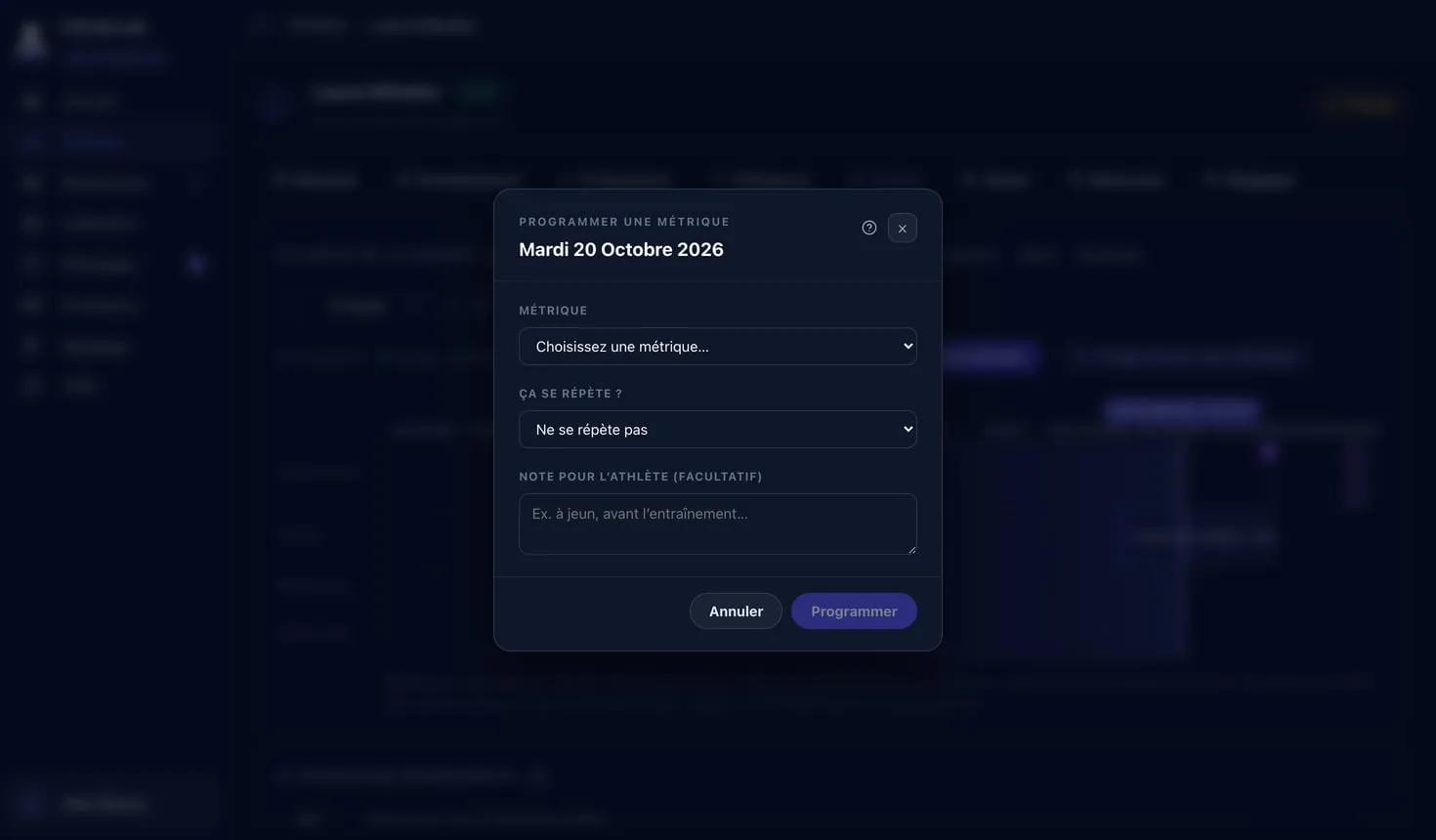
Ici, il n’y a pas de champ de jours de marge : la marge par défaut s’applique, soit 2 jours pour que l’athlète la note. Si vous avez besoin d’une autre marge, placez la métrique dans une séance, où vous pouvez la choisir (voir métriques et modèles).
Erreurs que vous pouvez voir :
- « Vous ne pouvez pas programmer une métrique à une date passée. »
- « Cette métrique est déjà programmée pour ce jour. »
- « La date de fin est antérieure à la date de début. »
- « Avec cette combinaison, aucun jour ne serait demandé. Vérifiez les jours choisis et la date de fin. »
Les métriques programmées par date ne bougent pas si vous déplacez un plan. Le suivi de leurs résultats est expliqué dans métriques d’un athlète.
Blessures depuis le couloir BLESSURES
Les blessures se gèrent dans leur onglet, mais d’ici vous y accédez vite :
- Clic sur une blessure : elle s’ouvre dans l’onglet Blessures.
- Clic sur un espace vide : le formulaire d’une nouvelle blessure s’ouvre dans Blessures, avec ce jour comme date de début.
Les voir à côté des plans aide à comprendre pourquoi un bloc n’a pas été suivi. Plus de détails dans blessures.
Prochains événements
Sous la carte, Prochains événements liste les événements qui ne sont pas encore terminés, triés par date, avec leur type et une étiquette indiquant quand ils ont lieu : En cours, Cette semaine ou Dans (n) semaines. Cliquez sur l’un d’eux pour le voir, ou sur Ajouter un événement pour en créer un autre.
Si l’athlète est archivé
Avec le lien archivé, vous gardez sa saison pour la consulter, mais vous ne pouvez pas planifier : l’app ne vous laisse pas créer d’événements (« …pour créer des événements de saison »), placer des plans enregistrés ni programmer des métriques. Réactivez-le avec Réactiver dans son onglet Réglages ou dans le menu ⋮ de sa carte (voir mettre en pause, archiver ou libérer un athlète).
L’athlète, en revanche, peut continuer à gérer ses propres événements.
Questions fréquentes
Je ne peux pas dessiner un bloc là où je veux
Ce créneau est sûrement déjà occupé par un autre plan, même partiellement. Zoomez pour le voir, puis raccourcissez ou déplacez le plan voisin. Rappelez-vous aussi que sur mobile, on ne peut pas dessiner de blocs.
J’ai déplacé un plan et les séances ont changé de date
C’est normal : le contenu suit les semaines du plan, il se déplace donc avec lui. Ce qui reste à sa date, ce sont les métriques programmées par date et les événements.
L’athlète voit-il les plans futurs que je place ici ?
Dans Ma saison, il voit le bloc, avec son nom et ses dates, marqué « À venir ». Son contenu ne lui apparaît qu’à partir du lundi où il commence. Il ne reçoit pas non plus de notification quand vous le placez.
Puis-je supprimer un événement ajouté par l’athlète ?
Oui. Vous pouvez modifier ou supprimer n’importe quel événement de sa saison. Lui, en revanche, ne peut pas toucher à ceux que vous avez ajoutés.
Pourquoi ne puis-je pas choisir les jours de marge d’une métrique ici ?
Ce formulaire ne propose pas cette option : il utilise toujours 2 jours. Si vous avez besoin d’une autre marge, ajoutez la métrique dans une séance.