Assigner un plan à un athlète
Comment donner un plan à un athlète depuis Entraînement : refaire, modèle ou plan individuel, semaine de départ, copie, chevauchements, changer ou supprimer le plan.
Assigner un plan, c’est ce qui donne à votre athlète quelque chose à faire : jusque-là, son application ne lui montre rien. Vous verrez ici les trois façons de le faire, comment choisir la semaine de départ, ce qui est copié exactement et que faire quand vous voulez changer ou supprimer un plan.
Attention : l’athlète ne reçoit aucune notification quand vous lui assignez un plan. Prévenez-le vous-même, par exemple depuis les messages. Et n’oubliez pas qu’un athlète ne peut pas avoir deux plans qui partagent des jours.
Où assigner un plan
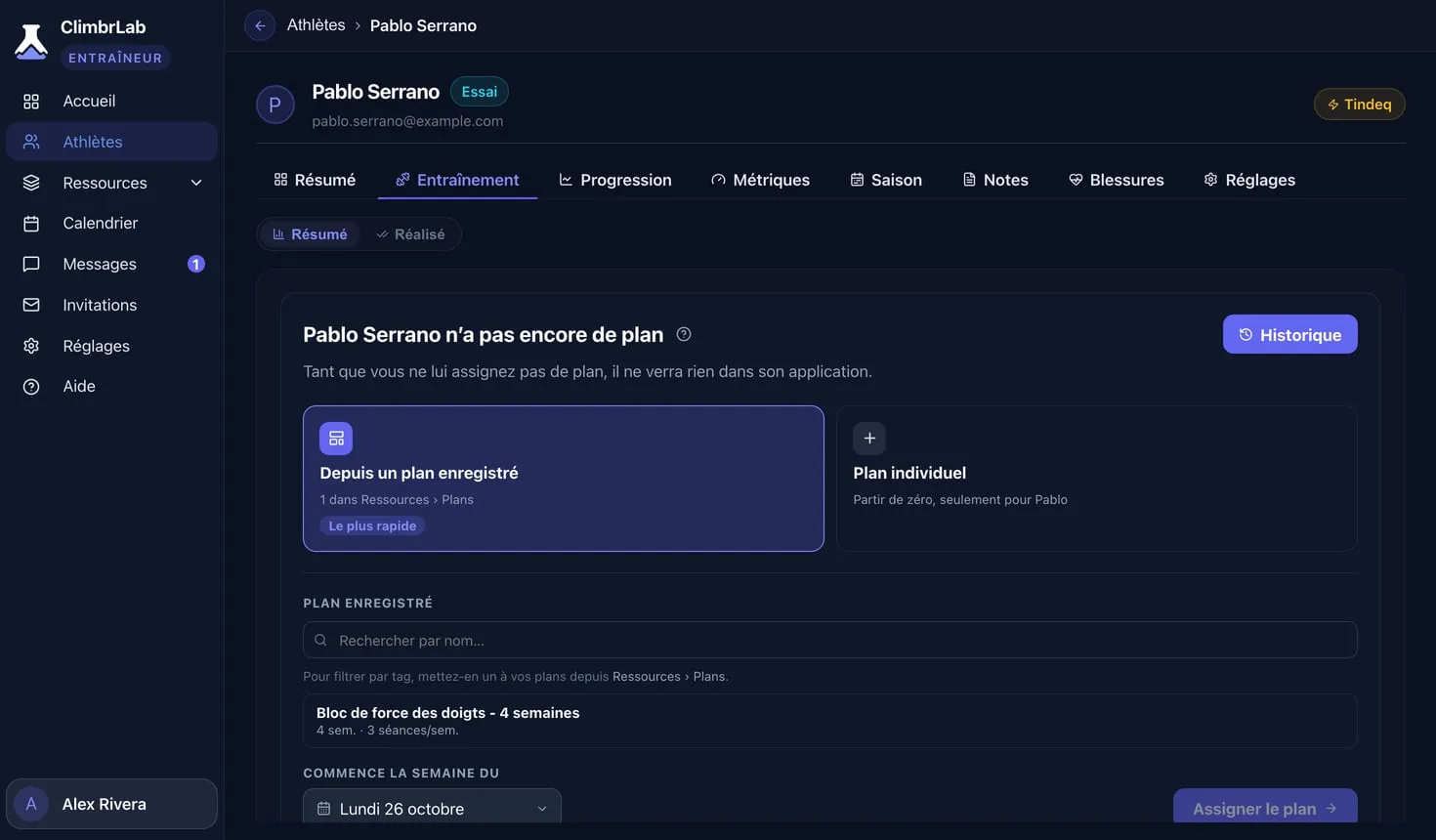
Allez dans Athlètes → (athlète) → Entraînement. Si l’athlète n’a pas de plan en cours ni à venir, vous verrez le panneau d’attribution :
- S’il s’agit de son premier plan : « (nom) n’a pas encore de plan » et en dessous « Tant que vous ne lui assignez pas de plan, il ne verra rien dans son application. ».
- Si son dernier plan est déjà terminé : Assigner le plan suivant, avec en haut un bandeau qui indique « (plan) · terminé le (date) » et le bouton Voir le plan pour le consulter en lecture seule.
Vous pouvez aussi placer des plans en les dessinant dans l’onglet Saison de l’athlète, ce qui est le plus pratique pour enchaîner plusieurs blocs. Nous l’expliquons dans la saison.
Les trois options
| Option | Quand elle apparaît | Ce qu’elle fait |
|---|---|---|
| Refaire « (plan) » | Seulement si son dernier plan est déjà terminé. Elle porte la mention « Le plus courant » | Copie ce plan terminé, avec toutes les retouches que vous y avez faites, et le relance |
| Depuis un plan enregistré | Dès que vous avez des modèles : « (n) dans Ressources › Plans ». Elle porte « Le plus rapide » pour le premier plan de l’athlète | Copie l’un de vos modèles |
| Plan individuel | Toujours : « Partir de zéro, seulement pour (nom) » | Crée un plan vide rien que pour cet athlète |
Si vous n’avez encore aucun modèle, la deuxième carte devient Créer un plan dans Ressources et vous emmène dans Ressources → Plans. La façon de les créer est expliquée dans créer et gérer des plans.
Depuis un plan enregistré
- Cliquez sur Depuis un plan enregistré. La liste Plan enregistré apparaît, avec chaque plan, ses semaines et séances (« 4 sem. · 3 séances/sem. ») et ses étiquettes.
- Cherchez par nom avec Rechercher par nom… ou filtrez par étiquettes.
- Choisissez le plan (il est marqué d’un ✓).
- Choisissez la semaine dans Commence la semaine du (voir plus bas).
- Cliquez sur Assigner le plan.
À propos du filtre par étiquettes :
- Seules apparaissent les étiquettes portées par au moins un de vos plans.
- Si vous en cochez plusieurs, elles se combinent avec ET : vous ne verrez que les plans qui ont toutes les étiquettes cochées. C’est l’inverse de la liste des athlètes, où plusieurs étiquettes additionnent les résultats. Si rien n’apparaît, décochez-en une ou cliquez sur Retirer les filtres.
- Si aucun plan n’a d’étiquette, vous verrez l’indication « Pour filtrer par tag, mettez-en un à vos plans depuis Ressources › Plans. ».
Si vous cliquez sur Assigner le plan sans en avoir choisi un, l’application vous le rappelle : « Choisissez d’abord un de vos plans enregistrés dans la liste ci-dessus. ».
Refaire un plan terminé
Utile quand l’athlète va refaire un tour du même bloc. Vous choisissez la semaine et cliquez sur Assigner le plan. Le plan terminé ne change pas : un nouveau plan est créé à partir de lui, comme avec un modèle.
Plan individuel
- Cliquez sur Plan individuel puis sur Créer un plan individuel.
- Nouveau plan individuel s’ouvre avec Nom, Description, Type de cycle, Semaines, Séances / semaine (de 1 à 7) et Le plan démarre la semaine du.
- Cliquez sur Créer le plan.
Le plan est vide au départ. Remplissez-le depuis Entraînement → Planificateur (voir le planificateur). S’il vous plaît et que vous voulez le réutiliser avec d’autres, enregistrez-le comme modèle.
La semaine de départ
Commence la semaine du est un sélecteur de semaines : cliquez sur n’importe quel jour et toute la semaine est sélectionnée. Le plan commence toujours un lundi. Les semaines du plan vont du lundi au dimanche, et ancrer la semaine 1 sur un lundi permet que « semaine 3, mercredi » corresponde toujours à un jour précis du calendrier.
Par défaut, c’est le lundi qui vient qui est sélectionné (si nous sommes lundi, aujourd’hui même), pour que le plan ne commence pas sur des jours déjà passés.
Commencer une semaine passée
C’est autorisé. Cela sert, par exemple, à reporter dans l’application un plan que l’athlète suivait déjà sur papier. L’application vous prévient :
Cette semaine est déjà passée : (nom) entrera à la semaine du plan qui correspond à aujourd’hui, pas à la première.
Gardez à l’esprit que ces semaines passées font toujours partie du plan et comptent dans son suivi : elles peuvent donc faire baisser son assiduité si l’athlète ne les a pas faites.
Ce qui est copié lors de l’attribution
L’athlète reçoit une copie complète :
- Toutes les semaines et tous les jours.
- Les exercices isolés avec leur prescription complète.
- Les titres, les notes et les repos.
- Les séances. Celles de votre bibliothèque restent liées à l’originale (si vous la modifiez dans Ressources → Séances, elle change aussi ici). Celles que vous aviez personnalisées dans le modèle sont copiées à part pour cet athlète.
- Les métriques, aussi bien celles placées sur un jour que celles intégrées à une séance. Elles deviennent des tests programmés pour cet athlète le jour prévu, et suivent le plan si vous le déplacez ensuite. Si la même métrique tombe deux fois le même jour, une seule est conservée.
Exceptions :
- Les métriques qui nécessitent un Tindeq sont ignorées si l’athlète n’a pas A un Tindeq coché dans sa fiche (Réglages). Aucun avertissement : elles ne sont simplement pas programmées. Pour en savoir plus, voir Tindeq pour les coachs.
- Les exercices qui nécessitent un Tindeq sont bien copiés, même si l’athlète n’en a pas. Vérifiez-le si c’est son cas.
Le modèle ne change pas. Vous pouvez l’assigner à autant d’athlètes que vous voulez, et retoucher le plan de l’un n’affecte ni les autres ni le modèle.
Deux plans ne peuvent pas se chevaucher
Un athlète peut avoir de nombreux plans au cours de l’année, mais jamais deux qui partagent un seul jour. La raison : ce que l’athlète fait chaque jour est déterminé par la date, et avec deux plans en même temps, l’un d’eux serait masqué sans que l’on comprenne pourquoi.
Quand le nouveau plan en chevaucherait un autre, le serveur le refuse avec ce message :
Il chevaucherait « (plan) » (dates). Deux plans ne peuvent pas partager des jours : déplace l’un des deux ou raccourcis celui-ci.
Vous le verrez tel quel dans le panneau d’attribution d’Entraînement, dans le formulaire Plan individuel et dans l’onglet Saison : l’application vous montre le motif donné par le serveur, avec le nom du plan qui gêne et ses dates. C’est seulement si le serveur ne répond pas (par exemple à cause d’une coupure de connexion) que vous verrez l’avertissement générique « Impossible d’assigner le modèle à l’athlète » ou « Impossible de répéter le plan ». Dans ce cas, vérifiez la connexion et réessayez.
Pour résoudre le problème :
- Choisissez une semaine de départ postérieure à la fin de l’autre plan.
- Ou raccourcissez ou déplacez l’autre plan en le faisant glisser dans Saison.
- Ou, si l’autre plan est de trop, supprimez-le (voir plus bas).
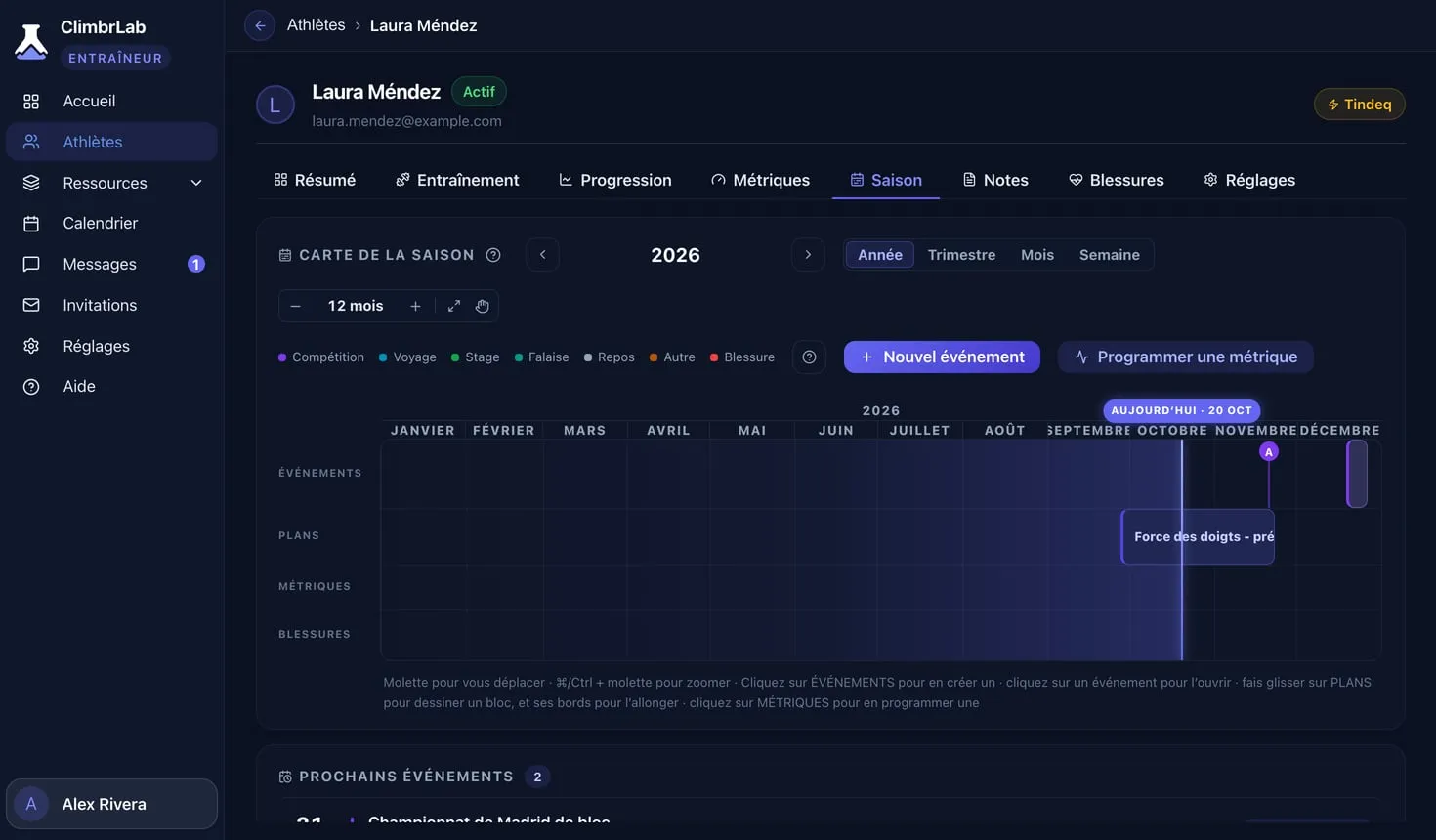
Les plans « À venir »
Si le plan commence dans le futur, il apparaît dans Entraînement avec l’étiquette À venir au lieu de En cours. En attendant, vous pouvez le retoucher librement dans le Planificateur.
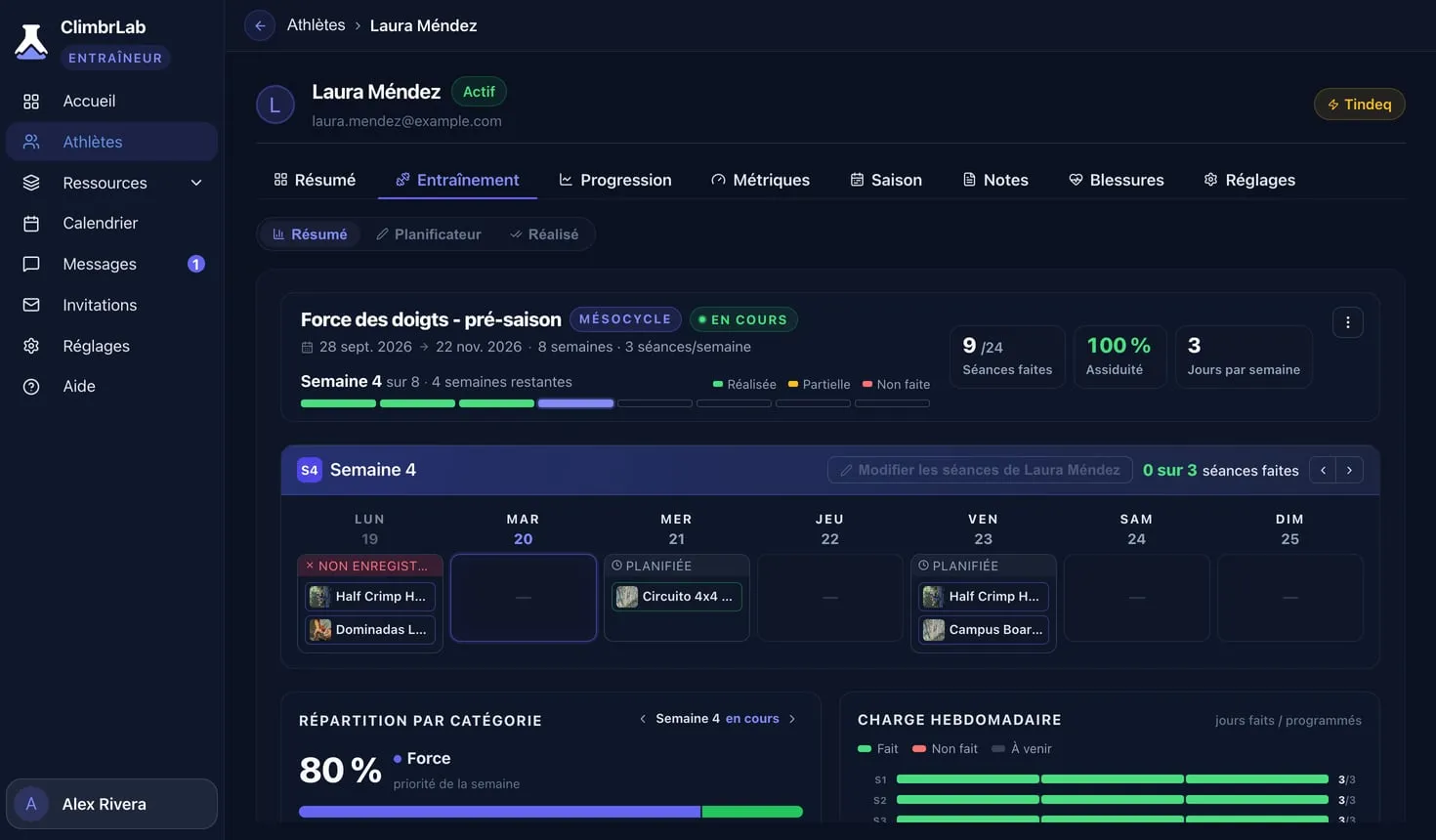
L’athlète ne voit pas son contenu avant le lundi où il commence : jusque-là, son application ne lui montre pas ces séances. Dans Ma saison, il verra bien le bloc marqué « À venir », avec son nom et ses dates, mais il ne pourra pas l’ouvrir.
Si l’athlète a un plan en cours et que vous lui en assignez un autre pour la suite (par exemple depuis Saison), Entraînement continue d’afficher celui en cours. Le suivant se voit dans Saison.
L’athlète ne reçoit aucune notification
Assigner un plan n’envoie ni notification ni e-mail à l’athlète. Il le verra la prochaine fois qu’il ouvrira l’application, si le plan a déjà commencé. Si vous voulez qu’il le sache, écrivez-lui. Pour connaître les notifications existantes, consultez notifications.
Changer de plan
Dans Entraînement, le menu ⋮ du plan (Actions du plan) propose Changer de plan. Mieux vaut savoir ce qu’il fait vraiment :
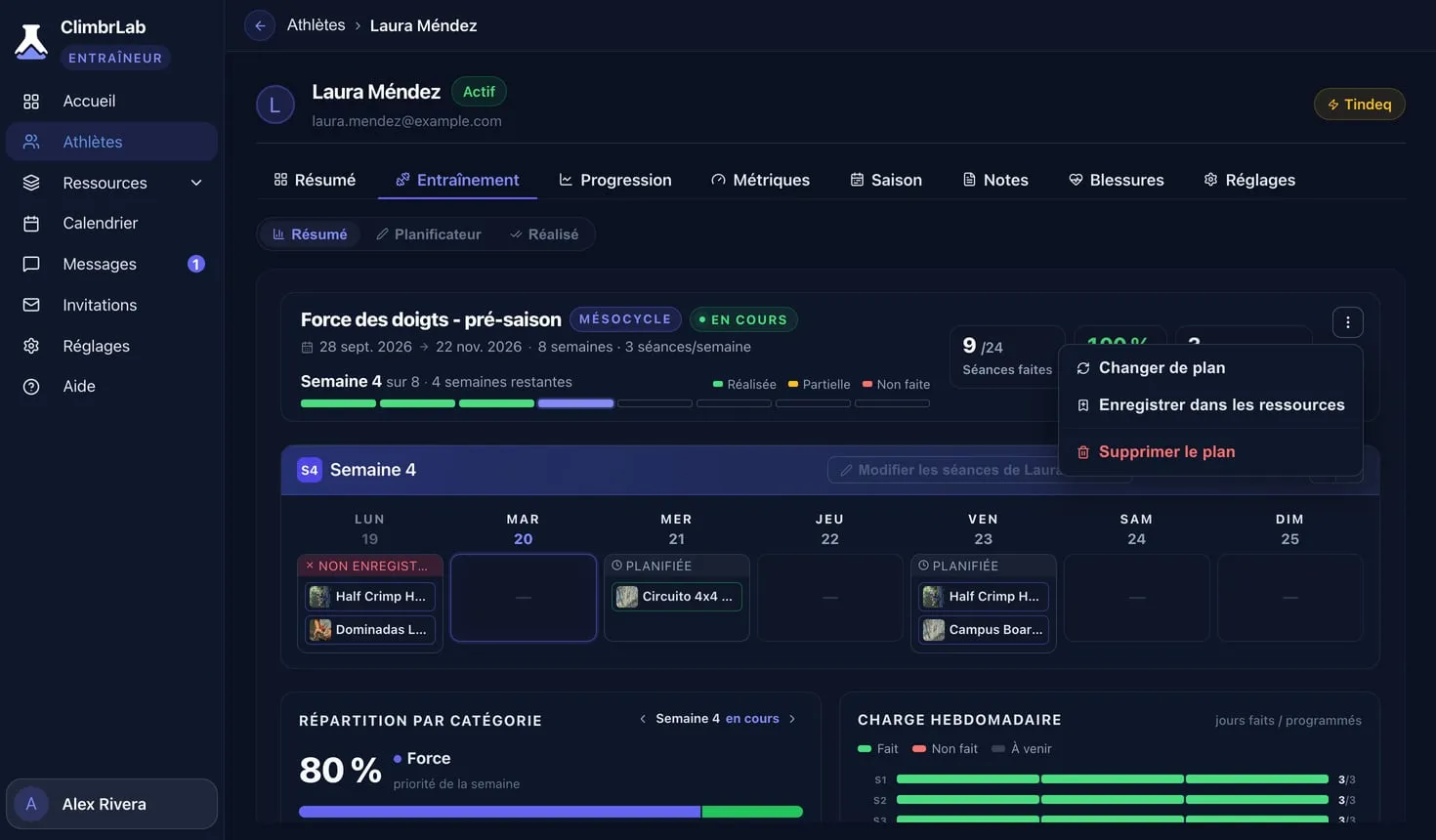
Attention : Changer de plan se contente d’afficher le panneau d’attribution. Il ne supprime ni ne termine le plan actuel. Si le nouveau plan commence alors que l’actuel est encore en cours, ils se chevaucheront et l’attribution échouera avec le message « Il chevaucherait « (plan) » (dates)… ». De plus, le panneau peut indiquer que l’athlète « n’a pas encore de plan » alors qu’il en a un.
Comment s’y prendre, selon ce que vous voulez :
- Que le nouveau plan commence après l’actuel : inutile de passer par Changer de plan. Allez dans Saison et dessinez ou placez le nouveau bloc juste après l’actuel. Vous pouvez aussi utiliser Changer de plan et choisir une semaine de départ postérieure à la fin du plan actuel.
- Couper le plan actuel et en commencer un autre tout de suite : dans Saison, faites glisser le bord de fin du plan actuel pour qu’il se termine plus tôt, puis assignez le nouveau dans l’espace libéré. Vous conservez ainsi le plan précédent dans l’historique.
- Abandonner complètement le plan actuel : utilisez Supprimer le plan, puis assignez le nouveau. N’oubliez pas que la suppression est irréversible.
Supprimer le plan
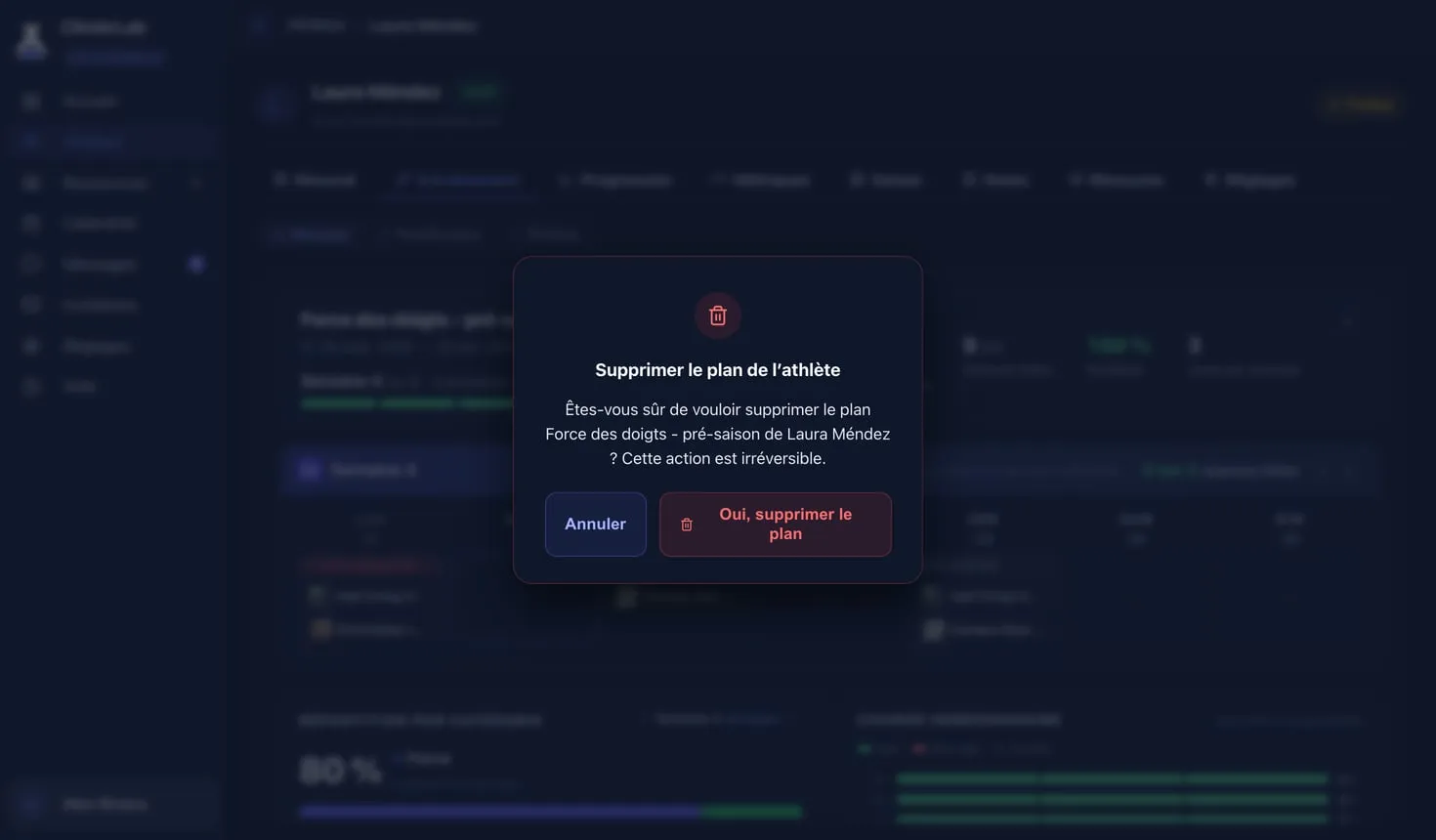
Dans le menu ⋮ du plan, Supprimer le plan (en rouge) ouvre Supprimer le plan de l’athlète :
Êtes-vous sûr de vouloir supprimer le plan (plan) de (nom) ? Cette action est irréversible.
Confirmez avec Oui, supprimer le plan. En cas d’échec, vous verrez « Impossible de supprimer le plan. Réessayez. ».
| Ce qui est conservé | Ce qui est supprimé |
|---|---|
| Les séances déjà enregistrées par l’athlète, avec leurs séries et ses retours | Le plan entier : semaines, jours et tout leur contenu |
| Les résultats de métriques déjà notés | Les métriques programmées sur des jours de ce plan qui ne lui avaient pas encore été demandées |
| Les métriques programmées par date (depuis Saison ou son onglet Métriques) | |
| Le modèle dont il est issu |
Astuce : si le plan contenait des retouches que vous aimeriez réutiliser, cliquez d’abord sur Enregistrer dans les ressources dans ce même menu. Vous gardez ainsi un modèle et pouvez ensuite le supprimer.
Historique des plans
Le bouton Historique, en haut à droite du panneau d’attribution, ouvre Historique des plans : tous les plans de l’athlète, du plus récent au plus ancien, avec :
- En cours ou Terminé, ses dates et sa durée.
- L’assiduité, « (faites) séances sur (total) · (%) », ou « Aucune séance planifiée ».
- Les périodes entre deux plans, « (n) jours sans plan ».
- Ouvrir le plan, pour le consulter en lecture seule.
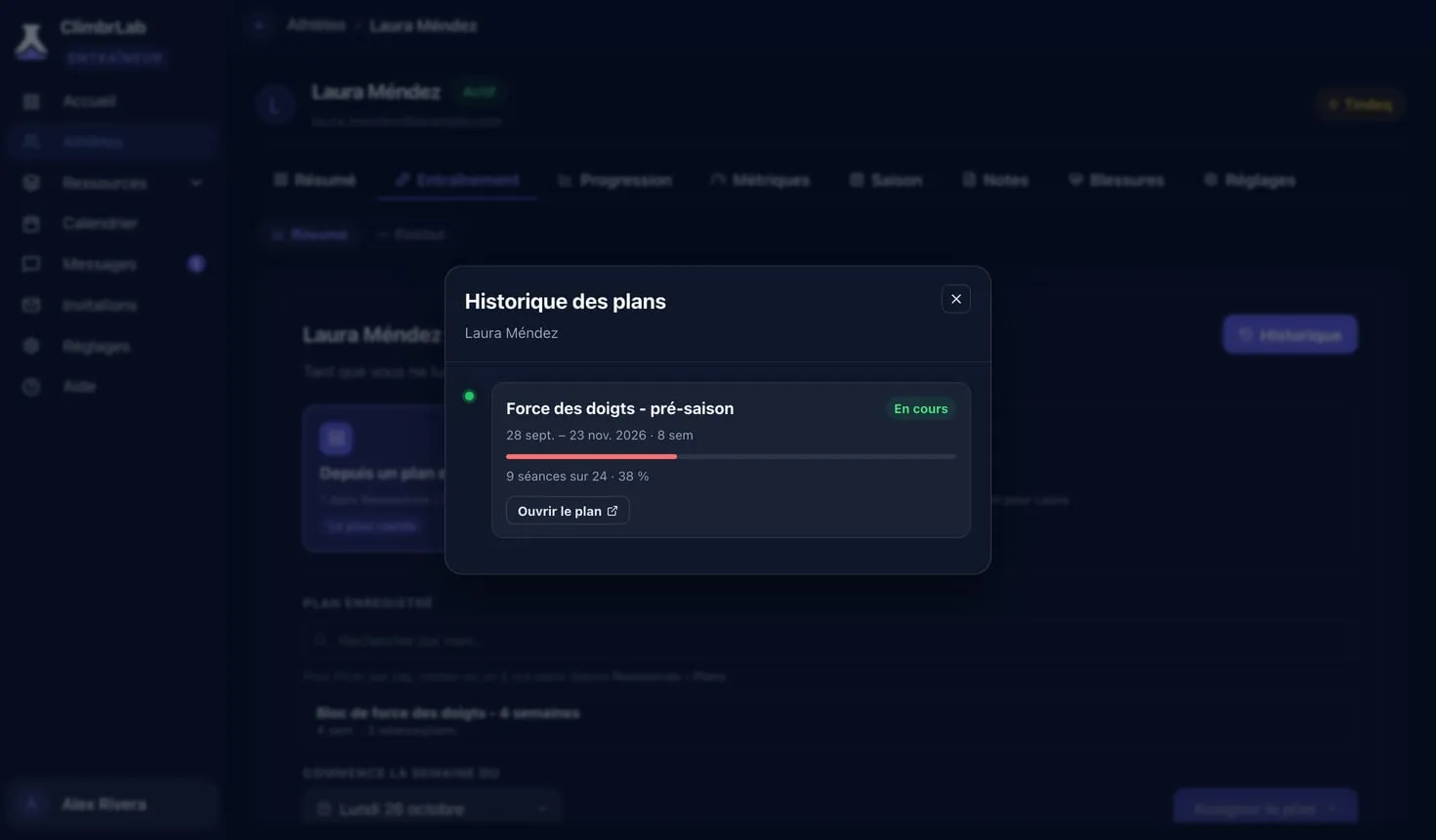
Il n’est accessible que depuis le panneau d’attribution, c’est-à-dire quand l’athlète n’a pas de plan en cours. S’il en a un, consultez ses plans précédents dans l’onglet Saison.
Si l’athlète est archivé
En haut de sa fiche, vous verrez « Lien archivé. ». Avec le lien archivé, vous ne pouvez pas lui assigner de plans. Si vous essayez, le panneau vous en donne la raison : « Cet athlète est archivé. Réactivez-le depuis votre liste d’athlètes pour attribuer un plan. ».
L’avertissement de la fiche vous indique lui-même comment revenir en arrière : « Vous conservez tout son historique, mais vous ne pouvez plus lui assigner de plans ni de mesures et le chat est en lecture seule. Réactivez-le avec « Réactiver » dans son onglet Réglages pour l’entraîner à nouveau. ». Vous pouvez aussi le faire depuis le menu ⋮ de sa carte dans la liste. Nous l’expliquons dans mettre en pause, archiver ou libérer un athlète.
Quitter le planificateur avec des exercices sans prescription
Un exercice sans séries ni objectif ne peut pas être exécuté : l’application ne le laisse donc pas arriver ainsi chez l’athlète. Si vous quittez le Planificateur de l’athlète avec un exercice sans prescription (vous les verrez marqués en rouge), (n) exercices vont être supprimés apparaît et vous explique que si vous sortez maintenant, ils seront supprimés du plan au lieu de rester à moitié faits.
- Continuer à modifier : vous revenez pour les prescrire.
- Sortir et supprimer : ils sont supprimés du plan. C’est irréversible.
Si vous fermez l’onglet du navigateur, vous ne verrez que l’avertissement du navigateur et rien n’est supprimé : ces exercices restent là jusqu’à la prochaine fois que vous quitterez le planificateur depuis l’application. L’éditeur de modèles n’a pas cette protection. La façon de prescrire est expliquée dans prescrire des exercices.
Questions fréquentes
J’ai assigné le plan et mon athlète dit ne rien voir
Vérifiez trois choses : si le plan est À venir (il ne le verra pas avant son premier lundi), si la semaine de départ est bien celle que vous vouliez et si l’athlète a rouvert l’application. N’oubliez pas qu’il ne reçoit aucune notification.
J’obtiens « Impossible d’assigner le modèle à l’athlète »
Cet avertissement générique n’apparaît que lorsque le serveur n’a pas répondu, presque toujours à cause d’un problème de connexion. Vérifiez que vous êtes connecté à Internet et réessayez. Si le problème vient d’un chevauchement ou d’un athlète archivé, le panneau vous l’indique avec le motif exact (« Il chevaucherait… » ou « Cet athlète est archivé… »).
Si je modifie le modèle ensuite, l’athlète reçoit-il les changements ?
Non. L’athlète a sa propre copie. Il ne reçoit que les changements que vous apportez aux séances originales de Ressources → Séances, parce qu’elles sont liées.
Puis-je assigner le même plan à plusieurs athlètes à la fois ?
Il n’y a pas d’attribution groupée : cela se fait athlète par athlète. Le même modèle sert pour tous et chacun reçoit sa copie.
Puis-je changer la date de début d’un plan déjà assigné ?
Oui, en faisant glisser son bloc dans l’onglet Saison. Tout le contenu se déplace avec lui. Nous l’expliquons dans la saison.
J’ai supprimé un plan par erreur. Peut-on le récupérer ?
Non. Si vous l’aviez enregistré avec Enregistrer dans les ressources ou s’il venait d’un modèle, vous pouvez l’assigner à nouveau. Ce que l’athlète a déjà enregistré reste conservé.