Premiers pas en tant que coach : votre premier plan en 9 étapes
Guide visuel pas à pas pour débuter sur ClimbrLab en tant que coach : les Ressources, exercices, séances, plans et métriques, et comment les assigner à un athlète.
Ce guide vous emmène d’un compte vide à un athlète avec un plan complet de quatre semaines et un test de force à enregistrer. Comptez environ 30 minutes, et chaque étape est accompagnée d’une capture de ce que vous allez voir.
À la fin, vous connaîtrez l’essentiel du quotidien : exercices, séances, plans et métriques, comment ils s’articulent et comment les mettre entre les mains de vos athlètes.
L’idée clé : les Ressources
Avant de toucher à quoi que ce soit, mieux vaut comprendre un concept, car toute l’application est construite autour de lui.
Les Ressources sont votre bibliothèque personnelle de briques réutilisables. Vous les créez une fois et vous les réutilisez avec autant d’athlètes que vous voulez. Il en existe quatre types, et chacun se construit avec le précédent :
| Ressource | Ce que c’est | À quoi elle sert |
|---|---|---|
| Exercice | Une fiche : vidéo ou image, consignes et comment ça s’exécute (séries et répétitions, séries chronométrées, repeaters…) | Remplir vos séances et les jours de vos plans |
| Séance | Un bloc ordonné d’exercices, chacun avec ses séries, répétitions, durée, charge et repos. Elle accepte aussi des titres, des notes, des repos et des métriques | Placer un entraînement complet sur un jour en un clic |
| Plan | Semaines × jours, avec des séances ou des exercices isolés sur chaque jour | Assigner un bloc complet à un athlète |
| Métrique | La définition d’un test : ce qui est mesuré et dans quelle unité | Suivre la progression avec de vrais chiffres |
Trois règles expliquent presque tout ce qui se passe ensuite :
- Un plan dans les Ressources est un modèle. Il n’appartient à personne. Quand vous l’assignez, l’athlète reçoit sa propre copie, qui commence la semaine de votre choix. Votre modèle reste tel quel.
- Les séances sont liées, pas collées. Si vous placez la même séance sur huit jours, les huit pointent vers la même séance. Quand vous la modifiez, l’application vous demande si vous voulez la changer seulement pour cet athlète ou modifier l’originale (ce qui la change partout où elle est utilisée).
- Vous pouvez toujours faire le chemin inverse. Si vous retouchez le plan d’un athlète et que le résultat vous plaît, Enregistrer dans les ressources le transforme à nouveau en modèle pour l’athlète suivant.
Astuce : inutile de tout préparer à l’avance. Beaucoup de coachs commencent avec une séance et un plan, l’assignent et font grandir leur bibliothèque à partir de là.
1. Faites un tour d’horizon
En vous connectant, vous arrivez sur votre tableau de bord Accueil. Il répond à la question « qu’est-ce qui demande mon attention aujourd’hui ? » : vos athlètes, l’agenda du jour, les blessures actives, les messages non lus, l’état de l’équipe et une carte de l’endroit où chacun s’entraîne.
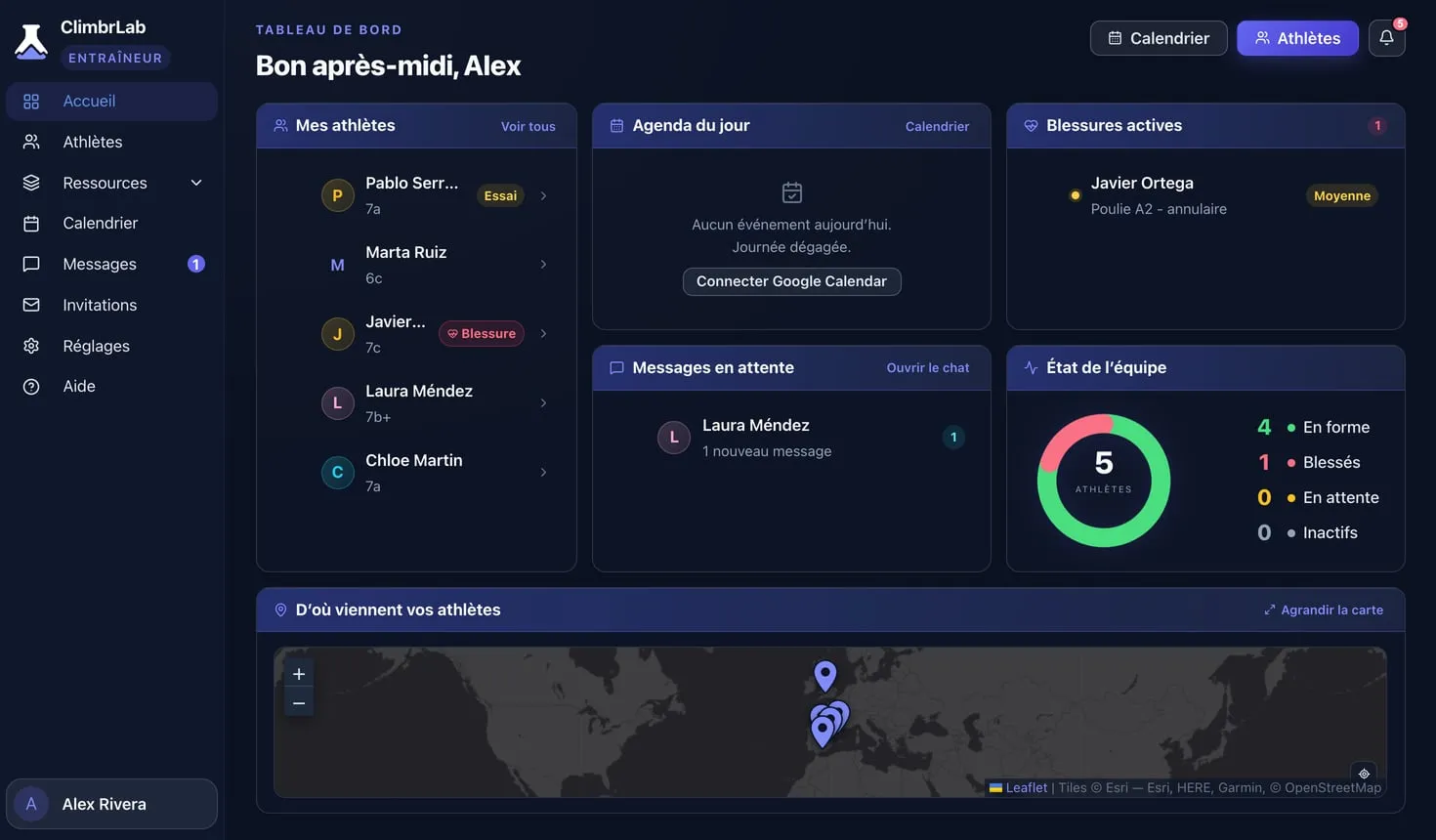
Le menu de gauche donne accès à tout le reste :
- Athlètes : votre liste et la fiche de chaque athlète (entraînement, progression, métriques, blessures…).
- Ressources : votre bibliothèque : Exercices, Séances, Plans et Mesures.
- Calendrier, Messages et Invitations.
- Réglages : votre profil, votre marque, les unités et les systèmes de cotation.
2. Ajoutez votre marque (2 minutes)
Allez dans Réglages → Identité de marque. Ajoutez le nom de votre entreprise et votre logo. Vos athlètes les verront dans leur application à la place de « ClimbrLab » : sur l’écran de connexion, dans la barre du haut et dans le menu.
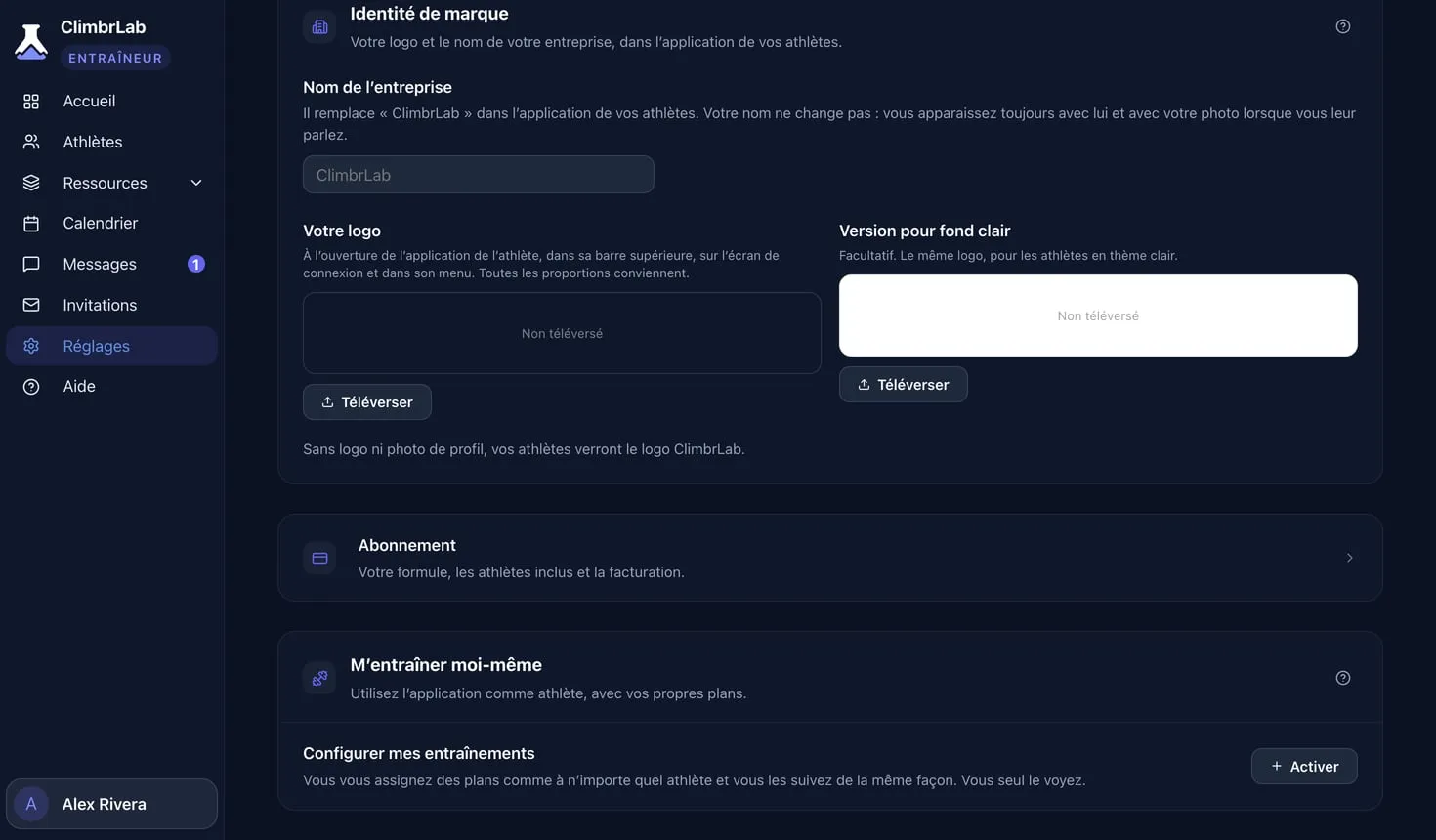
Tant que vous êtes dans les Réglages, vérifiez les Préférences d’escalade (unités et systèmes de cotation en voie et en bloc) pour que les cotations et les charges s’affichent comme vous travaillez.
3. Exercices : votre catalogue
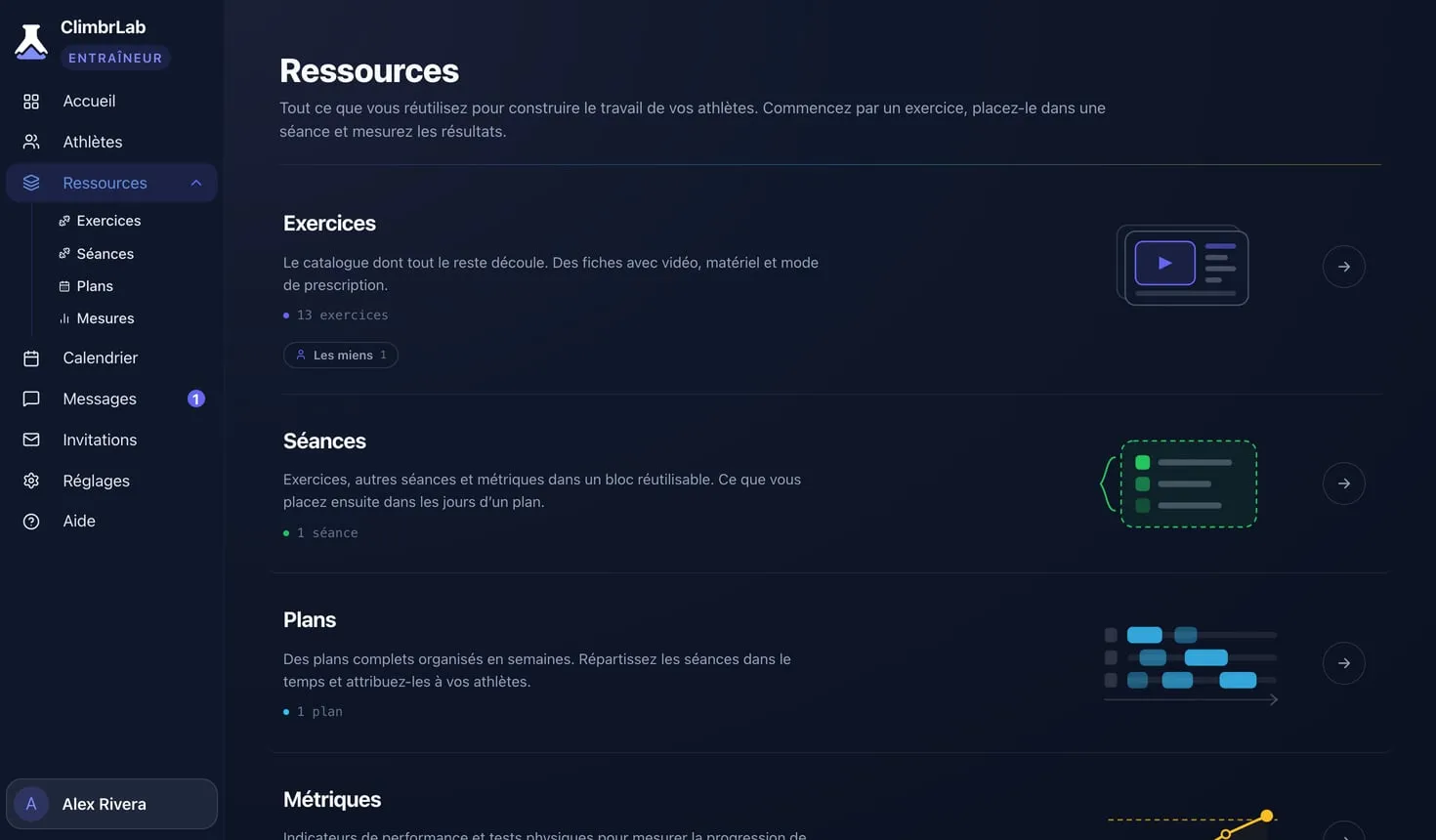
Ouvrez Ressources pour voir les quatre blocs et combien vous en avez de chaque type. Cliquez ensuite sur Exercices.
La bibliothèque d’exercices comporte trois colonnes : les filtres à gauche (Tous, Favoris, Les miens, vos listes et les catégories), la liste au centre et l’exercice sélectionné à droite.
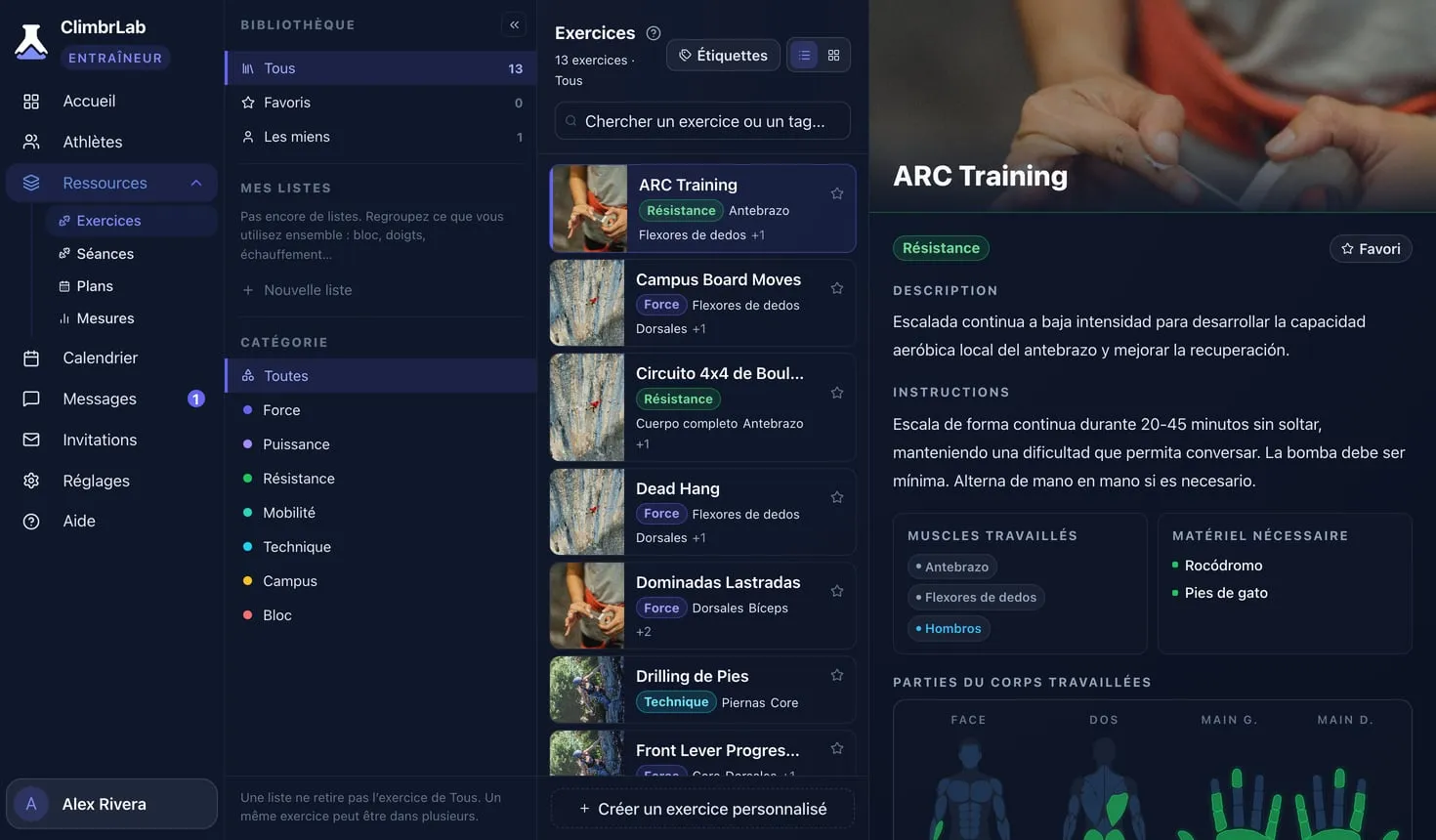
- Les exercices de base sont fournis avec ClimbrLab. Ils ne sont pas modifiables, mais Dupliquer pour modifier vous en donne votre propre copie.
- Les favoris et les listes (« Échauffement », « Doigts »…) vous aident à trouver rapidement ce que vous cherchez. Un exercice peut figurer dans plusieurs listes.
Pour ajouter les vôtres, cliquez sur Créer un exercice personnalisé. L’assistant comporte quatre étapes courtes : Base (nom, étiquettes, difficulté et comment ça s’exécute), Détail (description, consignes, muscles, matériel), Média et corps (vidéo, image ou lien YouTube) et Révision.
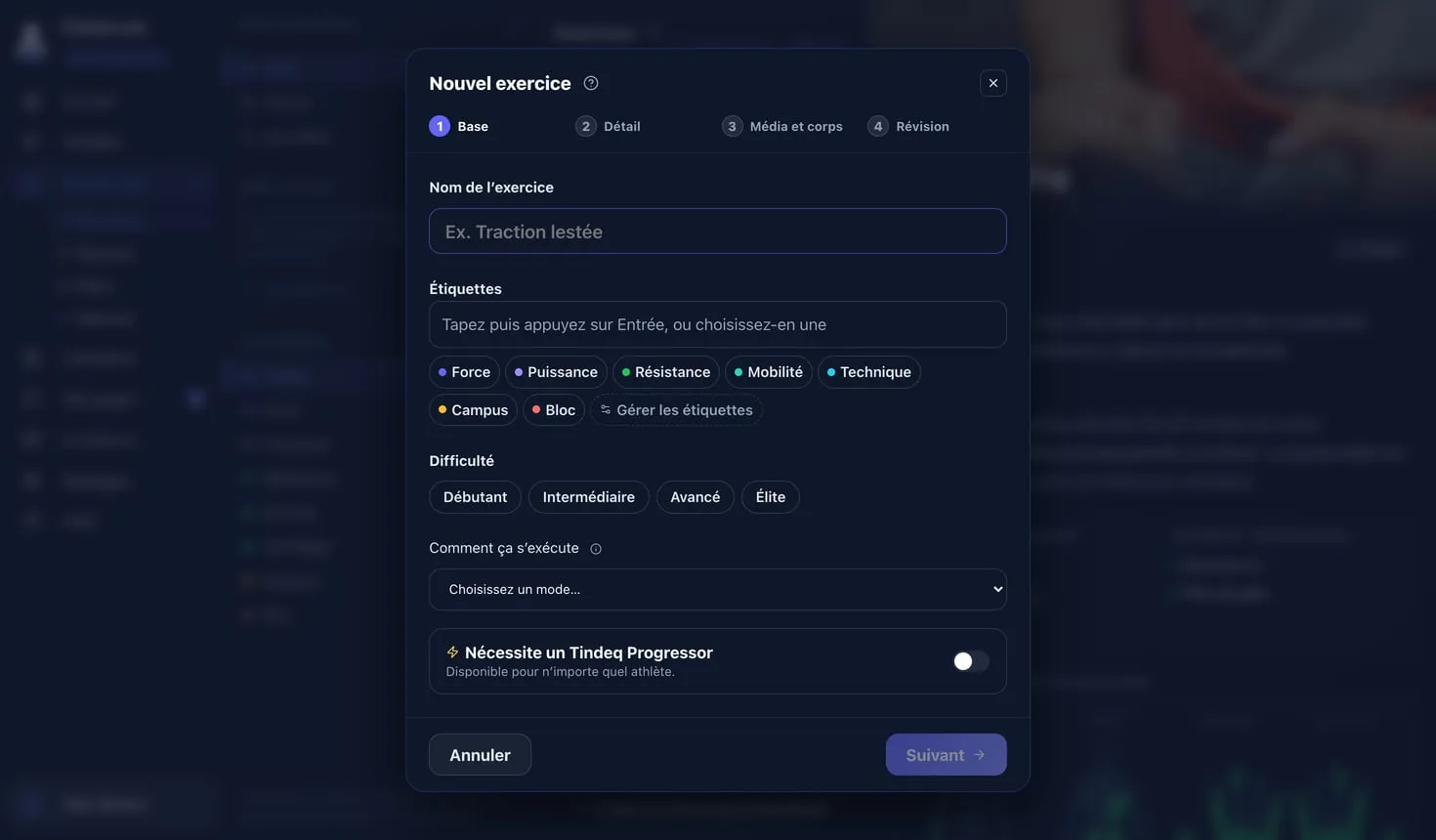
Comment ça s’exécute est important : c’est la façon dont l’exercice est prescrit par défaut, et ce que le lecteur de l’athlète utilise pour le chronométrer. Les options sont Séries et répétitions, Séries chronométrées, Repeaters (le classique 7 s suspendu / 3 s de repos), Essais, Séries par parcours, Tours de circuit, Travail continu et Non applicable.
4. Créez votre première séance
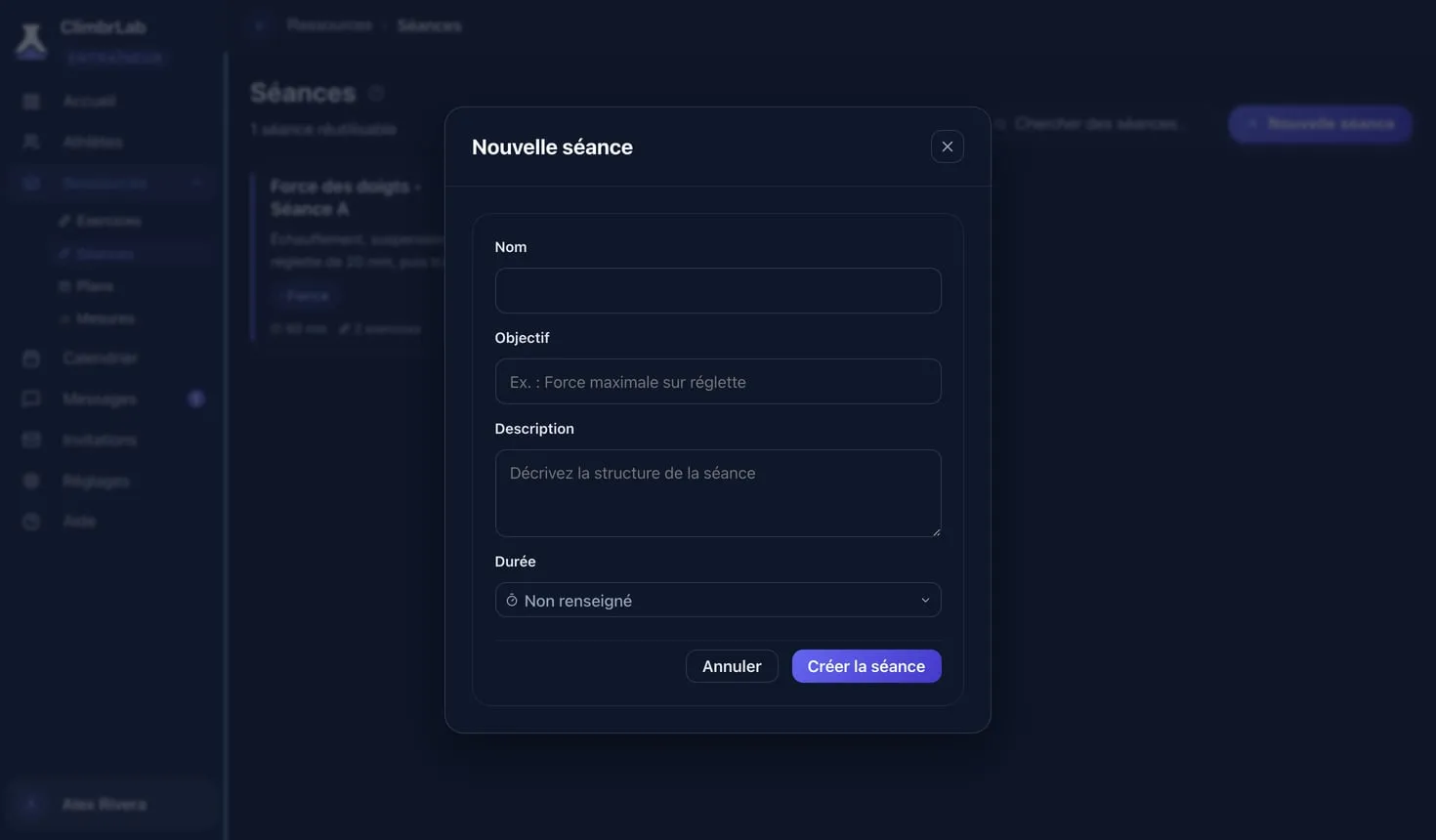
Allez dans Ressources → Séances → Nouvelle séance. Donnez-lui un nom, un objectif, une courte description et une durée estimée.
L’éditeur de séance s’ouvre. La bibliothèque se trouve à gauche, avec des onglets pour les Exercices, les Séances et les Mesures. Cliquez sur un élément pour l’ajouter à la fin, ou faites-le glisser à l’endroit exact que vous voulez.
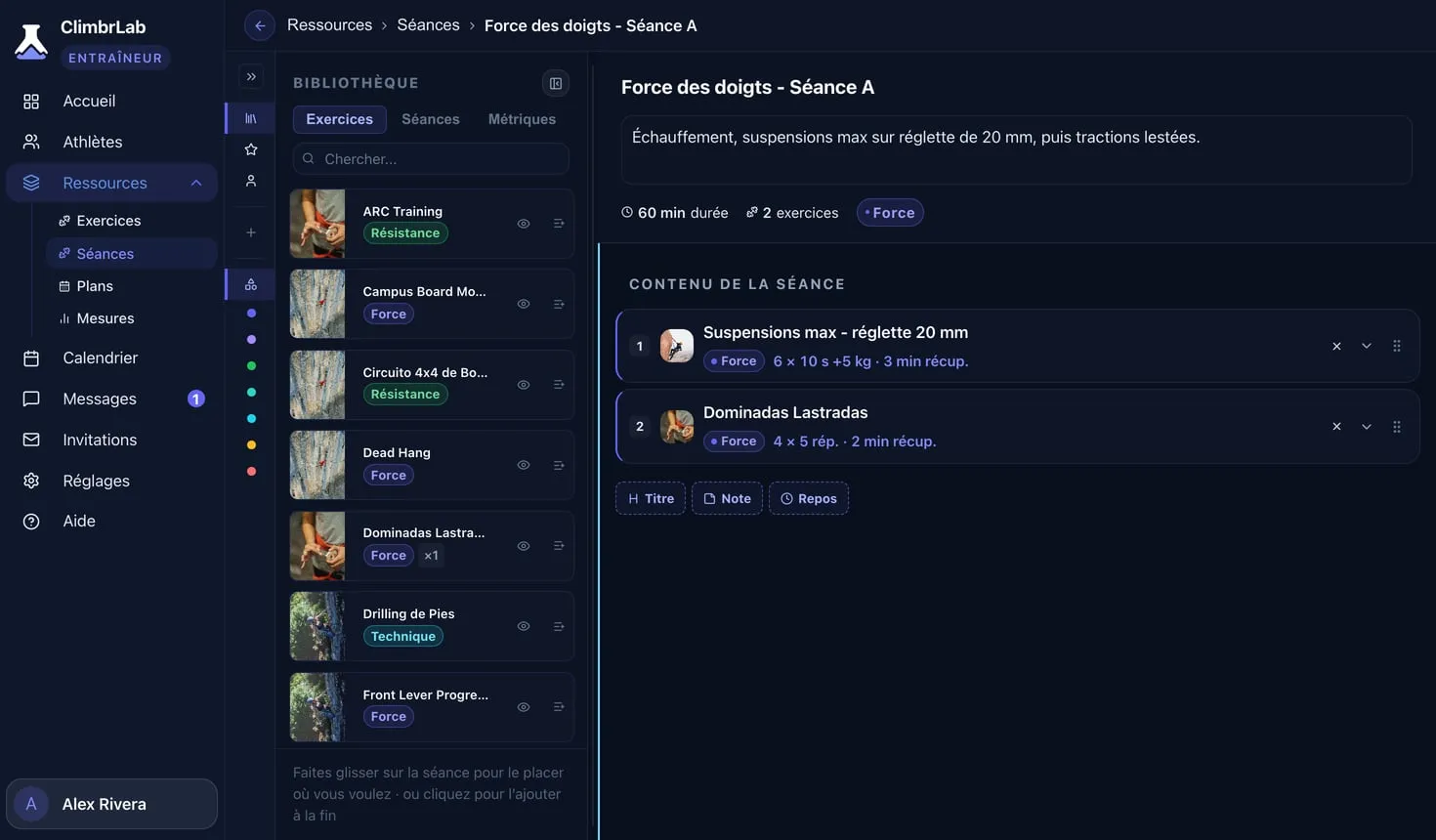
Chaque exercice ajouté affiche Sans prescription tant que vous n’avez pas indiqué à l’athlète ce qu’il doit faire. Cliquez dessus pour ouvrir la prescription :
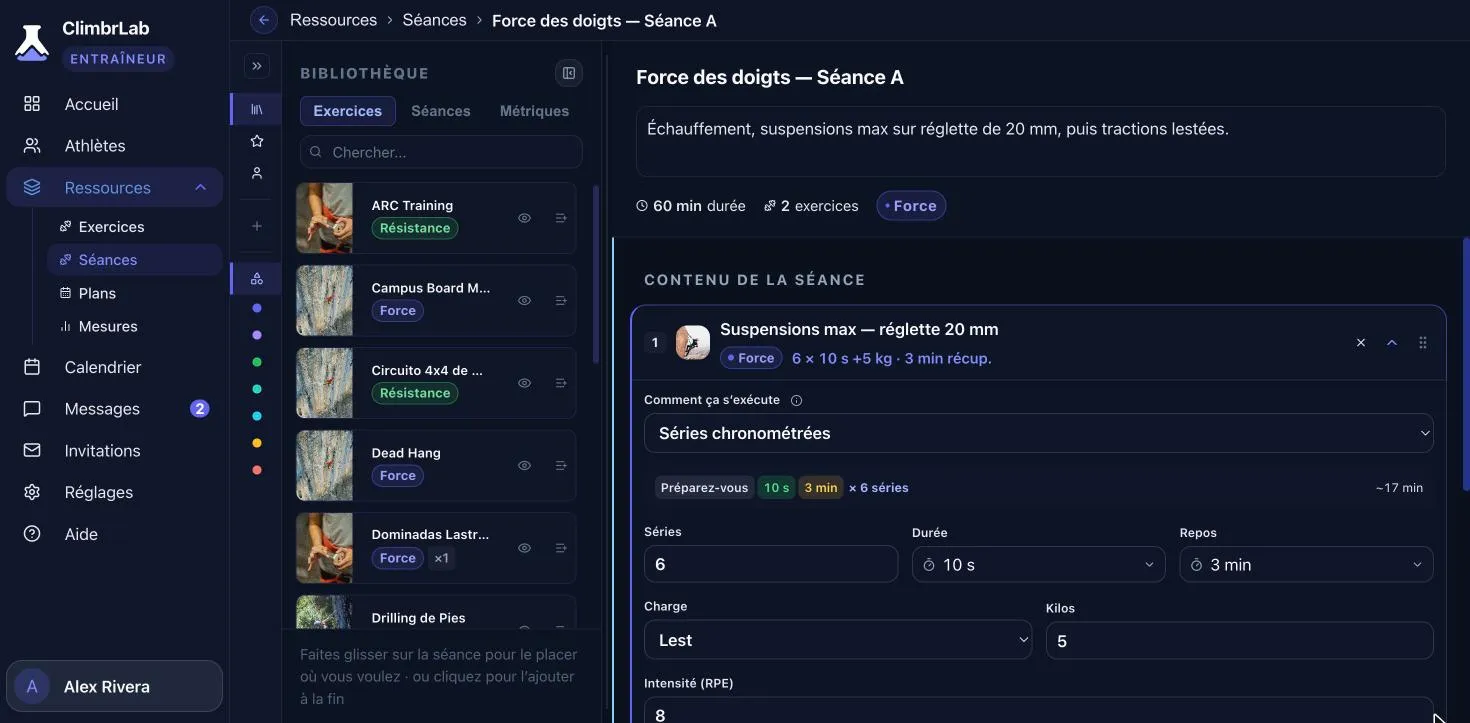
- Choisissez comment ça s’exécute, puis les chiffres : séries, répétitions ou durée, repos, charge (poids de corps, lest, assistance ou % du poids) et RPE cible.
- La bande de couleurs en haut anticipe ce que fera le lecteur de l’athlète : Préparez-vous → 10 s → 3 min de repos → × 6 séries.
- Utilisez Titre pour diviser la séance en blocs (Échauffement, Force…), Note pour une consigne que l’athlète lira à cet endroit et Repos pour une pause chronométrée entre deux exercices.
Tout s’enregistre automatiquement. Vous ne pouvez pas quitter la page tant qu’un exercice reste sans prescription : rien d’inachevé n’arrive donc à vos athlètes.
5. Créez une métrique (un test)
Les métriques mesurent la progression avec des chiffres : une suspension max, un test de tractions, le poids de corps, une note de ressenti…
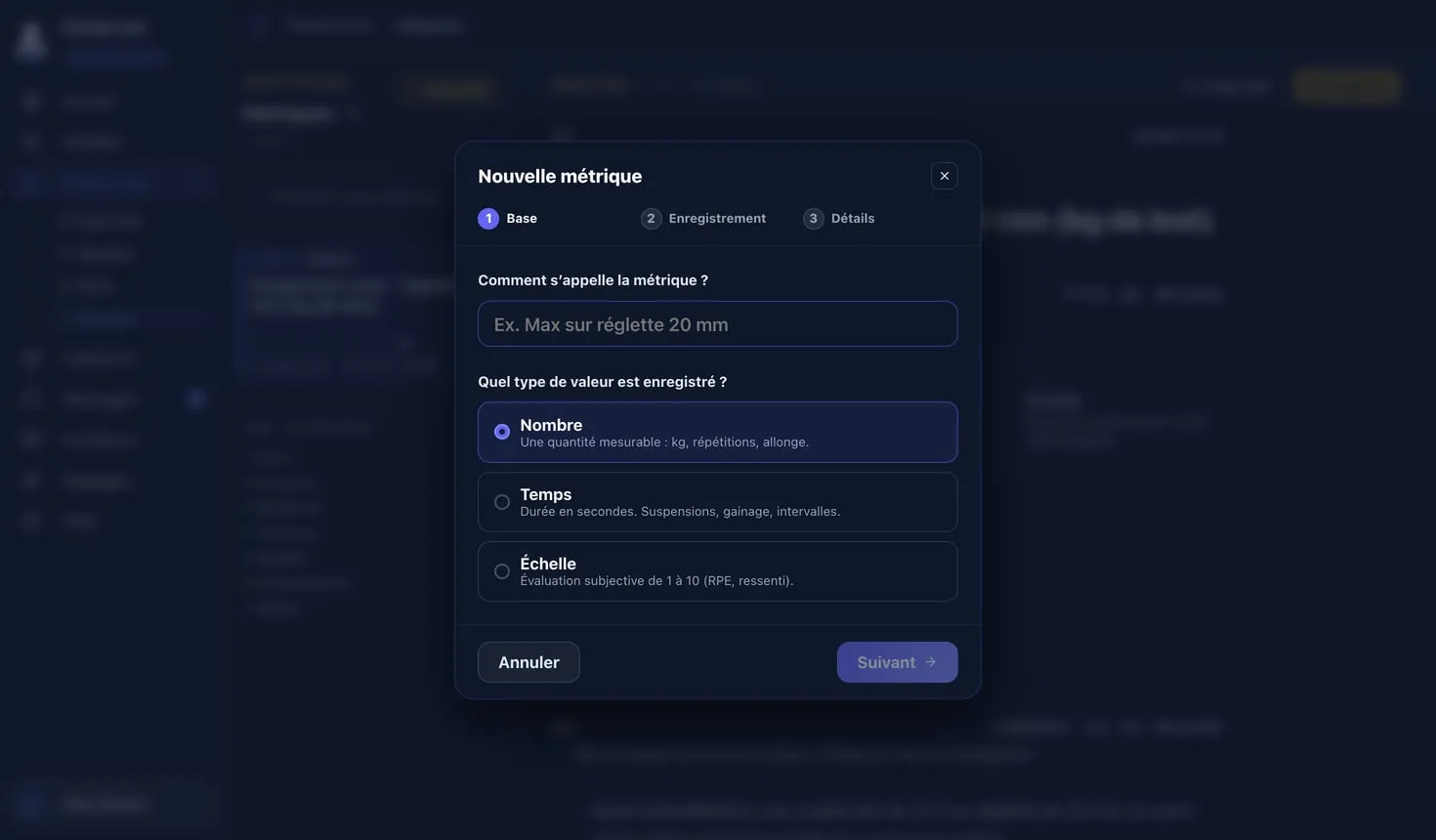
Allez dans Ressources → Mesures → Nouvelle métrique. Donnez-lui un nom, choisissez le type de valeur (Nombre, Temps ou Échelle de 1 à 10), l’unité et les consignes que l’athlète lira au moment de l’enregistrer.
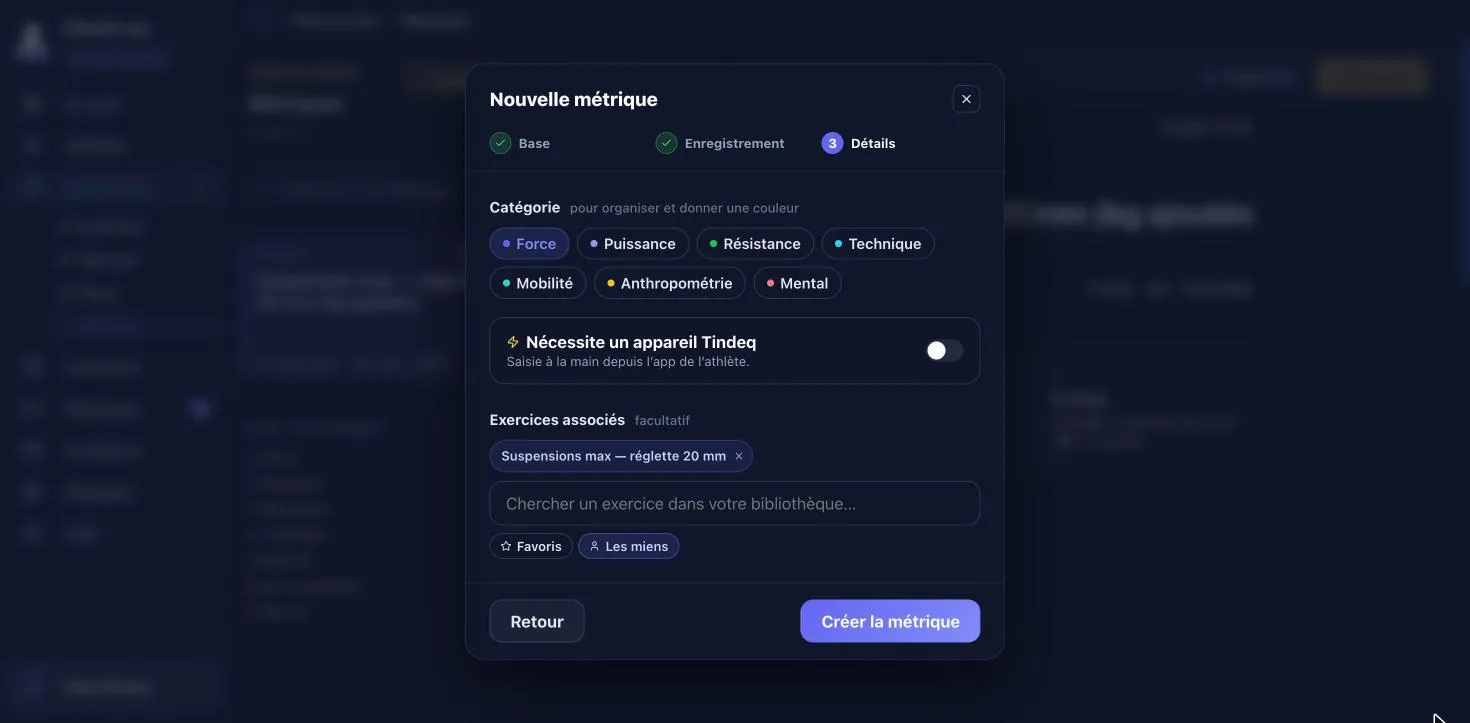
Dans Détails, choisissez une catégorie, indiquez si elle nécessite un Tindeq (Progressor) et les exercices associés.
6. Créez un modèle de plan
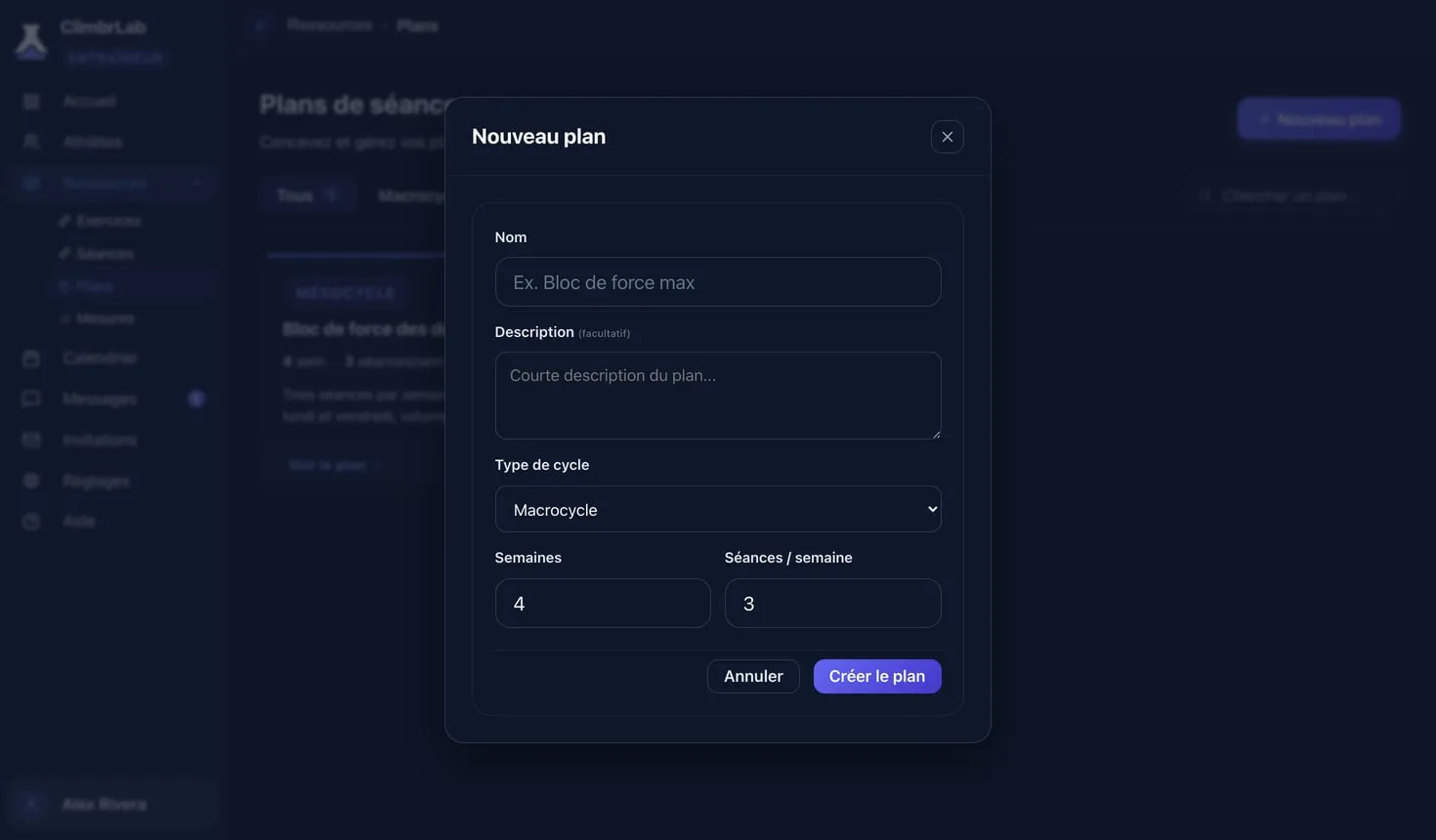
Allez dans Ressources → Plans → Nouveau plan. Donnez-lui un nom, un type de cycle (macrocycle, mésocycle ou microcycle), le nombre de semaines et les séances par semaine visées.
Ouvrez-le avec Voir le plan. Chaque ligne est une semaine et chaque colonne un jour. Pour remplir un jour :
- Cliquez sur le jour voulu (« Ajout à lundi » apparaît sous la bibliothèque).
- Cliquez sur une séance ou un exercice de la bibliothèque. Il arrive sur ce jour. Vous pouvez aussi le faire glisser sur n’importe quel jour.
- Les exercices placés isolément sur un jour ont eux aussi besoin d’une prescription : cliquez sur Prescrire….
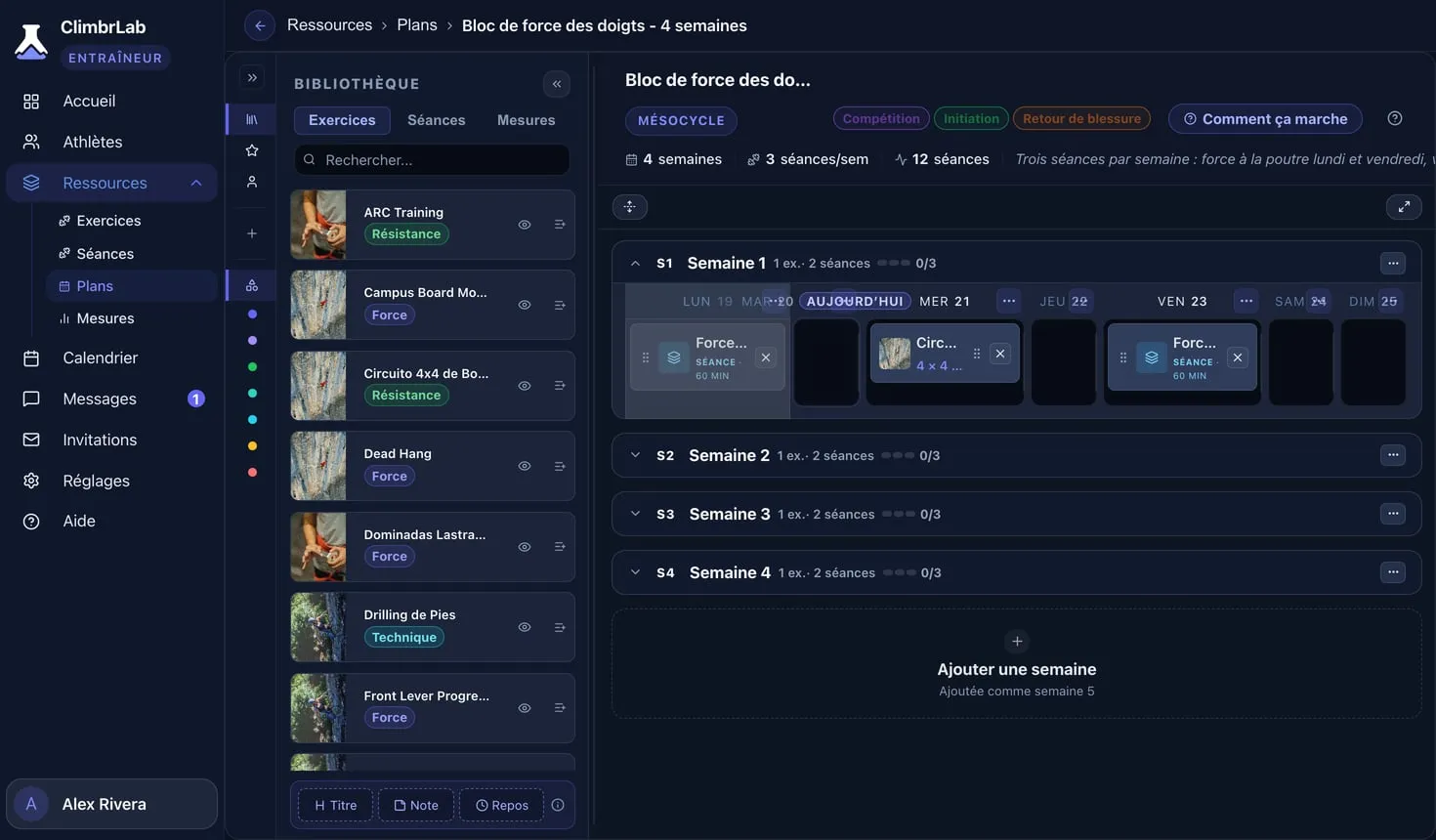
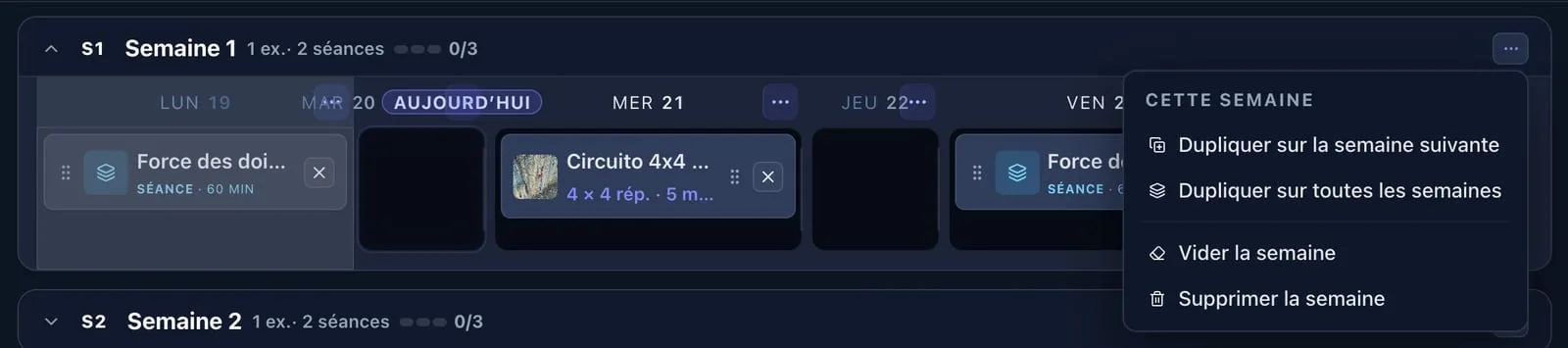
Montez une bonne semaine, ouvrez le menu ⋯ de la semaine et choisissez Dupliquer sur toutes les semaines. C’est la façon normale de construire un bloc : une semaine solide, répétée, puis de petits changements d’une semaine à l’autre.
Astuce : le bouton Comment ça marche, en haut, lance une visite guidée de deux minutes du planificateur. Elle vaut la peine d’être faite une fois.
7. Invitez vos athlètes
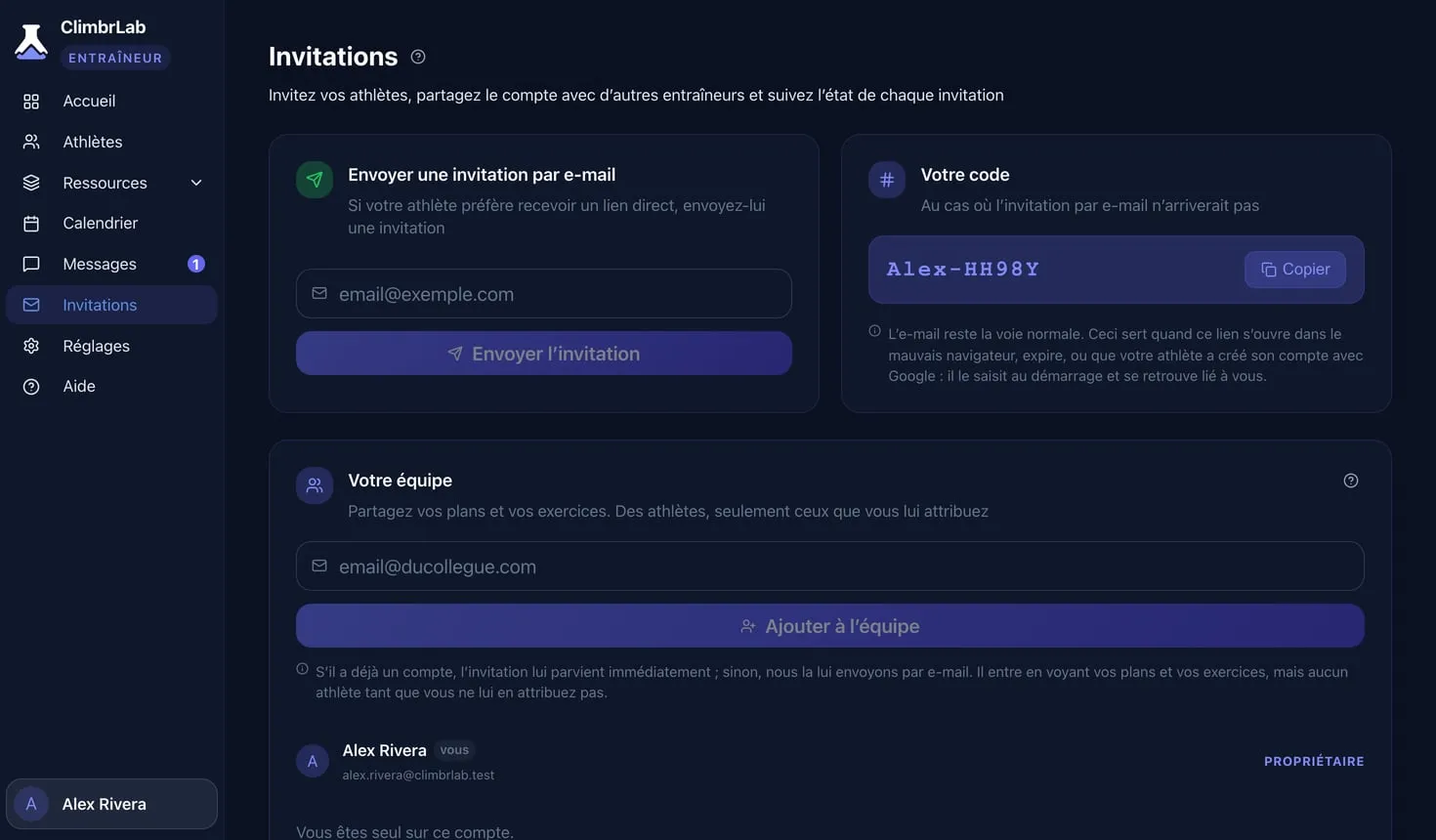
Allez dans Invitations et envoyez une invitation par e-mail : votre athlète reçoit un lien pour créer son compte et apparaît dans votre liste dès son inscription. Si l’e-mail ne lui parvient pas, il peut saisir votre code au moment de s’inscrire.
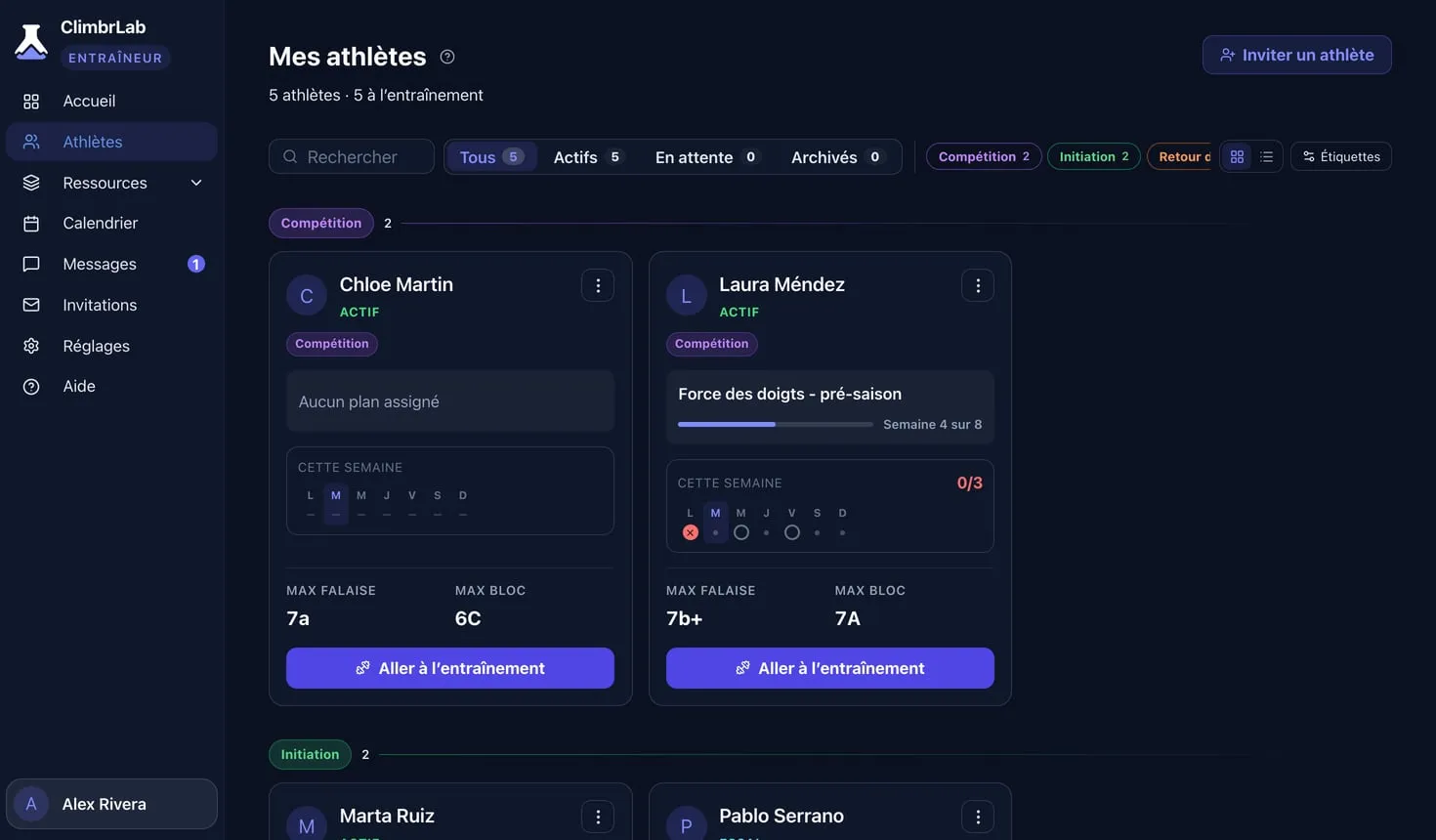
Vos athlètes apparaissent alors dans Athlètes, chacun avec son plan actuel et un aperçu de sa semaine.
8. Assignez le plan
Ouvrez un athlète et allez dans Entraînement. S’il n’a pas encore de plan, vous verrez deux options : Depuis un plan enregistré (vos modèles) ou Plan individuel (à partir de zéro, rien que pour lui).
Choisissez votre modèle, indiquez Commence la semaine du et cliquez sur Assigner le plan.
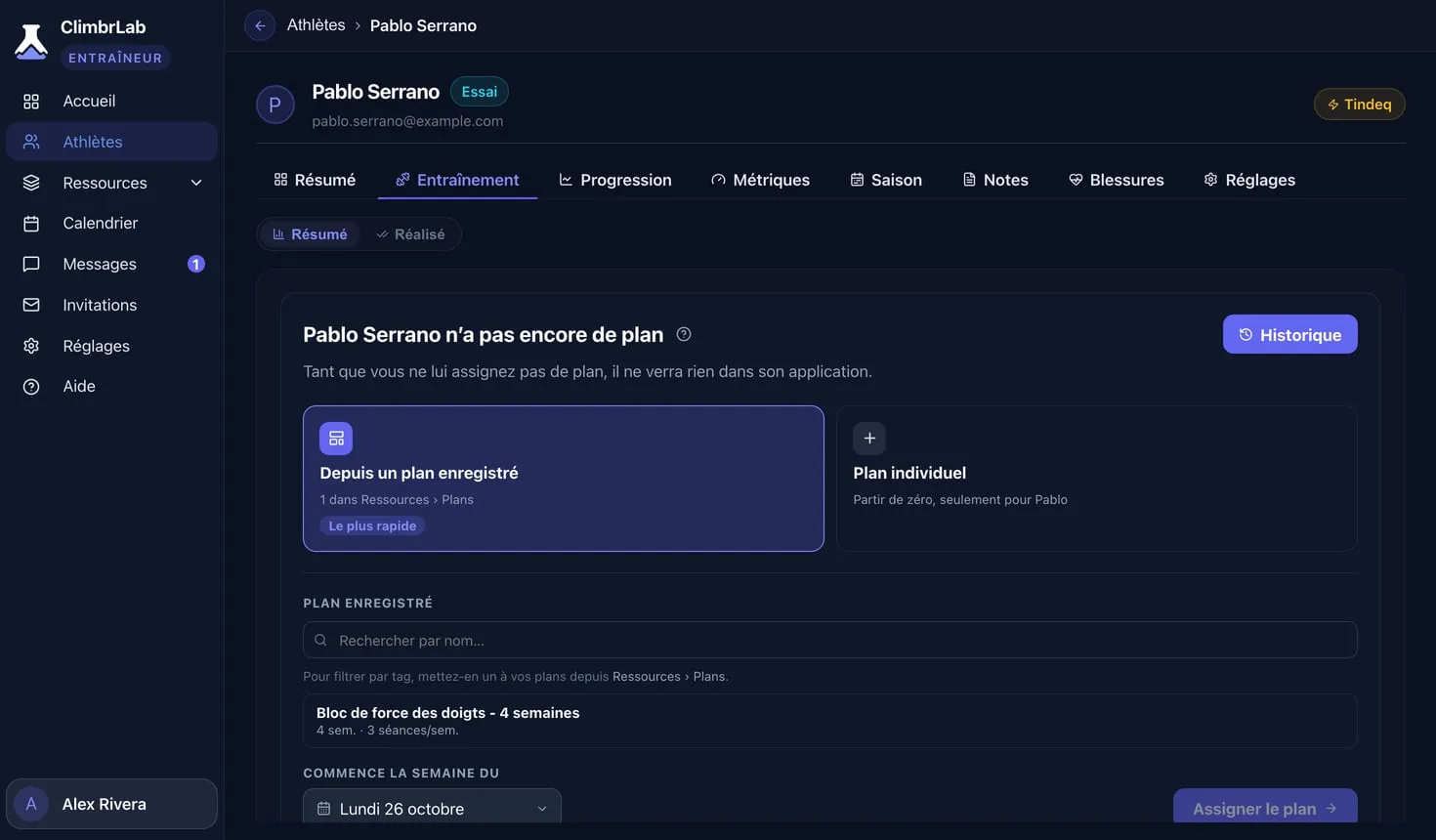
- Les plans commencent toujours un lundi. Cliquez sur n’importe quel jour et toute la semaine est sélectionnée.
- Vous pouvez choisir une semaine déjà commencée. L’athlète entre alors à la semaine du plan qui correspond à aujourd’hui.
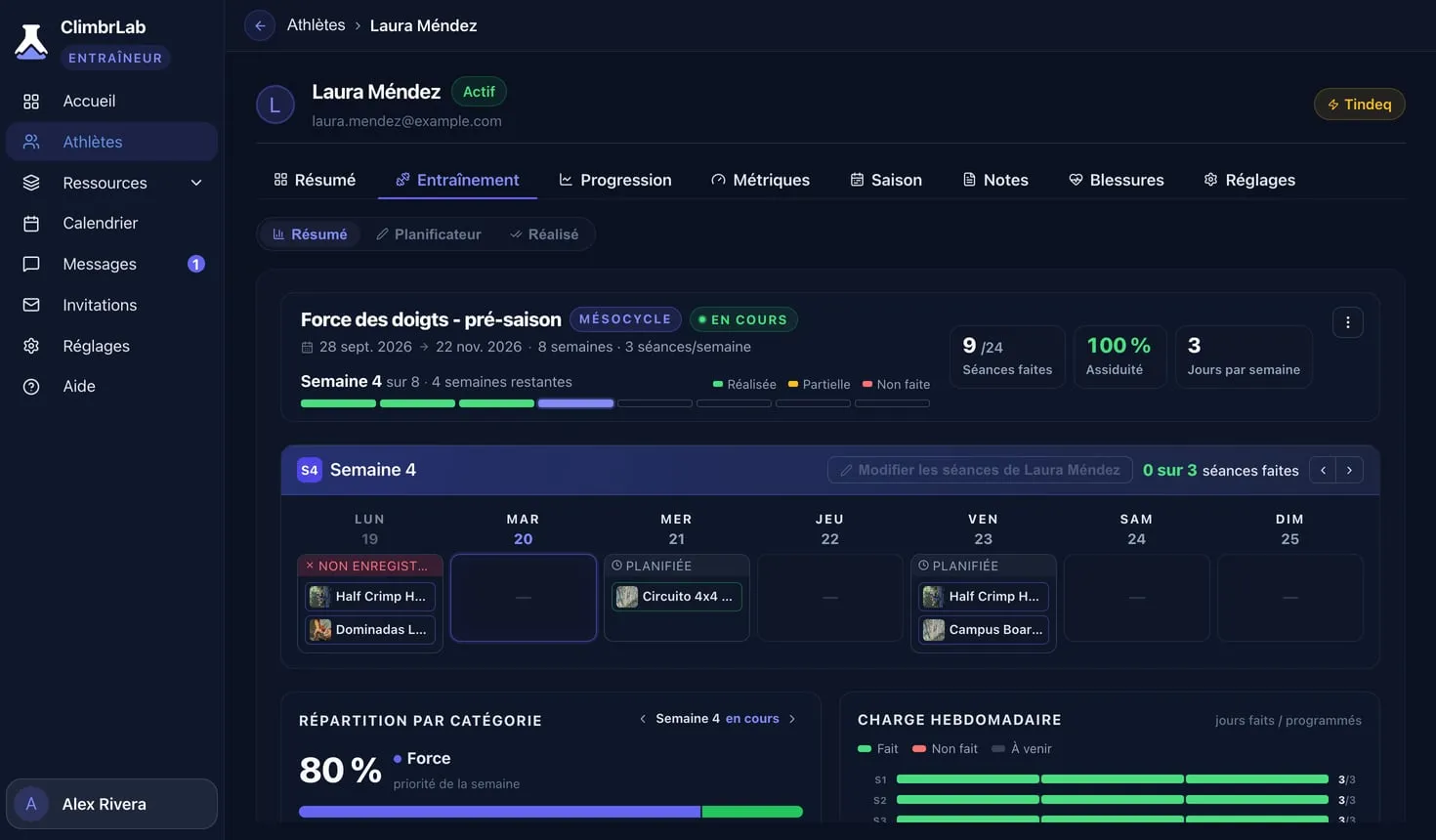
Le Résumé affiche désormais le plan, les séances de la semaine, l’assiduité et la charge par catégorie. Si le plan commence plus tard, il apparaît avec l’étiquette À venir :
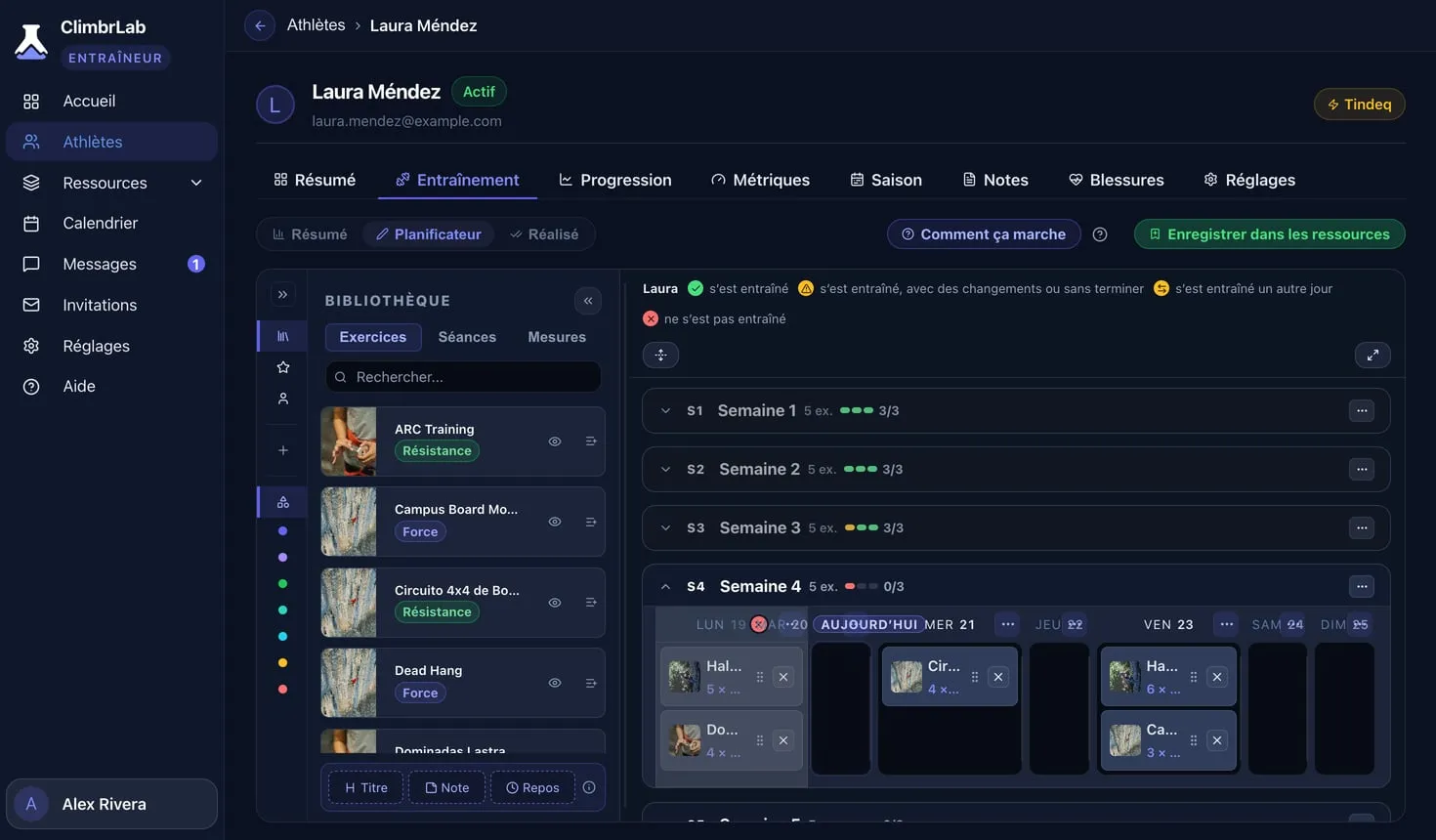
Besoin d’ajuster quelque chose uniquement pour cet athlète ? Ouvrez le Planificateur. C’est le même éditeur que celui de vos modèles, avec les dates réelles de l’athlète et des marques de ce qu’il a déjà fait.
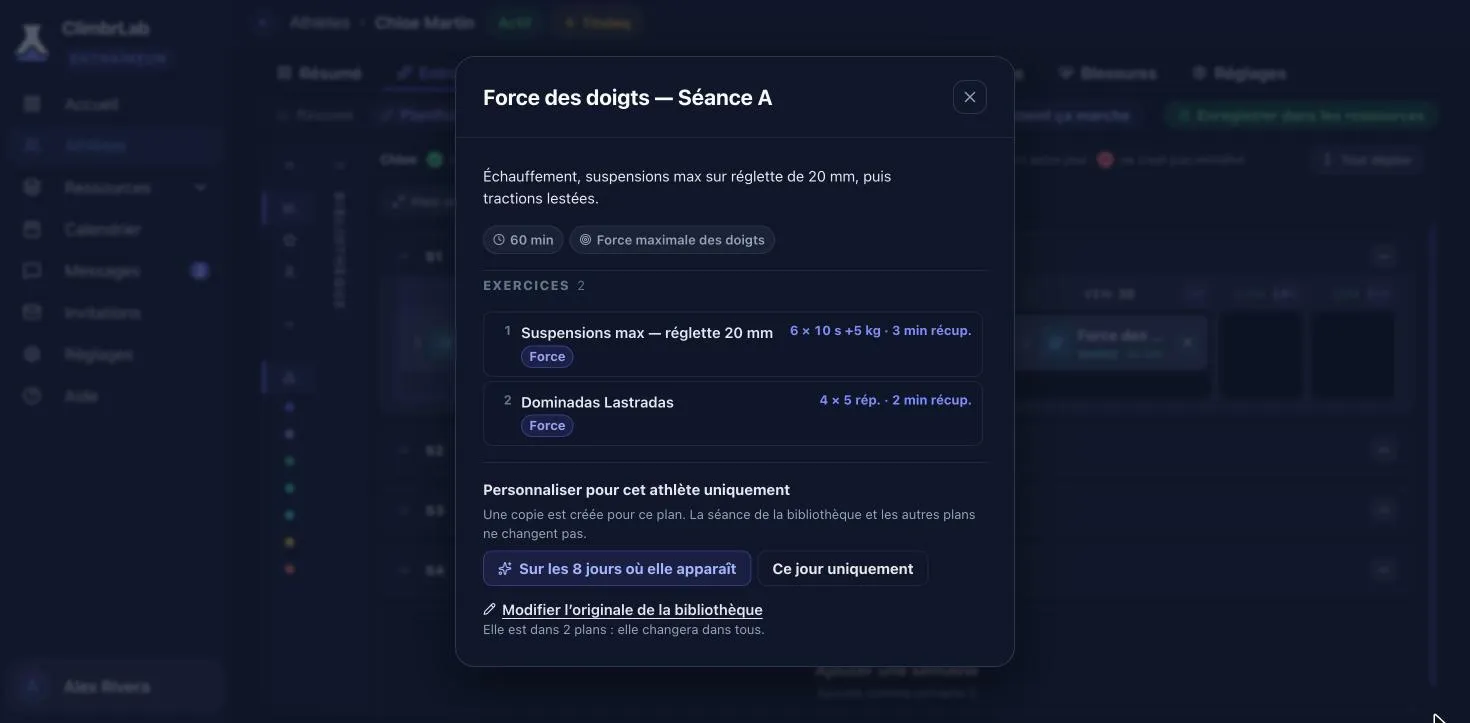
Cliquez sur une séance d’un jour pour voir ce qu’elle contient. De là, vous choisissez si un changement s’applique seulement à cet athlète (sur tous les jours où la séance apparaît, ou seulement ce jour-là) ou à l’originale de la bibliothèque :
9. Demandez un test
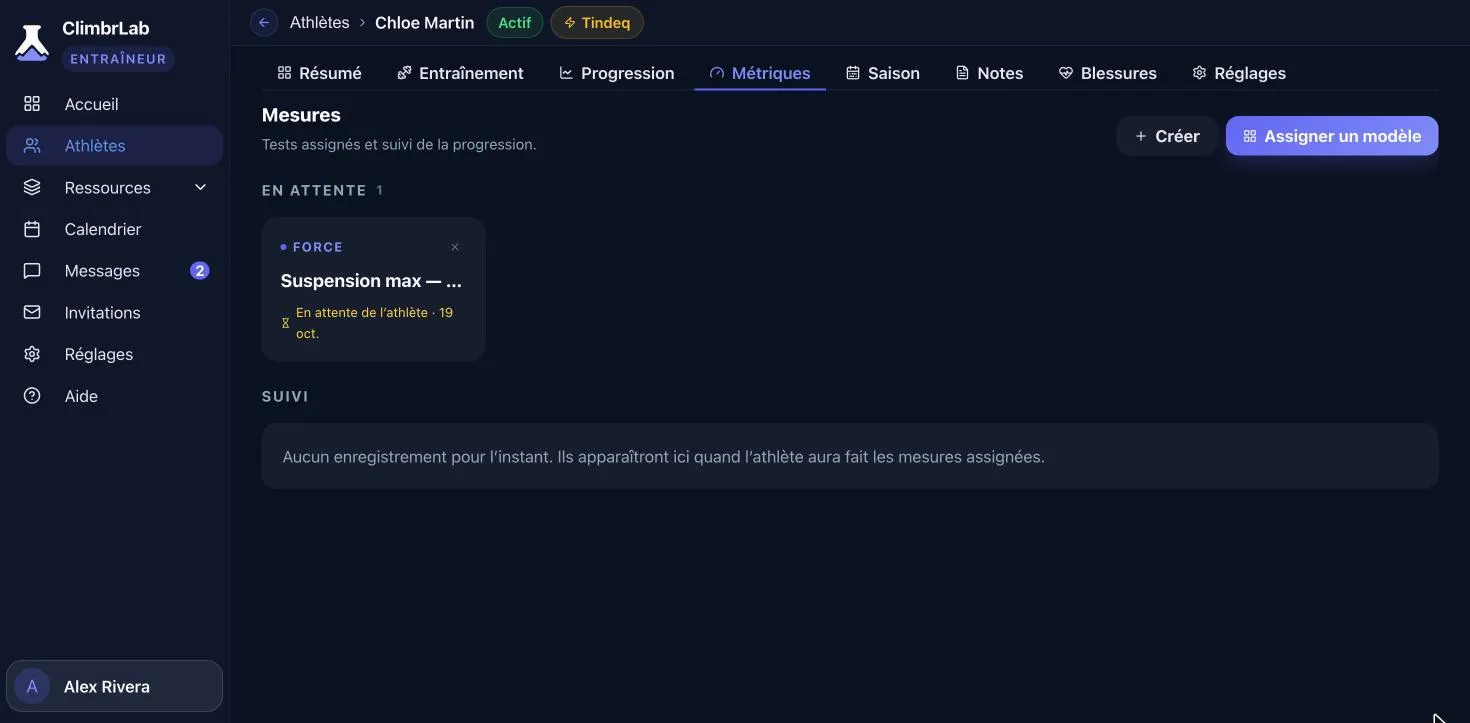
Dans l’onglet Métriques de l’athlète, cliquez sur Assigner un modèle et choisissez votre métrique. Elle apparaît en attente jusqu’à ce que l’athlète l’enregistre depuis son application.
Vous pouvez aussi ajouter des métriques dans une séance (elles apparaissent alors les jours où cette séance est planifiée), ou programmer des tests réguliers depuis l’onglet Saison de l’athlète.
Ce que voit votre athlète
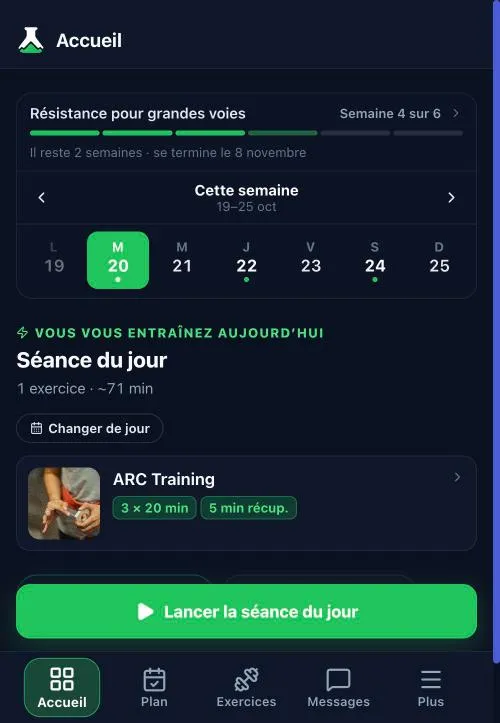
Vos athlètes utilisent l’application ClimbrLab sur leur téléphone. L’écran d’accueil affiche l’entraînement du jour ; Lancer la séance du jour ouvre un lecteur guidé qui chronomètre pour eux chaque série et chaque repos.
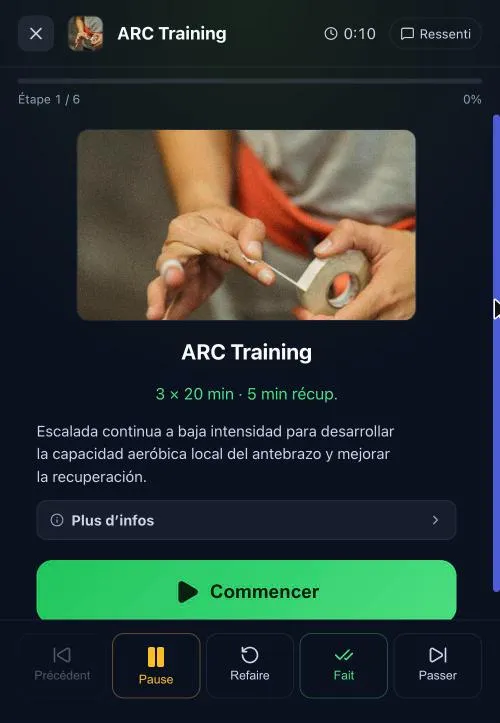
À la fin, ils évaluent l’effort (RPE), la durée, s’ils ont ressenti une gêne et comment ils se sont sentis. Vous recevez une notification avec tout cela, qui alimente l’assiduité et la charge que vous voyez.
Suivez sa progression
La fiche de chaque athlète construit une image au fil du temps :
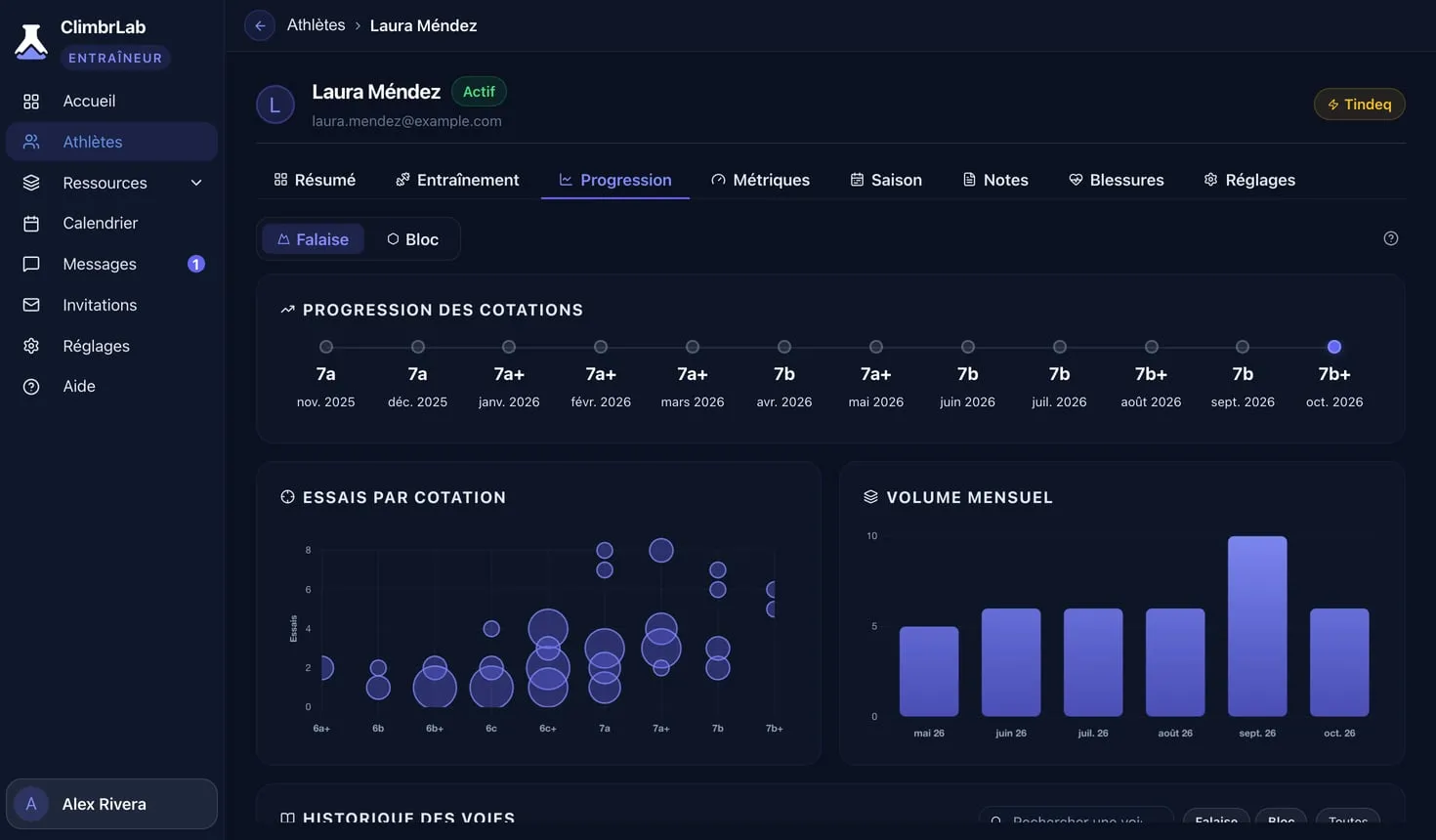
- Progression : la voie la plus difficile enchaînée chaque mois, les essais par cotation et le volume mensuel, à partir des voies qu’il enregistre.
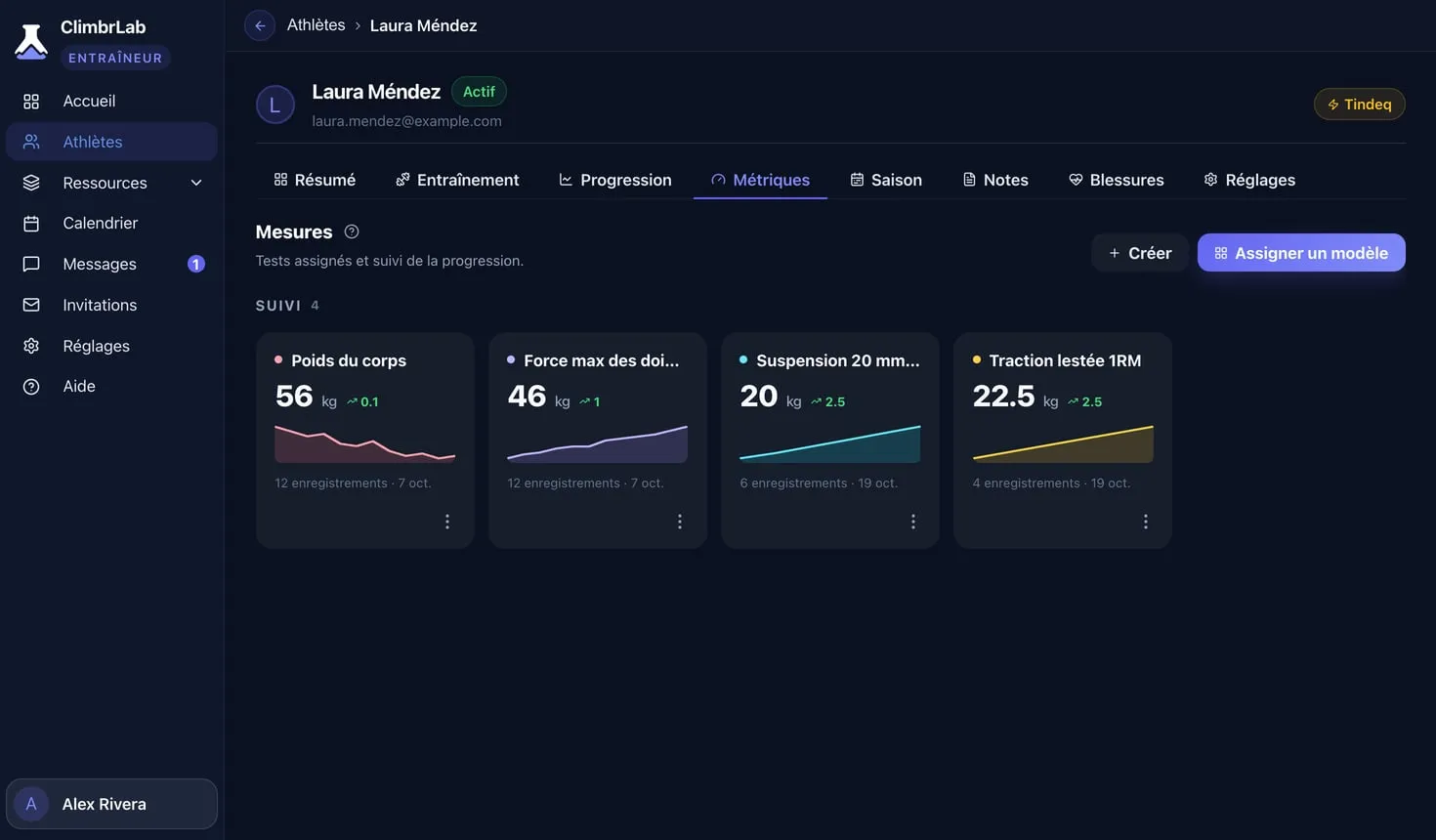
- Métriques : chaque test sous forme de courbe de tendance.
- Entraînement → Réalisé : assiduité, série en cours, charge par séance et ce qui a vraiment été fait, série par série.
Votre checklist de la première semaine
- Identité de marque : nom de l’entreprise et logo
- Un exercice personnalisé (ou quelques favoris de la bibliothèque)
- Une séance avec tous les exercices prescrits
- Une métrique que vous voulez mesurer régulièrement
- Un modèle de plan avec la première semaine complète, dupliquée sur toutes les semaines
- Inviter votre premier athlète
- Lui assigner le plan et un test
Bon à savoir
Modèle ou plan individuel ? Si vous allez répéter la structure avec d’autres personnes, créez un modèle dans les Ressources. Si c’est ponctuel pour un athlète, créez un Plan individuel depuis son onglet Entraînement.
Puis-je m’entraîner moi-même avec l’application ? Oui. Dans Réglages → M’entraîner moi-même, vous avez votre propre profil d’athlète et vous vous assignez des plans comme à n’importe qui. C’est un excellent moyen de tester une séance avant vos athlètes.
J’ai modifié le plan d’un athlète et je veux le réutiliser. Ouvrez le menu du plan dans son onglet Entraînement et choisissez Enregistrer dans les ressources. Une copie est enregistrée comme modèle, sans l’athlète, sans les dates et sans ce qui a déjà été fait.
Des questions ? Écrivez-nous depuis l’application ou consultez le reste du centre d’aide.