Métriques et modèles : créer, modifier et supprimer vos tests
Créer une métrique dans Ressources → Mesures, ce que veut dire chaque option de l’assistant, la modifier et ce qu’on perd en la supprimant. Avec des idées de tests.
Une métrique est la définition d’un test : ce qu’on mesure, comment on le mesure et dans quelle unité. Vous la créez une fois dans votre bibliothèque et l’utilisez avec autant d’athlètes et aussi souvent que vous voulez. Vous allez voir comment la créer, la modifier et quelles idées de tests marchent bien en escalade.
Attention : supprimer une métrique de la bibliothèque ne demande qu’une confirmation et est irréversible. Les demandes en attente et les programmations de cette métrique sont supprimées chez tous vos athlètes. Lisez la section sur la suppression avant de toucher ce bouton.
La bibliothèque de métriques
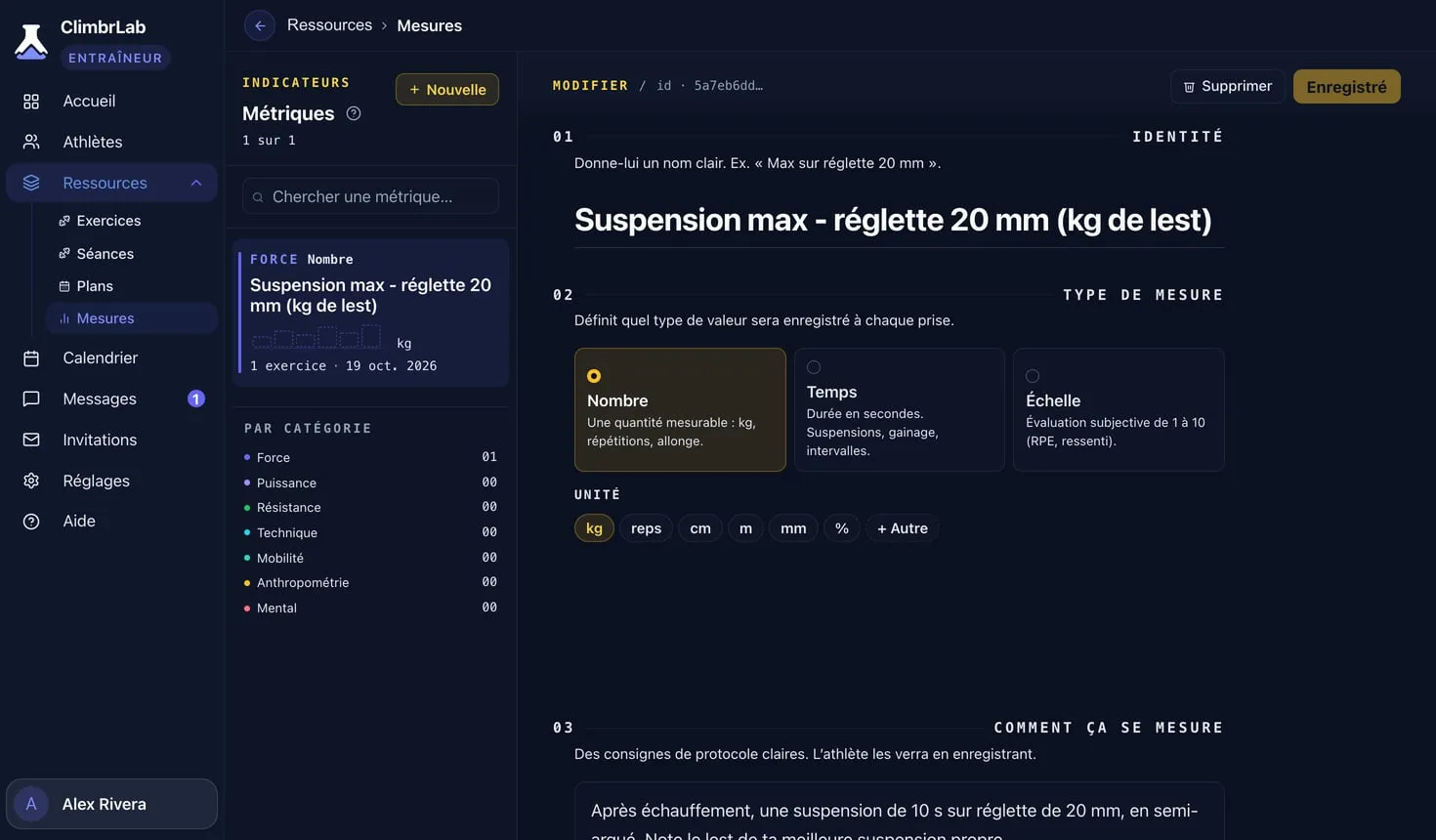
Elle se trouve dans Ressources → Mesures (l’écran s’intitule Métriques). Il est divisé en deux :
- À gauche, la liste. En haut, vous voyez combien il y en a (« 1 sur 1 », ou « 3 sur 12 » si vous filtrez), le bouton Nouvelle et la recherche Chercher une métrique…. Chaque ligne indique la catégorie, le type de valeur et le nombre d’exercices associés. Dessous, l’index Par catégorie permet de sauter directement aux métriques de Force, de Résistance, etc.
- À droite, l’éditeur de la métrique sélectionnée. Si vous n’en avez choisi aucune, vous verrez « Choisissez une métrique ».
Si vous n’en avez encore aucune, la liste indique « Aucune métrique pour l’instant. Créez la première avec le bouton « Nouvelle ». ».
Astuce : les métriques de la bibliothèque appartiennent à votre compte. Si vous travaillez en équipe, les autres coachs les voient et les utilisent aussi ; voir équipe de coachs.
Créer une métrique avec l’assistant
Appuyez sur Nouvelle. L’assistant Nouvelle métrique s’ouvre, en trois étapes : Base, Enregistrement et Détails. Seul le nom est obligatoire ; tout le reste a une valeur par défaut.
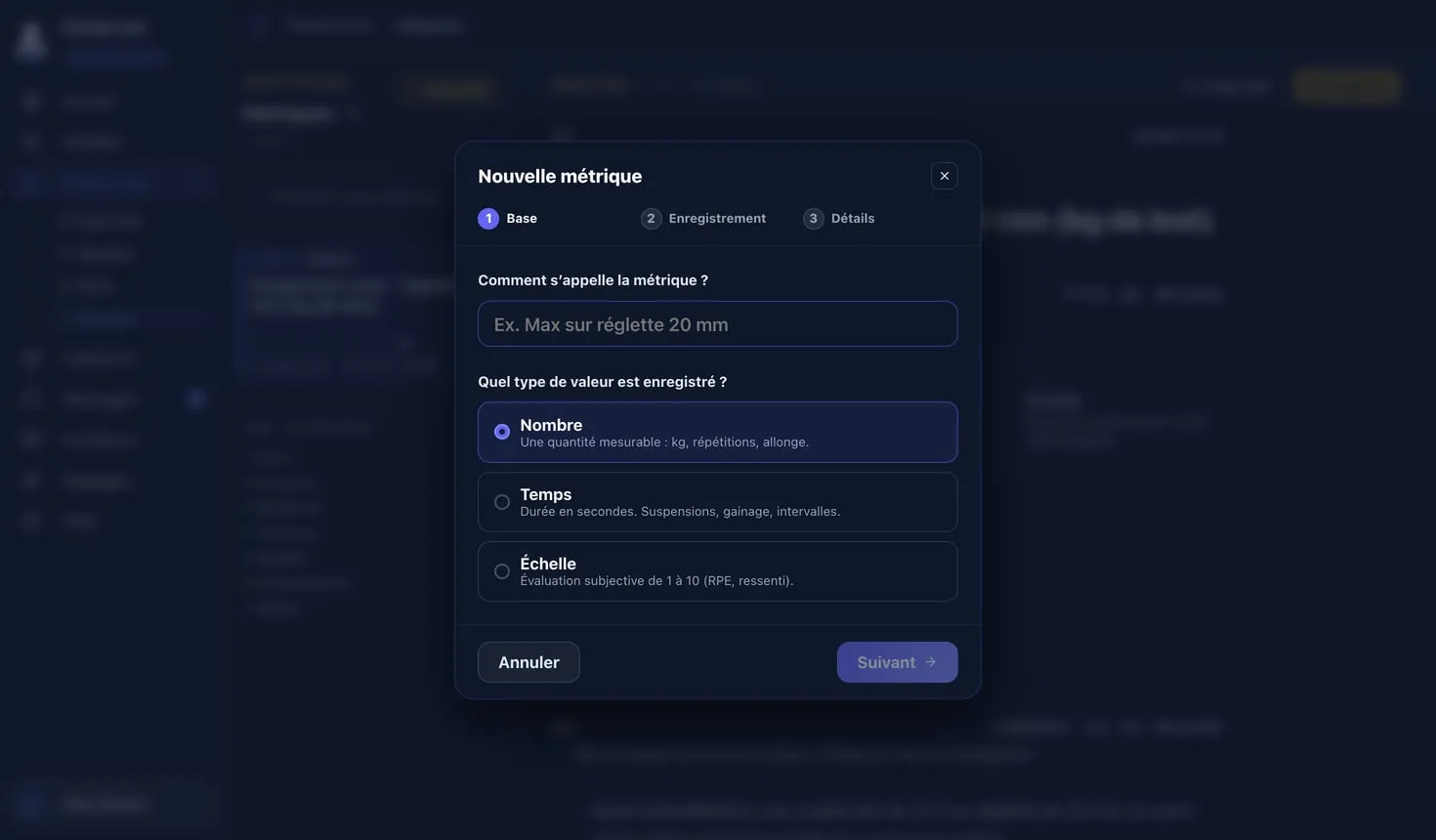
Étape 1 : Base
- Comment s’appelle la métrique ? Jusqu’à 80 caractères. Donnez-lui un nom qui se comprendra encore dans un an : « Suspension max réglette 20 mm (kg ajoutés) » vaut bien mieux que « Test doigts ».
- Quel type de valeur est enregistré ? Choisissez-en un des trois :
| Type | À quoi il sert | Unités proposées |
|---|---|---|
| Nombre | Une quantité mesurable : kg, répétitions, allonge | kg, reps, cm, m, mm, % |
| Temps | Des durées : suspensions, gainage, intervalles | s, min, mm:ss, h |
| Échelle | Une évaluation subjective (RPE, ressenti) | /10, /5, RPE |
Pour les échelles, le maximum est 5 si vous choisissez /5 et 10 dans les autres cas. C’est ce que l’athlète verra sous forme de boutons pour choisir sa valeur.
Étape 2 : Enregistrement
- Unité. Choisissez-en une dans la liste. Si aucune ne convient, appuyez sur + Autre et saisissez une unité personnalisée (par exemple W ou BPM), jusqu’à 20 caractères.
- Instructions (facultatif). Les consignes que l’athlète verra en enregistrant la métrique. Jusqu’à 4 000 caractères. Même si c’est facultatif, remplissez-les toujours (nous expliquons pourquoi plus bas).
Étape 3 : Détails
- Catégorie, « pour organiser et donner une couleur » : Force, Puissance, Résistance, Technique, Mobilité, Anthropométrie ou Mental. Elles sont fixes ; on ne peut pas créer de catégories propres. Par défaut, Force.
- Nécessite un appareil Tindeq. Désactivé : « Saisie à la main depuis l’app de l’athlète. ». Activé : « Enregistrable uniquement avec un Tindeq connecté. ». En l’activant, trois options de plus apparaissent :
- Comment ça se capture ? (protocole guidé) : Force maximale, RFD (explosive), Résistance / temps, Critical Force, Répétitions à l’échec ou Libre. Si vous n’en choisissez aucun, il reste sur Libre.
- Seuil d’arrêt du test, uniquement avec Résistance / temps : un pourcentage de la force maximale de l’athlète (60 % par défaut, de 1 à 100). Le chrono tourne tant qu’il tire au-dessus de ce pourcentage.
- Mesure bilatérale : les deux mains sont capturées séparément.
- Exercices associés (facultatif). Cherchez dans votre bibliothèque avec Chercher un exercice dans votre bibliothèque… et affinez avec Favoris ou Les miens. L’athlète les verra comme « Exercices de référence » au moment d’enregistrer, pour savoir exactement quel mouvement est mesuré.
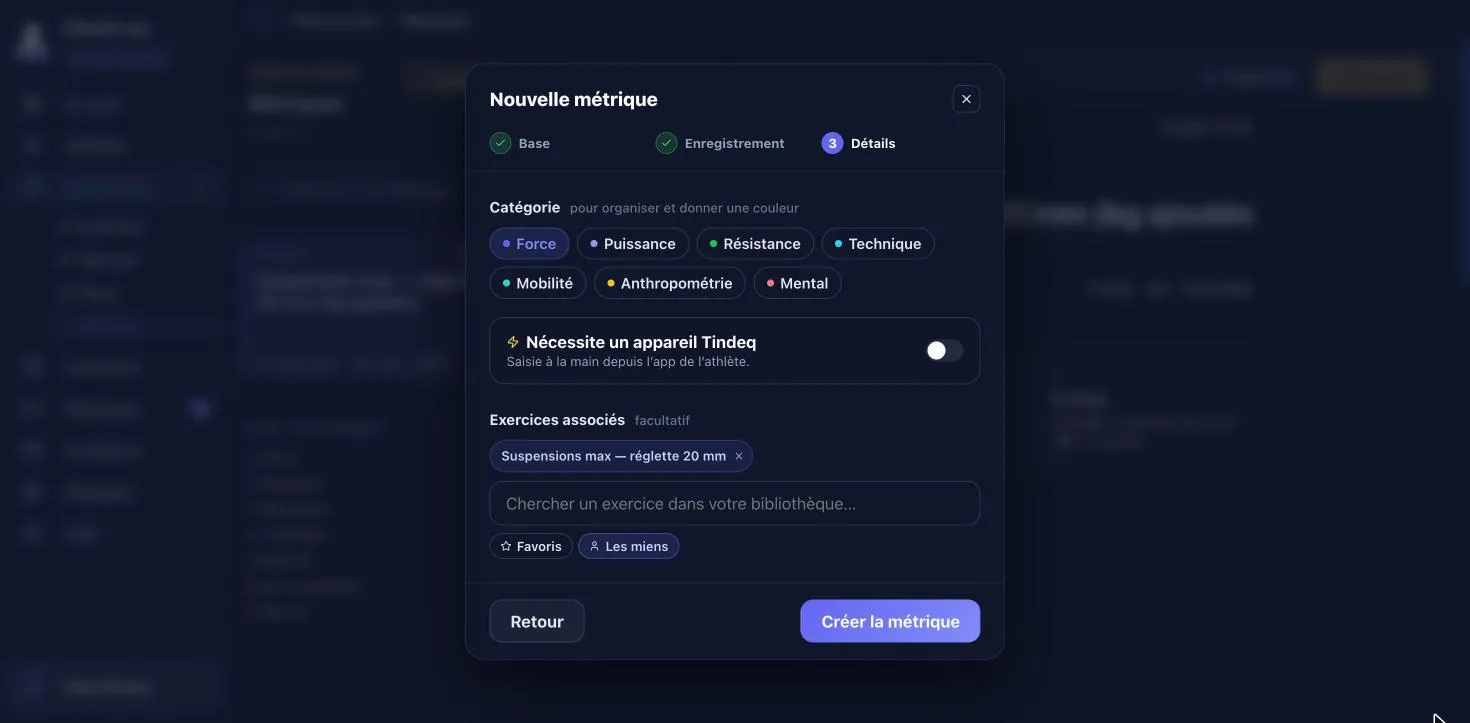
Appuyez sur Créer la métrique. En cas d’échec, vous verrez « Impossible de créer la métrique. Réessayez. ».
L’assistant n’a pas de champ description : la description ne s’écrit qu’ensuite, depuis l’éditeur de la bibliothèque (dans Options avancées).
Tout ce qui concerne le Tindeq (ce que fait chaque protocole, quelle valeur est enregistrée, ce qui se passe avec les athlètes sans appareil) est expliqué dans Tindeq pour les coachs.
Pourquoi les consignes comptent autant
Les consignes sont ce qui rend la mesure de mars comparable à celle de juin. Sans elles, vous avez des chiffres corrects qu’on ne peut pas comparer entre eux.
De bonnes consignes répondent à quatre questions :
- Où : quelle réglette, quelle prise, quelle profondeur, quelle préhension (semi-arquée, tendue).
- Comment : temps de suspension, poids ajouté ou total, une main ou deux.
- Quand : après quel échauffement, à froid ou en fin de séance, reposé ou non.
- Combien d’essais : et lequel on note (le meilleur, la moyenne).
Exemple : « Après 15 min d’échauffement progressif, suspension de 10 s sur réglette de 20 mm, semi-arquée, avec du poids ajouté à la ceinture. Trois essais avec 3 min de repos. Notez le poids ajouté du meilleur essai valide ».
Modifier une métrique dans la bibliothèque
Sélectionnez la métrique dans la liste et modifiez-la à droite. L’éditeur comporte ces sections :
- Identité : le Nom de la métrique.
- Type de mesure : vous pouvez changer le type après la création.
- Unité, avec + Autre pour une unité personnalisée.
- Comment ça se mesure : les consignes que voit l’athlète.
- Options avancées (Description · catégorie · exercices · Tindeq) : Description (jusqu’à 1 000 caractères ; c’est le seul endroit où elle se modifie et l’athlète la voit sur la carte du test), Catégorie, Nécessite un appareil Tindeq, Protocole de capture, Seuil d’arrêt du test, Mesure bilatérale et Exercices associés (Associer un exercice depuis la bibliothèque, Ajouter un autre exercice).
Quand il y a des modifications non enregistrées, le bouton Enregistrer les modifications l’indique par un point ; quand tout est enregistré, le bouton affiche Enregistré. Il n’y a pas de bouton pour annuler les modifications non enregistrées : si vous changez d’avis, remettez les champs comme ils étaient avant d’appuyer sur Enregistrer les modifications.
Bon à savoir en modifiant :
- Les changements valent pour tout le monde. La métrique est unique : si vous changez les consignes, tous les athlètes qui l’ont verront les nouvelles à partir de ce moment.
- Changer le type ou l’unité alors qu’il y a déjà des enregistrements ne convertit pas les anciennes valeurs. Si vous passez de kg à s, les enregistrements précédents restent les mêmes nombres, avec une autre unité à côté. Si le test change vraiment, créez une nouvelle métrique.
- Si vous désactivez le Tindeq, le protocole, le seuil et la mesure bilatérale sont aussi effacés.
Supprimer une métrique de la bibliothèque
Le bouton Supprimer de l’éditeur vous demande une seule confirmation :
Supprimer le modèle « nom » ? Les demandes en attente et les programmations de cette mesure sont annulées pour tous vos athlètes, et il disparaît des séances et des plans qui le contiennent. Les résultats déjà enregistrés sont conservés. Impossible d’annuler.
Si vous acceptez, elle est supprimée sur-le-champ. Il n’y a ni corbeille ni moyen de la récupérer.
Attention : quand vous supprimez une métrique de la bibliothèque, tout ceci se produit en même temps, chez tous vos athlètes :
- Toutes ses demandes en attente sont supprimées : elles disparaissent de l’app de chaque athlète qui l’avait à faire.
- Toutes ses programmations sont supprimées : celles de la ligne Saison, celles des cellules des plans assignés et les répétitions encore à venir.
- Elle disparaît des séances de votre bibliothèque et des plans enregistrés qui la contenaient.
- Les enregistrements déjà faits sont conservés, avec leurs valeurs et leurs courbes, mais ils sont dissociés du modèle : la série de l’athlète reste dans son onglet Métriques, mais vous ne pouvez plus utiliser Redemander avec elle.
Avant de supprimer, voyez les choses ainsi : si vous voulez juste ne plus utiliser une métrique, inutile de la supprimer. Laissez-la dans la bibliothèque et ne l’assignez simplement plus. Elle occupe une ligne et ne gêne personne.
Si la suppression échoue, vous verrez « Impossible de supprimer la métrique. ».
Comment on utilise une métrique ensuite
Créer la métrique ne demande rien à personne : tant que vous ne l’envoyez pas, aucun athlète ne la voit. Vous avez quatre voies :
- Assigner un modèle dans l’onglet Métriques d’un athlète : elle lui arrive tout de suite.
- Dans une séance, depuis l’éditeur de séances : elle voyage avec le plan quand vous l’assignez.
- Dans une cellule du plan, depuis le planificateur : ce jour précis.
- Sur la ligne MÉTRIQUES de la Saison, avec répétition (chaque semaine, chaque mois…).
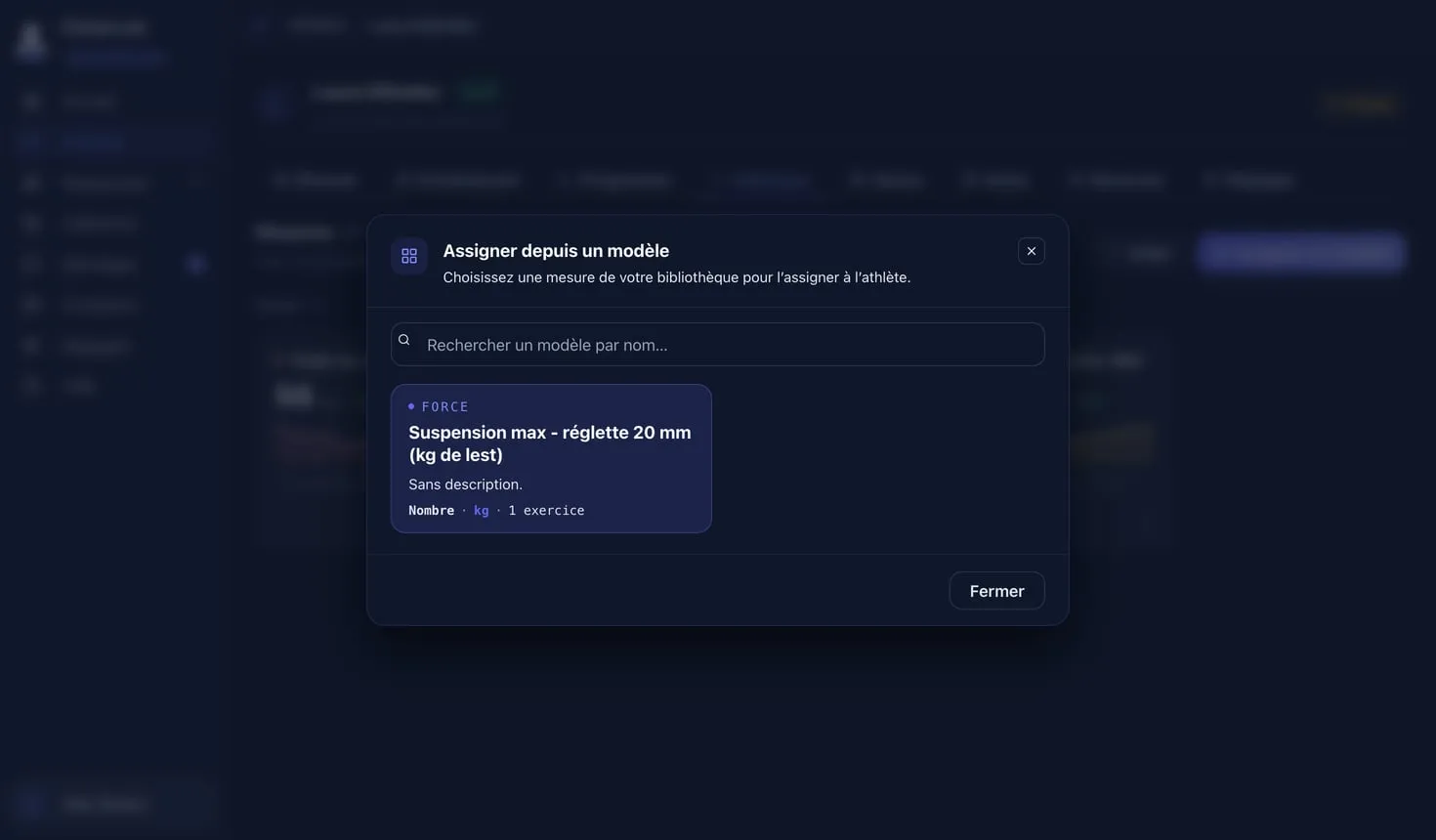
Tout cela, avec les délais, les avis et la façon de suivre les résultats, est dans les métriques d’un athlète.
Idées de métriques utiles en escalade
Quelques tests qui marchent bien, avec le type et l’unité qui leur conviennent :
| Métrique | Type et unité | Remarques |
|---|---|---|
| Suspension max sur réglette de 20 mm | Nombre, kg | Notez toujours la même chose : poids ajouté ou poids total. Avec Tindeq : Force maximale, bilatérale |
| Temps de suspension à 60 % | Temps, s | Avec Tindeq : Résistance / temps avec seuil à 60 % |
| Critical Force | Nombre, kg | Uniquement avec Tindeq. Bon indicateur de résistance des doigts |
| Force explosive des doigts | Nombre, unité personnalisée kg/s | Uniquement avec Tindeq : RFD (explosive) |
| Tractions max | Nombre, reps | Précisez si les demi-répétitions comptent |
| Traction lestée (1 ou 2 répétitions) | Nombre, kg | Poids ajouté, toujours avec la même prise |
| Blocage à 90° | Temps, s | Indiquez l’angle et la prise |
| Gainage ou core à la barre | Temps, s | |
| Allonge au pan Güllich | Nombre, cm | Depuis quel barreau et avec quelle main |
| Mobilité de hanche (ouverture latérale) | Nombre, cm | Distance pied-mur ou similaire, toujours mesurée de la même façon |
| Poids de corps | Nombre, kg | Très utile pour lire les tests de force relative |
| Envergure | Nombre, cm | Se mesure une fois ; sert de référence |
| Sensation des doigts | Échelle, /5 | Rapide à noter ; signale les surcharges |
| Confiance en tête | Échelle, /10 | Pour le travail mental |
Astuce : moins il y a de métriques, mieux elles sont mesurées. Trois ou quatre tests bien définis et répétés toutes les quelques semaines en disent bien plus que quinze mesurés une seule fois.
Questions fréquentes
Si je modifie une métrique, les anciens enregistrements changent-ils ?
Non. Les valeurs enregistrées restent telles quelles. Ce qui change, c’est ce qui s’affiche désormais : le nom, les consignes, l’unité à côté du nombre.
Puis-je avoir la même métrique avec deux protocoles différents ?
Oui, mais sous forme de deux métriques distinctes. Par exemple « Suspension 20 mm (manuel) » et « Suspension 20 mm (Tindeq) ». Chacune a sa propre série de résultats.
J’ai supprimé une métrique par erreur. Peut-on la récupérer ?
Non. Le modèle, ses demandes en attente et ses programmations ne se récupèrent pas. Les enregistrements déjà faits par vos athlètes restent dans leur onglet Métriques. Si vous voulez continuer ce test, recréez la métrique et assignez-la à nouveau ; les nouveaux enregistrements iront dans une nouvelle série.
Pourquoi ne puis-je pas créer ma propre catégorie ?
Les sept catégories sont fixes pour que les couleurs et les filtres soient les mêmes dans toute l’app. Si votre test n’entre dans aucune, choisissez la plus proche et appuyez-vous sur le nom.
L’athlète voit-il la description ?
Oui. La description apparaît sur la carte du test en attente, dans sa liste de tests à faire. En l’ouvrant pour enregistrer, il voit aussi les consignes (le champ Comment ça se mesure) et les exercices associés. N’écrivez dans la description rien que vous ne voulez pas qu’il lise : utilisez-la comme résumé court du test et gardez le protocole complet pour les consignes.