Notes privées sur vos athlètes
L’onglet Notes de la fiche de l’athlète : qui peut les lire, les étiquettes de note, créer, modifier, supprimer, et leur sort quand vous libérez l’athlète.
L’onglet Notes de la fiche de chaque athlète est votre carnet à son sujet : ce que vous observez à la salle, ce qu’il vous raconte, ce que vous voulez vous rappeler la prochaine fois que vous planifierez pour lui. Elles sont privées : l’athlète ne les voit jamais.
Qui peut les lire
| Qui | Les voit ? |
|---|---|
| Vous | Oui |
| Les coachs de votre équipe qui ont accès à cet athlète | Oui, et ils peuvent aussi écrire, modifier et supprimer |
| Le propriétaire du compte | Oui, pour tous les athlètes (il les voit tous) |
| L’athlète | Non, nulle part |
Si vous partagez le compte avec une équipe, gardez deux choses en tête : les notes appartiennent au compte, pas à chaque coach, et une note n’enregistre pas qui l’a écrite. Si c’est important pour vous, signez à la fin (« Laura : … »). La répartition des athlètes dans une équipe est expliquée dans équipe de coachs.
Les notes figurent bien dans l’export Excel (dans la feuille « Notes de l’entraîneur »), donc toute personne qui a ce fichier peut les lire. Plus d’infos dans exporter les données des athlètes.
Où elles se trouvent
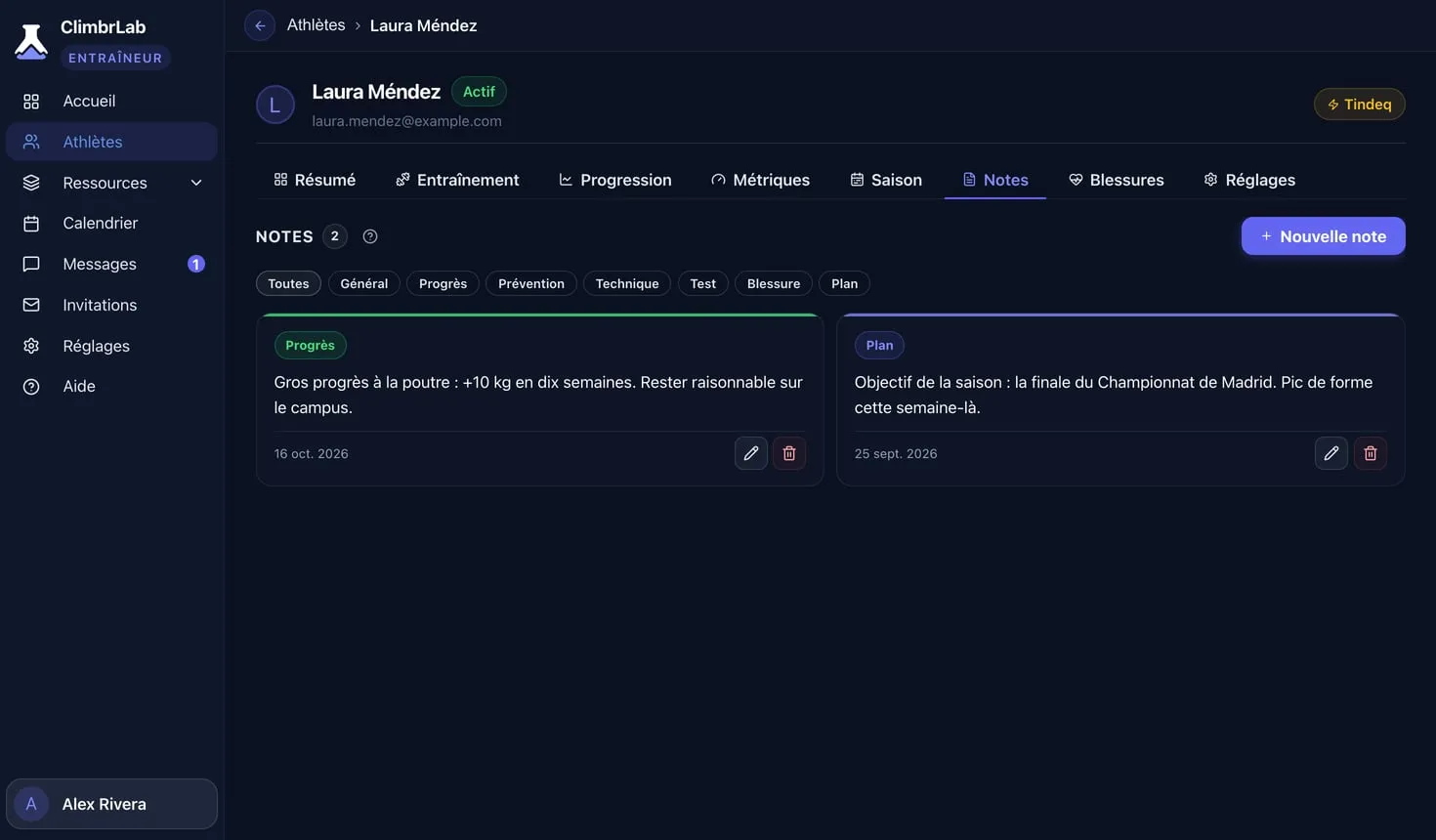
Athlètes → (athlète) → Notes. En haut, vous voyez le titre avec le nombre de notes et le bouton Nouvelle note. En dessous, les filtres par étiquette et les notes sous forme de cartes, de la plus récente à la plus ancienne.
Étiquettes de note
Chaque note porte une étiquette, qui sert ensuite à les filtrer :
- Général (celle cochée par défaut)
- Progrès
- Prévention
- Technique
- Test
- Blessure
- Plan
Au-dessus de la liste, vous avez Toutes et une pastille par étiquette. Appuyez sur l’une pour ne voir que ces notes ; appuyez de nouveau (ou sur Toutes) pour retirer le filtre. Si aucune note n’a cette étiquette, vous verrez « Aucun résultat ». Ces étiquettes sont fixes : on ne peut pas en créer d’autres ni les renommer, et elles sont différentes des étiquettes d’athlètes que vous utilisez dans votre liste.
Créer une note
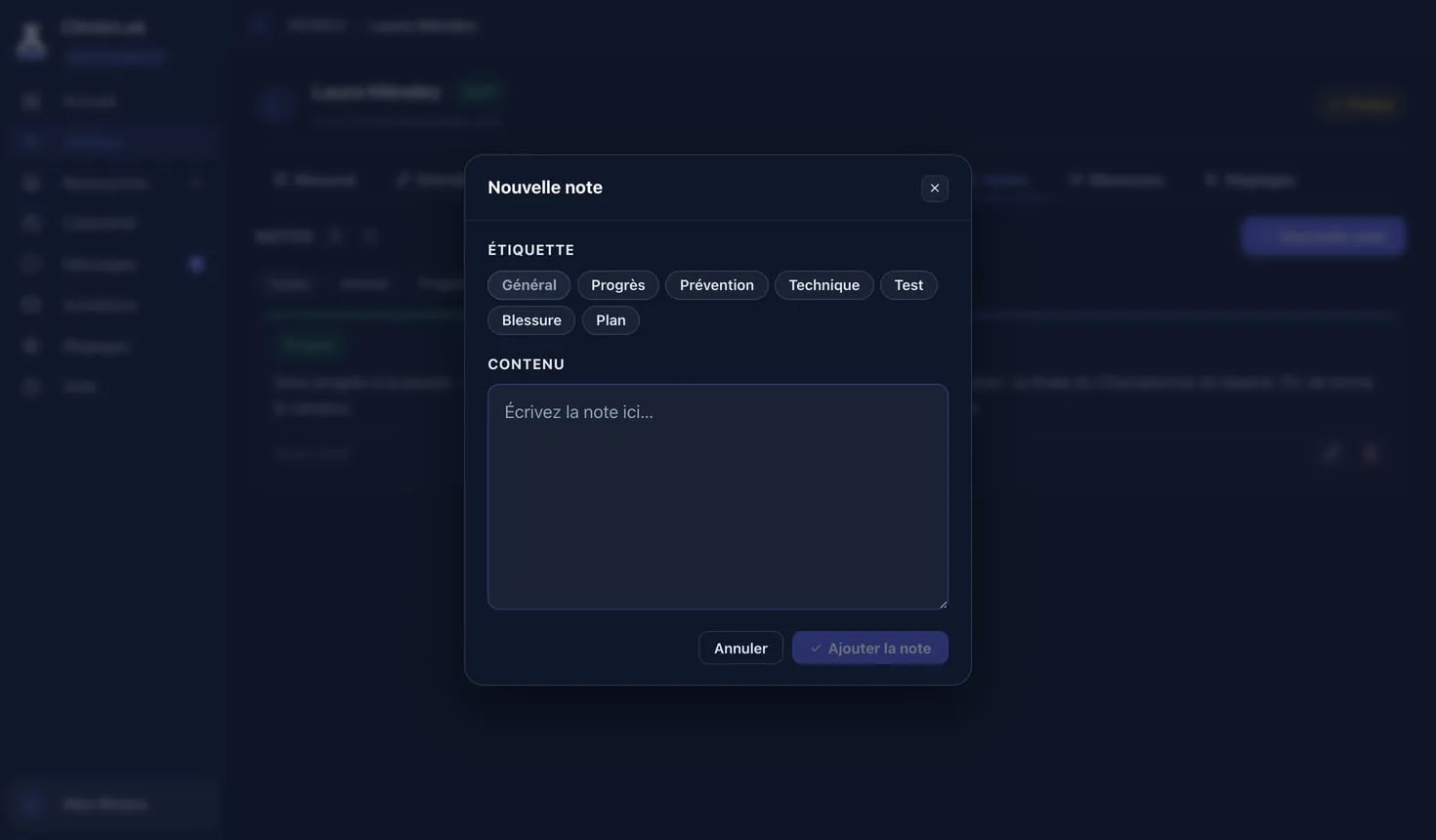
- Appuyez sur Nouvelle note.
- Choisissez l’Étiquette.
- Écrivez dans Contenu (« Écrivez la note ici… »).
- Appuyez sur Ajouter la note.
Le bouton reste désactivé tant que le texte est vide. La carte affiche la date à laquelle vous avez créé la note.
Modifier une note
Appuyez sur Modifier (le crayon) sur la carte, changez l’étiquette ou le texte et appuyez sur Enregistrer les modifications. La date de la carte reste celle de la création, pas celle de la dernière modification.
Supprimer une note
Appuyez sur Supprimer (la corbeille). La carte se transforme en confirmation : « Supprimer cette note ? » avec Annuler et Supprimer.
Attention : supprimer une note est définitif. Il n’y a ni corbeille ni moyen de la récupérer.
Ce que deviennent les notes quand vous archivez ou libérez
- Archiver : les notes sont conservées et vous pouvez continuer à en écrire de nouvelles même si l’athlète est archivé.
- Libérer : toutes les notes de cet athlète sont supprimées, de façon irréversible. C’est voulu : ce sont vos mots, pas ceux de l’athlète, et son prochain coach ne doit pas en hériter. Si vous voulez les garder, exportez vos données avant. Nous l’expliquons dans mettre en pause, archiver ou libérer un athlète.
Idées pour en tirer parti
- Après chaque séance en présentiel : ce que vous avez vu, en deux lignes. Étiquette Technique ou Progrès.
- Les gênes qu’il mentionne en passant et qui ne vont pas jusqu’à une blessure enregistrée : étiquette Prévention. Si cela s’aggrave, enregistrez-la dans blessures.
- Les résultats de tests faits hors de l’app, ou le contexte d’un test qui s’est mal passé (« j’ai dormi 4 heures ») : étiquette Test. Pour suivre de vrais chiffres, mieux vaut une métrique.
- Les décisions de planification : pourquoi vous avez changé de bloc, ce que vous voulez essayer dans le prochain plan. Étiquette Plan.
- L’administratif que vous ne voulez pas oublier (jours où il n’est pas disponible, comment il préfère que vous lui écriviez) : Général.
Astuce : les notes sont pour vous. Si vous voulez que l’athlète lise quelque chose, envoyez-le-lui par messages ou ajoutez-le comme note dans sa séance dans le planificateur.
Questions fréquentes
L’athlète reçoit-il une notification quand j’écris une note ?
Non. Les notes ne génèrent pas de notification et n’apparaissent pas dans son app.
Puis-je chercher dans les notes ?
Il n’y a pas de recherche par texte : elles se filtrent par étiquette. Si vous en avez beaucoup, soyez régulier avec les étiquettes.
Y a-t-il une limite de notes ?
Il n’y a pas de limite au nombre de notes par athlète.
Puis-je voir toutes les notes de tous mes athlètes ensemble ?
Pas dans l’app : chaque athlète a les siennes dans sa fiche. L’export Excel, lui, les réunit toutes dans une seule feuille.