Blessures : enregistrer, suivre et résoudre celles de vos athlètes
Enregistrer une blessure sur le schéma du corps, changer son état, la résoudre ou la supprimer, qui reçoit une alerte et où voir les blessures actives.
Chaque athlète a un onglet Blessures qui conserve tout son historique de blessures : quelle zone, quand ça a commencé, dans quel état elle est et quel traitement il suit. Ce que vous enregistrez ici ne reste pas dans une fiche oubliée : cela apparaît sur votre tableau de bord, dans la liste des athlètes, et vous alerte dans le planificateur si vous programmez un exercice qui sollicite cette zone.
Attention : la suppression d’une blessure est irréversible. Si elle est guérie, résolvez-la au lieu de la supprimer : vous conservez ainsi l’historique.
Où le trouver
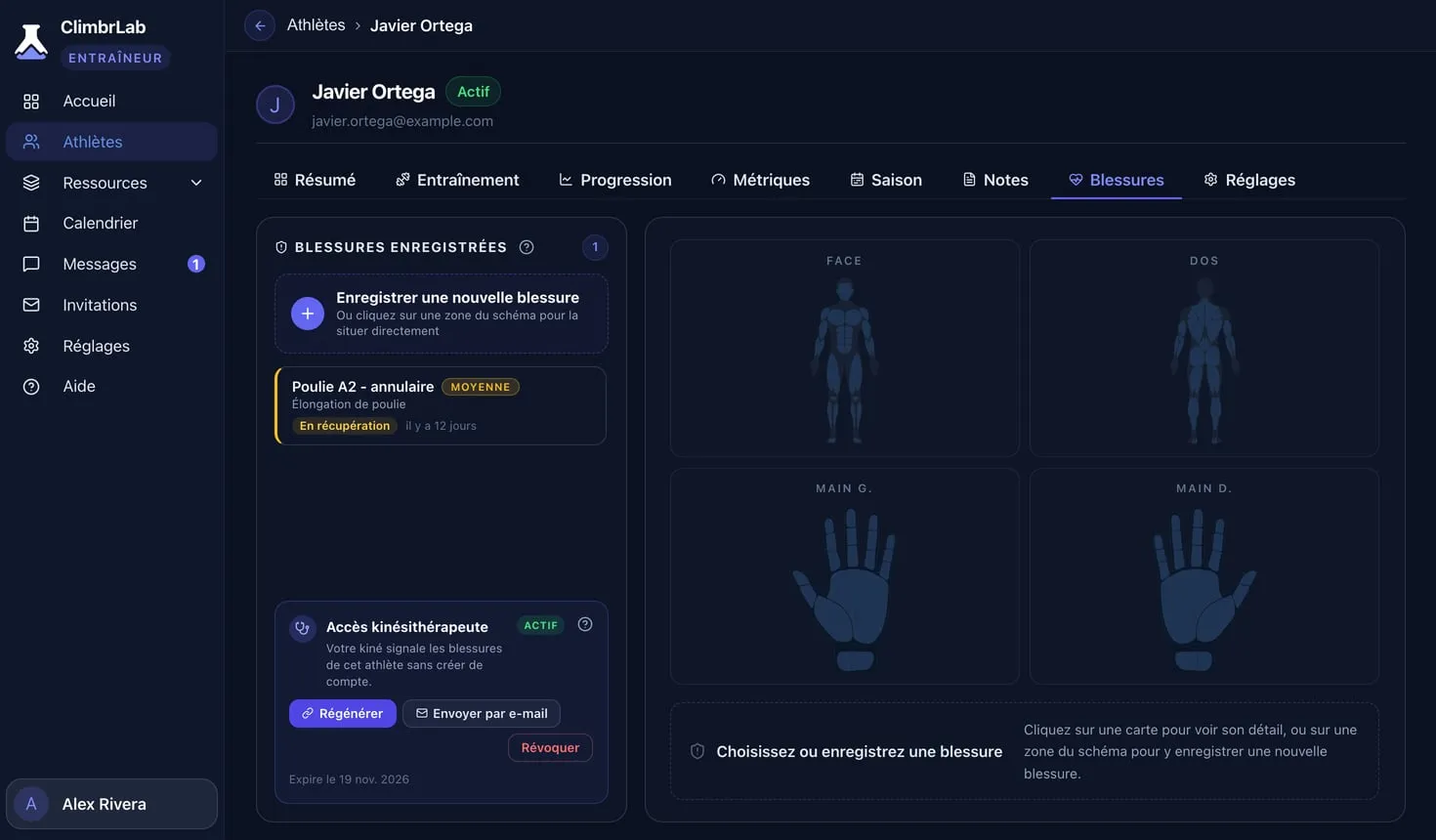
Athlètes → (athlète) → Blessures. À gauche, vous avez la liste Blessures enregistrées (avec le nombre total) et la carte Accès kinésithérapeute. À droite, les schémas du corps ou le détail de la blessure que vous avez ouverte.
Chaque carte de la liste affiche la zone, le type, la gravité, l’état et depuis combien de temps elle a été enregistrée (« il y a 12 jours »). Si l’athlète n’en a aucune, vous verrez « Aucune blessure enregistrée pour l’instant. ».
Les façons de créer une blessure
Une blessure peut arriver sur la fiche par quatre chemins, et tous aboutissent à la même liste :
| Qui | Comment | Comment elle apparaît |
|---|---|---|
| Vous (ou un collègue de votre équipe) | Depuis l’onglet Blessures | « Enregistrée par l’entraîneur : (nom) » |
| Vous, depuis la saison | Clic sur un espace vide du couloir BLESSURES dans Saison | Comme la précédente, avec la date de début déjà renseignée |
| L’athlète | Depuis sa propre app (voir enregistrer voies et blessures) | Sans étiquette d’auteur |
| Son kinésithérapeute | Avec un lien que vous lui transmettez, sans créer de compte | « Signalée par le kiné : (nom) » |
Les troisième et quatrième chemins vous font gagner du temps : vous n’avez pas à recopier ce qu’on vous raconte. Celui du kiné est expliqué en détail dans lien pour le kiné.
Enregistrer une blessure
- Allez dans Athlètes → (athlète) → Blessures.
- Vous avez deux options :
- Cliquez sur Enregistrer une nouvelle blessure, ou
- cliquez directement sur la zone touchée de l’un des schémas : Face, Dos, Main g. ou Main d. (la silhouette change selon le genre de l’athlète).
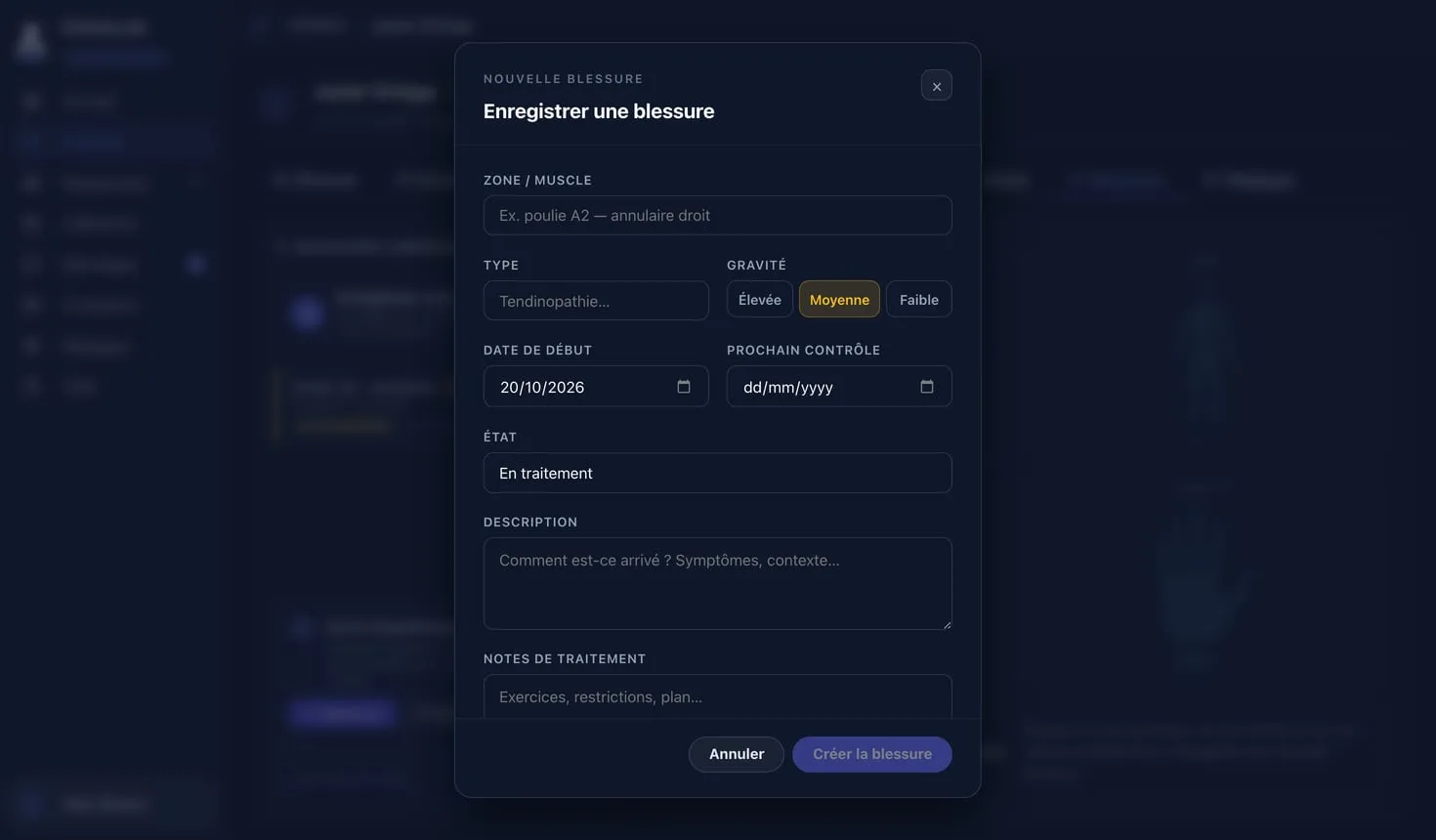
- La fenêtre Enregistrer une blessure s’ouvre. Si vous êtes passé par le schéma, vous verrez en haut Zone sélectionnée : avec la zone marquée.
- Remplissez les champs (le rôle de chacun est détaillé plus bas). Seul Zone / Muscle est obligatoire.
- Cliquez sur Créer la blessure.
Astuce : passez toujours par le schéma quand vous le pouvez. La zone marquée sur le schéma est ce que le planificateur utilise pour vous avertir qu’un exercice entre en conflit avec la blessure (nous l’expliquons plus bas). Si vous l’enregistrez avec le bouton et sans zone, cette alerte ne se déclenchera pas.
Si vous cliquez sur une zone du schéma où une blessure est déjà enregistrée, l’app ouvre cette blessure au lieu d’en créer une autre.
Les champs
| Champ | À quoi il sert |
|---|---|
| Zone / Muscle | Le nom que vous lirez partout. Exemple : « Poulie A2, annulaire droit ». Obligatoire. |
| Type | Texte libre : tendinopathie, entorse, surcharge… |
| Gravité | Élevée, Moyenne (cochée par défaut) ou Faible. Elle donne sa couleur à la blessure dans toute l’app. |
| Date de début | Quand ça a commencé. Par défaut, aujourd’hui. |
| Prochain contrôle | Quand il faut la réexaminer (facultatif). |
| État | Où elle en est (voir le tableau suivant). |
| Description | Comment c’est arrivé, symptômes, contexte. |
| Notes de traitement | Exercices, restrictions, plan de reprise. |
Les états
| État | Quand l’utiliser | Compte comme active ? |
|---|---|---|
| En traitement | Blessure récente ou prise en charge par le kiné. C’est l’état initial. | Oui |
| En récupération | Il s’entraîne déjà avec des adaptations et ça s’améliore. | Oui |
| Surveillance | Pratiquement rétabli, mais vous voulez garder un œil dessus. | Oui |
| Résolue | Guérie. | Non |
Seules les blessures non résolues comptent comme actives. C’est ce qui détermine si l’athlète apparaît comme blessé sur votre tableau de bord.
Voir le détail
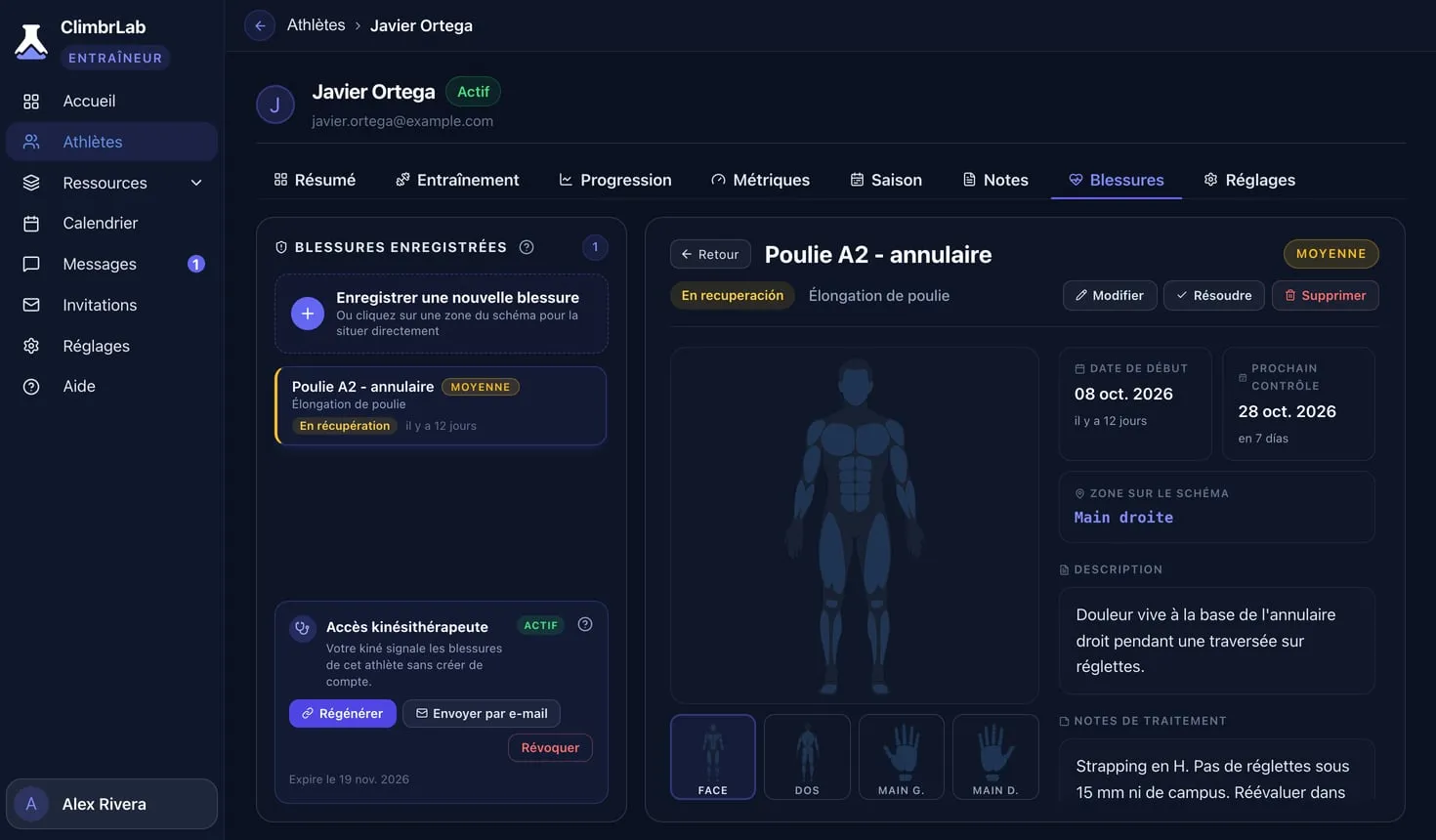
Cliquez sur une carte de la liste. Le panneau de droite affiche :
- Le titre, la gravité, l’état et le type (ou « Sans type » si vous l’avez laissé vide).
- Le grand schéma avec la zone marquée, avec des miniatures pour changer de vue.
- Date de début, Prochain contrôle et Zone sur le schéma.
- Qui l’a enregistrée : « Signalée par le kiné : (nom) » ou « Enregistrée par l’entraîneur : (nom) ». Celles que l’athlète enregistre n’ont pas d’étiquette.
- Description, Notes de traitement et la ligne « Enregistrée le (date) · mise à jour (date) ».
Pour revenir aux schémas, cliquez sur Retour.
Modifier, résoudre ou supprimer
Dans le détail, vous avez trois boutons :
- Modifier : ouvre la même fenêtre avec les données actuelles. Changez ce qu’il faut (par exemple l’état de En traitement à En récupération) et cliquez sur Enregistrer les modifications.
- Résoudre : marque la blessure comme Résolue immédiatement, sans demander de confirmation. Le bouton disparaît une fois la blessure résolue. En cas d’erreur, entrez dans Modifier et remettez l’état précédent.
- Supprimer : il faut deux clics. Le premier transforme le bouton en Sûr ? ; si vous ne cliquez pas de nouveau dans les 4 secondes, il se désarme tout seul. Le second clic la supprime définitivement.
Attention : la suppression est irréversible et personne n’est prévenu. Ne l’utilisez que pour les erreurs (une blessure en double ou enregistrée sur le mauvais athlète). Une blessure guérie se résout : ainsi, elle reste dans l’historique et vous pouvez voir combien de fois il s’est blessé au même endroit.
Qui reçoit une alerte
La règle est simple : l’alerte va toujours à l’autre partie, jamais à celui qui fait la modification.
| Ce qui se passe | Qui reçoit l’alerte |
|---|---|
| Vous créez, mettez à jour ou résolvez une blessure | L’athlète (« Votre entraîneur a enregistré une blessure », « …a mis à jour… », « …a marqué une blessure comme résolue ») |
| L’athlète crée, met à jour ou résout une blessure | Vous et la personne qui suit cet athlète dans votre équipe (« (nom) a enregistré une blessure », avec la zone et la gravité) |
| Le kiné envoie un bilan | Les entraîneurs qui suivent l’athlète (« Bilan du kiné pour (nom) ») |
| L’athlète envoie son bilan de douleur quotidien | Les entraîneurs qui suivent l’athlète (« Bilan de (nom) », avec la zone et « douleur (n)/10 ») |
| Quelqu’un supprime une blessure | Personne |
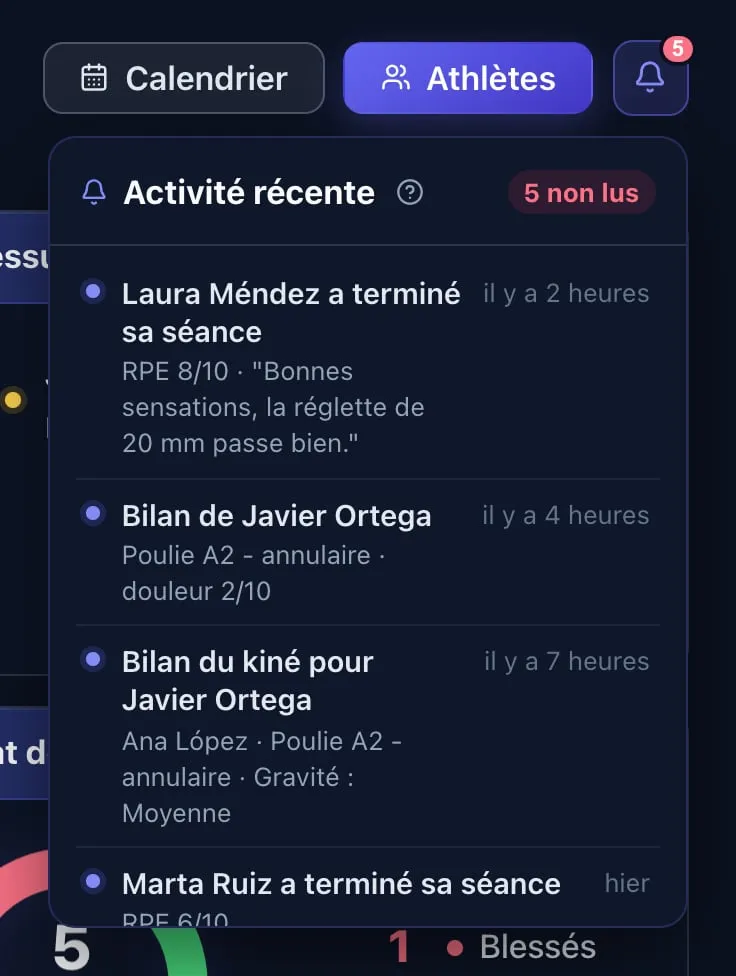
Les bilans de douleur quotidiens ne peuvent venir que de l’athlète, depuis son app : c’est la façon dont son corps a réagi ce jour-là, et si l’entraîneur les remplissait, la série n’aurait plus de sens. Il y en a un par blessure et par jour ; s’il le renvoie le même jour, il corrige le précédent. Pour l’instant, vous en êtes informé par l’alerte : l’onglet Blessures n’affiche pas encore l’historique de ces bilans.
Plus de détails sur la façon dont les alertes arrivent et où, dans notifications.
Où voir les blessures actives
Pas besoin d’ouvrir chaque fiche pour savoir qui est diminué :
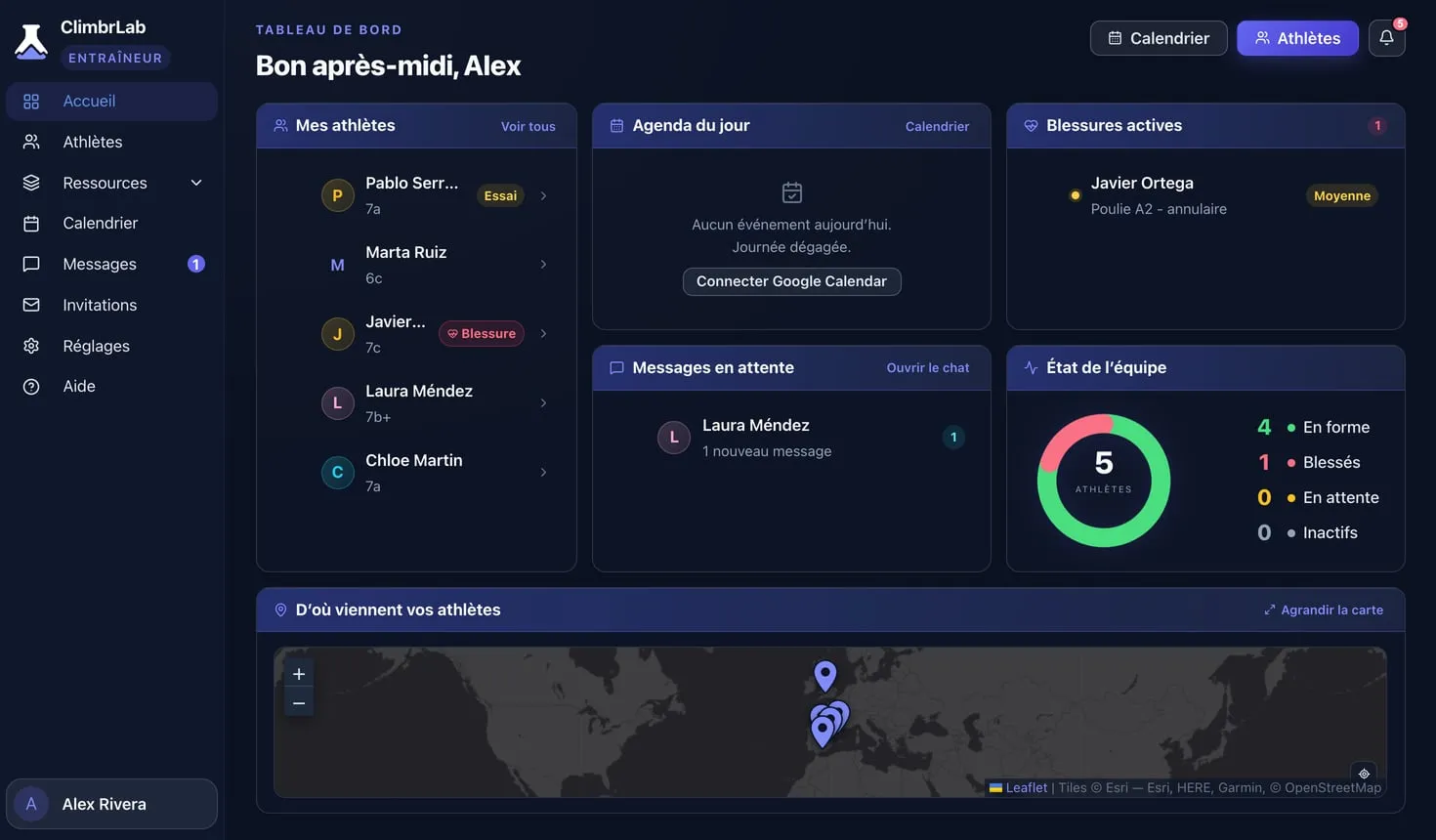
- Accueil : le bloc Blessures actives liste toutes les blessures non résolues de vos athlètes, de la plus récente à la plus ancienne. Cliquez sur une ligne pour aller à son onglet Blessures. S’il n’y en a aucune : « Aucune blessure active. Équipe à 100 %. ». Dans le graphique État de l’équipe, ces athlètes comptent comme Blessés.
- Liste des athlètes : la puce Blessure à côté de l’athlète (voir liste des athlètes).
- Résumé de la fiche : le bloc Blessures actives avec la zone et la gravité, et la puce « Blessure active : (zone) » sur la bande de saison.
- Saison : le couloir BLESSURES de la carte. Cliquez sur une blessure pour l’ouvrir (voir saison).
L’alerte ⚠ dans le planificateur
Quand vous ouvrez le planificateur d’un athlète avec des blessures actives, l’app croise chaque exercice avec ses blessures. Si un exercice travaille une zone blessée, un petit triangle ⚠ apparaît à côté de son nom, aussi bien dans la bibliothèque latérale que sur les cartes du plan. En le survolant, vous verrez :
⚠ Blessure active dans une zone travaillée. Cet exercice (nom) travaille des zones avec des blessures actives :
suivi de la liste des blessures avec leur gravité.
Pour que cela fonctionne, il faut deux choses :
- Que l’exercice ait ses Parties du corps travaillées cochées (cela se fait en créant un exercice).
- Que la blessure soit marquée sur le schéma, dans la même zone.
Ce n’est qu’une alerte : elle ne vous empêche pas de programmer l’exercice. C’est vous qui décidez de le retirer, de l’adapter ou de le garder parce qu’il fait partie de la réathlétisation. Dès que vous résolvez la blessure, l’alerte disparaît.
En cas de problème
| Message | Que faire |
|---|---|
| « Impossible de charger les blessures. » | Rechargez la page. Si le problème persiste, vérifiez votre connexion. |
| « Impossible d’enregistrer la blessure. » | Vérifiez que Zone / Muscle n’est pas vide et réessayez. |
| « Impossible de marquer la blessure comme résolue. » | Cliquez de nouveau sur Résoudre quelques secondes plus tard. |
| « Impossible de supprimer la blessure. » | Rechargez et refaites les deux clics. |
Questions fréquentes
L’athlète voit-il les blessures que j’enregistre ?
Oui. Ce sont ses blessures, et en plus il reçoit une alerte chaque fois que vous en créez, mettez à jour ou résolvez une.
Mon athlète dit qu’il a enregistré une blessure et je ne la vois pas
Rechargez l’onglet Blessures. Si elle a été enregistrée pendant que vous aviez la fiche ouverte, elle apparaît au rechargement. Vous devriez aussi avoir l’alerte « (nom) a enregistré une blessure » dans la cloche de l’Accueil.
Puis-je remplir moi-même le bilan de douleur quotidien à la place de l’athlète ?
Non. Seul l’athlète peut faire ce bilan. Ce que vous pouvez faire, c’est noter ce qu’il vous raconte dans Notes de traitement ou dans ses notes privées.
Pourquoi le ⚠ n’apparaît-il pas sur un exercice qui sollicite clairement les doigts ?
C’est presque toujours parce qu’il manque à l’exercice ses Parties du corps travaillées, ou parce que la blessure a été enregistrée sans marquer la zone sur le schéma, ou dans une autre zone (par exemple, la blessure sur Main d. et l’exercice marqué uniquement sur l’avant-bras de la vue Face). Vérifiez les deux.
Que deviennent les blessures si je libère l’athlète ?
Les blessures appartiennent à l’athlète, pas à vous. Ce qui est supprimé quand vous le libérez, ce sont vos notes, la conversation et le lien du kiné. Voir mettre en pause, archiver ou libérer un athlète.