Créer un exercice pas à pas
L’assistant de nouvel exercice champ par champ : nom, étiquettes, mode, Tindeq, vidéo ou image, parties du corps, création depuis un plan et que faire si ça échoue.
Si le catalogue ClimbrLab n’a pas l’exercice que vous cherchez, ou si vous voulez le vôtre avec votre vidéo et vos instructions, vous le créez avec un assistant en quatre étapes. Voici chaque champ, les règles qui le font échouer et comment le créer directement depuis un plan.
Attention : l’assistant n’enregistre pas de brouillon. Si vous le fermez (avec la ✕ ou en cliquant à côté) avant d’avoir terminé, vous perdez tout ce que vous avez saisi, sans avertissement.
Où le créer
Il y a deux portes d’entrée :
- Depuis la bibliothèque : Ressources → Exercices → Créer un exercice personnalisé (le bouton est en bas de la liste). Nouvel exercice s’ouvre.
- Depuis un plan : dans le planificateur, menu ⋯ d’un jour → Contenu → Créer un exercice ici. Cela fonctionne de la même façon, mais à la fin l’assistant vous demande où le garder et le place sur ce jour. Nous le voyons plus bas.
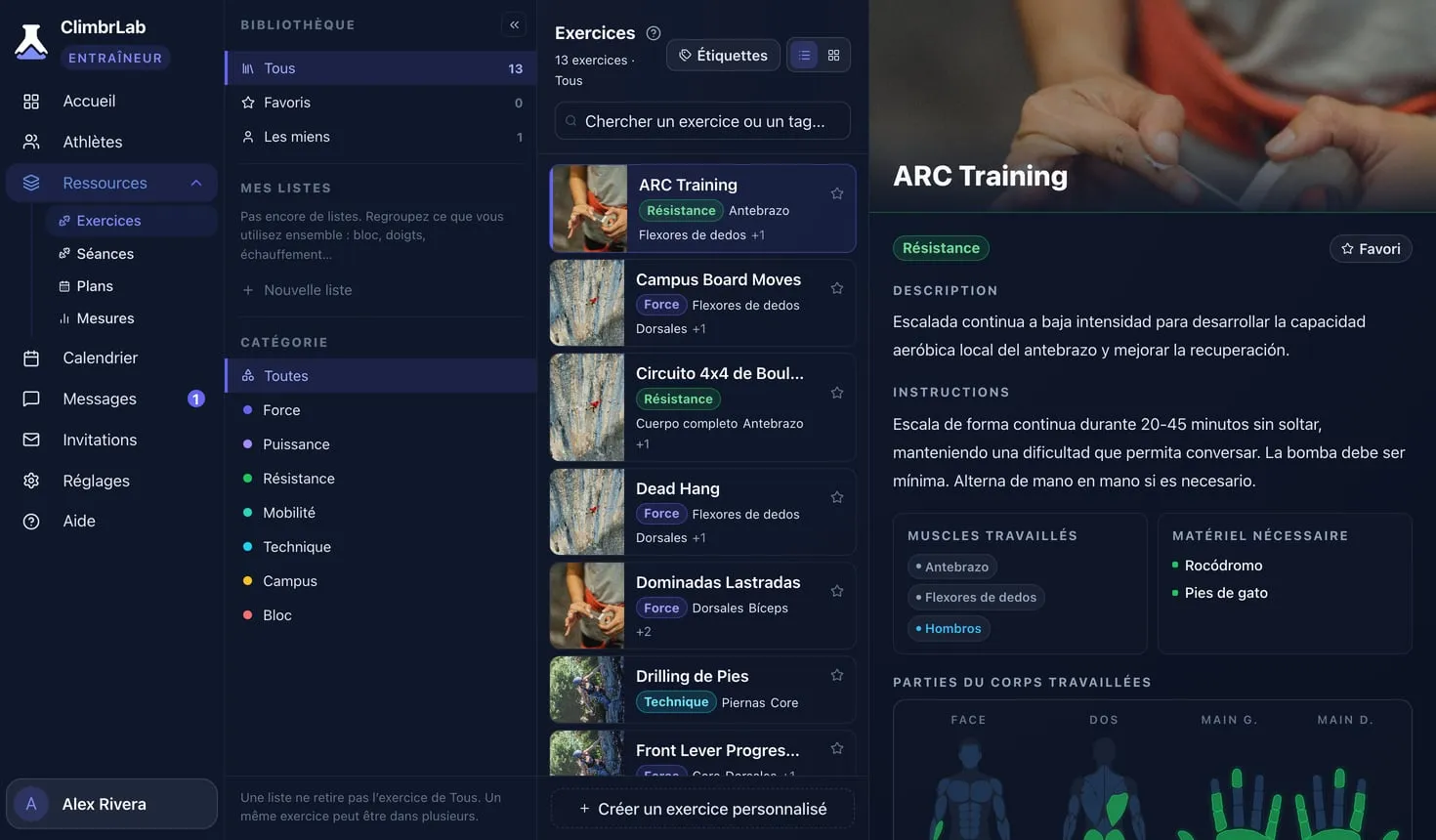
Si vous voulez adapter un exercice du catalogue, ne le créez pas de zéro : utilisez Dupliquer pour modifier sur sa fiche (voir la bibliothèque d’exercices).
Les étapes sont Base, Détail, Média et corps et Révision. En bas, vous avez Annuler (à la première étape) ou Retour, et Suivant.
Étape 1 : Base
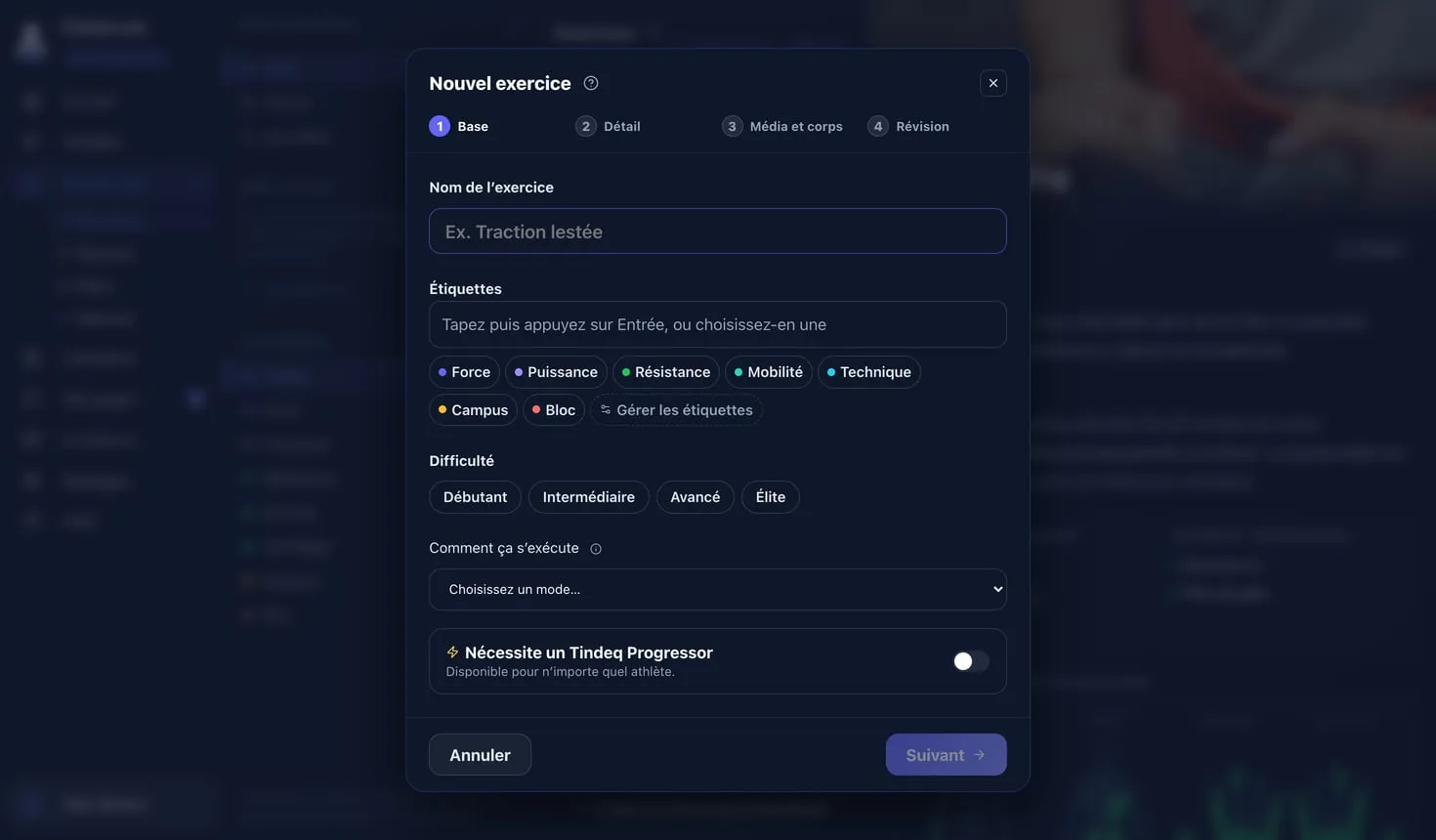
| Champ | Obligatoire | Ce que c’est |
|---|---|---|
| Nom de l’exercice | Oui | Ce que vous et vos athlètes verrez. Par exemple « Traction lestée ». |
| Étiquettes | Oui, au moins une | Elles classent l’exercice et servent à filtrer. |
| Difficulté | Non | Débutant, Intermédiaire, Avancé ou Élite. Touchez-en une pour la choisir et touchez-la à nouveau pour l’enlever. |
| Comment ça s’exécute | Oui | Le mode d’exécution par défaut. |
| Nécessite un Tindeq Progressor | Non | Pour les exercices faits au dynamomètre. |
Pourquoi « Suivant » est désactivé
Suivant ne s’active que lorsque trois choses sont réunies : un nom, au moins une étiquette et un mode dans « Comment ça s’exécute ». Il n’y a volontairement pas de mode par défaut : sinon, beaucoup d’exercices garderaient un mode qui ne leur correspond pas et personne n’y reviendrait. Si le bouton reste gris, vérifiez ces trois champs.
Étiquettes
Saisissez dans le champ et appuyez sur Entrée, ou choisissez-en une dans la liste. Si vous en saisissez une qui n’existe pas, Créer « nom » apparaît (jusqu’à 40 caractères). La première étiquette est la principale (avec l’étoile) ; vous pouvez la changer avec Rendre « nom » principale. Il y en a 7 système (Force, Puissance, Résistance, Mobilité, Technique, Campus et Bloc), vous pouvez en créer jusqu’à 60 par compte et un exercice en porte 10 au maximum. Tout sur les étiquettes dans la bibliothèque d’exercices.
Comment ça s’exécute
C’est la décision la plus importante de l’étape. Le mode détermine les champs que la prescription vous demandera (séries et répétitions, temps, tenue et relâche…) et la façon dont le lecteur de l’athlète chronomètre l’exercice. Choisissez parmi les 8 modes dans « Choisissez un mode… » ; une ligne en dessous explique celui que vous avez choisi.
Non applicable (non jouable) ne se choisit qu’ici, à la création ou à la modification de l’exercice. C’est pour ce que l’athlète n’exécute pas dans l’app (une grille d’évaluation technique, une analyse vidéo) et que vous enregistrez vous-même.
Le mode n’est qu’un point de départ : au moment de prescrire, vous pouvez le changer pour un cas précis. Les 8 modes, avec des exemples d’escalade, sont dans prescrire des exercices.
Si vous modifiez un exercice et changez le mode, l’app prévient : « Changer le mode ne touche pas les prescriptions déjà attribuées pour cet exercice : cela n’affecte que les nouvelles. ». Sur les anciennes fiches sans mode, vous verrez « Cette fiche a été créée avant les modes : il reste à en définir un. ».
Nécessite un Tindeq Progressor
Activez-le si l’exercice se fait avec le dynamomètre Tindeq Progressor. Interrupteur activé, l’app indique « Attribuable uniquement aux athlètes équipés d’un Tindeq. » ; désactivé, « Disponible pour n’importe quel athlète. ».
Ce qui change quand vous l’activez :
- Le champ Charge disparaît de la prescription (le Tindeq mesure la force, on ne leste pas).
- Si vous essayez de le mettre dans le plan d’un athlète qui n’a pas déclaré de Tindeq, l’app le refuse avec un message comme « « Suspension max Tindeq » nécessite un Tindeq Progressor et cet athlète n’en a pas ».
- Cette vérification a lieu quand vous l’ajoutez directement sur un jour du plan de l’athlète. Si l’exercice est dans une séance ou arrive en assignant un modèle, il n’est pas vérifié : assurez-vous vous-même que l’athlète a l’appareil.
Plus d’infos dans Tindeq pour les coachs.
Étape 2 : Détail
Tout est facultatif, mais c’est ce que lira votre athlète :
- Description : ce qu’est l’exercice et à quoi il sert.
- Instructions : comment le faire, étape par étape.
- Muscles travaillés : séparés par des virgules, par exemple « Dorsaux, Biceps, Gainage ».
- Matériel nécessaire : séparé par des virgules, par exemple « Poutre, Magnésie ». Si vous le laissez vide, la fiche indique « Sans matériel ».
Il n’y a pas de liste fermée de muscles ni de matériel : écrivez ce que vous utilisez avec vos athlètes.
Étape 3 : Média et corps
Image ou vidéo (pas les deux)
L’étape commence par un avertissement : vous ne pouvez ajouter qu’une image ou une vidéo, pas les deux. Choisissez l’onglet Vidéo ou Image et utilisez Envoyer une vidéo / Envoyer une image (puis Changer la vidéo / Changer l’image ou Retirer). Si vous choisissez un type, l’autre est abandonné, car la fiche n’affiche qu’un seul média.
Rien n’est encore envoyé. Les fichiers ne sont envoyés que lorsque vous confirmez à la dernière étape. Si vous annulez, il ne reste rien nulle part.
Vidéo :
- Dès que vous la choisissez, l’app tire la vignette de la première image (« Génération de la vignette à partir de la première image… »). Pas besoin de préparer de miniature.
- Si elle dépasse 50 Mo, vous verrez un avertissement comme « Cela fait 180 Mo. L’envoi peut prendre plusieurs minutes ; ne fermez pas la fenêtre. ». Cela ne vous bloque pas, c’est juste un avertissement.
Image : si elle dépasse 2 Mo, mesure plus de 1600 px de côté ou est dans un format peu courant (comme les photos HEIC de l’iPhone), l’app la convertit en JPEG et la réduit à 1600 px avant de l’envoyer. Elle le fait toute seule, pour que la photo de votre pellicule fonctionne et ne pèse pas trop sur le téléphone de l’athlète.
| Formats | Maximum | |
|---|---|---|
| Image | jpg, jpeg, png, gif, webp | 10 Mo |
| Vidéo | mp4, webm, ogg, mov, mkv | 2 Go |
Les limites de tous les fichiers sont dans limites des images et vidéos.
Astuce : pour une démonstration, 10 à 30 secondes suffisent. Un clip court s’envoie en un instant et c’est ce que l’athlète regardera avant de s’y mettre.
Lien YouTube (facultatif)
Collez l’adresse de la vidéo (par exemple https://youtu.be/…) et elle se lira directement dans la fiche, sans quitter l’app. Ce lien peut cohabiter avec une image ou une vidéo envoyée ; si vous envoyez aussi une vidéo, la fiche donne la priorité à la vidéo envoyée.
Si l’app affiche « Cela ne ressemble pas à une vidéo YouTube. », corrigez le lien ou supprimez-le : avec un lien invalide, l’exercice ne sera pas enregistré.
Parties du corps travaillées (facultatif)
Cliquez sur les muscles ou les zones des schémas Face, Dos, Main g. et Main d. pour les marquer. Sélectionner tout le corps et Sélectionner les deux mains marquent tout d’un coup. Le compteur indique combien vous en avez marqué.
Étape 4 : Révision
Relisez le récapitulatif : description, instructions, muscles, matériel, parties du corps et fichier (nom et taille, ou « Aucun fichier »). Si quelque chose ne va pas, revenez avec Retour : vous ne perdez rien tant que vous ne fermez pas l’assistant.
Appuyez sur Créer l’exercice. S’il y a une vidéo, vous verrez « Envoi de la vidéo… 45 % » avec la progression. Ne fermez pas la fenêtre avant la fin. L’exercice apparaît dans Les miens.
Créer un exercice depuis un plan
Dans le planificateur (celui d’un athlète ou d’un modèle), menu ⋯ du jour → Contenu → Créer un exercice ici.
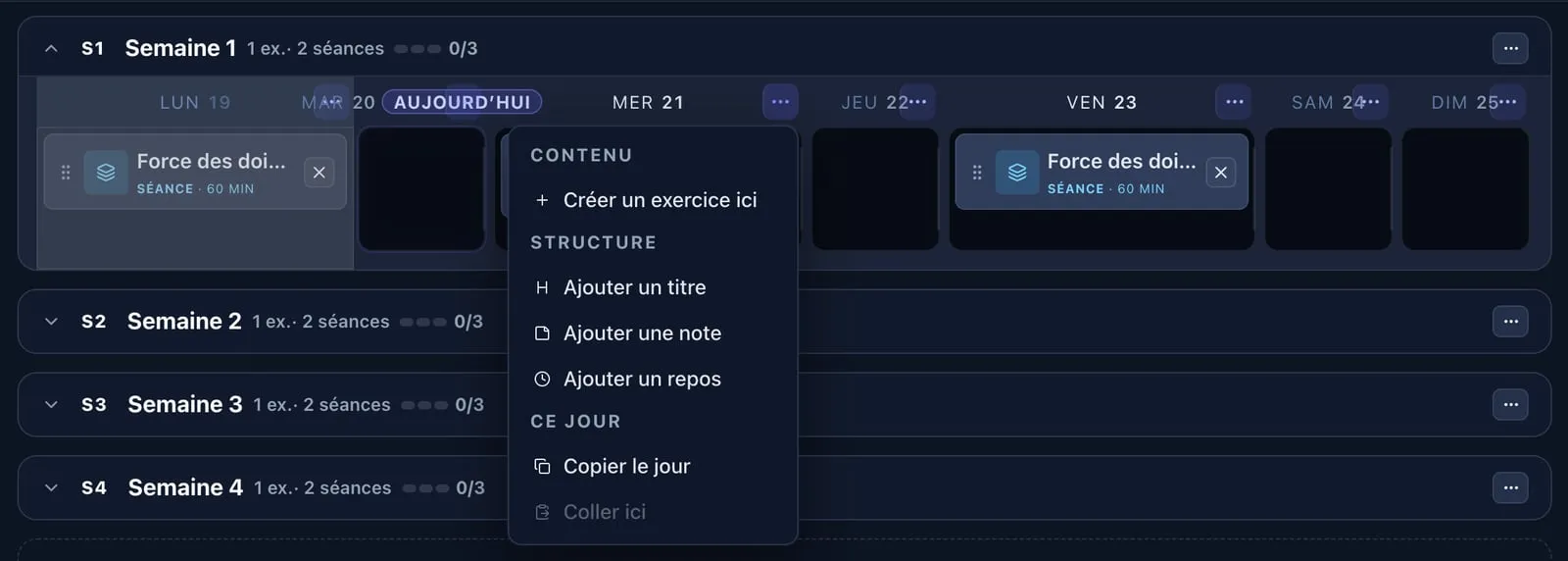
Vous remplissez l’assistant de la même façon et, à la Révision, une question supplémentaire apparaît sans option cochée, Où le gardez-vous ? :
| Option | Ce qu’elle fait |
|---|---|
| Uniquement dans ce plan | « Pour l’utiliser ici, sans plus. Il n’apparaîtra pas dans votre bibliothèque. » L’exercice existe, l’athlète le voit et l’enregistre, mais il n’apparaît ni dans les Ressources ni dans les recherches des séances et des plans. |
| L’enregistrer aussi dans les Ressources | « Il reste dans votre bibliothèque pour d’autres plans et séances. » |
Si vous lancez la création sans choisir, vous verrez « Choisissez où garder cet exercice pour pouvoir le créer. ». À la fin, l’app l’ajoute à ce jour et le confirme avec un avis comme « « Suspension 20 mm » créé et ajouté au jour ». Pensez à le prescrire ensuite (voir prescrire des exercices).
Mettre dans les Ressources un exercice créé seulement pour un plan
Ouvrez sa fiche depuis le planificateur. Vous verrez « Seulement dans un plan : il n’apparaît pas dans votre bibliothèque. » et le bouton Enregistrer dans les Ressources. Dès lors, il est dans votre bibliothèque comme n’importe quel autre. En cas d’échec : « Impossible d’enregistrer dans les Ressources. ».
Le nom ne peut pas se répéter
Si vous voyez « Un exercice porte déjà ce nom. » à la création, le nom est déjà pris. La vérification ne se limite pas à ce que vous voyez dans votre bibliothèque : le nom peut être utilisé par un exercice du catalogue, par l’un des vôtres gardé seulement dans un plan ou par un exercice d’un autre compte. Ajoutez un élément distinctif, comme la prise, la charge ou vos initiales : « Suspension 20 mm semi-arquée (MG) ».
En cas d’échec à l’enregistrement
L’exercice s’enregistre en trois étapes au plus (envoi de la vidéo, envoi de l’image ou de la vignette, et enregistrement de la fiche). Le message indique laquelle a échoué (« pendant l’envoi de la vidéo », « pendant l’envoi de l’image » ou « pendant l’enregistrement de l’exercice »). Ne fermez pas l’assistant : appuyez à nouveau sur le bouton, et ce qui a déjà été envoyé ne sera pas renvoyé.
| Message | Que faire |
|---|---|
| « Il manque des données ou l’une d’elles n’est pas valide. Vérifiez les étapes précédentes. » | Revenez en arrière et vérifiez, surtout le lien YouTube |
| « Un champ est trop long. Raccourcis le nom ou la description. » | Raccourcissez le texte le plus long |
| « L’envoi de la vidéo a pris trop de temps et l’autorisation a expiré. Réessayez, ou envoyez un clip plus court. » | Réessayez avec une meilleure connexion ou raccourcissez la vidéo |
| « Connexion impossible pendant l’envoi de la vidéo. Vérifiez votre connexion et réessayez. » | Vérifiez votre connexion et appuyez à nouveau |
| « Type de vidéo non autorisé (mp4, webm, ogg, mov, mkv). » | Exportez la vidéo en mp4 |
| « La vidéo dépasse la limite de 2 Go. » | Raccourcissez ou compressez la vidéo |
| « Fichier invalide. Envoie une image (jpg, png, gif, webp). » | Utilisez l’un de ces formats |
| « Impossible d’envoyer la vidéo. Si votre connexion va bien, le problème vient de nous : prévenez le support. » | Écrivez-nous |
| « L’exercice n’a pas pu être enregistré. Réessayez et, si ça continue, prévenez le support. » | Réessayez et, si cela persiste, écrivez-nous |
Vous trouverez d’autres messages expliqués dans messages d’erreur.
Questions fréquentes
Puis-je mettre une image et une vidéo à la fois ?
Non. L’une ou l’autre. En revanche, vous pouvez ajouter en plus un lien YouTube.
J’ai fermé l’assistant sans le vouloir. Quelque chose a-t-il été enregistré ?
Non. Il n’y a pas de brouillon et rien n’est envoyé avant la confirmation à la dernière étape. Il faudra recommencer.
Puis-je changer le mode d’exécution plus tard ?
Oui, avec Modifier. Cela ne touche que les nouvelles prescriptions ; celles déjà faites restent telles quelles.
J’ai créé un exercice dans un plan et je ne le vois pas dans la bibliothèque
Vous avez choisi Uniquement dans ce plan. Ouvrez-le depuis le planificateur et appuyez sur Enregistrer dans les Ressources.
Qui voit les exercices que je crée ?
Votre équipe les voit dans la bibliothèque, dans Tous et Les miens. Vos athlètes les voient quand vous les mettez dans leur entraînement.