Tindeq pour les coachs : exercices, métriques et courbes
Travailler avec le Tindeq Progressor en tant que coach : indiquer qui en a un, exercices et métriques au dynamomètre, protocoles guidés et lecture des courbes.
Le Tindeq Progressor est un dynamomètre qui mesure la force de traction et se connecte en Bluetooth. Dans ClimbrLab, c’est l’athlète qui l’utilise : il connecte l’appareil et fait la capture. Vous décidez de ce qui se mesure et comment, puis vous lisez les résultats avec leur courbe complète.
Cet article présente le côté coach. Pour ce que fait l’athlète (connecter, tarer, mesurer), voir Utiliser le Tindeq Progressor.
D’abord : indiquer quels athlètes ont un Tindeq
Tout ce qui touche au Tindeq dépend d’une donnée de l’athlète : s’il a l’appareil ou non. Sans elle, l’app ne vous laisse pas lui demander de tests au dynamomètre.
Pour l’indiquer :
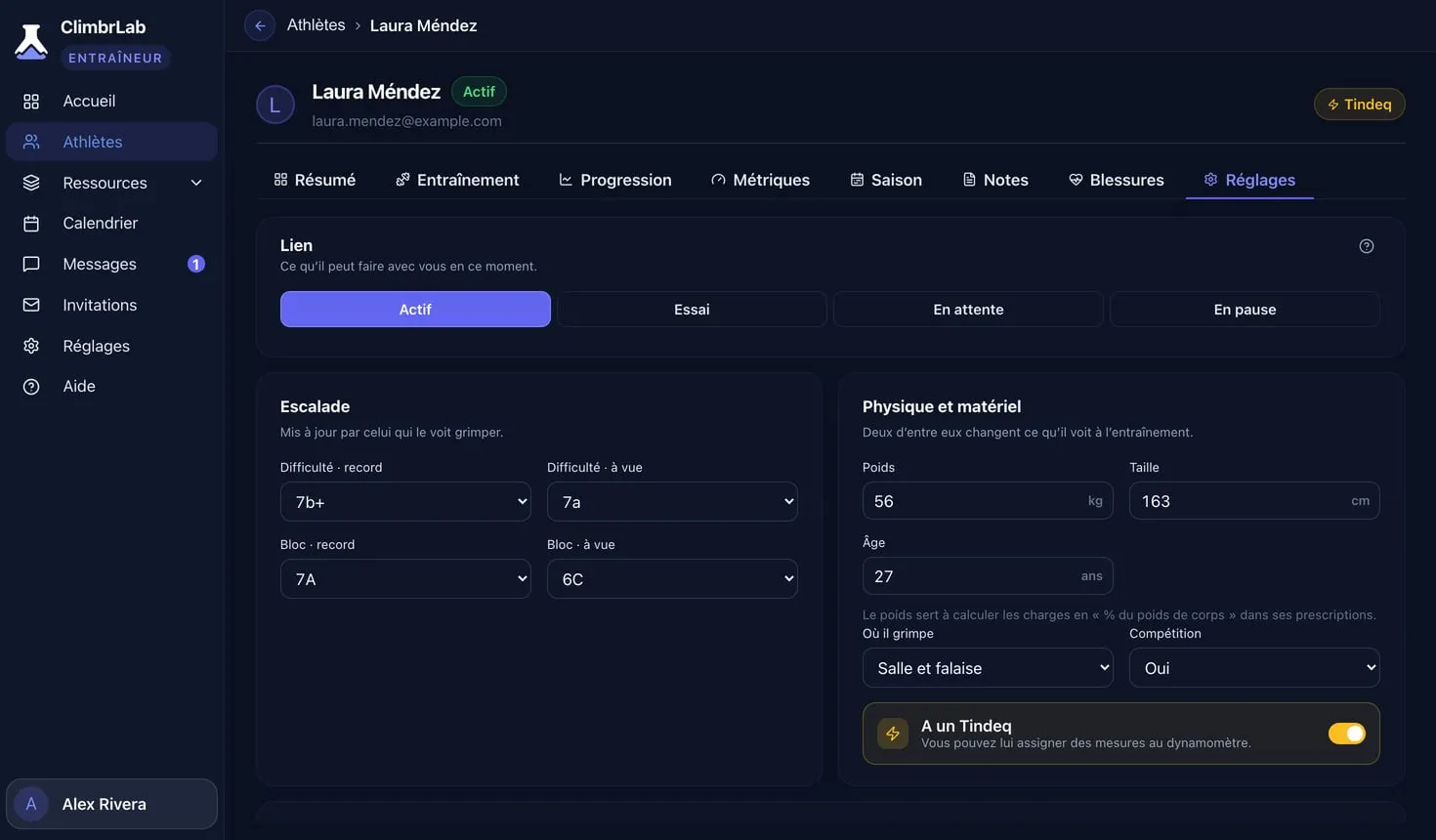
- Allez dans Athlètes → (athlète) → Réglages.
- Dans Physique et matériel, activez A un Tindeq (« Vous pouvez lui assigner des mesures au dynamomètre. »).
- Appuyez sur Enregistrer dans la barre qui apparaît en bas.
L’athlète reçoit un avis indiquant que vous avez mis à jour sa fiche (« A changé : Tindeq. »). Il peut aussi l’activer lui-même depuis son profil, avec l’option J’ai un Tindeq. Quand c’est activé, vous voyez l’étiquette Tindeq à côté de son nom dans l’en-tête de sa fiche.
Attention : si vous désactivez A un Tindeq pour un athlète qui avait déjà des tests Tindeq programmés, ces programmations cessent de lui arriver sans avertissement : le jour prévu, elles ne sont pas créées et finissent par expirer.
Les exercices qui nécessitent un Tindeq
Quand vous créez un exercice, vous pouvez activer Nécessite un Tindeq Progressor (« Attribuable uniquement aux athlètes équipés d’un Tindeq. »). À partir de là :
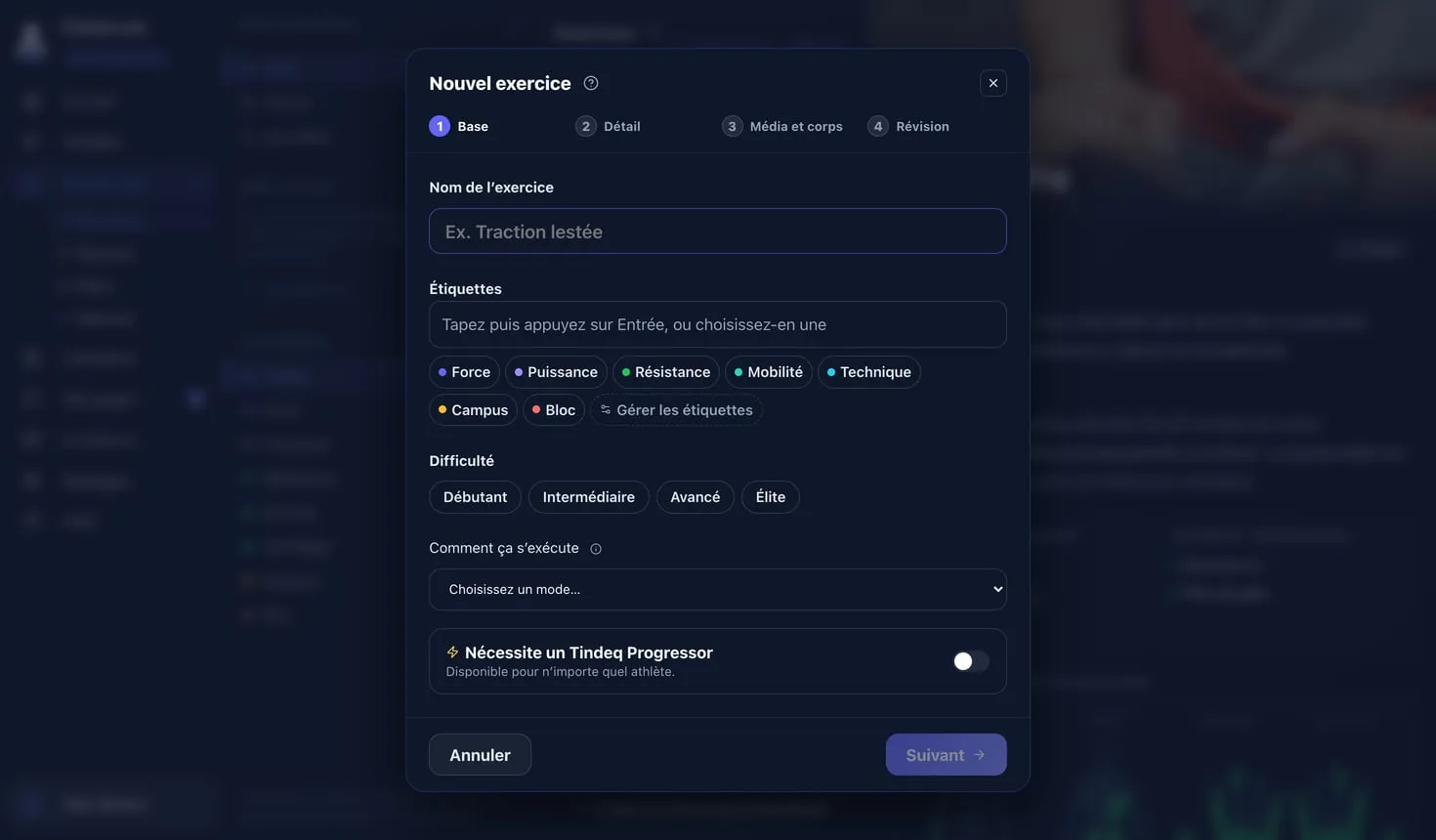
- L’exercice porte une mention Tindeq dans la bibliothèque.
- Quand vous le prescrivez, le champ Charge n’apparaît pas : c’est l’appareil qui donne la charge. Pendant la séance, le pic mesuré est noté comme charge de chaque série.
- Si vous l’ajoutez au planificateur d’un athlète qui n’a pas de Tindeq, l’app le refuse avec ce message :
« {exercice} » nécessite un Tindeq Progressor et cet athlète n’en a pas
Cette vérification a des failles qu’il vaut mieux connaître. Elle ne se déclenche que lorsque vous ajoutez l’exercice seul dans le planificateur d’un athlète. Si l’exercice Tindeq est dans une séance, arrive en assignant un plan enregistré ou si vous le copiez d’un jour à l’autre, l’app ne vérifie pas et l’exercice entre quand même dans le plan de l’athlète. Si vous travaillez avec des athlètes avec et sans appareil, vérifiez leurs plans ou gardez des versions de vos séances sans exercices Tindeq.
Les métriques Tindeq et leurs protocoles
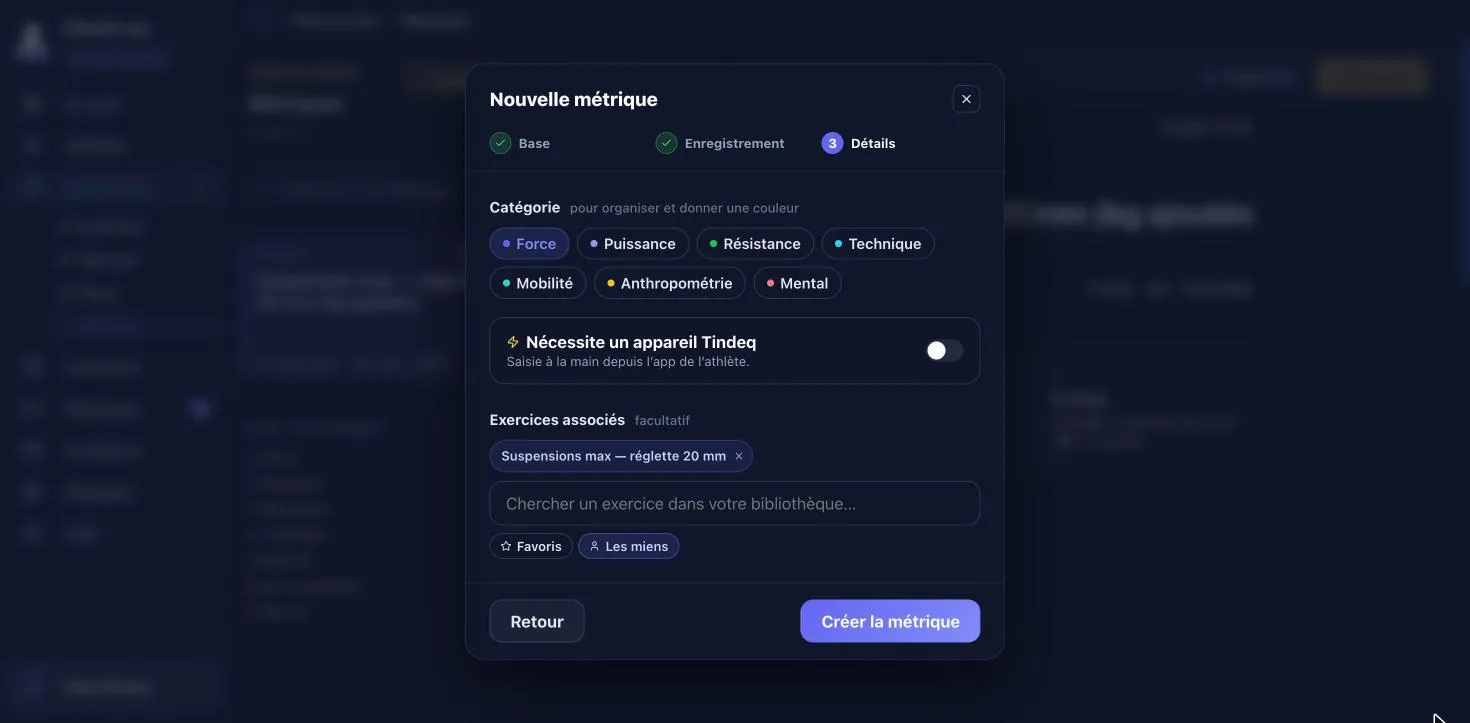
Dans l’assistant de métriques, en activant Nécessite un appareil Tindeq, vous choisissez le protocole de capture. L’app guide l’athlète avec un compte à rebours et des indications à l’écran (« TIRE ! », « Reposez-vous »…) et calcule le résultat toute seule.
| Protocole | Ce que fait l’athlète | Ce qui est enregistré comme résultat |
|---|---|---|
| Force maximale | Compte à rebours de 3 s et traction maximale de 6 s | Le pic de force, en kg |
| RFD (explosive) | Compte à rebours de 3 s et traction courte et explosive de 4 s | La vitesse de développement de la force, en kg/s |
| Résistance / temps | Suspension tenue jusqu’à l’échec | Les secondes tenues |
| Critical Force | 4 minutes (240 s) de séries de 7 s de traction et 3 s de repos | La force critique, en kg : la moyenne des 3 dernières répétitions |
| Répétitions à l’échec | Séries 7 s / 3 s jusqu’à ne plus pouvoir | Le nombre de répétitions |
| Libre | Démarre et s’arrête à la main | Le pic de force, en kg, et la courbe complète |
Si vous ne choisissez pas de protocole, la métrique reste sur Libre.
Le seuil en Résistance / temps
Avec Résistance / temps, Seuil d’arrêt du test apparaît (60 % par défaut, de 1 à 100). Voici comment il fonctionne, dans les mots de l’app :
L’athlète saisit sa force maximale et le chrono tourne tant qu’il reste au-dessus de ce pourcentage. Après 2 s en dessous, le test s’arrête et les secondes sont le résultat.
Autrement dit : avant de commencer, l’athlète saisit sa force maximale et l’app trace une ligne rouge à ce pourcentage. S’il ne saisit pas sa force maximale, il ne peut pas lancer le test. Indiquez-lui dans les consignes où trouver ce chiffre (par exemple son dernier test de Force maximale), sinon les temps ne seront pas comparables.
Répétitions à l’échec
Chaque traction au-dessus de 30 % du pic de cette même capture compte comme une répétition. Le Seuil d’arrêt du test ne s’applique pas ici : il n’existe que pour Résistance / temps.
Mesure bilatérale
Avec Mesure bilatérale, l’athlète mesure main droite et main gauche séparément, et peut refaire l’une sans perdre l’autre. Les deux courbes et leurs données sont enregistrées. Le chiffre qui va dans la série de la métrique (celui que vous voyez dans Suivi et sur le graphique Évolution) est la moyenne des deux mains. Pour voir chaque main, ouvrez le détail de l’enregistrement.
Quelle unité lui donner
L’unité choisie pour la métrique est celle qui s’affiche à côté du chiffre. Choisissez celle qui correspond au résultat du protocole : kg pour Force maximale, Critical Force et Libre ; s pour Résistance / temps ; reps pour Répétitions à l’échec ; et une unité personnalisée kg/s pour RFD.
Demander des métriques Tindeq à vos athlètes
Vous ne pouvez les demander qu’aux athlètes qui ont A un Tindeq activé. L’app vous arrête sur chaque voie :
- Dans Assigner un modèle (onglet Métriques de l’athlète), les métriques Tindeq apparaissent bloquées pour un athlète sans appareil, avec un avis indiquant qu’on ne peut pas les lui assigner.
- Sur la ligne MÉTRIQUES de la Saison, elles sont marquées comme nécessitant un Tindeq et ne peuvent pas être choisies.
- Dans le planificateur d’un athlète, la métrique n’apparaît pas bloquée, mais quand vous essayez de la programmer, l’app la refuse et vous verrez une erreur comme celle-ci :
Cette métrique nécessite un Tindeq Progressor et l’athlète n’en a pas
Si vous la demandez à plusieurs athlètes à la fois et que certains n’ont pas d’appareil, le message vous dit lesquels : « Cette métrique nécessite un Tindeq Progressor et ces athlètes n’en ont pas : {noms} ».
En assignant un plan enregistré
Ici, l’app ne vous prévient pas. Si vous assignez un plan qui contient des métriques Tindeq (sur ses jours ou dans ses séances) à un athlète sans Tindeq, le plan est assigné en entier sauf ces métriques, qui sont omises en silence. Le reste du plan arrive normalement.
Dans l’éditeur de séances, une note à côté de chaque métrique Tindeq le rappelle : « Nécessite un Tindeq : à l’attribution du plan, les athlètes qui n’en ont pas n’auront pas cette mesure. ». Si vous activez plus tard A un Tindeq pour cet athlète, les métriques omises n’apparaissent pas d’elles-mêmes : vous devrez les programmer vous-même.
Voir les résultats et les courbes
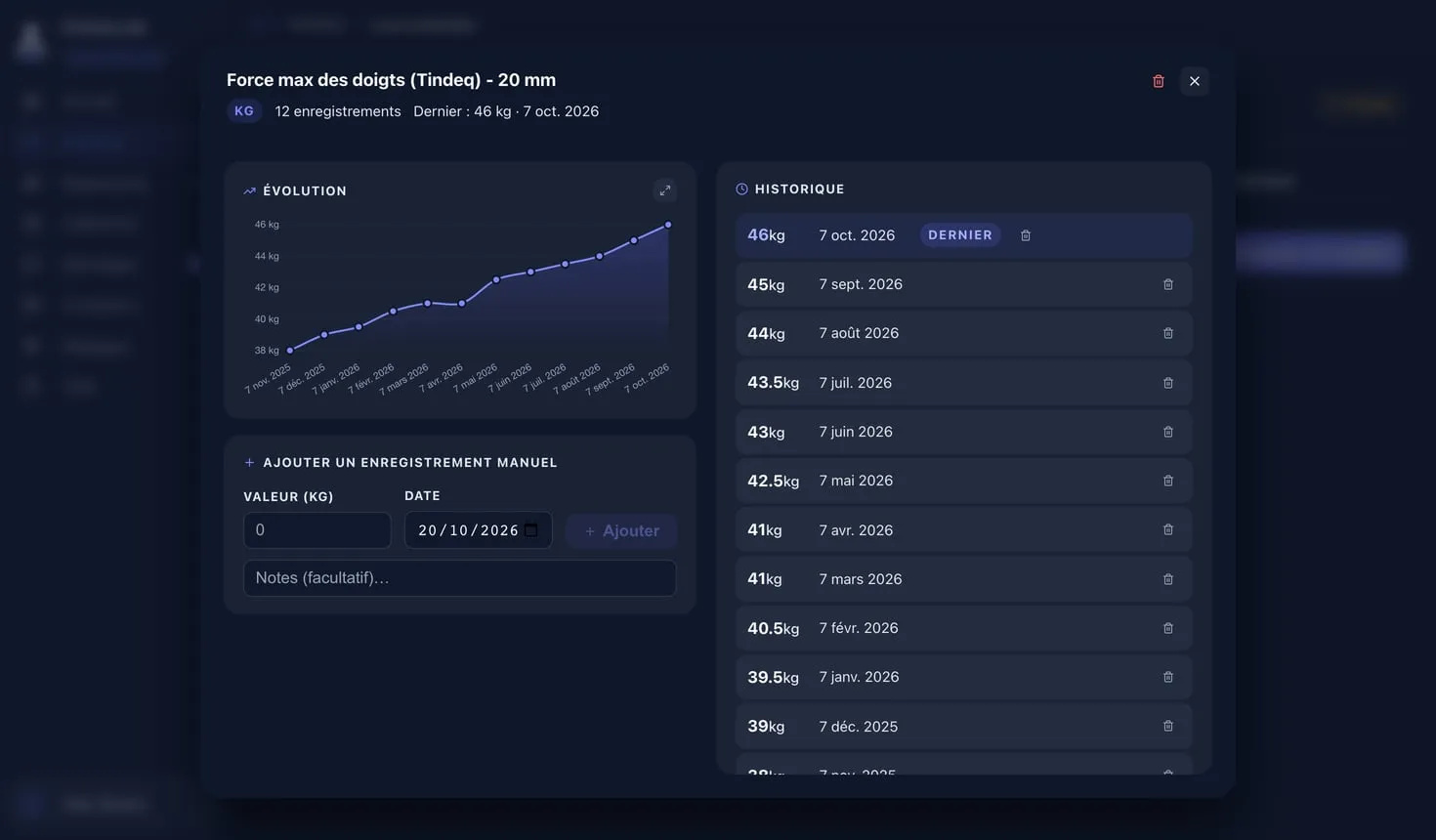
Les résultats se trouvent dans Athlètes → (athlète) → Métriques. Dans Suivi, ouvrez la carte de la métrique (menu ⋮ → Voir la mesure). Dans le détail, vous avez :
- Le graphique Évolution, avec le résultat de chaque enregistrement.
- Dernière capture, avec la courbe de force dans le temps de l’enregistrement le plus récent. Elle n’apparaît que si cet enregistrement contient une courbe : si le dernier a été ajouté à la main, vous ne la verrez pas (comme sur l’image ci-dessous). Si vous en choisissez un autre dans l’Historique avec Voir la courbe, elle devient Capture sélectionnée.
- Pour les mesures bilatérales, une courbe Droite et une autre Gauche.
- Sur la courbe, les repères Pic (le maximum), CF (la force critique, en Critical Force) et Seuil (le seuil d’arrêt, en Résistance / temps).
- Dessous, les données que calcule chaque protocole, par exemple : kg pic, ms jusqu’au pic, kg/s RFD, s de durée, kg en moyenne, kg force critique, séries complétées, répétitions, kg de seuil, % du maximum ou kg de force maximale.
Astuce : la courbe en dit plus que le chiffre. Deux pics identiques, l’un avec une courbe qui monte vite et l’autre qui met une demi-seconde à y arriver, ce sont deux athlètes différents. Pour suivre l’explosivité, regardez « ms jusqu’au pic » ou utilisez directement une métrique RFD.
Qui fait la capture
Toujours l’athlète. Depuis votre compte de coach, il n’y a pas d’écran pour connecter un Tindeq ni pour mesurer. Ce dont l’athlète a besoin :
- L’app mobile (Android ou iOS), ou Chrome ou Edge sur un ordinateur. Safari sur iPhone ou iPad ne fonctionne pas.
- Tarer l’appareil dans sa position de prise avant de mesurer (l’app l’y oblige).
- Un Tindeq avec de la batterie : en dessous de 20 %, l’app le prévient.
Si vous devez mesurer vous-même un athlète en salle, faites-le avec son compte, sur son téléphone ou sur un ordinateur avec Chrome ou Edge. Tout le reste côté athlète est dans Utiliser le Tindeq Progressor et dans Les métriques que vous demande votre entraîneur.
Questions fréquentes
Je ne peux pas assigner une métrique Tindeq à un athlète qui a pourtant l’appareil
Vérifiez dans Athlètes → (athlète) → Réglages que A un Tindeq est activé et que vous avez enregistré le changement. Si c’est l’athlète qui l’a activé depuis son profil, rechargez la page pour mettre votre vue à jour.
Un athlète sans Tindeq peut-il enregistrer à la main une métrique Tindeq ?
Non. Une métrique avec Nécessite un appareil Tindeq ne s’enregistre qu’avec l’appareil connecté. Si vous voulez qu’un athlète sans Tindeq fasse un test similaire, créez une version manuelle de la métrique.
Puis-je changer le protocole d’une métrique qui a déjà des enregistrements ?
Oui, depuis Options avancées dans la bibliothèque. Mais les anciens enregistrements ont été faits avec le protocole précédent et ne sont pas comparables aux nouveaux. Si le test change, mieux vaut créer une nouvelle métrique.
Qu’est-ce que le Test libre qu’ont mes athlètes ?
Une mesure rapide de chaque main pour l’athlète, sans protocole et sans enregistrement : elle n’est pas gardée et vous ne la voyez pas. Pour que quelque chose reste dans son historique, il faut que ce soit une métrique.