Agenda et Google Calendar : vos événements, réunions et tâches
Utiliser le calendrier du coach : créer, déplacer et supprimer des événements, ce que voit l’athlète, connecter Google Calendar avec Meet et retirer l’accès.
Le calendrier est votre agenda de travail : réunions avec les athlètes, évaluations, tâches à faire, rappels. Il fonctionne tout seul dès le premier jour et, si vous connectez votre Google Calendar, vous pouvez aussi y créer des événements avec invitation pour l’athlète et lien Meet.
Avant de commencer, deux points à bien avoir en tête pour éviter les surprises :
- Vos événements locaux, vous êtes seul à les voir. Même si vous liez un athlète à un événement, l’athlète ne le voit pas dans son app. Si vous voulez qu’il soit au courant, créez l’événement dans Google Calendar (il reçoit une invitation) ou dites-le-lui par messages.
- Les entraînements des plans n’apparaissent pas ici. Les séances que vous programmez dans le planificateur vivent dans le plan de chaque athlète, pas dans votre calendrier. Le type d’événement « Entraînement » n’est qu’une étiquette pour les événements que vous créez à la main.
Où le trouver
Dans le menu latéral, il s’appelle Calendrier. Sur les petits écrans, dans la barre du bas, il s’appelle Agenda. C’est la même chose.
Les vues
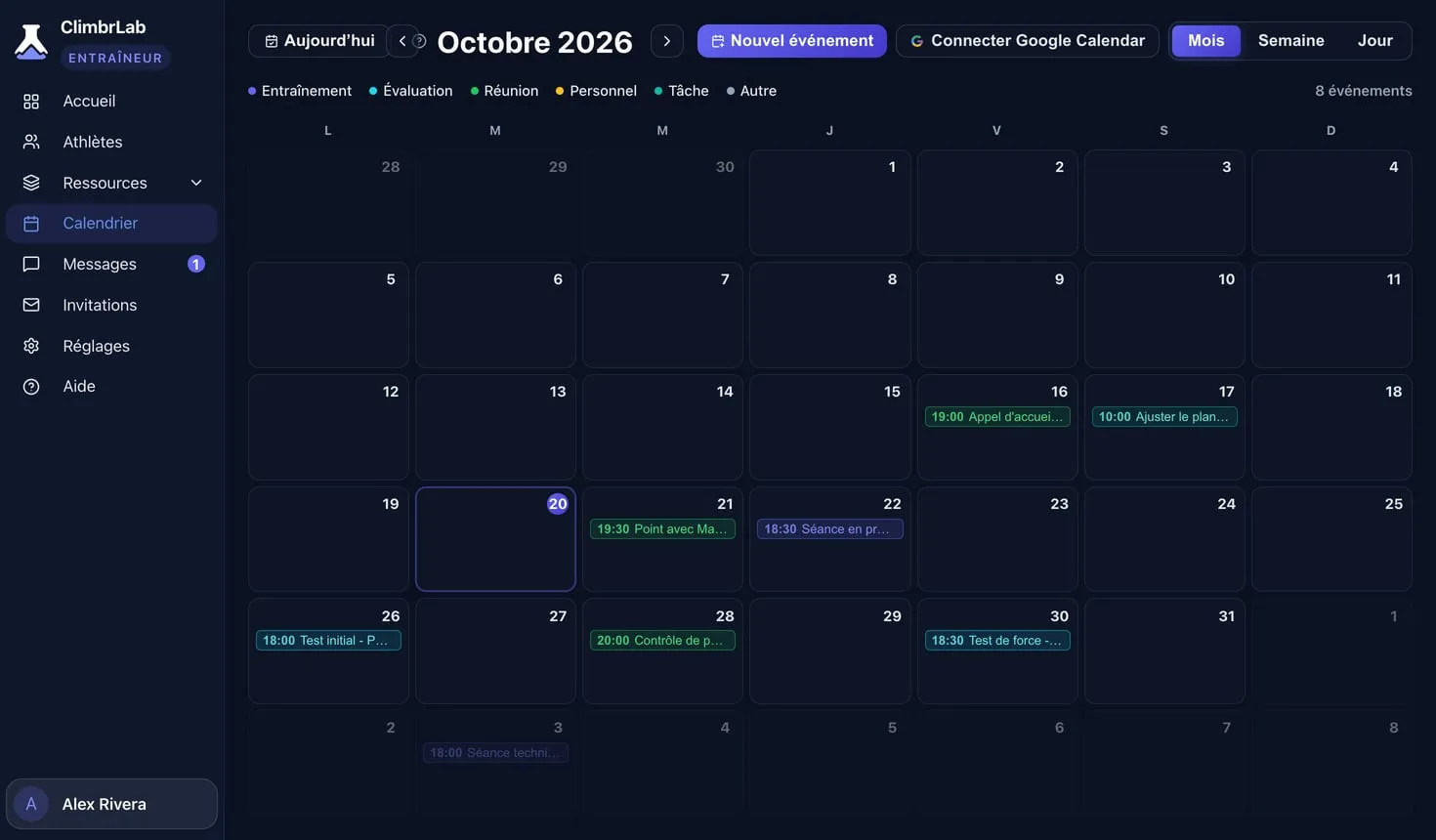
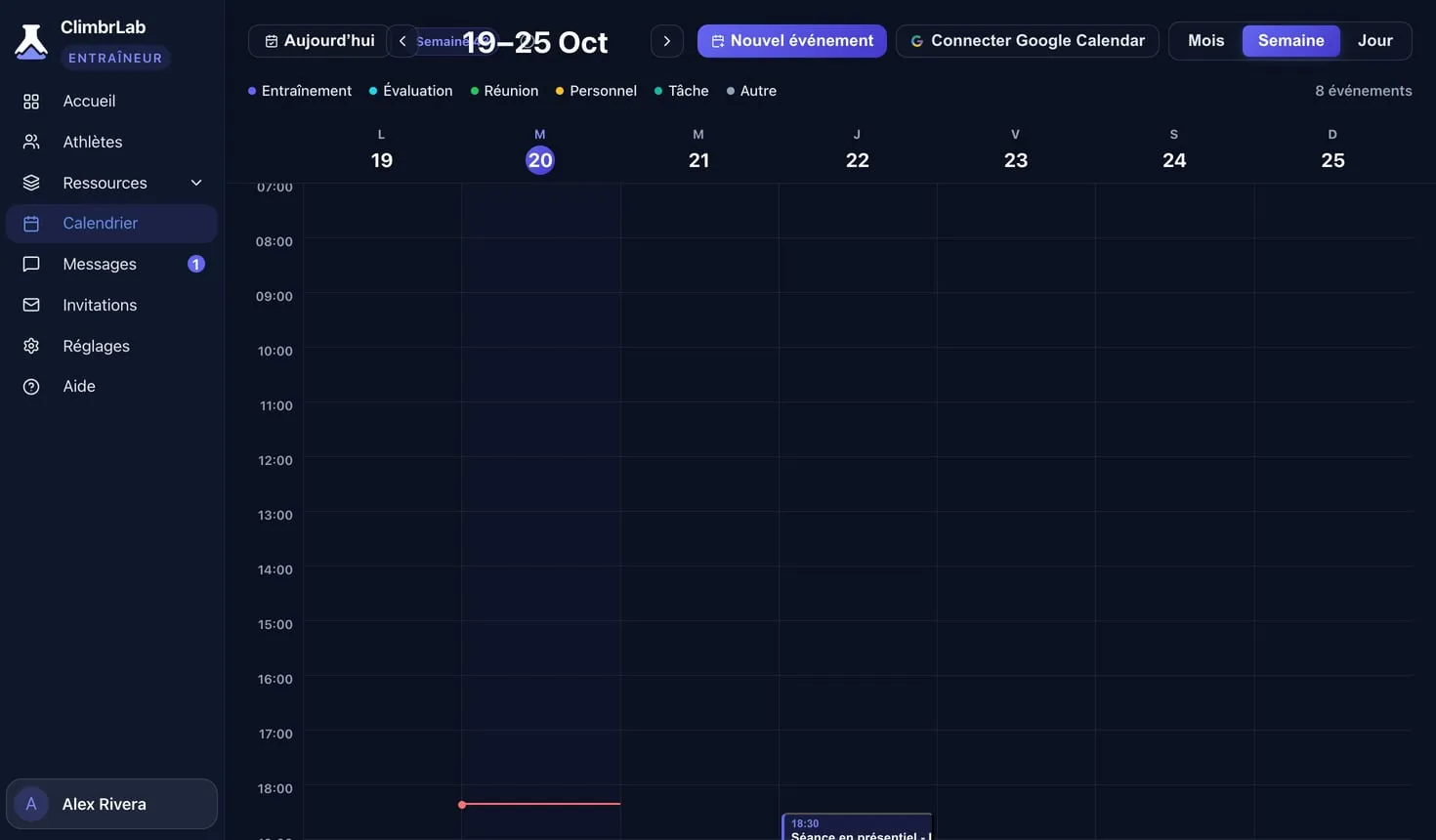
En haut, vous avez Mois, Semaine et Jour, avec Précédent, Suivant et Aujourd’hui pour vous déplacer. Dans la vue hebdomadaire, vous verrez aussi le numéro de la semaine (« Semaine 43 »).
- Mois : jusqu’à trois événements par jour ; s’il y en a plus, vous verrez « +2 de plus ».
- Semaine : les sept jours avec des créneaux horaires.
- Jour : un seul jour avec ses heures et, à côté, l’Agenda du jour.
Sur mobile, la vue Mois devient une liste d’événements regroupés par jour, parce que la grille se lit mal sur un écran étroit.
Sous la barre, vous avez la légende des couleurs par type : Entraînement, Évaluation, Réunion, Personnel, Tâche, Autre et, si vous l’avez connecté, Google Calendar.
Créer un événement
- Cliquez sur Nouvel événement, ou cliquez directement sur un jour (vue Mois) ou sur un créneau horaire (vues Semaine et Jour).
- Choisissez où il est enregistré (voir ci-dessous).
- Remplissez les champs.
- Cliquez sur Créer l’événement.
Local ou dans Google ?
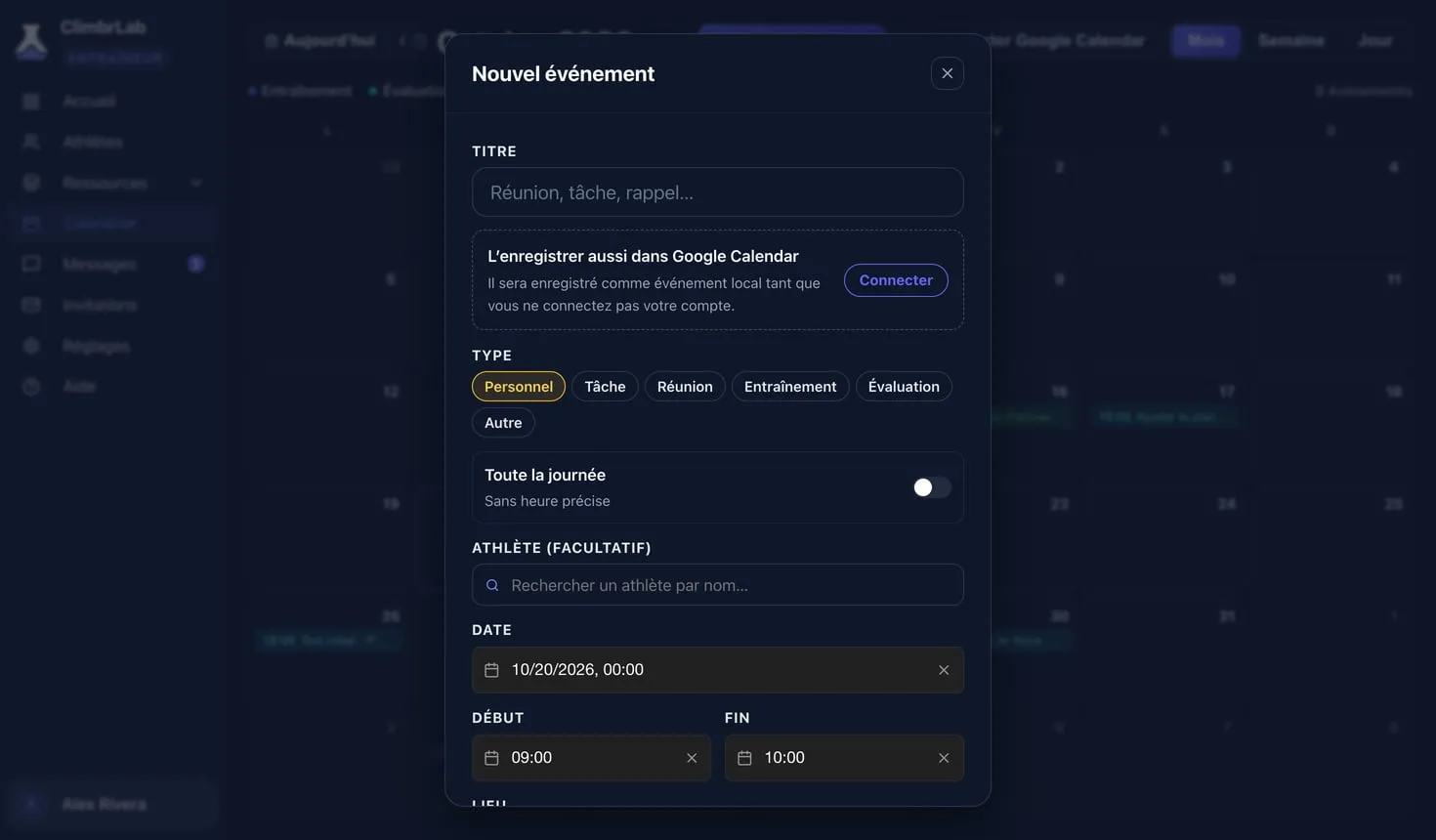
- Sans Google connecté, vous verrez « L’enregistrer aussi dans Google Calendar » avec le texte « Il sera enregistré comme événement local tant que vous ne connectez pas votre compte. » et un bouton Connecter. Si vous n’y touchez pas, l’événement est créé en local.
- Avec Google connecté, vous verrez l’interrupteur Créer dans Google Calendar, qui est activé par défaut. En dessous, il vous indique ce qui va se passer : « Il sera créé dans votre Google Calendar » ou « Il sera enregistré comme événement local ». Désactivez-le si vous voulez un événement uniquement dans ClimbrLab.
Attention : la destination se choisit à la création et ne peut pas être modifiée ensuite. Si vous avez créé un événement local alors que vous le vouliez dans Google (ou l’inverse), supprimez-le et recréez-le.
Les champs
Les champs changent un peu selon la destination :
| Champ | Local | Remarques | |
|---|---|---|---|
| Titre | Oui | Oui | Obligatoire |
| Type | Oui | Non | Entraînement, Évaluation, Réunion, Personnel (par défaut), Tâche ou Autre |
| Toute la journée | Oui | Non | « Sans heure précise » : masque Début et Fin |
| Athlète (facultatif) | Oui | Oui | Recherche par nom parmi vos athlètes |
| Date, Début, Fin | Oui | Oui | La fin doit être postérieure au début |
| Couleur | Non | Oui | Par défaut ou la palette de couleurs de Google |
| Format | Non | Oui | En présentiel ou En ligne |
| Lieu | Oui | En présentiel uniquement | Par exemple « Salle Nord » |
| Description (facultatif) | Oui | Oui | Détails de la réunion |
| Ajouter un lien Google Meet | Non | Oui | Se coche tout seul quand vous choisissez En ligne |
| Terminée | Tâches uniquement | Non | Apparaît quand vous modifiez un événement de type Tâche |
S’il manque quelque chose, vous verrez « Le titre est obligatoire. » ou « L’heure de fin doit être postérieure à celle de début. ».
Lier un athlète
Lier un athlète à un événement local vous sert à vous organiser (vous verrez son nom sur l’événement et dans l’Agenda du jour), mais cela ne le prévient pas et il ne le voit pas. Dans un événement Google, en revanche, l’athlète reçoit une invitation (nous le voyons plus bas).
Vous ne pouvez pas lier un athlète archivé à un événement local : l’événement n’est pas enregistré et l’app vous en donne la raison, « Cet athlète est archivé. Réactivez-le depuis votre liste d’athlètes pour créer des événements. ». Réactivez-le d’abord ou retirez l’athlète de l’événement.
Voir, modifier et terminer
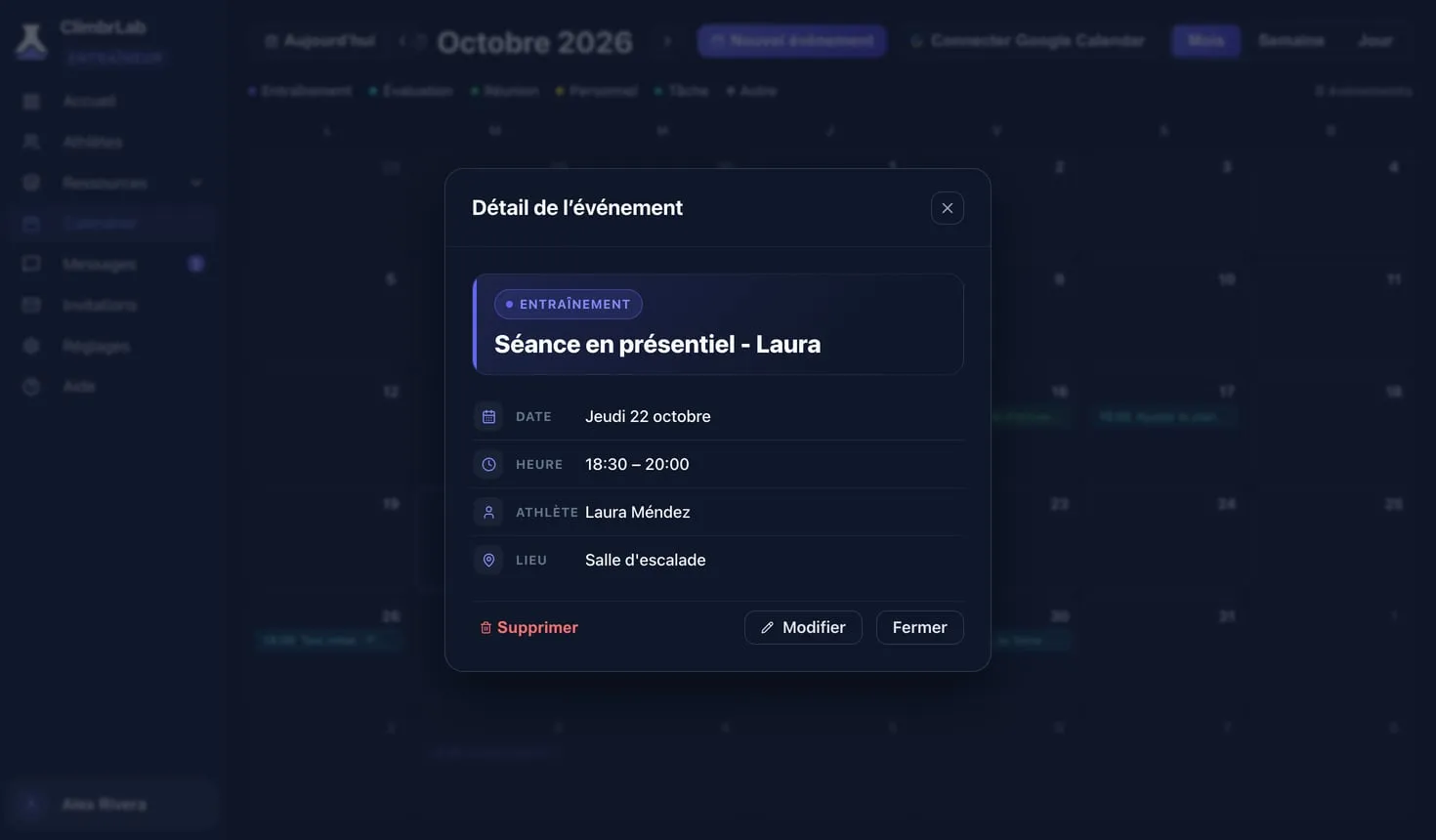
Cliquez sur un événement pour ouvrir son détail : Date, Heure, Athlète, Lieu, Notes et, s’il en a, Meet (« Rejoindre la visio ») et Voir dans Google Calendar.
- Modifier : ouvre la fenêtre avec les données actuelles. Cliquez sur Enregistrer les modifications.
- Pour les Tâches : Marquer comme terminée ou Marquer comme en attente.
Déplacer un événement par glisser-déposer
- Vue Mois : faites glisser l’événement vers un autre jour. Il garde son heure.
- Vue Jour : faites glisser l’événement vers une autre heure. Il s’ajuste par pas de 15 minutes.
- Vue Semaine : pour l’instant, seuls les événements Google peuvent être déplacés. Les événements locaux, déplacez-les depuis Mois ou Jour, ou changez l’heure avec Modifier.
Le changement s’affiche immédiatement. S’il ne peut pas être enregistré (par exemple parce que vous avez perdu la connexion), l’événement revient à sa place.
Supprimer un événement
Ouvrez l’événement et cliquez sur Supprimer. Une confirmation vous est demandée :
- Événement local : « Supprimer cet événement ? »
- Événement Google : « Supprimer cet événement de Google Calendar ? Les invités seront prévenus. »
Confirmez avec Oui, supprimer. C’est irréversible.
Attention : supprimer un événement Google depuis ClimbrLab revient à le supprimer dans Google : l’athlète et les autres invités reçoivent l’annulation par e-mail.
Connecter Google Calendar
Vous pouvez le connecter avec le bouton Connecter Google Calendar du calendrier (il n’apparaît que tant qu’il n’est pas connecté) ou avec le bouton Connecter de la fenêtre de nouvel événement. Le bouton Connecter Google Calendar du bloc Agenda du jour, dans l’Accueil, vous emmène au calendrier pour le faire.
- Cliquez sur Connecter Google Calendar.
- Choisissez votre compte Google et acceptez l’autorisation. ClimbrLab ne demande l’autorisation que pour voir et modifier les événements de votre calendrier : il n’accède ni à vos contacts, ni à vos e-mails, ni à rien d’autre.
- Vous revenez sur ClimbrLab et vous verrez « Google Calendar connecté » et « Vos événements se synchronisent désormais. ».
En cas d’échec, vous verrez « Google Calendar n’a pas pu être connecté » et « Réessayez depuis le bouton. ». Dans l’app mobile, la connexion s’ouvre dans un navigateur intégré à l’app.
Astuce : vous connecter à ClimbrLab avec votre compte Google ne connecte pas le calendrier. Ce sont deux autorisations distinctes, et celle du calendrier n’est demandée qu’au moment où vous le connectez.
Ce qui est synchronisé
- Vous voyez tous les événements de votre agenda Google principal, y compris ceux que vous n’avez pas créés depuis ClimbrLab (le dentiste, un dîner…). Ils apparaissent avec la couleur Google Calendar.
- Uniquement l’agenda principal. Les autres agendas de votre compte (partagés, professionnels…) n’apparaissent pas.
- Ce que vous modifiez depuis ClimbrLab sur un événement Google (modifier, déplacer, supprimer) est modifié dans Google, et inversement.
- Vos événements locaux ne sont pas envoyés vers Google. Ils restent uniquement dans ClimbrLab.
Attention : pour l’instant, les événements que vous créez ou déplacez dans Google depuis ClimbrLab sont enregistrés à l’heure de Madrid (heure de l’Espagne péninsulaire). Si vous travaillez depuis un autre fuseau horaire (Canaries, Amérique latine…), vérifiez l’heure dans Google après les avoir créés.
Créer dans Google avec invitation et Meet
Quand vous créez un événement dans Google avec un athlète lié :
- L’e-mail de l’athlète est ajouté comme invité et Google lui envoie l’invitation par e-mail, comme pour n’importe quel événement Google.
- Si vous cochez Ajouter un lien Google Meet (« Il sera généré et envoyé automatiquement à l’athlète »), l’événement inclut sa visio. Si vous choisissez En ligne, la case se coche toute seule.
- Si vous modifiez l’événement ensuite, Google prévient les invités des changements.
Attention : si vous modifiez depuis ClimbrLab un événement Google qui a plusieurs invités (par exemple, un que vous avez créé directement dans Google), l’app ne conserve qu’un invité et retire les autres. Pour les événements avec plusieurs invités, modifiez-les dans Google Calendar.
Déconnecter Google Calendar
Pour l’instant, il n’y a pas de bouton pour déconnecter Google depuis ClimbrLab. Vous pouvez retirer l’autorisation depuis votre compte Google :
- Allez dans votre compte Google (myaccount.google.com).
- Allez dans Sécurité et cherchez la section des applications et services tiers ayant accès à votre compte.
- Choisissez ClimbrLab et supprimez l’accès.
Sachez ce qui se passe ensuite : ClimbrLab continue de croire que le calendrier est connecté, donc vous ne verrez plus les événements Google, l’interrupteur Créer dans Google Calendar restera affiché comme activé et, si vous créez un événement avec, vous verrez « Impossible de le créer dans Google. Vérifiez qu’il est connecté. ». Désactivez l’interrupteur pour créer des événements locaux. Si vous voulez le reconnecter ou que l’app cesse de l’afficher comme connecté, écrivez-nous à soporte@climbrlab.com.
L’Agenda du jour dans l’Accueil
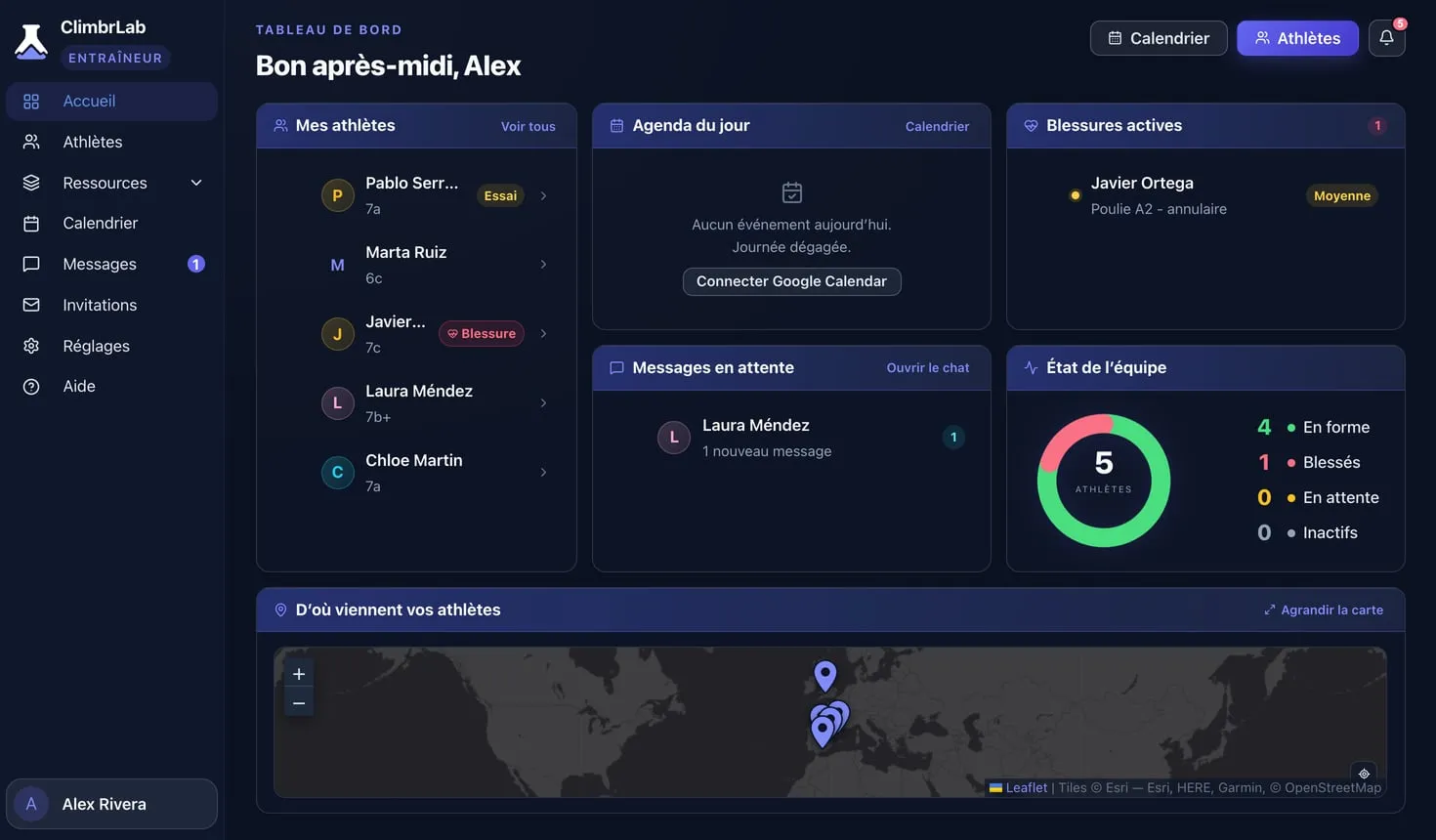
Dans l’Accueil, le bloc Agenda du jour affiche les événements de la journée (locaux et, si vous l’avez connecté, Google), triés par heure, avec le type, l’athlète et le lieu. S’il n’y a rien : « Aucun événement aujourd’hui. Journée dégagée. ». Le lien de l’en-tête vous emmène au calendrier.
En équipe
Chaque entraîneur a son propre calendrier : vos collègues ne voient pas vos événements ni vous les leurs, et chacun connecte son propre compte Google. Vous pouvez lier à un événement n’importe quel athlète avec qui vous travaillez.
Athlètes archivés et libérés
- Archivé : vous ne pouvez pas le lier à de nouveaux événements. Ceux que vous aviez déjà avec lui restent.
- Libéré : vos événements avec cet athlète restent, mais perdent le lien avec lui (son nom n’apparaît plus). Voir mettre en pause, archiver ou libérer un athlète.
En cas de problème
| Message | Que faire |
|---|---|
| « Cet athlète est archivé. Réactivez-le depuis votre liste d’athlètes pour créer des événements. » | Vous avez lié un athlète archivé. Réactivez-le ou retirez l’athlète de l’événement. |
| « Impossible de créer l’événement. » / « Impossible de mettre à jour l’événement. » | Le serveur n’a pas pu répondre, presque toujours à cause de la connexion. Vérifiez-la et réessayez. |
| « Impossible de le créer dans Google. Vérifiez qu’il est connecté. » | Vous avez peut-être retiré l’autorisation depuis Google (voir plus haut). Désactivez Créer dans Google Calendar pour l’enregistrer en local. |
| « L’événement n’a pas pu être supprimé. » | Rechargez et réessayez. |
| « La tâche n’a pas pu être mise à jour. » | En marquant une tâche comme terminée ou en attente. Réessayez. |
Questions fréquentes
J’ai créé un événement avec mon athlète et il ne le voit pas
Si l’événement est local, c’est normal : les événements locaux, vous êtes seul à les voir. Pour qu’il lui parvienne, créez-le dans Google Calendar avec l’athlète lié (il recevra l’invitation par e-mail) ou prévenez-le par la messagerie.
Pourquoi je ne vois pas ici les séances d’entraînement de mes athlètes ?
Parce que le calendrier est votre agenda personnel, pas celui de vos athlètes. Les séances se voient dans le suivi du plan et dans le planificateur de chaque athlète.
Puis-je voir un autre agenda Google que le principal ?
Non, pour l’instant seul l’agenda principal du compte connecté est lu.
Puis-je transférer un événement local vers Google ?
Non. La destination est fixée à la création. Supprimez-le et recréez-le avec Créer dans Google Calendar activé.