Enregistrer le plan d’un athlète comme modèle
Transformez le plan affiné pour un athlète en modèle de Ressources → Plans avec « Enregistrer dans les Ressources » : ce qui est copié, ce qui ne l’est pas.
Bien souvent, le meilleur plan n’est pas celui que vous avez conçu au départ, mais celui que vous avez fini par affiner semaine après semaine avec un athlète. Enregistrer dans les Ressources transforme ce plan en un nouveau modèle dans Ressources → Plans, prêt à être assigné à d’autres athlètes. Le plan de l’athlète ne change pas.
Où le trouver
Allez dans Athlètes → (athlète) → Entraînement. Vous le trouvez à deux endroits :
- Dans le menu ⋮ du plan (Actions du plan), dans Résumé : Enregistrer dans les Ressources.
- Dans la barre supérieure du Planificateur, le bouton Enregistrer dans les Ressources. Au survol, il indique : « Une copie est enregistrée comme modèle dans Ressources › Plans, sans l’athlète ni les dates. Ce plan ne change pas. ».
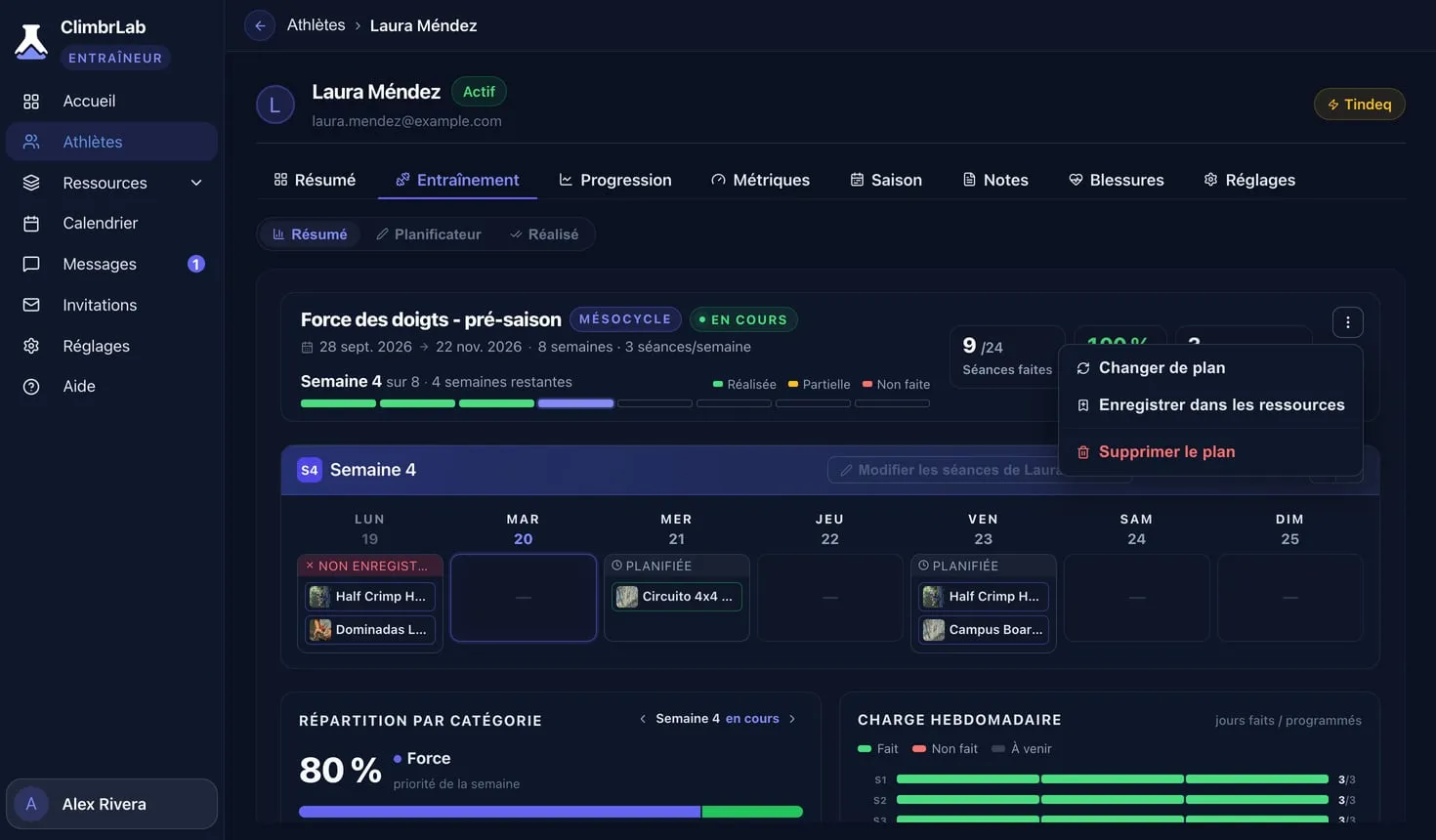
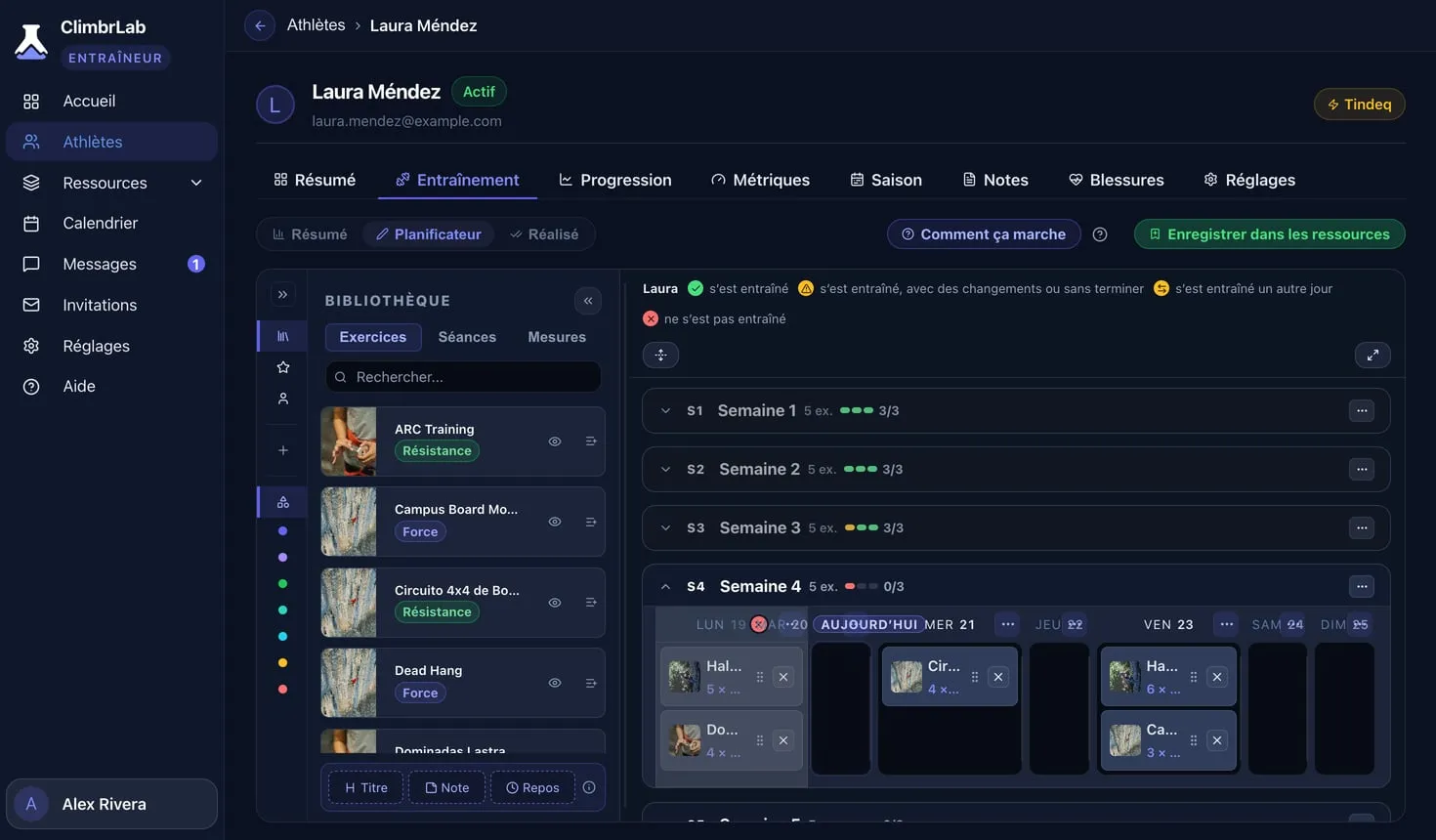
Cela fonctionne avec le plan que l’athlète a en cours ou à venir. Les plans déjà terminés que vous ouvrez en lecture seule (depuis Voir le plan ou Historique) n’ont pas ce bouton. Si vous voulez réutiliser un plan terminé avec le même athlète, utilisez Refaire quand vous lui assignez le plan suivant (voir assigner un plan).
Pas à pas
- Cliquez sur Enregistrer dans les Ressources.
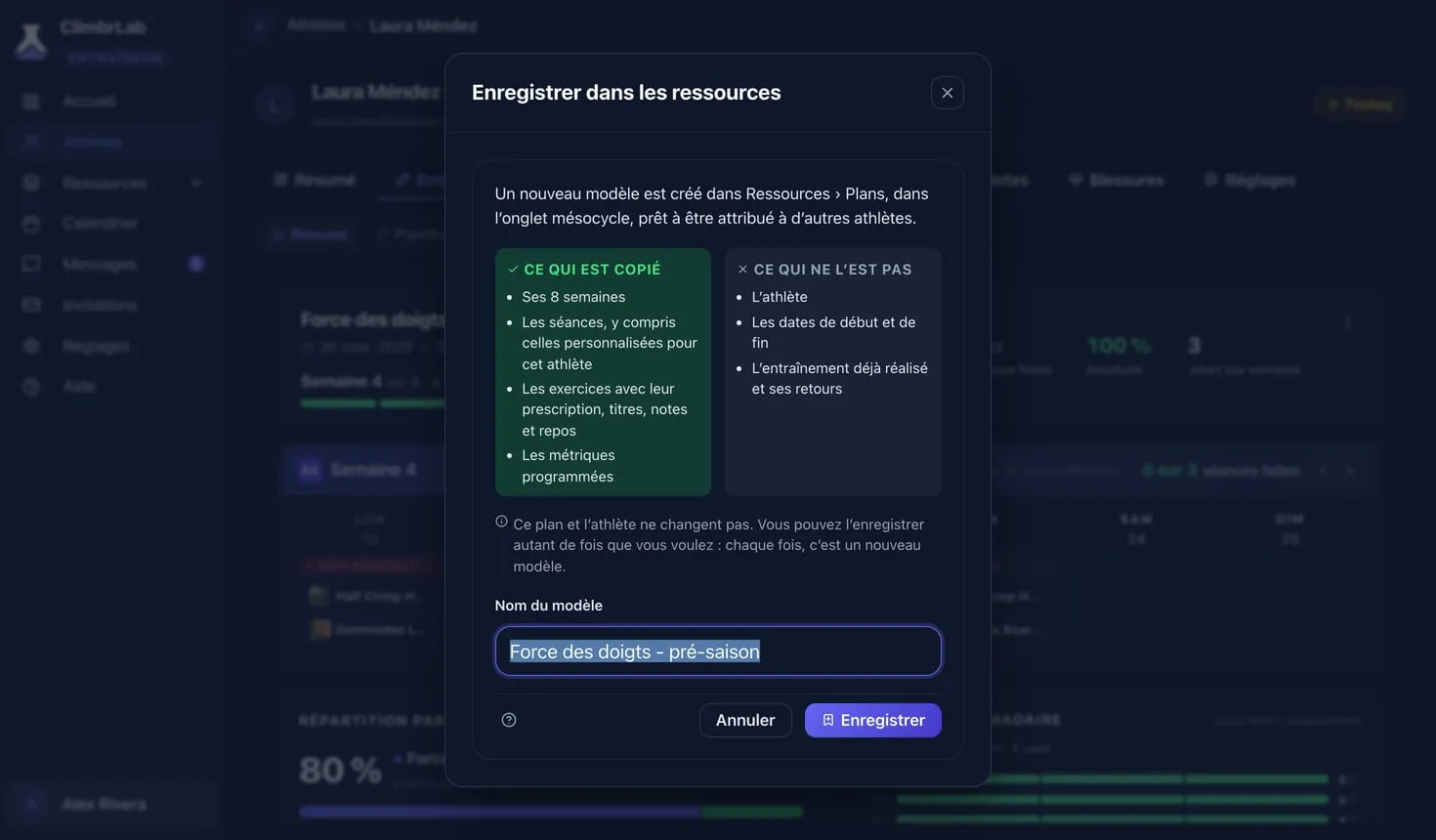
- Lisez le résumé : « Un nouveau modèle est créé dans Ressources › Plans, dans l’onglet (type), prêt à être attribué à d’autres athlètes. ».
- Dans Nom du modèle, le nom du plan est déjà saisi. Changez-le si vous voulez (de 1 à 120 caractères). Nous vous conseillons un nom sans celui de l’athlète, car le modèle servira à d’autres.
- Cliquez sur Enregistrer.
Vous verrez le message « Plan enregistré dans les ressources » avec le nom du modèle. Si vous cliquez dessus, le nouveau modèle s’ouvre. En cas de problème, vous verrez « Impossible d’enregistrer le plan dans les ressources » et le formulaire restera ouvert pour que vous puissiez réessayer.
Ce qui est copié et ce qui ne l’est pas
| Ce qui est copié | Ce qui ne l’est pas |
|---|---|
| Toutes ses semaines | L’athlète |
| Les séances, y compris celles que vous avez personnalisées pour cet athlète | Les dates de début et de fin |
| Les exercices avec leur prescription, les titres, les notes et les repos | L’entraînement déjà réalisé et ses retours (enregistrements, commentaires, feu) |
| Les métriques programmées sur des jours du plan | Les métriques que vous avez programmées par date, depuis Saison ou depuis son onglet Métriques |
| Les étiquettes du plan |
Détails à connaître :
- Les séances de bibliothèque restent liées. Le modèle utilise la même séance de Ressources → Séances, pas une copie. Si vous modifiez l’originale, elle change partout.
- Les séances personnalisées sont dupliquées pour le modèle. Ainsi, si vous continuez à retoucher la version de l’athlète, le modèle ne change pas, et inversement. Plus de détails dans personnaliser une séance.
- Les métriques redeviennent partie du plan. Chez l’athlète, c’étaient des tests datés. Dans le modèle, elles redeviennent « semaine 3, mercredi », et redeviendront des tests datés pour le prochain athlète à qui vous l’assignerez. Celles que l’athlète a déjà faites sont copiées aussi, car elles faisaient partie du plan.
- Avec une équipe, le nouveau modèle est visible par toute l’équipe. Si vous le voulez pour vous seul, utilisez Rendre privé sur sa carte (voir créer et gérer des plans).
Vous pouvez le faire autant de fois que vous voulez
« Ce plan et l’athlète ne changent pas. Vous pouvez l’enregistrer autant de fois que vous voulez : chaque fois, c’est un nouveau modèle. »
Autrement dit, enregistrer deux fois le même plan crée deux modèles différents, cela ne met pas à jour le premier. Si vous enregistrez des versions au fil du temps, donnez-leur des noms qui les distinguent (par exemple « Force maximale v2 ») et supprimez celles que vous n’utilisez plus depuis Ressources → Plans.
Où apparaît le modèle
Dans Ressources → Plans, dans l’onglet de son type de cycle (Macrocycle, Mésocycle ou Microcycle) et dans Tous. De là, vous pouvez :
- L’ouvrir avec Voir le plan et l’ajuster sans toucher au plan de l’athlète.
- Changer son nom, son type ou ses étiquettes avec Modifier.
- L’assigner à n’importe quel athlète depuis son onglet Entraînement, avec Depuis un plan enregistré, ou le placer dans sa Saison avec Depuis Ressources.
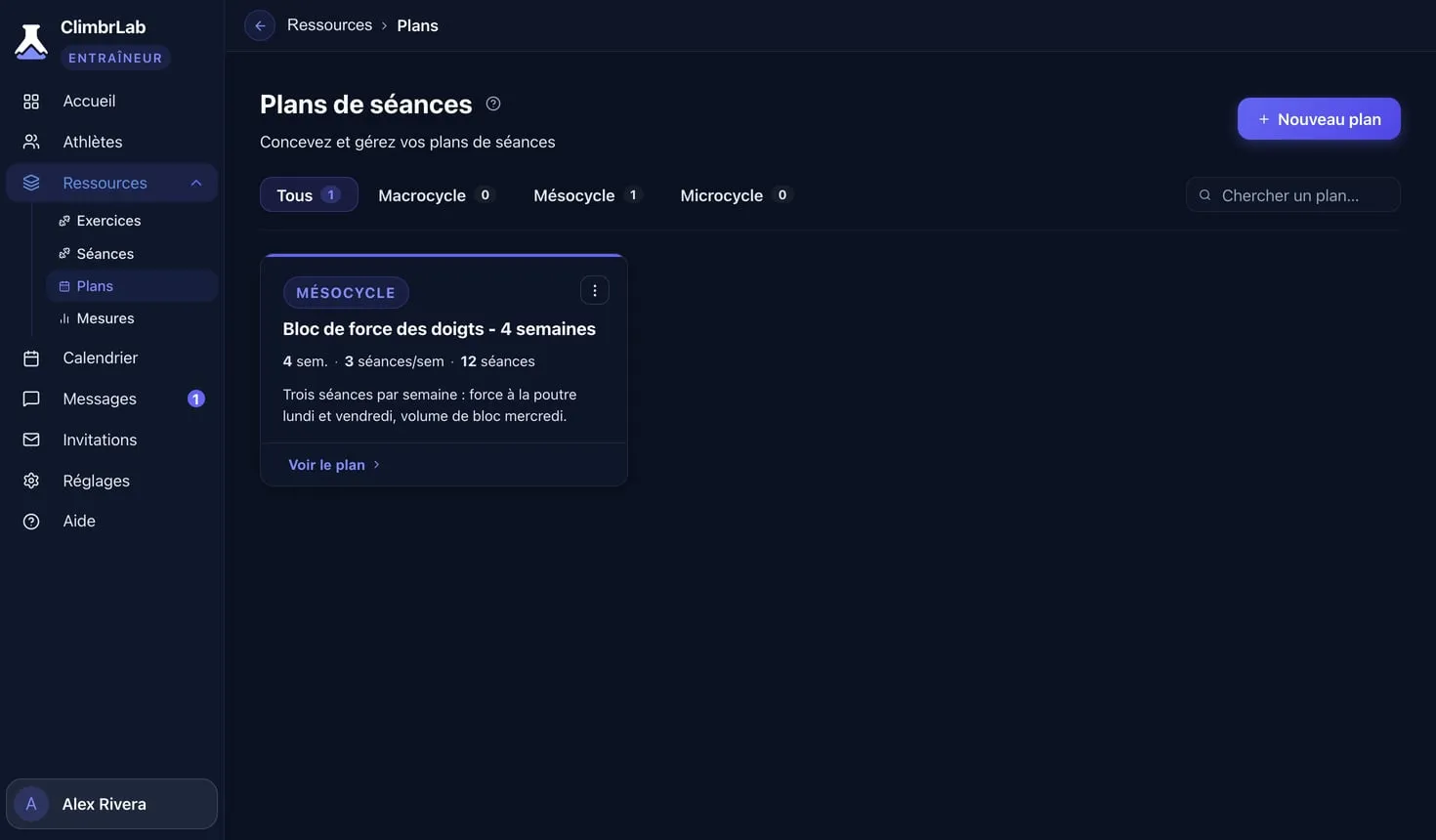
Comme c’est un modèle, ses jours n’ont plus de dates réelles : les numéros que vous voyez sont seulement indicatifs jusqu’à ce que vous l’assigniez.
Cas d’usage
- Vous avez affiné un bloc avec un athlète et voulez le donner à d’autres du groupe : enregistrez-le et assignez-le.
- Vous voulez une copie complète d’un modèle pour la modifier. Dupliquer dans Ressources → Plans crée un plan vide, sans contenu. Pour obtenir une copie complète, assignez le modèle à un athlète (cela peut être votre propre profil, depuis Réglages → M’entraîner moi-même ; voir vous entraîner vous-même) et cliquez sur Enregistrer dans les Ressources dans ce plan.
- Vous avez monté un plan individuel depuis zéro et il a fonctionné : transformez-le en modèle pour ne pas avoir à le remonter.
- Avant de supprimer un plan qui contient des retouches qui vous intéressent : enregistrez-le d’abord, car la suppression est définitive.
Questions fréquentes
L’athlète remarque-t-il quelque chose quand j’enregistre son plan dans les Ressources ?
Non. Son plan reste le même, avec ses dates et tout ce qu’il a enregistré. Il ne reçoit aucune notification.
J’ai enregistré puis continué à modifier le plan de l’athlète. Le modèle se met-il à jour ?
Non. Le modèle est une photo du plan au moment de l’enregistrement. Si vous voulez la nouvelle version, cliquez à nouveau sur Enregistrer dans les Ressources : un autre modèle sera créé.
Les métriques Tindeq sont-elles copiées ?
Oui, si elles étaient programmées sur des jours du plan. Mais quand vous assignez le modèle à un athlète qui n’a pas A un Tindeq coché, ces métriques sont ignorées.
Je ne vois pas le bouton Enregistrer dans les Ressources
Il n’apparaît que si l’athlète a un plan en cours ou à venir : dans le menu ⋮ du plan dans Résumé ou dans la barre du Planificateur. Il n’est pas présent sur les plans terminés ouverts en lecture seule.