La fiche de l’athlète : ses 8 onglets, le Résumé et les Réglages
Ce que contient chaque onglet de la fiche d’un athlète, comment lire son Résumé, modifier ses données, son état et son contact dans Réglages, et ce qu’il reçoit.
La fiche réunit tout ce que vous savez d’un athlète au même endroit : son plan, ce qu’il a fait à l’entraînement, ses niveaux, ses métriques, sa saison, vos notes, ses blessures et ses données. Vous y accédez en cliquant sur son nom dans Athlètes. Cet article vous donne la carte des huit onglets et explique en détail les deux qui n’ont pas d’article dédié : Résumé et Réglages.
L’en-tête
En haut, vous voyez le chemin Athlètes › (nom), sa photo (cliquez dessus pour l’agrandir), son nom, son état, son e-mail et la marque Tindeq s’il possède le dynamomètre. L’état de l’en-tête est purement informatif : il se change dans Réglages. Sur mobile, la flèche Retour à Mes athlètes vous ramène à la liste.
Si l’athlète est archivé, vous verrez un avertissement Lien archivé. au-dessus des onglets : « Vous conservez tout son historique, mais vous ne pouvez plus lui assigner de plans ni de mesures et le chat est en lecture seule. Réactivez-le avec « Réactiver » dans son onglet Réglages pour l’entraîner à nouveau. ». Nous expliquons le bouton Réactiver de Réglages plus bas ; vous pouvez aussi le réactiver depuis le menu ⋮ de la liste.
Les 8 onglets
| Onglet | À quoi il sert | Plus d’infos |
|---|---|---|
| Résumé | Son portrait d’un coup d’œil : données, niveaux, blessures actives et plan | Plus bas |
| Entraînement | Assigner un plan, le modifier dans le Planificateur et voir le Réalisé | Assigner un plan, le planificateur, suivi du plan |
| Progression | Graphiques de niveau et de volume, historique des voies (lecture seule) | Progression et voies |
| Métriques | Les tests que vous lui envoyez et l’évolution de ses résultats | Métriques d’un athlète |
| Saison | Carte de l’année avec événements, plans, métriques et blessures | Saison |
| Notes | Vos notes privées sur l’athlète | Notes privées |
| Blessures | Registre des blessures avec carte du corps et lien pour le kiné | Blessures, lien pour le kiné |
| Réglages | État du lien, niveaux, données physiques, matériel et contact | Plus bas |
Sur mobile, vous pouvez passer d’un onglet à l’autre en faisant glisser le doigt sur les côtés.
Résumé
Identité et saison
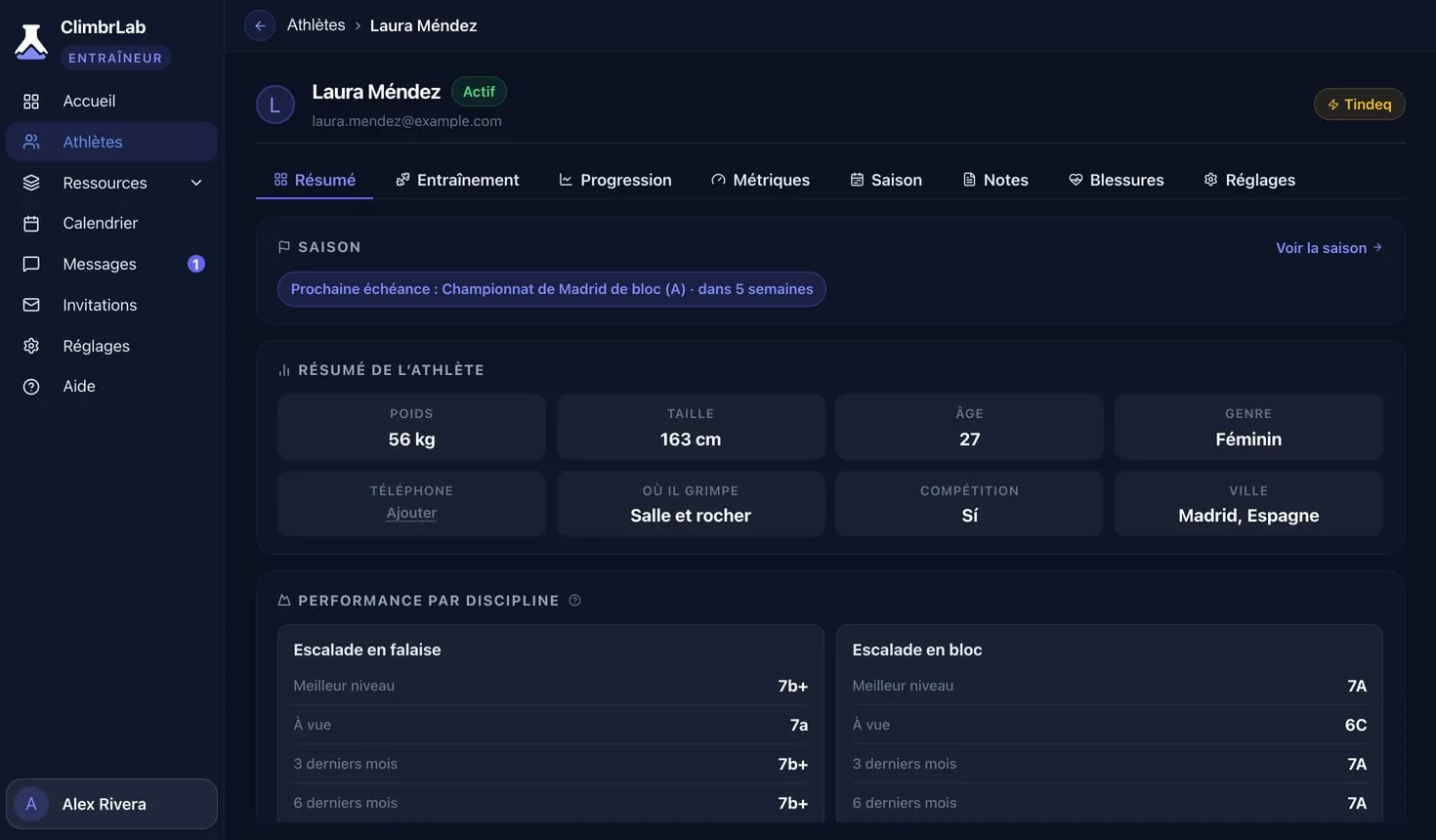
Sur les écrans peu hauts, où la fiche masque son en-tête pour gagner de la place, la première carte reprend son état, la marque Tindeq et son e-mail (en cliquant dessus, votre messagerie s’ouvre). Avec l’en-tête visible, le Résumé commence directement par la bande Saison.
En dessous, une bande Saison affiche le plus urgent, sous forme d’étiquettes :
- « Prochaine échéance : (titre) · (quand) ». S’il a une compétition à venir, elle s’affiche avant tout autre événement, avec sa priorité entre parenthèses.
- « Blessure active : (zone) » s’il a une blessure non résolue.
- « Aucun plan assigné » s’il n’a pas de plan en cours.
Le lien Voir la saison vous emmène à l’onglet Saison.
Résumé de l’athlète
Ses données de base : Poids, Taille, Âge, Genre, Téléphone (cliquable pour appeler), Où il grimpe (Salle uniquement, Rocher uniquement ou Salle et rocher), Compétition et Ville. Presque tout provient de ses réponses au questionnaire d’inscription. S’il manque quelque chose, vous verrez Ajouter ou Sans réponse, qui vous mènent à Réglages pour le compléter.
Performance par discipline
Deux blocs, Escalade en falaise et Escalade en bloc, avec quatre niveaux chacun. Le bouton Ce que mesure chaque cotation le résume, et le voici plus en détail :
| Niveau | Ce que c’est |
|---|---|
| Meilleur niveau | Le plus dur qu’il ait jamais enchaîné. Il vient de ce qu’il a saisi à l’inscription et ne monte que lorsqu’il enregistre une voie plus dure. Il ne baisse jamais. |
| À vue | Le plus dur qu’il ait enchaîné au premier essai |
| 3 derniers mois | Le plus dur enchaîné sur cette période, calculé uniquement à partir des voies qu’il a enregistrées |
| 6 derniers mois | Pareil, sur six mois (les trois premiers inclus) |
Un tiret sur les 3 ou 6 derniers mois ne veut pas dire qu’il ne grimpe pas : cela veut dire qu’il n’a enregistré aucune voie enchaînée sur cette période. Si cela vous semble étrange, demandez-lui s’il note bien ses voies. Plus d’infos dans progression et voies.
Blessures actives
Les blessures qui ne sont pas Résolue, avec leur zone et leur gravité. S’il n’y en a pas, « Aucune blessure active ». Voir toutes ouvre l’onglet Blessures.
Plan et progression
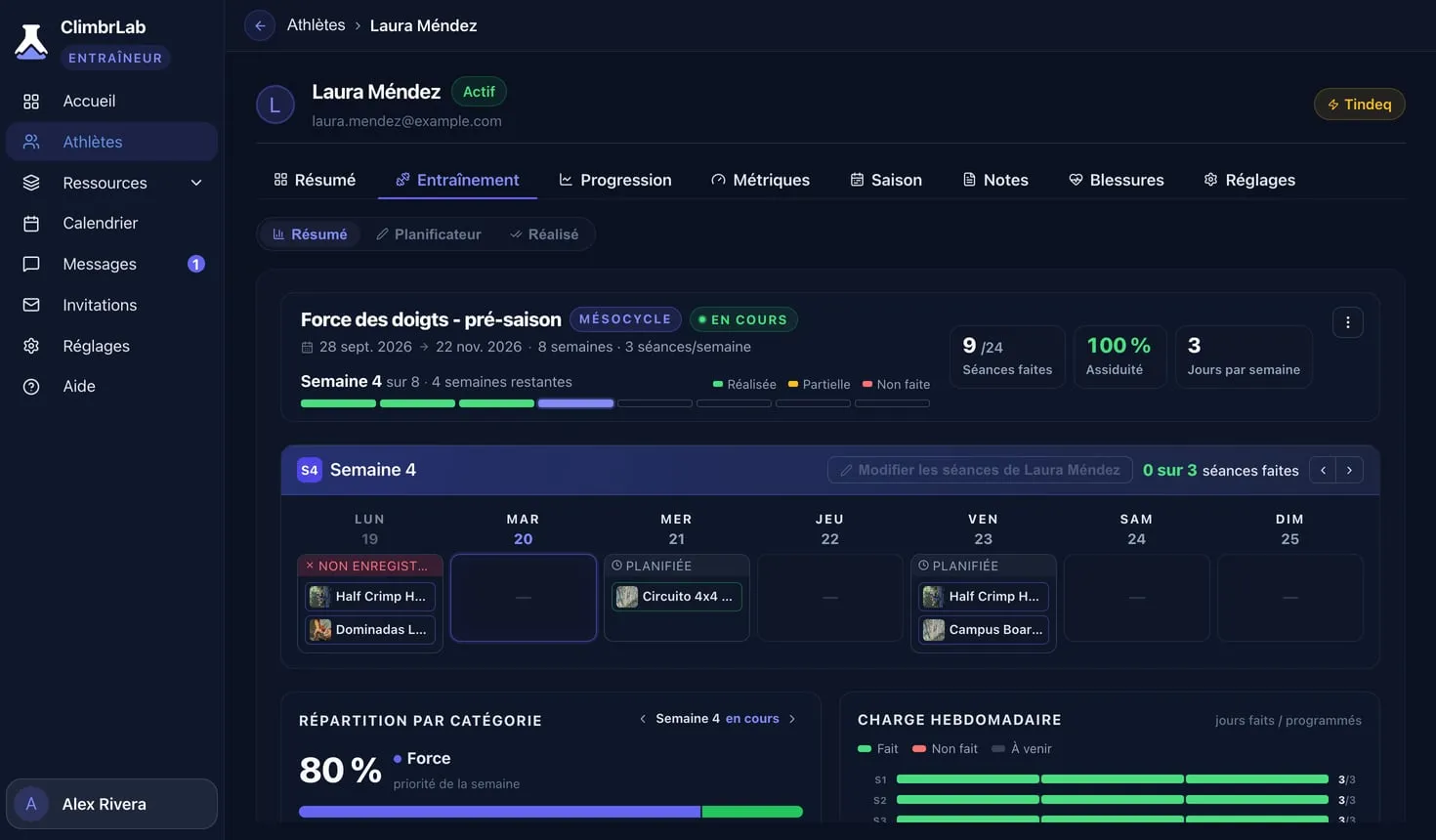
S’il a un plan en cours : le type (Macrocycle, Mésocycle ou Microcycle), le nom, « Semaine n sur N », le pourcentage terminé, les séances par semaine et le nombre total de semaines. Voir le plan vous emmène à Entraînement. S’il n’en a pas, « Aucun plan assigné » (sur mobile, « Aucun plan assigné · en assigner un »).
Sur mobile, le Résumé s’organise différemment : d’abord Plan en cours, puis À surveiller et enfin Fiche (ses données).
Réglages
C’est ici que vous corrigez ses données. Les modifications ne s’enregistrent pas toutes seules : dès que vous touchez quelque chose, une barre apparaît en bas avec ce que vous avez modifié (par exemple « 2 modifications non enregistrées · poids, taille ») et trois boutons :
- Annuler les modifications : annule tout ce que vous n’avez pas enregistré.
- Enregistrer : enregistre et vous restez sur la fiche. Vous verrez « Fiche mise à jour ».
- Enregistrer et fermer : enregistre et revient à votre liste d’athlètes.
En cas d’échec, vous verrez « L’enregistrement a échoué. Réessayez. » et vos modifications restent dans le formulaire pour que vous ne les perdiez pas.
Lien
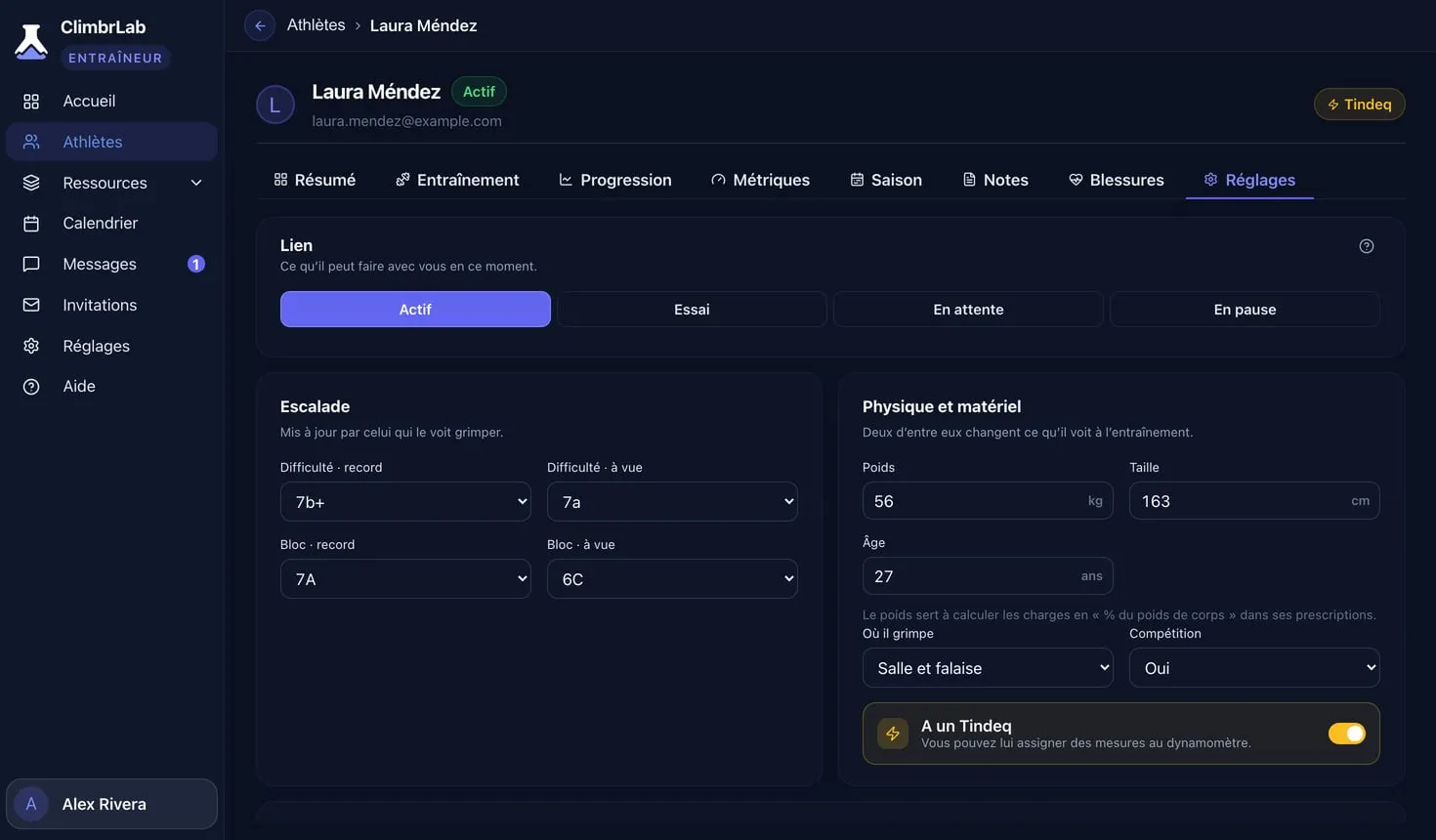
« Ce qu’il peut faire avec vous en ce moment. » Quatre boutons : Actif, Essai, En attente et En pause. Si vous choisissez autre chose qu’Actif, le champ Motif (vous seul le voyez) apparaît (jusqu’à 200 caractères), par exemple « N’a pas payé mars » ou « En voyage jusqu’en juin ». L’athlète ne le voit pas. Dans les onglets autres que Résumé, vous le voyez en survolant l’état affiché à côté de son nom dans le chemin en haut. Il s’efface tout seul quand vous le repassez en Actif.
S’il est archivé, au lieu des boutons vous verrez « Lien archivé. Il ne peut plus recevoir de plans ni de mesures, et le chat est en lecture seule. » et un bouton Réactiver. Attention : Réactiver n’applique rien à lui seul. Il prépare le changement, et l’athlète repasse en Actif quand vous appuyez sur Enregistrer dans la barre. À ce moment-là, l’app vérifie qu’il vous reste une place dans votre abonnement, car il compte de nouveau.
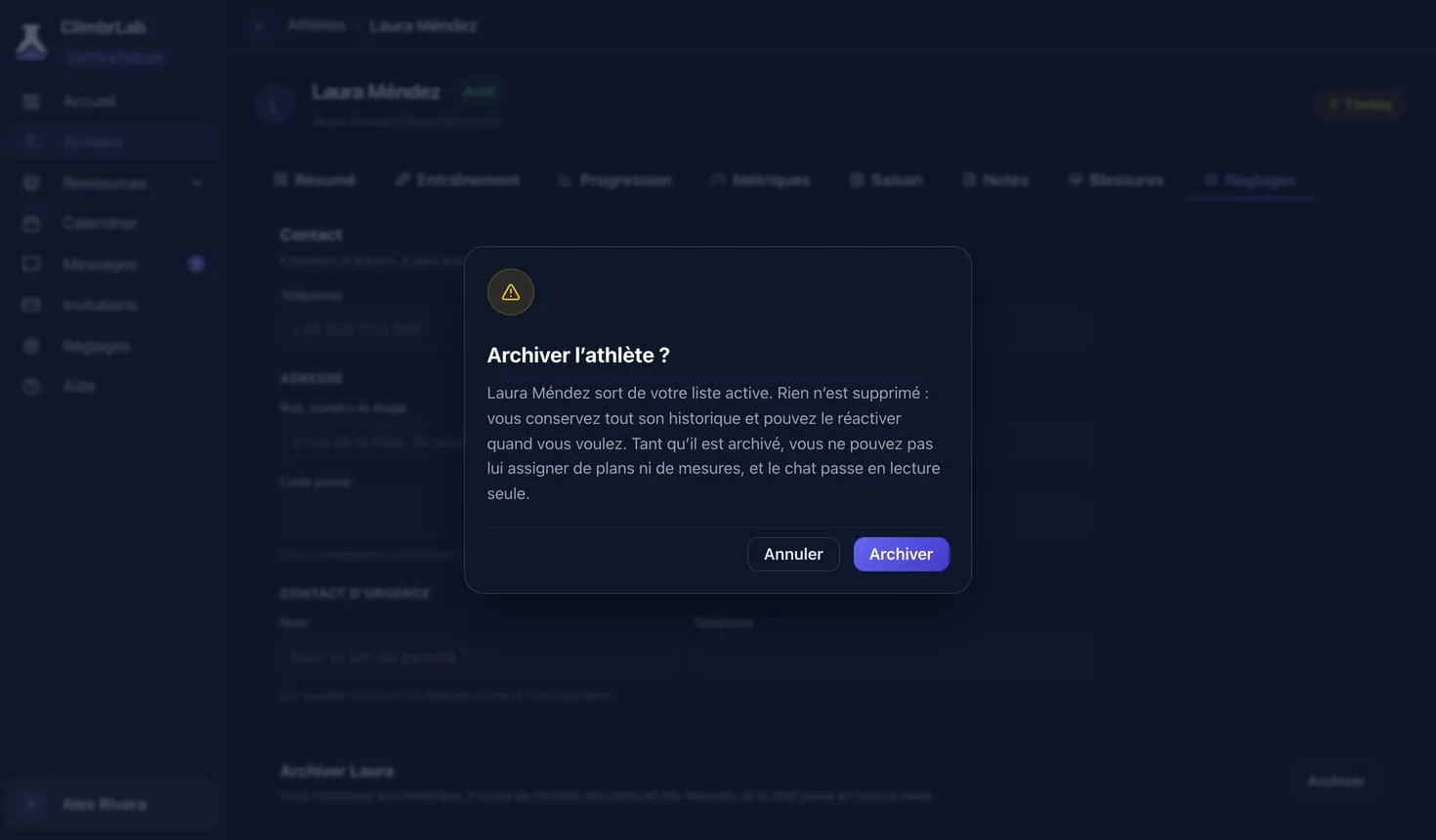
À la fin de l’onglet se trouve la zone Archiver (nom). Ce bouton ne passe pas par la barre d’enregistrement : il demande une confirmation et s’applique immédiatement. Ce qu’implique chaque état est expliqué dans mettre en pause, archiver ou libérer un athlète.
Escalade
« Mis à jour par celui qui le voit grimper. » Quatre menus déroulants : Difficulté · record, Difficulté · à vue, Bloc · record et Bloc · à vue, dans le système de cotation choisi dans vos réglages. Utilisez-les si le niveau qu’il a indiqué à l’inscription ne correspond pas à ce que vous le voyez faire.
Physique et matériel
« Deux d’entre eux changent ce qu’il voit à l’entraînement. »
- Poids, Taille et Âge. Le poids est important : il sert à calculer les charges en « % du poids de corps » dans ses prescriptions. Si un exercice lui demande de se suspendre avec 10 % de son poids et que le poids est faux, la charge qu’il verra sera fausse. Plus d’infos dans prescrire des exercices.
- Où il grimpe et Compétition.
- L’interrupteur A un Tindeq. Activé : « Vous pouvez lui assigner des mesures au dynamomètre. » Désactivé : « Sans cela, vous ne pouvez pas lui assigner de mesures au dynamomètre. » De plus, quand vous lui assignez un plan, les métriques Tindeq sont retirées s’il n’en a pas. Plus d’infos dans Tindeq pour les coachs.
Contact
« Comment le joindre. Il peut aussi le modifier depuis son profil. »
- Téléphone.
- Adresse : Rue, numéro et étage, Code postal et Ville. S’il a indiqué une ville dans son questionnaire, l’app vous la rappelle sous le champ, mais ne la recopie pas d’elle-même : la ville où il grimpe et celle de son adresse ne sont pas forcément les mêmes.
- Contact d’urgence : Nom (et lien de parenté) et Téléphone. « Qui appeler s’il lui arrive quelque chose à l’entraînement. »
Ce que reçoit l’athlète quand vous modifiez sa fiche
- Modifications de ses données (niveaux, poids, taille, âge, Tindeq, où il grimpe, s’il fait de la compétition, téléphone, adresse, contact d’urgence) : il reçoit une notification dans son app, « Votre entraîneur a mis à jour votre fiche », avec la liste de ce qui a changé. Si vous enregistrez la même valeur qu’avant, rien n’est envoyé.
- Changements d’état (Actif, Essai, En attente, En pause, Archivé) et le motif : il ne reçoit aucune notification. Il ne remarque que l’archivage, car son chat est coupé et il ne reçoit plus de nouveaux plans.
- Votre propre fiche (si vous vous entraînez vous-même) : elle ne génère pas de notifications.
Questions fréquentes
L’athlète peut-il modifier ses propres données ?
Oui. Depuis son profil, il peut corriger les données fournies à l’inscription et son contact, et son meilleur niveau monte tout seul quand il enregistre une voie plus dure. Quand c’est lui qui modifie ses données, vous ne recevez pas de notification.
J’ai changé l’état dans Réglages et il ne s’est pas appliqué
L’état, comme les autres champs de Réglages, doit être enregistré avec Enregistrer. Seul Archiver s’applique immédiatement (car il demande sa propre confirmation).
J’ai désactivé son Tindeq et maintenant je ne peux plus lui assigner une métrique
Les métriques qui nécessitent un Tindeq ne peuvent être assignées qu’aux athlètes avec A un Tindeq activé. Activez-le, enregistrez et assignez-la de nouveau.
Où sont les voies qu’il a enregistrées ?
Dans Progression, dans l’Historique des voies. Il n’y a pas d’onglet séparé.
Puis-je libérer l’athlète depuis ici ?
Non. Libérer l’athlète se trouve uniquement dans le menu ⋮ de la liste des athlètes, et seulement pour le propriétaire du compte.