Le planificateur : le guide complet
Le fonctionnement du planificateur de ClimbrLab : bibliothèque, semaines et jours, ajout de contenu, jours déjà faits, enregistrement, mobile et raccourcis.
Le planificateur est l’écran où vous construisez les jours d’un plan : à gauche, la bibliothèque avec tout ce que vous pouvez placer, et à droite les semaines, une ligne par semaine et une colonne par jour. C’est le même planificateur pour un modèle et pour le plan d’un athlète, à quelques différences près que nous expliquons ici.
Avant de commencer, l’avertissement le plus important : plusieurs actions de semaine (Dupliquer et Vider la semaine) ne demandent pas de confirmation et sont irréversibles. Lisez la section sur les semaines avant de les utiliser sur un plan qui contient déjà du travail.
Où le trouver
Il y a deux chemins, selon ce que vous construisez :
- Un modèle : Ressources → Plans, puis cliquez sur Voir le plan sur la carte du plan. Le planificateur occupe la page du plan, sous son nom et ses informations.
- Le plan d’un athlète : Athlètes → (athlète) → Entraînement → Planificateur. L’onglet Planificateur n’apparaît que lorsque l’athlète a déjà un plan assigné. S’il n’en a pas encore, consultez assigner un plan.
Si la différence entre modèle et plan individuel n’est pas claire pour vous, commencez par créer et assigner des plans.
Ce qui change entre un modèle et le plan d’un athlète
| Modèle | Plan d’un athlète | |
|---|---|---|
| Dates | Pas de date de début : les numéros de jour (et l’étiquette Aujourd’hui) sont seulement indicatifs | Dates réelles, avec l’étiquette Aujourd’hui sur le jour actuel |
| Semaine ouverte à l’arrivée | La semaine 1 | La semaine en cours |
| Feu tricolore d’assiduité | Non | Oui, avec sa légende en haut |
| Jours déjà faits | N’existent pas | Ils sont verrouillés (voir plus bas) |
| Métriques | Enregistrées dans le modèle et transformées en demandes au moment de l’attribution | Programmées pour cet athlète ce jour-là |
| Alerte blessures | Non | Un ⚠ sur les exercices incompatibles avec ses blessures actives |
| Personnaliser une séance | Personnaliser dans ce modèle uniquement | Personnaliser pour cet athlète uniquement |
| En quittant avec des exercices sans prescription | Aucun avertissement | Avertit et, si vous confirmez, les supprime |
Un plan déjà terminé s’ouvre en lecture seule : vous pouvez le consulter, mais la bibliothèque et les boutons d’ajout disparaissent.
La bibliothèque
C’est le panneau de gauche, intitulé BIBLIOTHÈQUE. Il reste visible pendant que vous programmez, pour que vous n’ayez pas à entrer et sortir à chaque ajout.
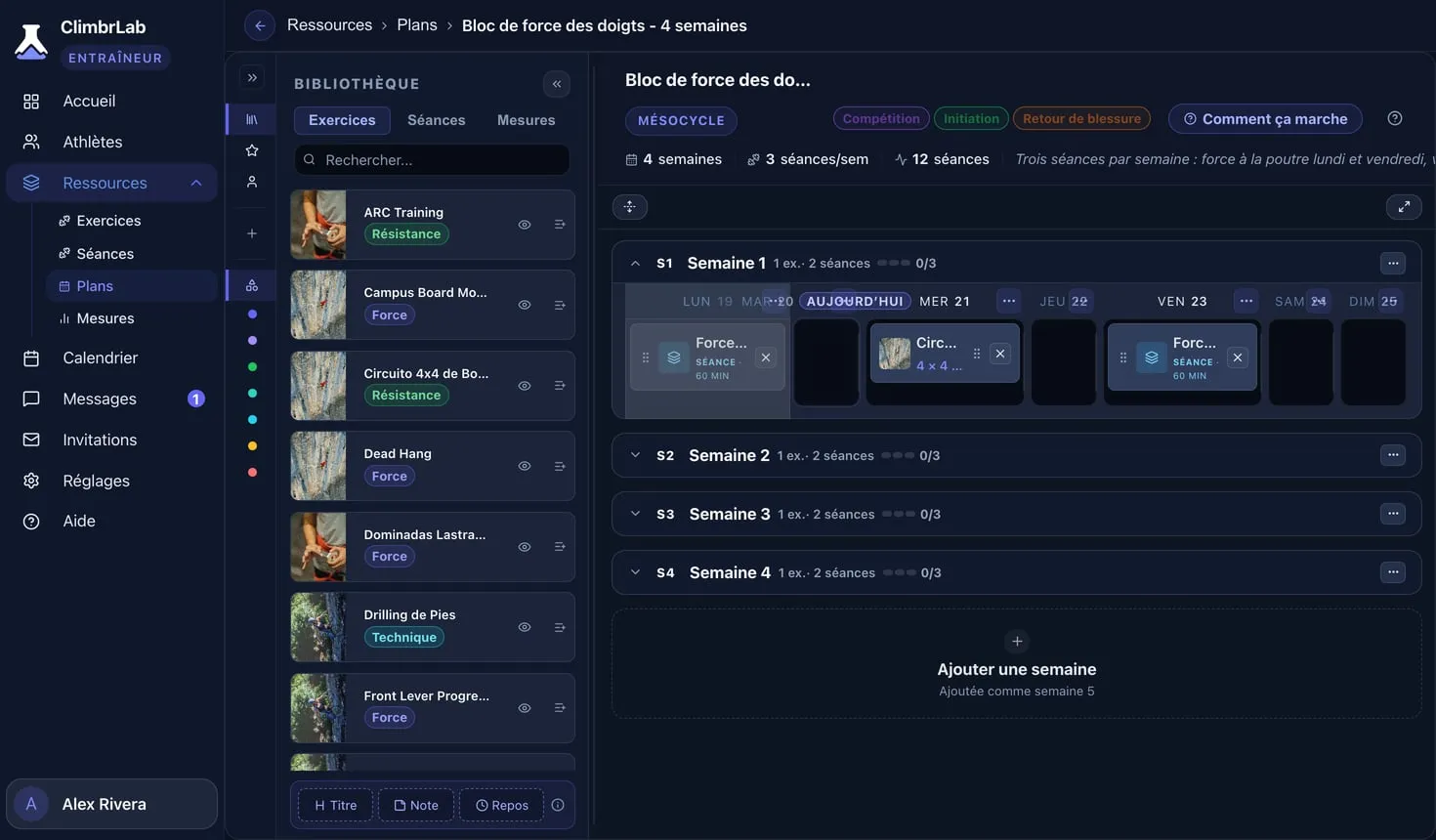
Les trois onglets
- Exercices : les éléments isolés de votre catalogue. Voir bibliothèque d’exercices.
- Séances : des entraînements déjà construits en entier, que vous placez d’un coup. Voir séances.
- Mesures : les tests et mesures que vous demandez à l’athlète. Voir métriques et modèles.
La recherche (Rechercher…) filtre par nom dans l’onglet où vous vous trouvez.
Tous, Favoris, Les miens, vos listes et les catégories
Dans l’onglet Exercices, tout à gauche, une colonne étroite propose Tous, Favoris, Les miens, Mes listes et, en dessous, Catégorie. Elle est repliée au départ pour laisser de la place au calendrier. Quand vous la dépliez, la bibliothèque se replie, et quand vous y choisissez quelque chose, celle-ci se rouvre, déjà filtrée. Ainsi, les deux n’occupent jamais l’écran en même temps.
Si vous filtrez par catégorie, le filtre apparaît comme une étiquette sous la recherche : cliquez dessus pour le retirer. Si une liste ou un filtre vide la bibliothèque, Voir toute la bibliothèque apparaît pour tout afficher à nouveau.
Replier et élargir la bibliothèque
- Replier la bibliothèque (le bouton à double flèche dans l’en-tête) la range sur le côté pour voir plus de jours. Ouvrir la bibliothèque la rouvre.
- Pour l’élargir ou la rétrécir, faites glisser son bord droit (Redimensionner la bibliothèque). Elle va de 256 à 480 pixels.
Voir la fiche avant de placer
- Exercices : l’icône en forme d’œil (Voir la fiche de …) ou un double clic ouvrent la fiche. Si l’exercice est à vous, vous y trouvez Modifier cet exercice sans quitter le planificateur.
- Séances : un clic sans jour sélectionné déplie les exercices qu’elle contient. L’œil ou le double clic ouvrent sa fiche complète.
- Mesures : l’œil ou le double clic ouvrent leur fiche. Celles qui utilisent un Tindeq portent un ⚡ et, dans le plan d’un athlète sans Tindeq, elles apparaissent verrouillées avec l’avertissement « Nécessite un Tindeq et cet athlète n’en a pas ».
Dans le plan d’un athlète, un ⚠ à côté d’un exercice vous prévient qu’il est incompatible avec l’une de ses blessures actives. C’est un avertissement, pas un blocage : vous pouvez tout de même l’ajouter.
La barre de structure : Titre, Note et Repos
Sous la bibliothèque, toujours visibles, se trouvent trois éléments qui ne sont pas des exercices :
| Élément | Ce que c’est | Limite |
|---|---|---|
| Titre | Un intertitre qui découpe la journée en blocs (Échauffement, Force, Technique…). Tout ce qui se trouve en dessous appartient à ce bloc jusqu’au titre suivant | 80 caractères ; au-delà, le texte est coupé |
| Note | Une consigne écrite pour l’athlète à cet endroit précis de la journée | 500 caractères |
| Repos | Une pause avec une durée | Jusqu’à 60 minutes |
Ils valent la peine : sans titres, l’athlète ouvre son entraînement sur son téléphone et voit une longue liste d’exercices, sans savoir où finit l’échauffement. Avec eux, sa journée devient une suite de blocs nommés.
Les titres et les notes s’écrivent directement dans la carte et sont enregistrés quand vous quittez le champ. Si vous en laissez un vide, il est supprimé.
Ajouter du contenu à un jour
Il y a deux façons de faire, que vous pouvez combiner.
Par glisser-déposer
Faites glisser un exercice, une séance ou un élément de structure jusqu’au jour voulu. Pendant le glissement, les jours où vous pouvez déposer s’éclairent, ceux qui n’acceptent pas de modifications sont grisés et les jours vides affichent Déposer ici.
Si le jour que vous cherchez se trouve dans une semaine repliée, maintenez ce que vous faites glisser au-dessus de l’en-tête de cette semaine un instant (0,8 seconde) et elle s’ouvre toute seule.
En sélectionnant un jour et en cliquant
C’est le plus rapide pour remplir une journée entière sans lâcher la souris :
- Cliquez sur l’en-tête du jour (le nom et le numéro).
- La bibliothèque affiche Ajout à (jour) et l’indication « Cliquez sur un exercice pour l’ajouter · ou glissez-le sur n’importe quel jour ».
- Chaque clic sur un exercice, une séance ou un élément de structure l’ajoute à la fin de ce jour. Un message vous confirme ce qui a été ajouté et à quel jour.
- Pour terminer, cliquez sur le ✕ à côté de Ajout à … ou cliquez à nouveau sur l’en-tête du jour.
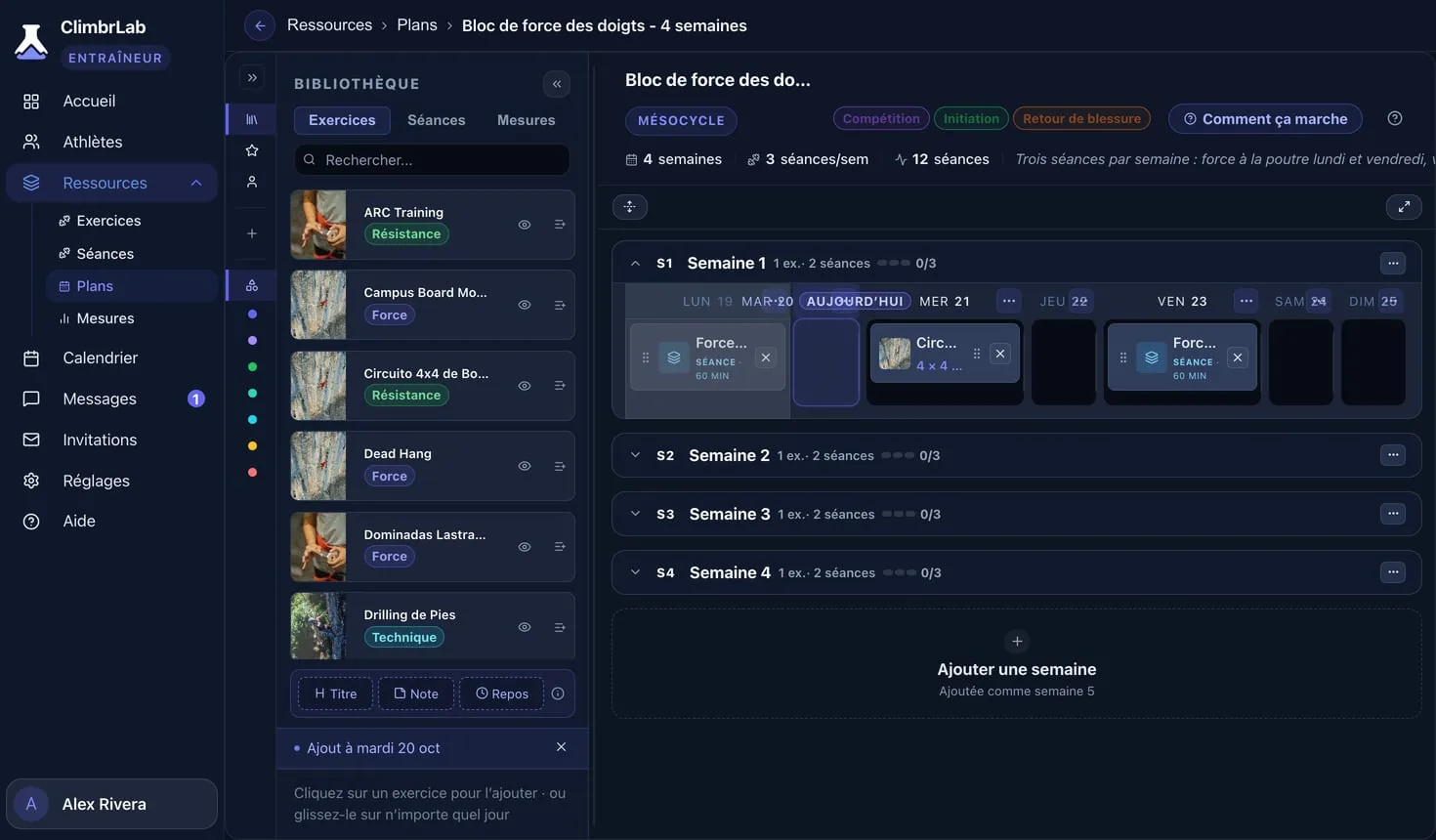
Le clic met un instant à ajouter. C’est voulu : l’application distingue ainsi un clic d’un double clic (qui ouvre la fiche) et n’ajoute pas deux fois la même chose.
Si vous cliquez sur Titre, Note ou Repos sans jour sélectionné, vous verrez « Choisissez d’abord un jour ».
Les métriques, uniquement par clic
Les métriques ne se glissent pas : sélectionnez le jour et cliquez sur la métrique. L’indication de la ligne vous le précise : « Programmer le (jour) » ou « Choisissez d’abord un jour ».
- Dans un modèle, la métrique est enregistrée dans le plan et, quand vous assignez le modèle, elle devient programmée pour cet athlète le jour correspondant.
- Dans le plan d’un athlète, elle est programmée pour lui ce jour-là du plan.
- Vous ne pouvez pas mettre deux fois la même métrique le même jour : « Cette métrique est déjà programmée ce jour-là ».
- Pour la retirer, cliquez sur le × de son étiquette dans le jour (Retirer la métrique).
Les métriques ne suivent jamais quand vous copiez des jours ou dupliquez des semaines : il faudra les programmer sur chaque jour où vous les voulez.
Créer un exercice sans quitter le plan
Dans le menu du jour, Créer un exercice ici ouvre l’assistant d’exercices et, une fois terminé, le place sur ce jour. Vous pouvez l’enregistrer dans votre bibliothèque ou le garder uniquement dans ce plan. Nous l’expliquons dans créer un exercice.
Les semaines
Chaque ligne est une semaine. Dans son en-tête, vous voyez l’étiquette S1, S2…, l’intitulé Semaine (n) et un résumé comme « 4 ex. · 2 séances ». Une barre indique aussi combien de jours programmés l’athlète a réalisés (dans un modèle, elle reste toujours à 0).
Si une semaine compte plus de jours avec du contenu que ce que vous avez indiqué dans Séances / semaine, vous verrez un avertissement +1 jours (ou le nombre correspondant) avec le détail « 5 jours actifs, le plan en indique 4 ». C’est seulement un rappel : cela ne bloque rien.
Replier et déplier
- Cliquez sur l’en-tête d’une semaine pour la replier ou la déplier.
- À l’arrivée, une seule semaine est ouverte : celle en cours dans le plan d’un athlète, la première dans un modèle.
- Au-dessus du calendrier, Tout déplier ouvre toutes les semaines d’un coup, pratique pour comparer ou copier de l’une à l’autre. Le même bouton devient alors Tout replier.
Le menu de la semaine
Le bouton ⋯ de l’en-tête ouvre Cette semaine avec quatre options :
| Option | Ce qu’elle fait | Demande-t-elle confirmation ? |
|---|---|---|
| Dupliquer sur la semaine suivante | Copie cette semaine, jour par jour, sur la suivante. Non disponible sur la dernière semaine | Non |
| Dupliquer sur toutes les semaines | Copie cette semaine sur toutes les autres semaines du plan, y compris les précédentes | Non |
| Vider la semaine | Retire exercices, séances, titres, notes et repos. La semaine existe toujours, vierge | Non |
| Supprimer la semaine | Supprime toute la semaine et les suivantes remontent d’un cran | Oui |
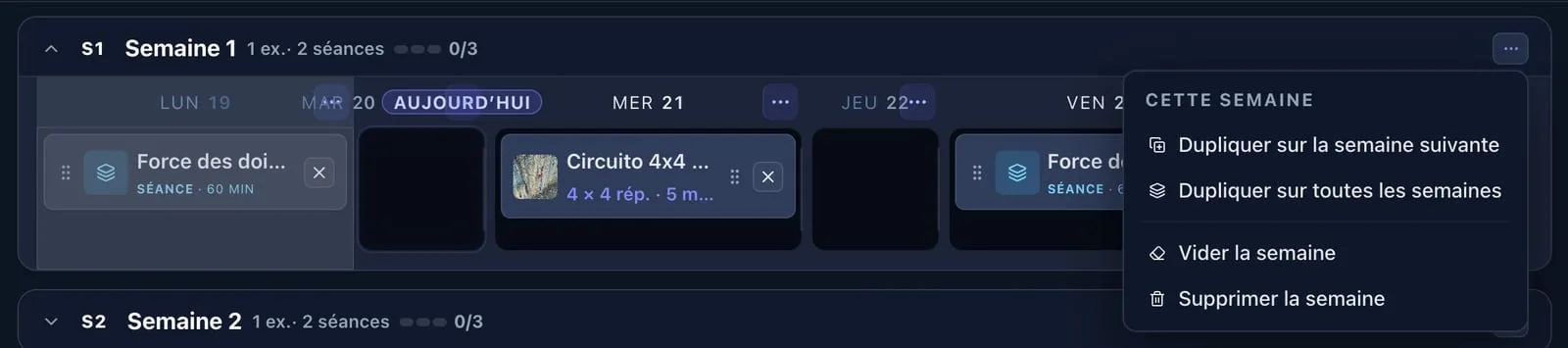
Dupliquer est la façon normale de construire un bloc : vous montez une bonne semaine et vous la répétez. Mais il faut bien comprendre comment cela fonctionne :
Attention : Dupliquer écrase. Avant de copier, l’action vide la semaine de destination (ou toutes, si vous choisissez Dupliquer sur toutes les semaines). Ce qui y était programmé est perdu sans avertissement, et il n’existe aucun moyen de le récupérer.
Attention : les métriques ne sont pas copiées lors d’une duplication, et Vider la semaine ne les retire pas non plus : elles restent sur leurs jours. Pour les retirer, faites-le à la main avec le × de chacune.
Attention : pour l’instant, Vider la semaine et Dupliquer ne vérifient pas si l’un des jours de destination a déjà été fait. Ne les utilisez pas sur des semaines où l’athlète s’est déjà entraîné un jour : vous pourriez retirer ce qui était programmé ces jours-là et l’opération pourrait s’arrêter à mi-chemin avec une erreur.
Supprimer la semaine, en revanche, demande une confirmation. La fenêtre Supprimer la semaine (n) résume ce qui sera perdu et la nouvelle durée du plan, et ajoute : « Ce que l’athlète a déjà fait garde sa date réelle. ». Cliquez sur Oui, supprimer pour confirmer. Un plan a besoin d’au moins une semaine : s’il n’en reste qu’une, l’option est désactivée (« Un plan ne peut pas rester sans semaines »).
Ajouter une semaine
À la fin de la dernière semaine se trouve la carte Ajouter une semaine, avec l’indication « Ajoutée comme semaine (n) ». Elle est toujours ajoutée à la fin, vide.
Les jours
L’en-tête du jour
Il affiche le nom abrégé du jour, le numéro du mois et, dans le plan d’un athlète, le feu tricolore et l’étiquette Aujourd’hui. Un clic dessus sélectionne le jour pour l’ajout par clic (voir plus haut).
Le menu du jour
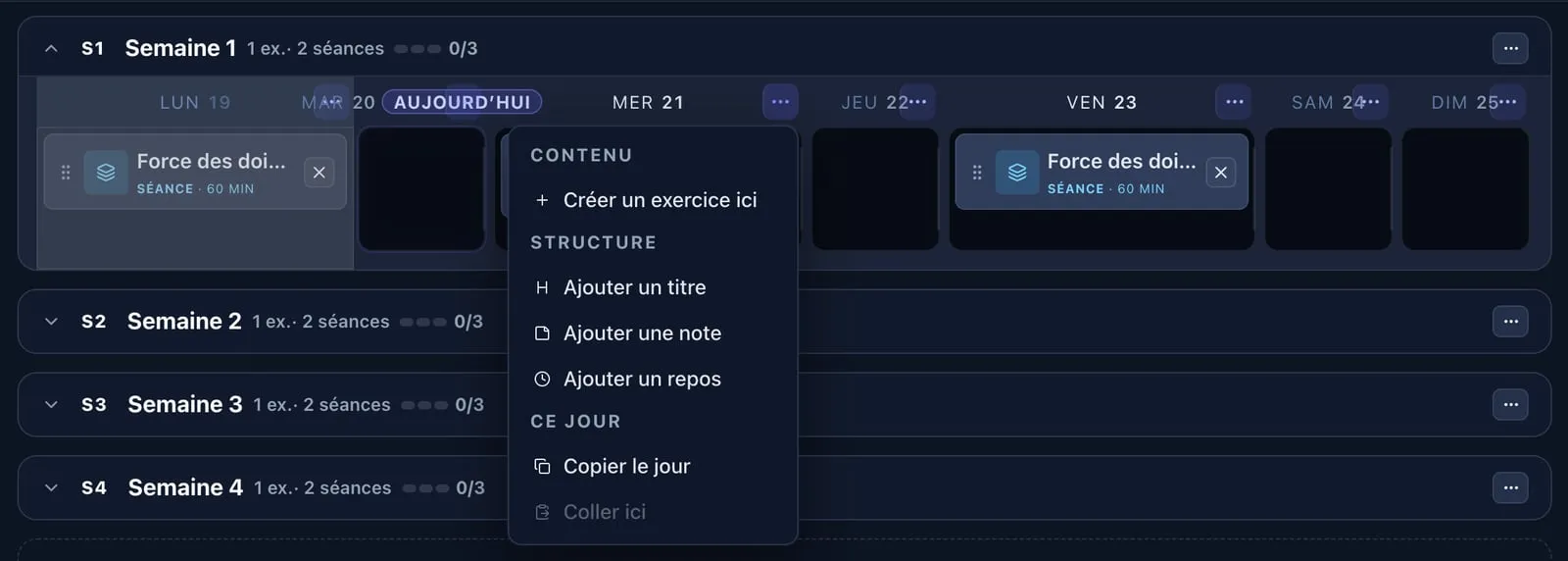
Le bouton ⋯ de chaque jour (Copier ou coller ce jour) regroupe :
- Contenu → Créer un exercice ici.
- Structure → Ajouter un titre, Ajouter une note, Ajouter un repos, si vous préférez ne pas faire glisser.
- Ce jour → Copier le jour et Coller ici (quand vous avez copié quelque chose, l’option devient Coller (n) éléments). Nous le voyons en détail dans copier, déplacer et sélectionner.
Ce que contient un jour
De haut en bas, vous pouvez trouver :
- Ce que l’athlète a noté de son côté pour ce jour, comme une journée Falaise (« L’athlète va en falaise ce jour-là »). C’est informatif et ne se modifie pas ici.
- Les métriques programmées, sous forme d’étiquettes.
- Vos cartes, dans l’ordre où il les fera : exercices, séances, titres, notes et repos.
Un jour vide est un jour de repos. Inutile de le signaler de quelque façon que ce soit.
La carte d’un exercice
- Un clic la déplie : description, étiquettes, muscles, la prescription (ou le bouton Prescrire…) et les notes.
- Un double clic ouvre directement la fenêtre de prescription.
- S’il manque la prescription, la carte affiche Sans prescription en rouge (« Prescription manquante : séries et objectif »). L’athlète ne peut pas exécuter un exercice dans cet état.
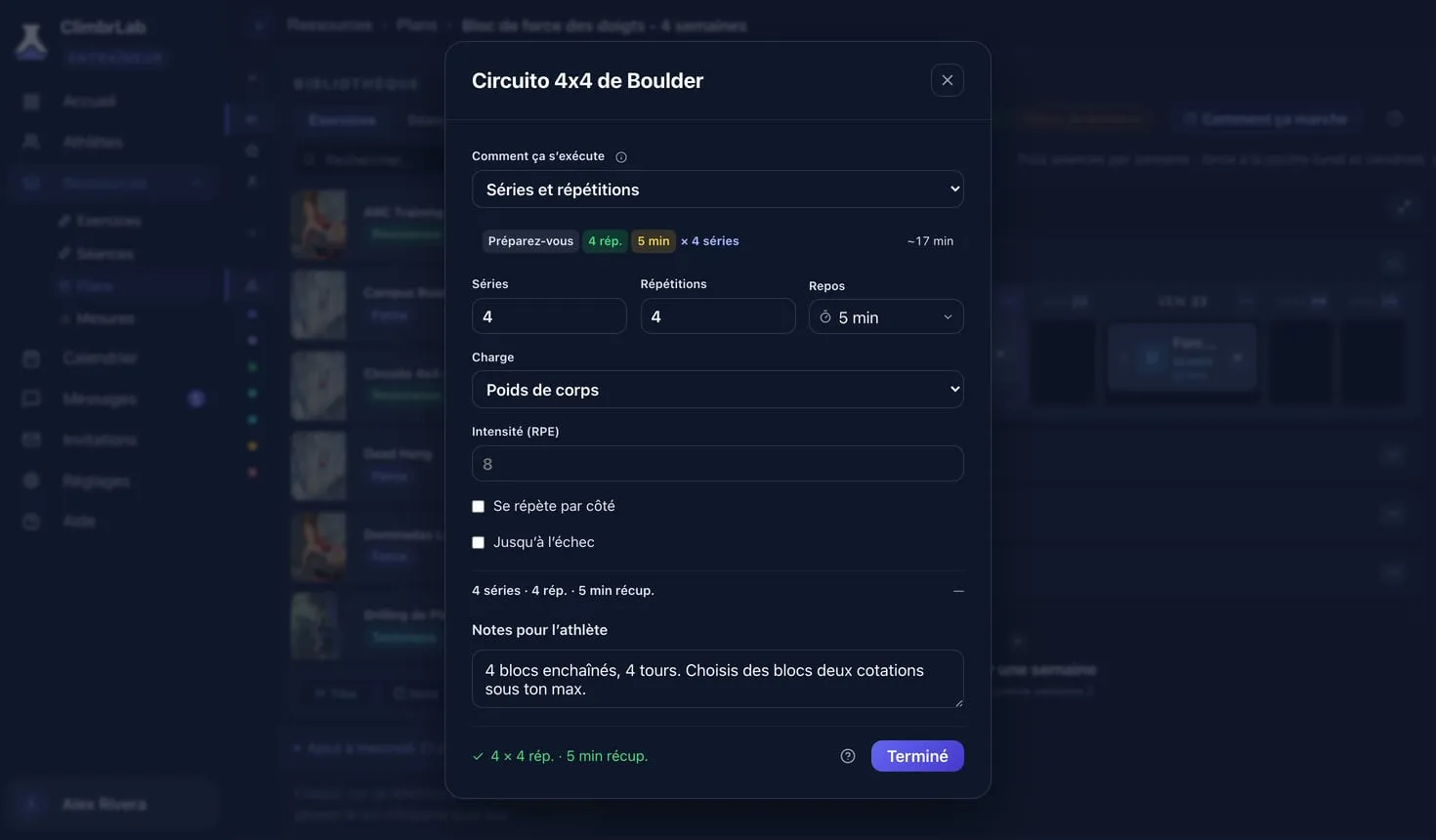
La façon de remplir la prescription, champ par champ, est expliquée dans prescrire des exercices. Les modifications sont enregistrées au fil de la saisie : fermer la fenêtre ne fait rien perdre.
La carte d’une séance
Elle affiche le nom de la séance et sa durée. Un clic ouvre sa fiche, avec les exercices qu’elle contient et les options de modification. Les exercices d’une séance se prescrivent dans la séance elle-même, pas depuis le plan.
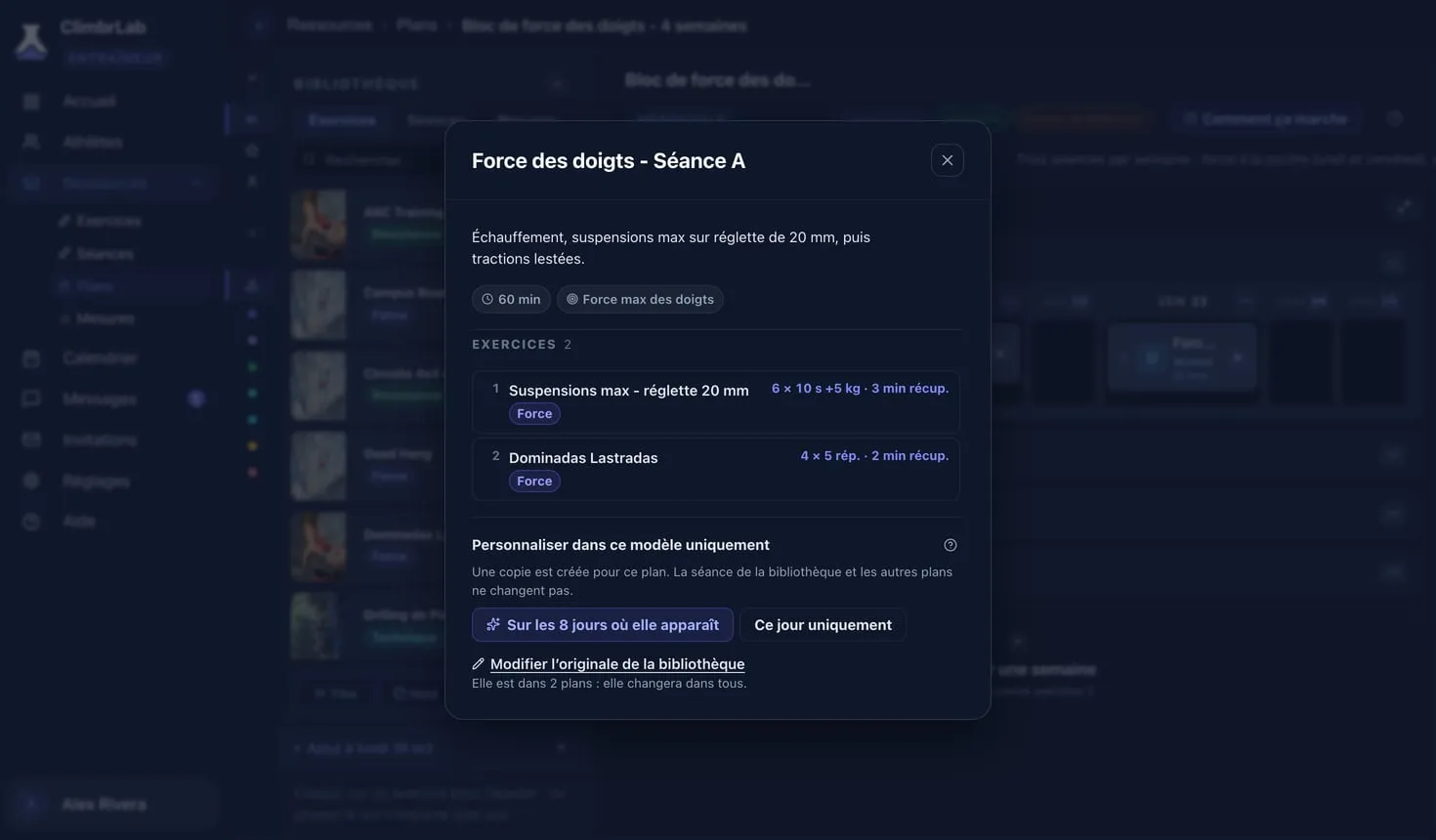
Important : une séance dans un plan est liée à celle de votre bibliothèque, pas copiée. Si vous la modifiez, elle change dans tous les plans qui l’utilisent, sauf si vous la personnalisez. Nous l’expliquons dans personnaliser une séance. Les séances personnalisées portent une icône ✨ (« Personnalisée dans ce plan »).
Retirer une carte
Le × d’une carte la retire immédiatement, sans confirmation et sans annulation possible. Si vous en retirez plusieurs à la fois, une confirmation est demandée. Retirer une séance d’un jour ne la supprime pas de votre bibliothèque.
La largeur des jours
Faites glisser le bord droit d’un jour pour élargir ou rétrécir sa colonne. Les jours avec du contenu s’élargissent tout seuls quand la semaine compte des jours vides. La largeur choisie n’est pas enregistrée : au rechargement, elle revient à la largeur habituelle.
Le feu tricolore : l’athlète s’est-il entraîné ?
Seulement dans le plan d’un athlète. Au-dessus des semaines se trouve la légende avec son nom :
| Marque | Signification |
|---|---|
| Vert | s’est entraîné : il a fait ce que vous aviez prévu ce jour-là |
| Orange | s’est entraîné, avec des changements ou sans terminer |
| Orange, avec une icône différente | s’est entraîné un autre jour (par exemple, il a sauté le lundi et l’a fait le jeudi) |
| Rouge | ne s’est pas entraîné : le jour est passé sans que ce soit fait |
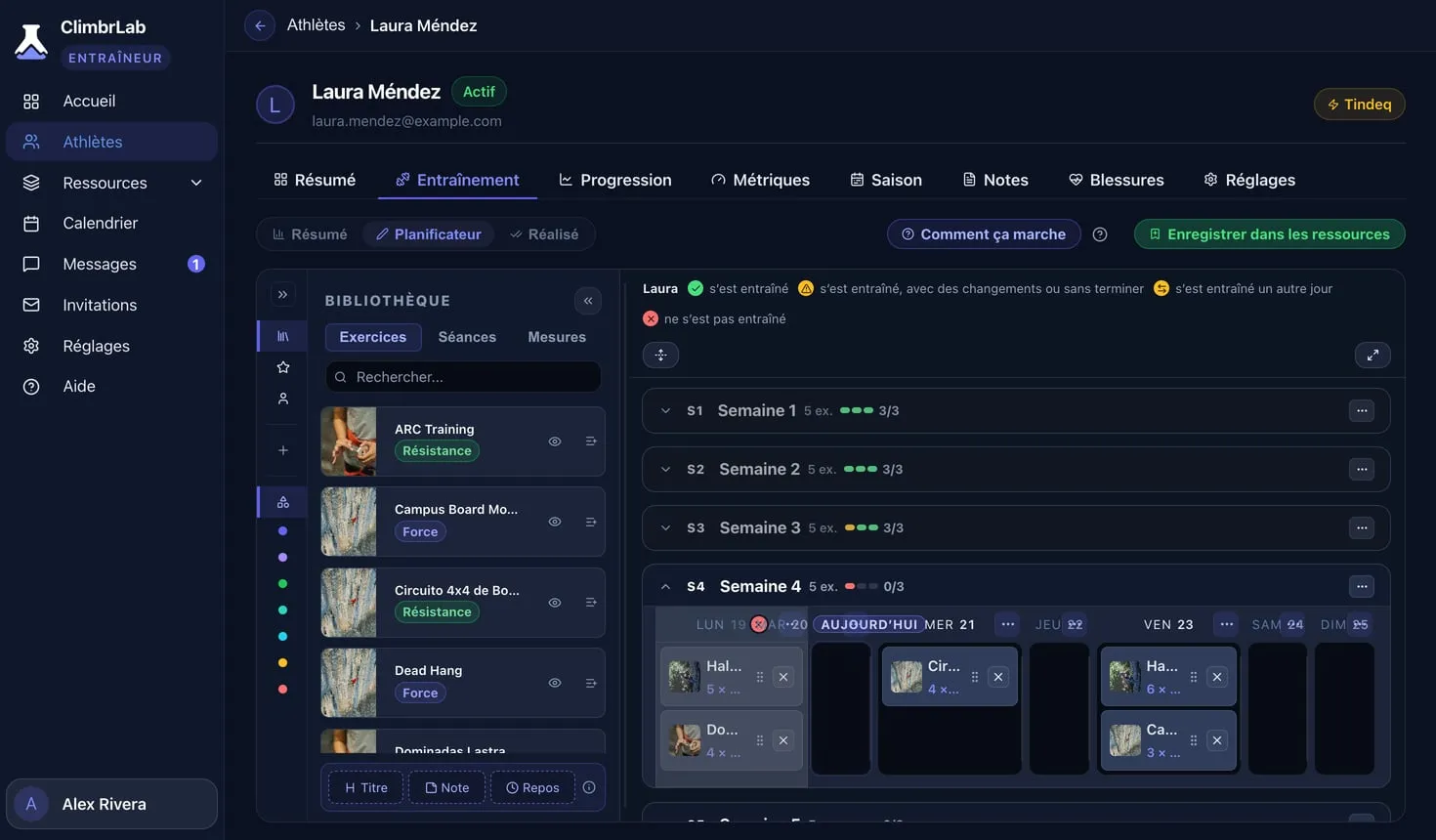
Un jour sans marque n’est pas encore arrivé. Survolez une marque pour voir quand il s’est réellement entraîné ou combien de séries il a sautées ou modifiées. Le suivi complet est expliqué dans suivi du plan.
Les jours déjà faits
Dès que l’athlète enregistre une séance d’un jour du plan, ce jour est verrouillé. Ce qui compte, c’est qu’il l’ait fait, pas la date : un jour passé que l’athlète n’a pas fait reste modifiable.
Sur un jour verrouillé, vous ne pouvez rien déposer, coller, ajouter, retirer, réordonner ni modifier. La prescription s’ouvre en lecture seule et le message indique « Ce jour est déjà entraîné : impossible de le modifier » ou « S’est entraîné le (date) ». La raison est simple : ce que l’athlète a fait est un historique, et le modifier après coup le fausserait.
Ce que vous pouvez faire, c’est copier depuis un jour verrouillé : si un lundi s’est bien passé, vous pouvez le répéter un autre jour.
L’enregistrement est automatique
Il n’y a pas de bouton d’enregistrement. Chaque modification est enregistrée sur-le-champ. Quand vous réordonnez des cartes, la barre du bas affiche Enregistrement de l’ordre… pendant l’envoi. En cas de problème, vous verrez l’erreur dans une barre fixe, par exemple « Impossible d’enregistrer le nouvel ordre. Recharge la page. ». Rechargez avant de continuer pour voir l’état réel du plan.
Quitter avec des exercices sans prescription
Dans le plan d’un athlète, si vous essayez de quitter le planificateur (vers un autre onglet de l’athlète ou un autre écran) avec des exercices Sans prescription, l’avertissement (n) exercices vont être supprimés apparaît. Il vous explique que, sans prescription, l’athlète ne peut pas les exécuter et que, si vous sortez, ils seront supprimés du plan au lieu de rester à moitié faits. Vous avez deux options :
- Continuer à modifier : vous revenez au planificateur pour les prescrire.
- Sortir et supprimer : ces exercices sont retirés du plan et vous sortez.
Attention : Sortir et supprimer supprime réellement ces exercices du plan de l’athlète. Si vous vouliez les garder, cliquez sur Continuer à modifier et prescrivez-les.
Si vous fermez l’onglet du navigateur ou rechargez la page, le navigateur affiche son propre avertissement, mais rien n’est supprimé : les exercices sans prescription restent jusqu’à la prochaine fois que vous quitterez le planificateur depuis l’application.
Dans un modèle, cet avertissement n’existe pas : les exercices sans prescription restent tels quels. Si vous assignez le modèle dans cet état, l’athlète les recevra sans prescription : mieux vaut donc les compléter avant.
Plein écran
Le bouton Plein écran, au-dessus des semaines, masque le menu latéral, la fiche de l’athlète et les onglets, et passe le navigateur en plein écran. C’est très pratique pour les longs plans. Pour revenir, cliquez sur Quitter ou appuyez sur la touche Échap.
Sur mobile
Sur un petit écran, le planificateur change de forme :
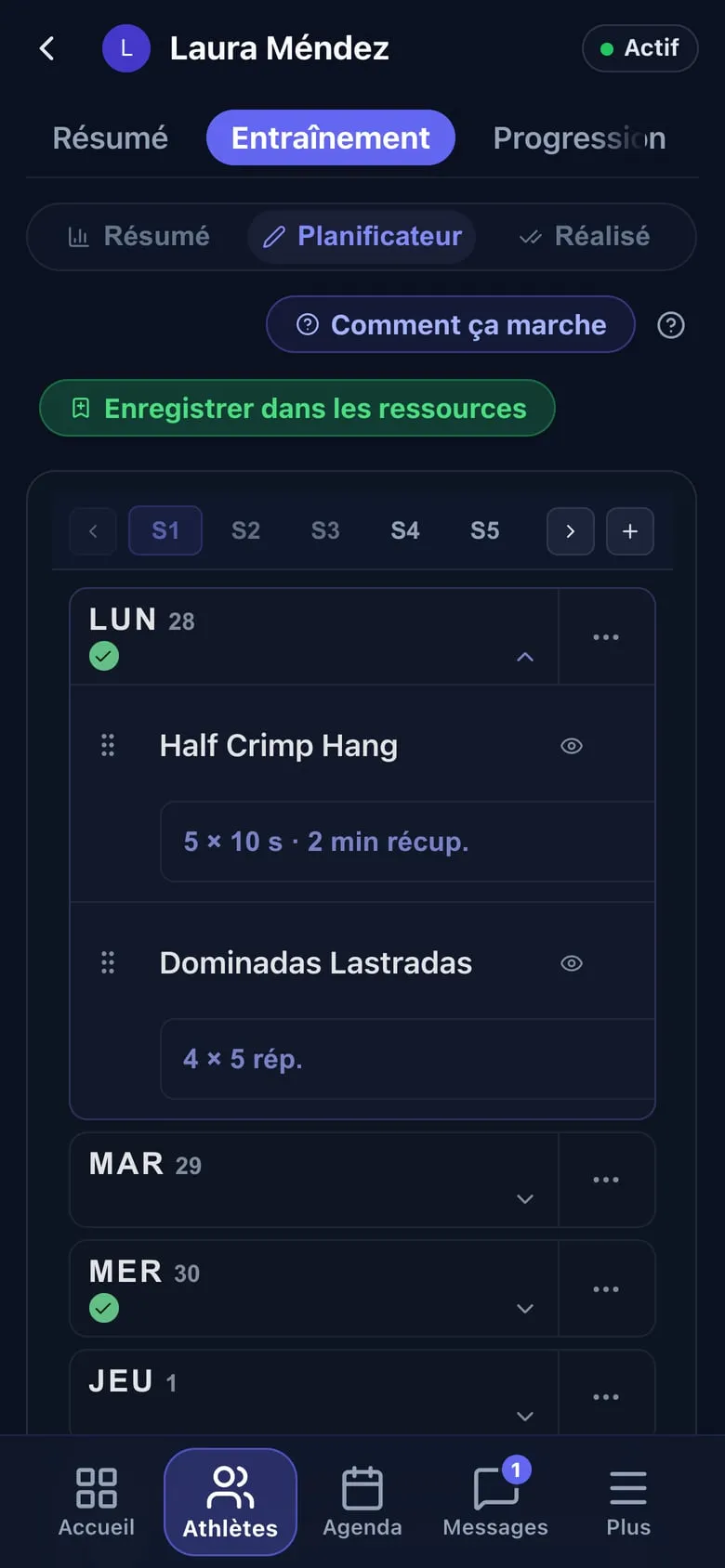
- Vous voyez une semaine à la fois, avec des onglets S1, S2… et des flèches pour vous déplacer. Vous pouvez faire défiler les jours d’un geste.
- Il n’y a pas de panneau de bibliothèque. Pour ajouter, touchez Ajouter à la fin d’un jour ou le bouton flottant Ajouter au (jour). Une feuille plein écran s’ouvre avec les onglets Exercices, Séances, Métriques et Structure.
- Dans cette feuille, vous pouvez sélectionner plusieurs éléments à la fois, même dans des onglets différents, et les ajouter d’un coup avec Ajouter (n) à (jour).
- Structure vous propose Titre vierge, Note vierge, les titres que vous avez déjà utilisés et quelques titres prédéfinis : Échauffement, Mobilité, Force, Technique et Retour au calme.
- Le menu du jour reste disponible (Créer un exercice ici, Copier le jour, Coller). Le menu de la semaine (dupliquer, vider, supprimer) n’existe que dans la version ordinateur.
- Pour ajouter une semaine, utilisez le + de la barre des semaines (« Ajouter une semaine à la fin du plan »).
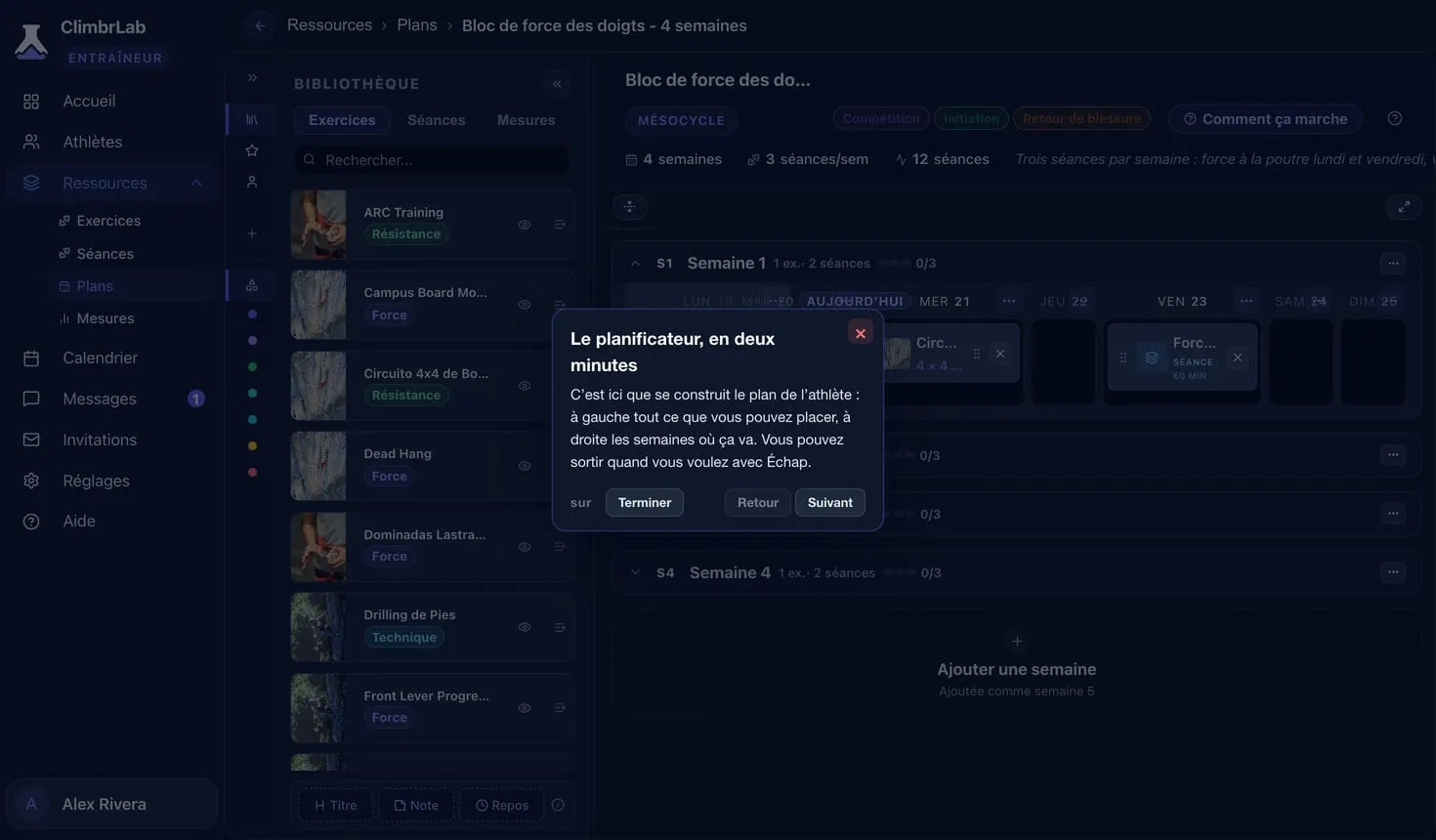
La visite « Comment ça marche »
Le bouton Comment ça marche (« Une visite guidée du planificateur ») lance un parcours de 16 étapes maximum à travers l’écran : la bibliothèque, les semaines, les menus, copier et sélectionner, le feu tricolore et le plein écran. Il se trouve dans l’en-tête du modèle et dans Entraînement quand vous êtes sur le Planificateur d’un athlète. Il ne s’ouvre jamais tout seul : vous pouvez donc le relancer quand vous voulez. Il se ferme avec le × ou avec Échap.
Raccourcis et astuces
- Programmez une journée d’un coup : sélectionnez le jour et cliquez successivement dans la bibliothèque.
- Montez une semaine et répétez-la avec Dupliquer sur la semaine suivante, mais faites-le avant de remplir les suivantes, car l’action les écrase.
- Copiez une journée entière avec Copier le jour et collez-la sur d’autres jours : elle s’ajoute sous ce qui s’y trouve déjà.
- Clic droit sur une carte pour la copier, coller en dessous ou la supprimer.
- Faites glisser avec ⇧ Maj pour copier au lieu de déplacer.
- Sélectionnez-en plusieurs avec ⌘/Ctrl+clic, Maj+clic ou un cadre de sélection, et déplacez-les, copiez-les ou supprimez-les ensemble.
- ⌘/Ctrl+C, ⌘/Ctrl+V et Suppr fonctionnent sur la sélection.
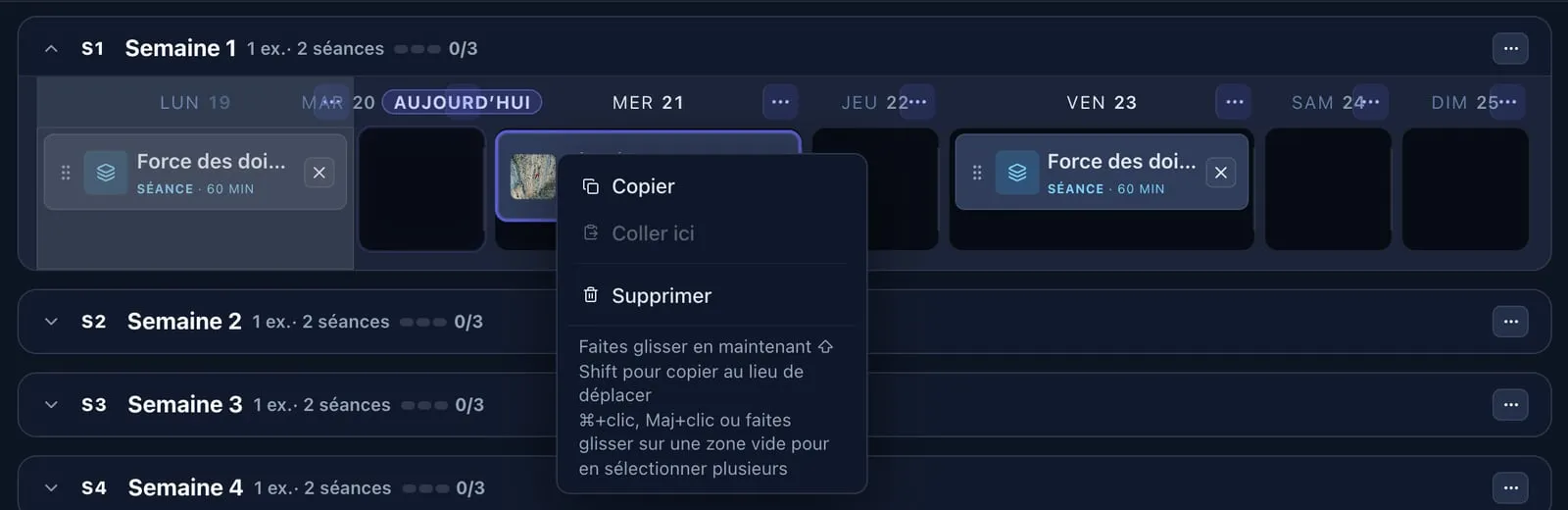
Tout cela, avec ses règles et un tableau des raccourcis pour Mac et Windows, se trouve dans copier, déplacer et sélectionner.
Questions fréquentes
Pourquoi ne puis-je rien modifier sur un jour ?
Parce que l’athlète l’a déjà fait. Les jours faits sont verrouillés pour ne pas modifier ce qu’il a réalisé. Si vous voulez qu’il refasse ce travail, copiez-le sur un autre jour.
J’ai dupliqué une semaine sur une autre qui contenait déjà des éléments. Puis-je les récupérer ?
Non. Dupliquer vide la semaine de destination avant de copier, et il n’y a ni corbeille ni annulation. Il faudra la reconstruire.
J’ai vidé une semaine et des métriques apparaissent encore
C’est le comportement actuel : Vider la semaine ne retire pas les métriques. Retirez-les une par une avec le × de chaque étiquette.
Pourquoi l’onglet Planificateur n’apparaît-il pas pour mon athlète ?
Parce qu’il n’a pas encore de plan assigné. Assignez-lui-en un depuis Entraînement et l’onglet apparaîtra. Consultez assigner un plan.
J’ai modifié une séance et elle a changé dans les plans d’autres athlètes
Les séances sont liées, pas copiées. Si vous voulez la modifier dans un seul plan, personnalisez-la : personnaliser une séance.
Puis-je annuler une suppression ?
Non. Ni les cartes retirées avec le ×, ni Vider la semaine, ni Supprimer la semaine ne peuvent être annulées.
Ce que je fais est-il enregistré si je ferme simplement la page ?
Oui, tout est enregistré sur-le-champ. La seule exception concerne les exercices sans prescription du plan d’un athlète, qui sont supprimés si vous quittez depuis l’application et choisissez Sortir et supprimer.