Équipe de coachs : travailler à plusieurs sur le même compte
Ajouter des coachs à votre compte avec Teams, leur répartir des athlètes, ce que chacun peut faire et ce qui se passe quand quelqu’un est retiré ou s’en va.
Si vous travaillez avec d’autres coachs (un club, une école, une salle avec plusieurs moniteurs), vous pouvez partager un seul compte : la même bibliothèque d’exercices, de séances et de plans, et les athlètes répartis entre vous. Vous verrez ici comment ajouter un collègue, ce que chacun peut faire et ce qui se passe quand quelqu’un s’en va.
Attention : pour avoir plus d’un coach sur le compte, il vous faut l’option Teams. Sans elle, vous verrez « Il faut Teams pour ajouter d’autres entraîneurs à votre compte. ». Tarifs et souscription dans Abonnement et tarifs.
Comment fonctionne une équipe
Un compte a un propriétaire et autant de coachs membres que vous voulez (avec Teams, le nombre de coachs n’est pas limité).
- Ce qui est partagé : toute la bibliothèque. Les plans, séances et exercices du compte sont visibles et utilisables par toute l’équipe.
- Ce qui est réparti : les athlètes. Le propriétaire les voit tous ; chaque membre ne voit que ceux que le propriétaire lui attribue.
- Ce qui appartient à chacun : le chat. Chaque coach a sa propre conversation avec chaque athlète et écrit en son nom.
La carte de l’équipe le résume ainsi : « Partagez vos plans et vos exercices. Des athlètes, seulement ceux que vous lui attribuez ».
Propriétaire et coach : ce que chacun peut faire
| Propriétaire | Coach (membre) | |
|---|---|---|
| Voir les athlètes | Tous ceux du compte | Seulement ceux qui lui sont attribués |
| Travailler avec ses athlètes (plans, mesures, notes, blessures…) | Oui | Oui, avec ceux qui lui sont attribués |
| Voir, utiliser et modifier les plans, séances et exercices de l’équipe | Oui | Oui (sauf ce qui est privé à quelqu’un d’autre) |
| Inviter des athlètes | Oui | Oui : celui qui invite garde l’athlète |
| Créer et renommer des tags | Oui | Oui |
| Supprimer des tags | Oui | Non |
| Libérer un athlète | Oui | Non |
| Changer la marque (logo et nom) | Oui | Non, il la voit seulement |
| Gérer l’abonnement | Oui | Non |
| Inviter ou retirer des coachs | Oui | Non |
| Répartir les athlètes | Oui | Non |
| Quitter l’équipe | Non | Oui |
Quand un membre tente une action réservée au propriétaire, il voit des messages comme « Seul le propriétaire du compte peut gérer l’abonnement. », « Seul le propriétaire du compte peut supprimer des tags. Les renommer et les créer, toute l’équipe le peut. » ou « Seul {nom} peut inviter ou retirer quelqu’un de ce compte. ».
Le tableau de bord Accueil de chaque membre, ses compteurs, sa carte et son export Excel n’incluent que les athlètes qui lui sont attribués.
Ajouter un collègue
- Souscrivez Teams dans Réglages → Abonnement (si vous ne l’avez pas).
- Allez dans Invitations et repérez la carte Votre équipe.
- Saisissez l’e-mail de votre collègue et cliquez sur Ajouter à l’équipe.
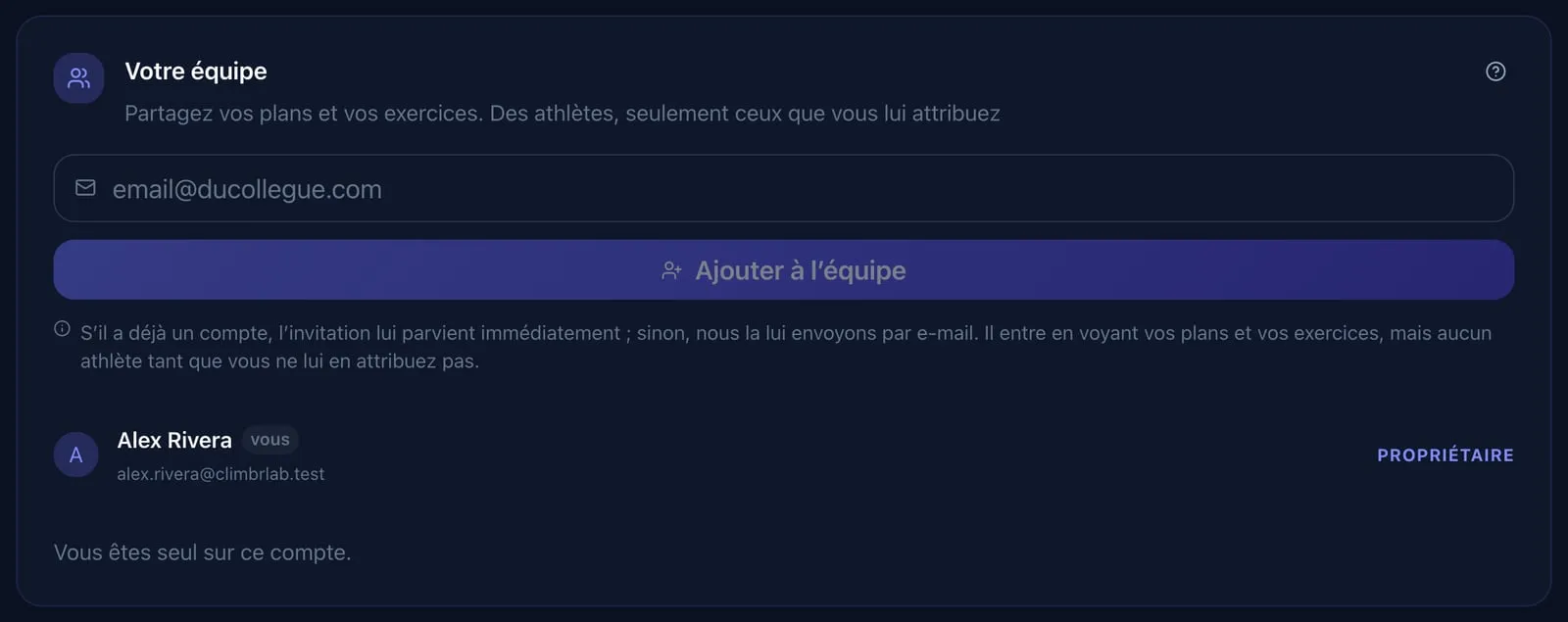
Vous verrez « Invitation envoyée à {email}. Il apparaîtra dans l’équipe dès qu’il l’acceptera. ». La suite dépend de s’il utilise déjà ClimbrLab :
- S’il a déjà un compte, l’invitation apparaît immédiatement dans l’app (et dans sa cloche de notifications), en plus d’un e-mail avec le bouton Voir l’invitation.
- S’il n’a pas de compte, il reçoit un e-mail « {votre nom} vous invite dans son équipe · ClimbrLab » avec le bouton Créer mon compte et rejoindre. Il s’inscrit, remplit le questionnaire coach (ses réponses vont dans son propre profil professionnel) et entre.
Astuce : votre collègue arrive en voyant vos plans et vos exercices, mais aucun athlète tant que vous ne lui en attribuez pas. Attribuez-lui les siens dès son arrivée.
Expiration, renvoi et retrait
- L’invitation expire au bout de 7 jours.
- Dans Invitations sans réponse, vous voyez celles en attente avec la date du dernier envoi. Celles qui ont expiré sont marquées Expirée.
- Renvoyer génère un nouveau lien et 7 jours de plus. L’ancien lien ne fonctionne plus.
- Retirer l’annule : « Le lien envoyé à {email} cessera de fonctionner. Vous pourrez l’inviter à nouveau quand vous voudrez. ».
Erreurs que vous pouvez voir en invitant :
| Message | Ce qui se passe |
|---|---|
| « Cette personne est déjà dans votre équipe » | Elle est déjà membre |
| « Ce compte appartient déjà à une autre équipe. Il doit d’abord la quitter. » | Elle est membre d’un autre compte |
| « Ce compte a déjà sa propre équipe. Il devrait rester seul avant d’en rejoindre une autre. » | Elle est propriétaire d’un compte avec des collègues |
| « Cette personne s’entraîne déjà avec un autre entraîneur. Elle ne peut pas rejoindre une équipe en tant qu’entraîneuse. » | Elle est athlète d’un autre compte |
| « Ce compte a déjà ses propres athlètes ou plans. Le joindre à cette équipe mélangerait deux historiques. » | Elle a son propre compte coach avec des données |
| « Il faut l’option Teams pour avoir plus d’un entraîneur sur le compte. » | Teams manque |
Accepter une invitation (si c’est vous l’invité)
Vous verrez « {nom} vous a invité à rejoindre son équipe » et ce qu’implique l’acceptation :
Si vous acceptez :
- Vous verrez et pourrez modifier tous ses athlètes, plans et exercices.
- Ils verront et pourront modifier ce que vous faites.
- Vous pourrez écrire à ses athlètes dans le chat, en votre nom.
- Ce que vous créez reste dans ce compte, même si vous quittez l’équipe un jour.
Une nuance sur la première phrase : en pratique, vous ne verrez que les athlètes que le propriétaire vous attribue. D’ici là, votre liste sera vide.
Vous avez trois boutons :
- Accepter et rejoindre : vous travaillez désormais dans ce compte.
- Refuser : « Vous ne faites pas partie de cette équipe. Si vous changez d’avis, il faudra vous inviter à nouveau. ».
- Décider plus tard : « Elle vous attendra à votre prochaine connexion, jusqu’à son expiration. ». Vous pouvez aussi y revenir depuis la cloche.
Pas besoin d’être coach pour recevoir l’invitation : si votre compte est uniquement athlète et sans entraîneur, le rôle de coach vous est ajouté quand vous acceptez.
Quand vous ne pouvez pas accepter
L’invitation s’affiche, mais elle ne vous laisse pas entrer si :
- votre compte coach a déjà ses propres athlètes ou plans (le joindre mélangerait deux historiques) ;
- vous êtes athlète d’un autre coach ;
- vous appartenez déjà à une autre équipe, ou vous avez votre propre équipe avec des collègues ;
- le compte qui vous invite n’a plus Teams : « Le compte qui vous invite n’a pas Teams actif. Demandez à son propriétaire de l’activer pour pouvoir le rejoindre. ».
Avoir activé M’entraîner moi-même n’empêche pas de rejoindre une équipe. Et si l’invitation était destinée à une autre adresse, vous verrez « Vous êtes connecté en tant que {email}. Si l’invitation était destinée à un autre compte, déconnectez-vous et connectez-vous avec celui-ci. ».
Répartir les athlètes dans l’équipe
Seul le propriétaire fait la répartition :
- Dans Invitations → Votre équipe, repérez le collègue.
- Cliquez sur Attribuer des athlètes.
- Cochez ses athlètes (vous avez une recherche et les boutons Tous et Aucun) et cliquez sur Enregistrer.
« Il ne verra et ne pourra travailler qu’avec ceux que vous cochez. Le reste du compte ne lui apparaîtra nulle part. » Sur la ligne de chaque membre, vous verrez « Suit {n} des {total} athlètes du compte. » ou « Aucun athlète attribué. ».
L’écran de votre collègue se recharge avec l’avis « Vos athlètes ont changé ».
Quelques règles utiles :
- Celui qui invite un athlète le garde. Si un membre invite quelqu’un par e-mail, cet athlète lui est attribué automatiquement.
- Un athlète qui se lie avec le code entraîneur du compte n’est attribué à personne : seul le propriétaire le voit jusqu’à ce qu’il le répartisse.
- Vous pouvez attribuer un même athlète à plusieurs collègues.
- Rien n’est attribué au propriétaire : il voit déjà tout.
Des chats à votre nom
Chaque coach a sa propre conversation avec chaque athlète qu’il suit, et écrit avec son nom et sa photo. Les conversations se font à deux : le propriétaire ne lit pas les chats de ses collègues, ni l’inverse. Plus de détails dans Messages.
Plans et séances privés ou partagés
Tout ce que crée un membre de l’équipe apparaît par défaut dans la bibliothèque de tous. Si vous préférez garder un plan ou une séance pour vous (parce qu’il est en cours de préparation ou n’a de sens que pour vos athlètes), vous pouvez le rendre privé :
- À la création, dans Visibilité : Toute l’équipe ou Moi seulement.
- Ensuite, depuis le menu de sa carte : Rendre privé ou Partager avec l’équipe.
Ce qui est privé n’est visible que par vous : vos collègues ne peuvent ni le voir, ni l’utiliser, ni le modifier. Seule la personne qui l’a créé peut changer sa visibilité. Si quelqu’un d’autre essaie, il verra « Seule la personne qui a créé ce plan peut changer sa confidentialité. ».
Ces options n’apparaissent que si le compte a une équipe. Un plan déjà assigné à un athlète n’est pas privé : celui qui suit cet athlète le voit.
Retirer quelqu’un de l’équipe
Dans Invitations → Votre équipe, cliquez sur Retirer de l’équipe sur sa ligne :
Retirer {nom} ? Il perdra l’accès à ce compte et à tout ce qu’il contient. Rien de ce qui lui appartient n’est supprimé et vous pouvez le rajouter quand vous voulez.
- Il perd l’accès immédiatement, même s’il a l’app ouverte (« Vous ne faites plus partie de cette équipe »).
- Ce qu’il a créé dans le compte (plans, séances, exercices) reste dans le compte.
- S’il avait son propre compte coach avant de rejoindre l’équipe, il le récupère. S’il s’est inscrit par l’invitation, à sa prochaine connexion on lui demandera de remplir son questionnaire coach pour créer le sien.
- Le propriétaire ne peut pas être retiré.
Si vous voulez seulement qu’il ne suive plus certains athlètes, inutile de le retirer : modifiez sa répartition avec Attribuer des athlètes.
Quitter l’équipe (si vous êtes membre)
Dans Invitations → Votre équipe, cliquez sur Quitter l’équipe :
Ce que vous y avez créé y reste. Vous pourrez revenir si l’on vous invite à nouveau.
Le propriétaire reçoit l’avis « {nom} a quitté votre équipe ». Le propriétaire ne peut pas quitter son propre compte : « Vous êtes le propriétaire de ce compte : vous ne pouvez pas le quitter. ». Il n’existe pas aujourd’hui de moyen de transférer la propriété.
Si le compte n’a plus Teams
Si le propriétaire retire Teams ou cesse de le payer, les membres passent en lecture seule : ils peuvent consulter les données, mais pas les modifier. Ils verront :
Ce compte n’a plus Teams : vous pouvez consulter les données, mais pas les modifier. Parlez-en à son propriétaire.
Le propriétaire continue de travailler normalement. Personne ne perd l’accès et rien n’est supprimé ; dès que Teams revient, tout redevient modifiable. Si c’est la formule entière qui manque, tout le compte (propriétaire compris) passe en lecture seule : nous l’expliquons dans Abonnement et tarifs.
Qui reçoit les avis de chaque athlète
Les avis concernant un athlète (entraînement terminé, blessure, nouveau record…) arrivent à celui qui le suit :
- Si l’athlète est attribué à un ou plusieurs membres, ce sont eux qui les reçoivent.
- S’il n’est attribué à personne, c’est le propriétaire qui les reçoit.
Quand un collègue rejoint l’équipe, le propriétaire reçoit « {nom} a rejoint votre équipe », avec le rappel « Il n’encadre encore personne. Attribuez-lui ses athlètes depuis Invitations. ». Plus de détails dans Notifications.
La marque et le nom que voit l’athlète
- La marque appartient au compte : le logo et le nom de l’entreprise sont définis par le propriétaire dans Réglages → Identité de marque, et tous les athlètes du compte voient cette même marque, quel que soit le coach qui les suit. Les membres la voient, mais ne peuvent pas la modifier. Voir Votre marque.
- Votre nom vous appartient : dans le chat, l’athlète vous voit avec votre nom et votre photo.
Questions fréquentes
Un membre peut-il voir tous les athlètes si je le lui demande ?
Oui : attribuez-les-lui tous avec Attribuer des athlètes → Tous. Mais les athlètes qui arrivent ensuite ne lui sont pas attribués automatiquement (sauf ceux qu’il invite lui-même).
Un collègue peut-il supprimer un de mes plans ?
S’il est partagé, oui : l’équipe peut modifier ce qui appartient à tous. Si vous ne voulez pas qu’il y touche, rendez-le privé.
Puis-je avoir un coach dans l’équipe pendant l’essai gratuit ?
Non. L’essai n’inclut pas Teams. Il faudrait souscrire une formule avec Teams ; vous pouvez le faire pendant l’essai sans perdre les jours qu’il vous reste.
Combien coûte chaque coach supplémentaire ?
Rien par personne : Teams est une option unique avec des coachs illimités. Le prix figure dans Abonnement et tarifs.
Je veux entraîner mon coéquipier comme athlète, puis-je l’inviter ?
Pas comme athlète du même compte : vous verrez « Cette personne fait partie de votre équipe. Si vous voulez l’entraîner, elle peut activer l’auto-entraînement dans ses réglages. ». C’est expliqué dans Vous entraîner vous-même.
Si je supprime mon compte de propriétaire, qu’advient-il de mon équipe ?
Vos collègues perdent l’accès à tout ce que contient le compte. Leur utilisateur n’est pas supprimé. Si vous voulez seulement que quelqu’un n’ait plus accès, retirez-le de l’équipe. Voir Supprimer ou récupérer votre compte.