Votre marque : votre logo et votre nom dans l’app de vos athlètes
Mettre le nom de votre entreprise et votre logo dans l’app de vos athlètes : formats, où ils apparaissent, ce qui s’affiche sans logo et conseils de lisibilité.
Vous pouvez faire en sorte que vos athlètes voient votre marque au lieu de celle de ClimbrLab : le nom de votre entreprise et votre logo apparaissent dans leur app chaque fois qu’ils l’ouvrent. Cela se configure en deux minutes dans Réglages → Identité de marque et s’enregistre tout seul.
C’est facultatif. Si vous ne mettez rien, vos athlètes verront votre photo de profil ou, si vous n’en avez pas non plus, le logo de ClimbrLab.
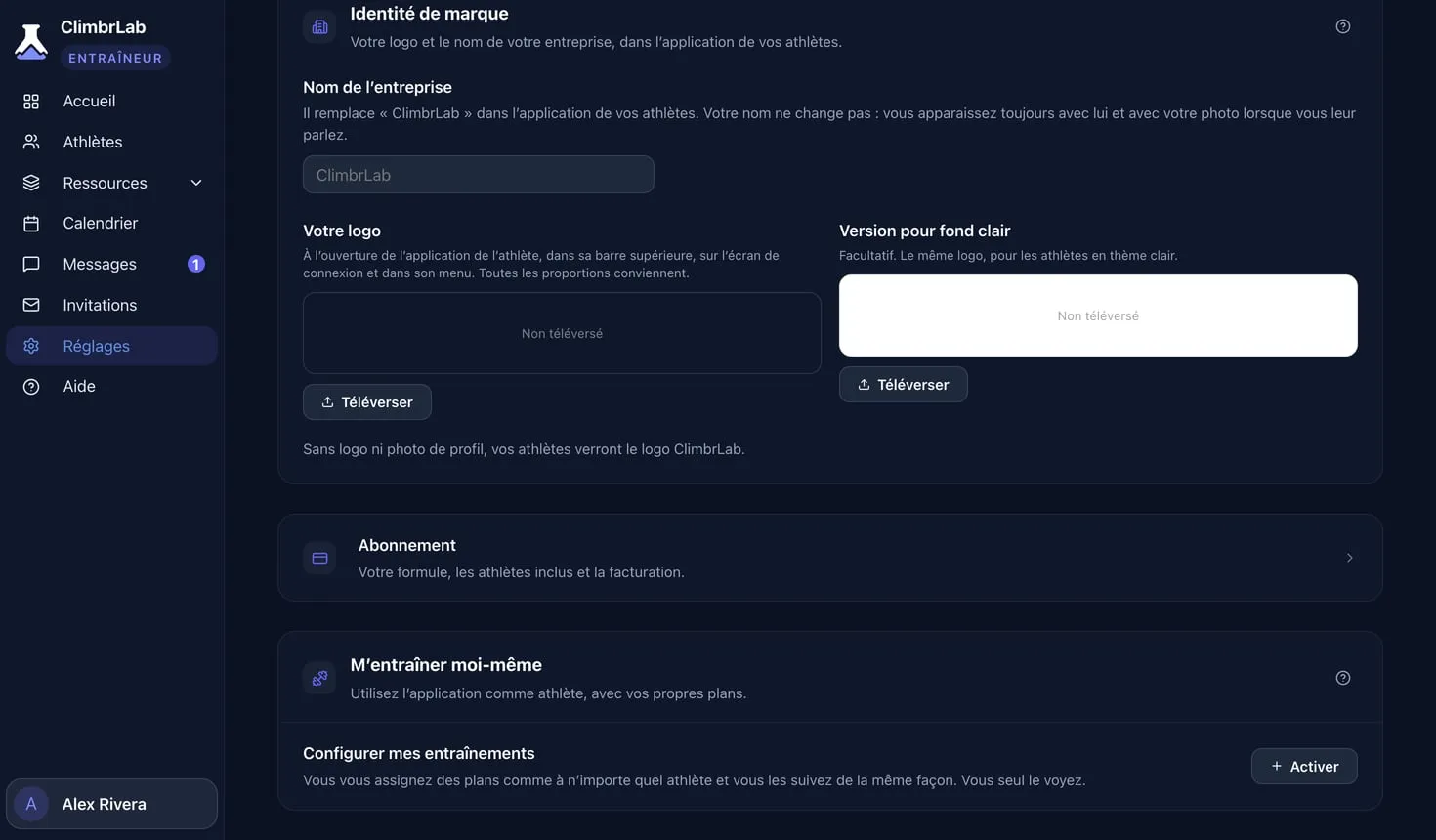
Ce que vous pouvez configurer
| Champ | À quoi il sert | Limite |
|---|---|---|
| Nom de l’entreprise | « Il remplace “ClimbrLab” dans l’application de vos athlètes. » | Jusqu’à 80 caractères |
| Votre logo | Le logo principal. Il apparaît dans la barre supérieure, sur l’écran de connexion et dans le menu de vos athlètes | svg, png, webp ou jpg, jusqu’à 2 Mo |
| Version pour fond clair | « Facultatif. Le même logo, pour les athlètes en thème clair. » | Comme le logo |
Votre nom de personne ne change pas : « vous apparaissez toujours avec lui et avec votre photo lorsque vous leur parlez ». La marque est celle de votre entreprise ; le chat reste avec vous.
La mettre en place pas à pas
- Allez dans Réglages → Identité de marque.
- Saisissez le Nom de l’entreprise.
- Dans Votre logo, cliquez sur Téléverser et choisissez le fichier.
- Facultatif : dans Version pour fond clair, téléversez la variante destinée aux athlètes qui utilisent le thème clair. Avant cela, lisez les conseils plus bas.
Il n’y a pas de bouton Enregistrer. Les modifications s’enregistrent toutes seules un instant après que vous avez fini de taper, et aussi quand vous quittez la page. Vous verrez « Enregistrement… » puis :
Enregistré. Vos athlètes le verront à la prochaine ouverture.
Pour changer un logo, cliquez sur Remplacer ; pour l’enlever, sur Retirer. Si un emplacement est vide, vous verrez Non téléversé.
Où vos athlètes la voient
- Dans la barre supérieure de leur app.
- Sur l’écran de connexion, quand ils arrivent par votre lien d’invitation (avant même de se connecter).
- Dans leur menu.
- Sur leur tableau de bord d’accueil : un bandeau avec votre marque, et le nom de votre entreprise en tête de l’écran.
Tous les athlètes de votre compte la voient. Dans une équipe, tous les athlètes voient la marque du compte, quel que soit le coach qui les suit.
Si vous ne téléversez pas de logo : l’ordre de repli
L’app utilise le premier élément qu’elle trouve :
- Votre logo, si vous l’avez téléversé.
- Sinon, la photo de profil du propriétaire du compte, recadrée en cercle. Vous verrez : « Sans logo, vos athlètes verront votre photo de profil comme image de votre marque. ».
- S’il n’y a pas de photo non plus, le logo de ClimbrLab : « Sans logo ni photo de profil, vos athlètes verront le logo ClimbrLab. ».
Le nom de l’entreprise s’affiche même si vous n’avez pas de logo.
Astuce : téléversez toujours le logo principal. La version pour fond clair est un complément : à elle seule, elle ne remplace pas le logo, et sans le logo principal l’app passe directement à votre photo ou au logo de ClimbrLab.
Ce que vous voyez dans votre app de coach
Votre propre app affiche toujours ClimbrLab : l’en-tête de votre tableau de bord ne change pas. La marque est pour vos athlètes.
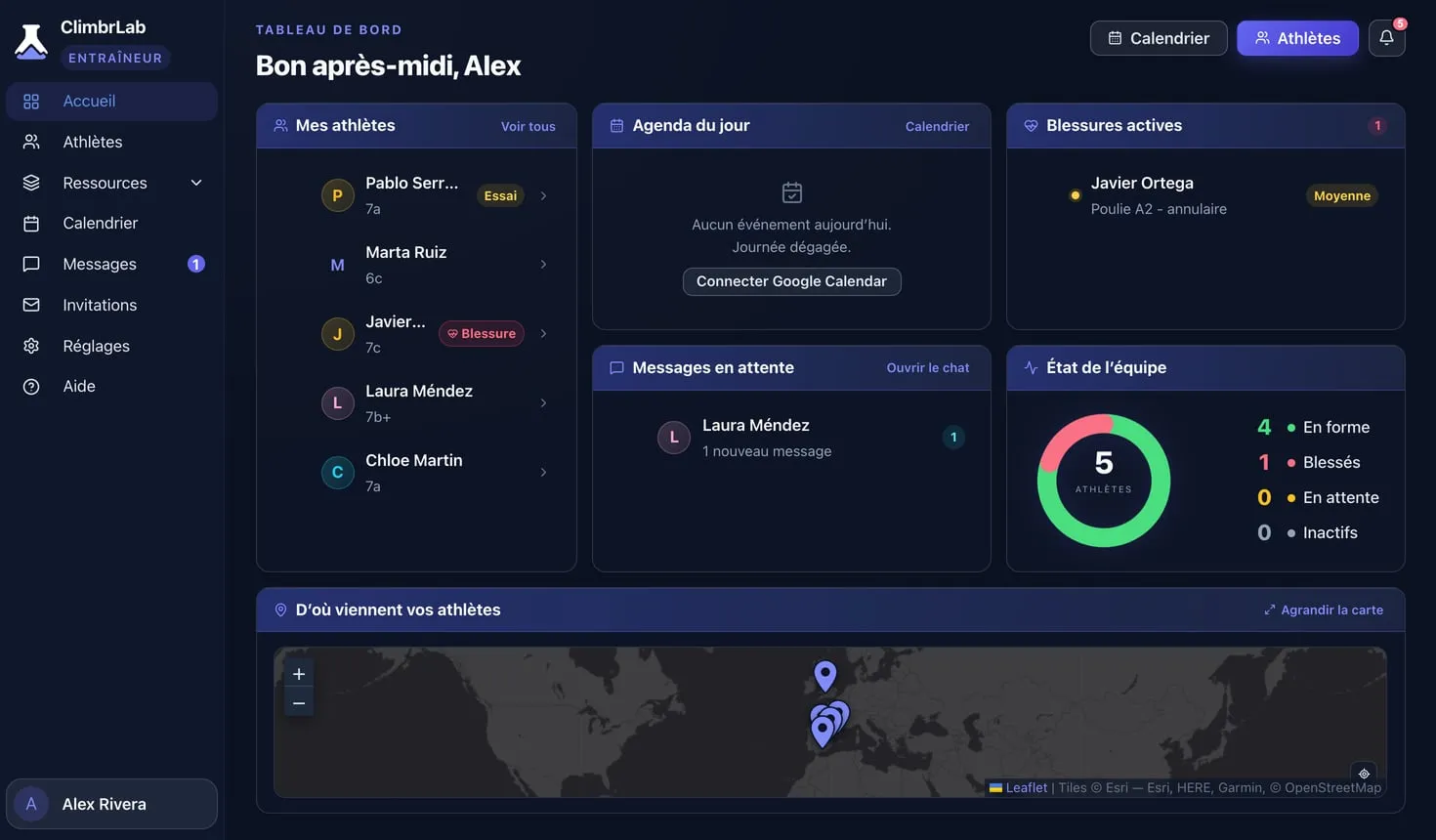
Le seul indice de votre côté est un bloc discret Compte avec votre logo et le nom de votre entreprise, au-dessus de votre nom en bas du menu latéral (seulement sur l’ordinateur, et seulement si vous avez mis un logo ou un nom). En cliquant dessus, vous allez dans les Réglages.
Qui peut la modifier
Seul le propriétaire du compte. Si vous êtes coach membre d’une équipe, vous verrez la marque en place, mais sans commandes :
La marque est gérée par le propriétaire du compte. Voici celle qui est en place.
Plus de détails dans Équipe de coachs.
Conseils pour que votre logo soit bien lisible
- Toutes les proportions conviennent. L’app ajuste le logo en limitant sa hauteur, donc un logo horizontal fonctionne aussi bien qu’un logo carré. En revanche, un logo très allongé paraîtra petit dans la barre.
- De préférence sur fond transparent. Un SVG ou un PNG transparent s’intègre bien ; un JPG garde toujours son cadre de fond.
- La barre supérieure et le menu sont toujours bleu foncé, y compris pour les athlètes qui utilisent le thème clair. Votre logo doit se lire sur ce fond : s’il est noir ou très foncé, il se verra à peine. Utilisez une version blanche ou de couleur claire comme logo principal.
- Comment la version pour fond clair est utilisée. Si vous la téléversez, les athlètes en thème clair la voient à la place du logo principal partout, y compris dans la barre supérieure et le menu, qui restent bleu foncé. Si vous ne la téléversez pas, tout le monde voit le logo principal. C’est pourquoi, si votre logo ne fonctionne qu’en clair sur foncé, ou si vous avez une version qui contraste sur les deux fonds, le plus sûr aujourd’hui est de laisser vide la version pour fond clair.
- L’aperçu des Réglages montre le logo principal sur fond foncé et la version claire sur fond blanc. Si l’aperçu n’est pas lisible, il ne le sera pas non plus pour vos athlètes.
- Léger et pas trop grand. Il se charge sur chaque écran du téléphone de vos athlètes, souvent en données mobiles. Quelques centaines de pixels de large suffisent.
Attention à la transparence : si le fichier dépasse 2 Mo ou mesure plus de 1600 pixels sur son plus grand côté, l’app le réduit avant de le téléverser et le convertit en JPG avec un fond blanc : il perd donc sa transparence. Pour l’éviter, téléversez un SVG ou un PNG de moins de 1600 px et de moins de 2 Mo.
En cas de problème
| Message | Ce qui se passe et que faire |
|---|---|
| « Fichier non valide. Il doit être en svg, png, webp ou jpg de moins de 2 Mo. » | Le format n’est pas accepté (par exemple PDF ou AI) ou le fichier est trop lourd. Exportez-le en SVG ou en PNG |
| « Envoi impossible : pas de connexion au serveur. » | Problème de connexion pendant le téléversement du logo. Réessayez |
| « Enregistrement impossible : pas de connexion au serveur. » | La modification n’a pas été enregistrée. Vérifiez la connexion et touchez à nouveau le champ |
| « Seul le propriétaire du compte peut changer la marque. » | Vous êtes membre d’une équipe : demandez-le au propriétaire |
Questions fréquentes
Mes athlètes voient-ils le changement immédiatement ?
Ils le verront la prochaine fois qu’ils ouvriront l’app.
Puis-je enlever complètement le nom ClimbrLab de l’app de l’athlète ?
Aux emplacements de la marque (barre supérieure, écran de connexion, menu et tableau de bord), oui : ce sont votre logo et votre nom qui apparaissent. L’app reste ClimbrLab : c’est celle qu’ils téléchargent sur la boutique et celle qui apparaît sur leur téléphone.
J’ai téléversé le logo dans le questionnaire initial et il n’apparaît pas
Si le téléversement a échoué pendant le questionnaire, aucun avis ne s’affiche. Téléversez-le à nouveau depuis Réglages → Identité de marque.
J’ai plusieurs salles, puis-je mettre un logo différent pour chaque groupe ?
Non. Il y a une marque par compte, et tous ses athlètes la voient.
Changer ma photo de profil change-t-il la marque ?
Seulement si vous n’avez pas de logo : dans ce cas, la photo du propriétaire est l’image de la marque. Si vous êtes membre d’une équipe, votre photo ne change la marque de personne.