Créer et gérer des plans : modèles, cycles et étiquettes
Ce qu’est un modèle de Ressources → Plans face au plan d’un athlète, et comment le créer, l’étiqueter, le partager, le dupliquer et le supprimer sans surprise.
Dans ClimbrLab, un plan est une suite de semaines du lundi au dimanche, avec des séances, des exercices, des titres, des notes, des repos et des métriques répartis sur les jours. Dans cet article, vous verrez la différence entre un modèle et le plan d’un athlète, comment créer et organiser vos modèles et ce que fait chaque option de leur menu.
Attention : l’option Dupliquer d’un modèle crée un nouveau plan vide, avec le même nom et les mêmes informations de base, mais sans aucune séance ni aucun exercice. Plus bas, nous vous expliquons comment obtenir une copie complète.
Modèle ou plan d’un athlète
C’est la distinction qu’il vaut mieux avoir bien en tête, car elle explique presque tout le reste.
| Modèle | Plan d’un athlète | |
|---|---|---|
| Où il se trouve | Ressources → Plans | Athlètes → (athlète) → Entraînement et son onglet Saison |
| À qui il appartient | À personne : c’est un moule réutilisable | À un athlète précis |
| Dates | Aucune. Les jours affichés sont indicatifs | Commence un lundi précis et se termine quand ses semaines s’achèvent |
| L’athlète le voit | Jamais | Oui, à partir du lundi où il commence |
| Suivi de ce qui a été fait | Non | Oui : feu tricolore par jour, assiduité et charge |
| Comment on le crée | Nouveau plan dans Ressources → Plans, ou Enregistrer dans les ressources depuis le plan d’un athlète | En assignant un modèle, avec Plan individuel ou en dessinant un bloc dans Saison |
La règle clé : quand vous assignez un modèle, l’athlète reçoit sa propre copie. Si vous modifiez ensuite le modèle, les plans déjà assignés ne changent pas. Et si vous retouchez le plan d’un athlète, votre modèle reste tel quel.
Il existe une exception importante : les séances de votre bibliothèque ne sont pas copiées, elles sont liées. Si vous modifiez l’originale dans Ressources → Séances, le changement s’applique à tous les plans qui l’utilisent, modèles comme plans d’athlètes. Pour modifier une séance dans un seul plan, vous pouvez la personnaliser : nous l’expliquons dans personnaliser une séance.
Astuce : Ressources → Plans n’affiche que des modèles. Les plans de vos athlètes n’apparaissent pas dans cette liste : vous les trouverez dans la fiche de chaque athlète.
Types de cycle
Chaque plan a un Type de cycle : Macrocycle, Mésocycle ou Microcycle. Il vous aide à vous organiser :
- La liste des plans se filtre par type avec les onglets Tous, Macrocycle, Mésocycle et Microcycle, chacun avec son compteur.
- Il apparaît sous forme de badge sur la carte du plan, dans son en-tête et dans la fiche de l’athlète.
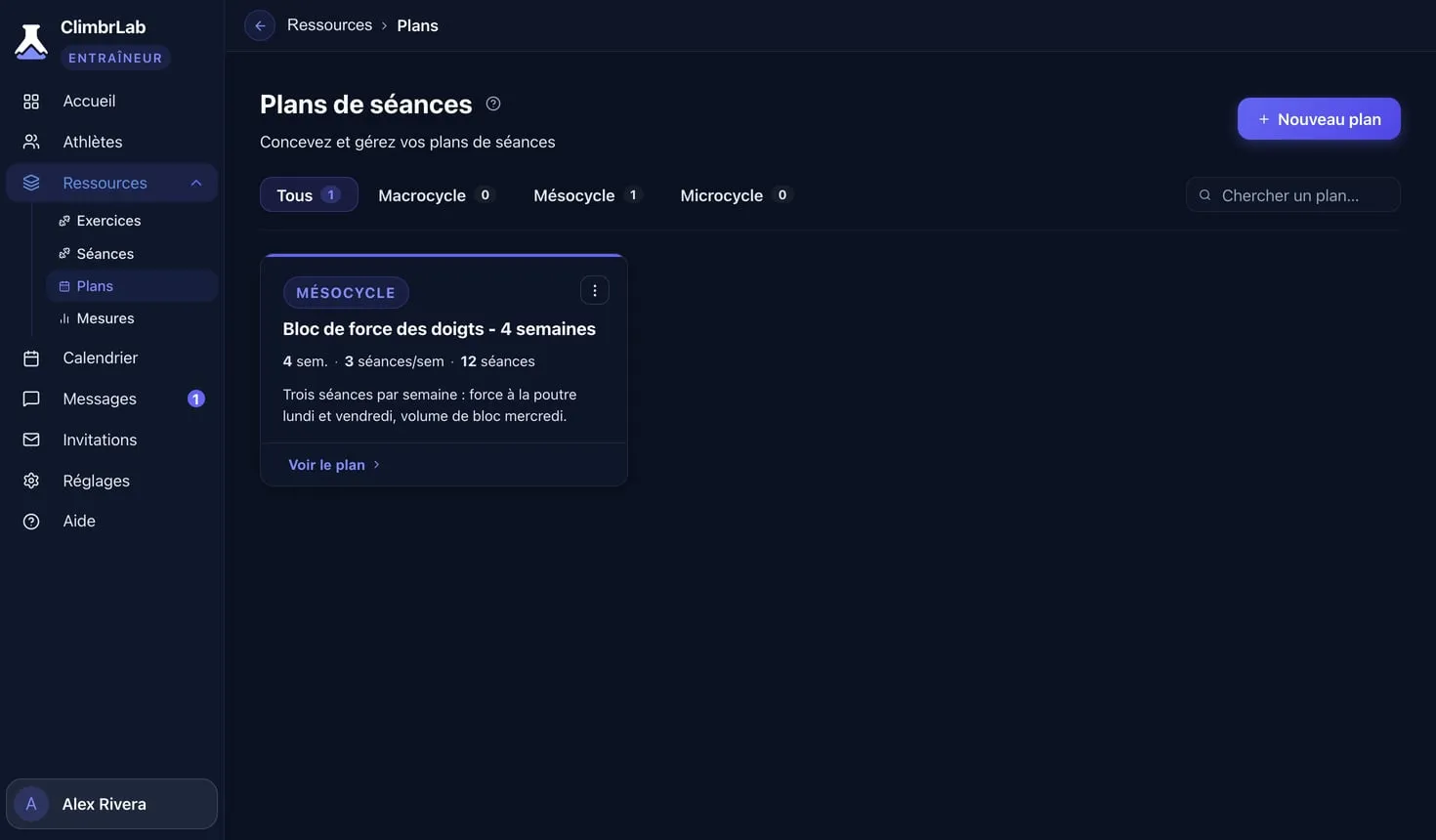
Le type ne change pas le fonctionnement du plan. La durée dépend des semaines, pas du type. Utilisez-le selon vos propres critères : par exemple, macrocycle pour une longue saison, mésocycle pour un bloc de plusieurs semaines et microcycle pour une ou deux semaines.
Créer un modèle
- Allez dans Ressources → Plans et cliquez sur Nouveau plan.
- Remplissez le formulaire (voir le tableau ci-dessous).
- Cliquez sur Créer le plan. Le modèle apparaît en tête de liste.
- Ouvrez-le avec Voir le plan pour remplir les jours dans le planificateur. La marche à suivre se trouve dans le planificateur.
| Champ | Ce que c’est | Valeurs |
|---|---|---|
| Nom | Obligatoire. C’est ce que vous verrez au moment de l’assigner | Par exemple, « Bloc de force max » |
| Description | Facultative. La recherche de la liste en tient compte | Texte libre |
| Type de cycle | Macrocycle, Mésocycle ou Microcycle | Macrocycle par défaut |
| Semaines | Le nombre de semaines du plan | Minimum 1, 4 par défaut |
| Séances / semaine | Le nombre de jours d’entraînement prévus chaque semaine | De 1 à 7, 3 par défaut |
| Visibilité | Seulement si vous avez une équipe : qui le voit | Toute l’équipe (par défaut) ou Moi seulement |
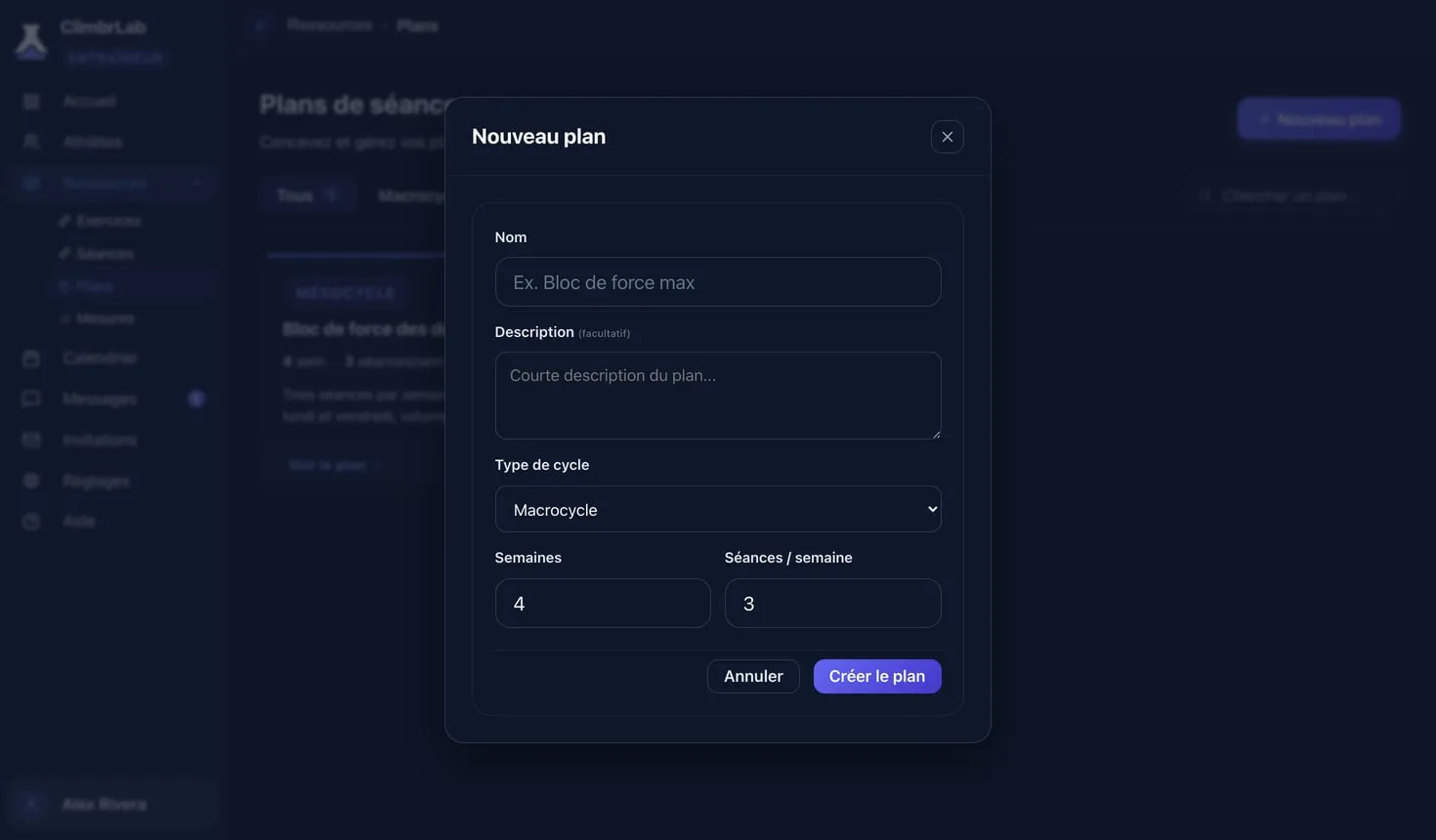
En cas d’échec à l’enregistrement, vous verrez « Impossible d’enregistrer le plan. Réessayez. ». Il s’agit en général d’une coupure de connexion : réessayez.
« Séances / semaine » n’est qu’une référence
Ce n’est pas une limite. Vous pouvez mettre du contenu sur plus de jours que prévu, et l’application ne vous en empêche pas. Elle vous prévient : un ⚠ +n jours apparaît dans l’en-tête de la semaine et, au survol, un texte comme « 5 jours actifs, le plan en indique 3 ».
Ce nombre ne sert pas non plus à compter ce qu’il y a réellement. Sur la carte du plan, « séances » correspond simplement à semaines × séances par semaine (4 semaines à 3 séances donnent « 12 séances »), même si vous n’avez encore rien ajouté.
Astuce : si l’avertissement vous gêne parce que vous avez changé d’avis, modifiez le plan et augmentez Séances / semaine. Il disparaît dès que le nombre correspond.
Ajouter et retirer des semaines
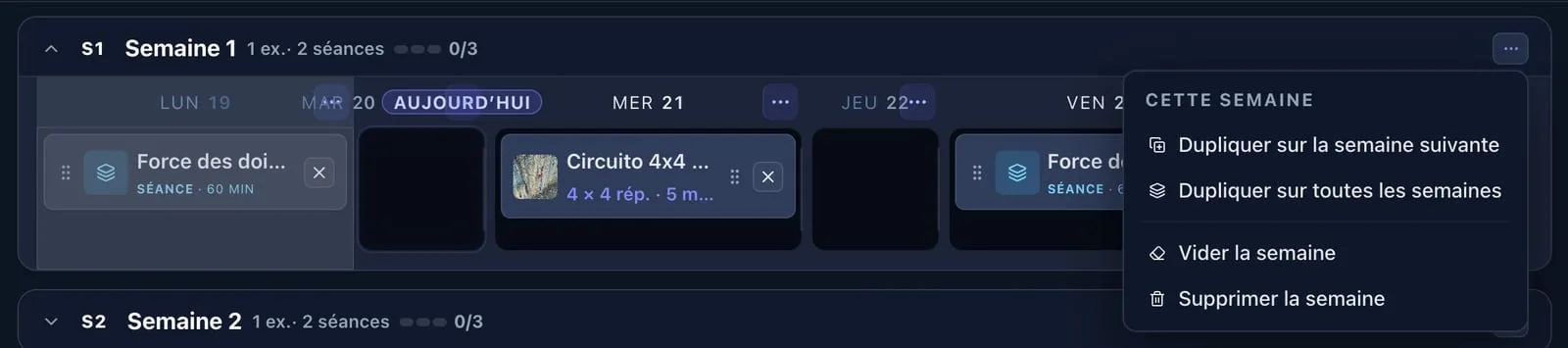
Dans le planificateur, vous disposez de Ajouter une semaine à la fin du plan et, dans le menu ⋯ de chaque semaine, de Supprimer la semaine, qui efface son contenu et fait remonter les suivantes d’un cran. Nous l’expliquons dans copier, déplacer et sélectionner.
Étiquettes de plan
Les étiquettes servent à une chose : retrouver le plan plus tard, quand vous en aurez beaucoup et que vous voudrez en assigner un. Dans le panneau d’attribution, vous pouvez filtrer par étiquette.
Elles n’apparaissent pas à la création du plan. On les ajoute ensuite, de deux façons :
- Modifier (dans le menu de la carte) : le formulaire affiche le bloc Étiquettes, « Pour retrouver ce plan plus tard, au moment de l’attribuer à un athlète. ». Cochez et décochez d’un clic. Avec + Nouvelle, vous créez une étiquette (40 caractères maximum) qui est aussitôt cochée. Elles sont enregistrées quand vous cliquez sur Enregistrer.
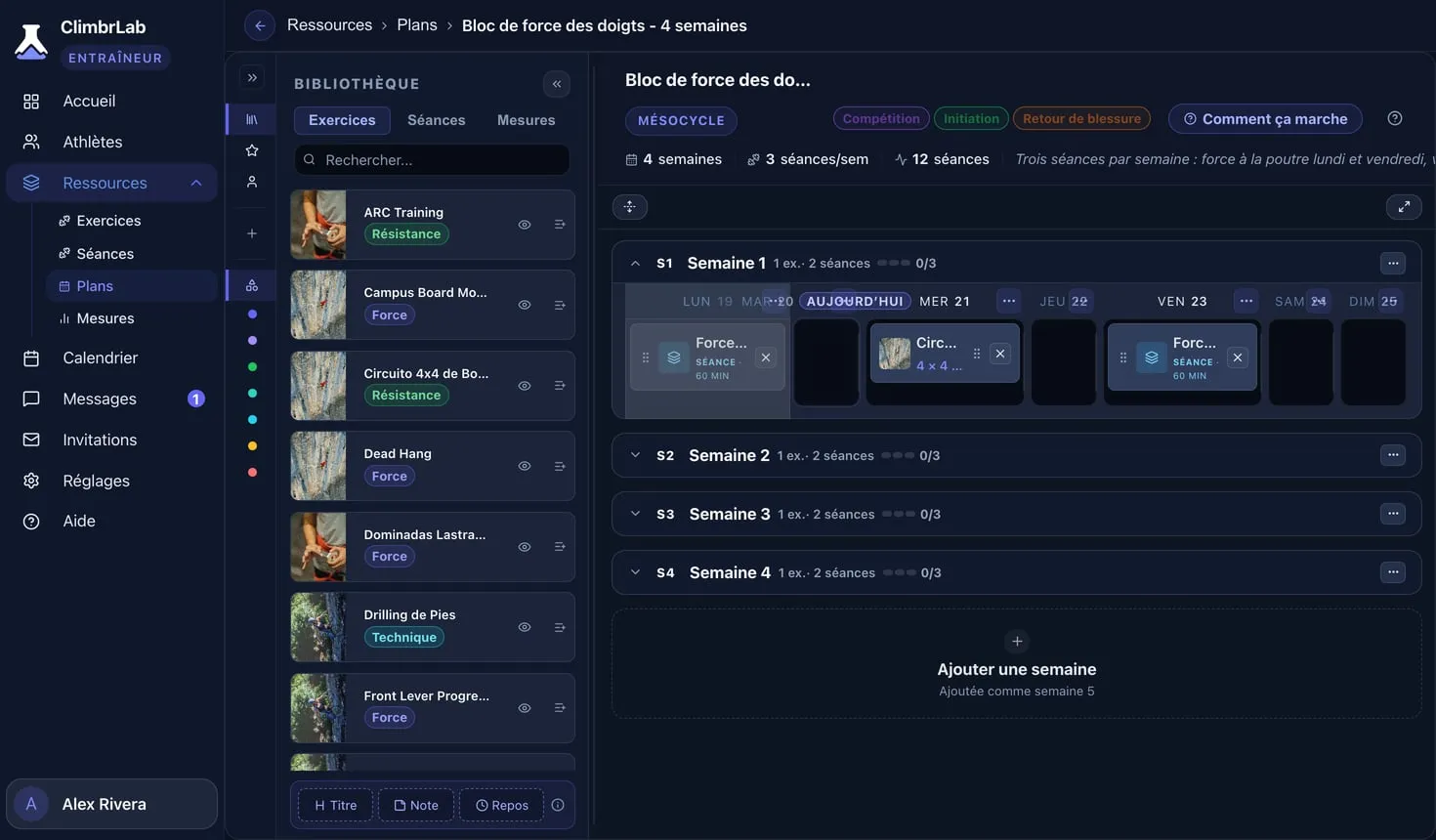
- Dans l’en-tête du plan (en l’ouvrant avec Voir le plan) : vous pouvez cocher et décocher celles qui existent déjà, et elles sont enregistrées immédiatement. Ici, vous ne pouvez pas en créer de nouvelles. Si vous n’en avez encore aucune, vous verrez « Pas encore d’étiquettes. Elles se créent dans la liste des athlètes. », mais vous pouvez aussi les créer depuis Modifier.
Bon à savoir :
- Ce sont les mêmes étiquettes que celles de vos athlètes. Votre compte a un seul vocabulaire : une étiquette créée sur un plan apparaît aussi dans la liste des athlètes, et inversement.
- 30 étiquettes maximum par compte (plans et athlètes confondus) et 20 maximum par plan. Si vous atteignez la limite du compte, l’application vous indique que vous êtes au maximum et vous demande d’en supprimer une que vous n’utilisez plus.
- Les étiquettes se gèrent (renommer, supprimer) depuis la liste des athlètes, dans Étiquettes de l’équipe. Seul le propriétaire du compte peut les supprimer. Pour en savoir plus, voir la liste des athlètes.
Privé ou partagé avec l’équipe
Cette option n’apparaît que si vous travaillez dans un compte avec une équipe de coachs (voir équipe de coachs).
- Toute l’équipe (« Apparaît dans la bibliothèque de vos coéquipiers ») : c’est l’option par défaut. Vos coéquipiers le voient dans leur liste et peuvent l’assigner et le modifier.
- Moi seulement (« N’apparaît pas dans la bibliothèque de vos coéquipiers ») : vos coéquipiers ne peuvent ni le voir, ni l’utiliser, ni le modifier.
Vous le choisissez à la création du modèle et pouvez le changer quand vous voulez depuis le menu de la carte avec Rendre privé ou Partager avec l’équipe. Le changement est immédiat, sans confirmation, et vous verrez « Désormais, vous seul le voyez. » ou « Désormais, toute votre équipe le voit. ».
Seule la personne qui a créé le modèle peut changer sa visibilité. Si un coéquipier pouvait le rendre privé, il disparaîtrait pour tous les autres.
Les plans assignés à des athlètes ne sont jamais privés : c’est l’entraînement d’une personne, et tout membre de l’équipe qui suit cet athlète peut les voir.
La liste des plans
Dans Ressources → Plans (titre « Plans de séances »), vous trouvez :
- Les onglets par type de cycle et la recherche Chercher un plan…, qui porte sur le nom et la description.
- Une carte par modèle avec son type, ses semaines (« sem. »), ses séances par semaine (« séances/sem »), le total théorique de séances, la description, les étiquettes et le bouton Voir le plan.
- Le menu ⋯ (Plus d’options) de chaque carte, avec Modifier, Dupliquer, Rendre privé ou Partager avec l’équipe (seulement avec une équipe et seulement pour la personne qui l’a créé) et Supprimer.
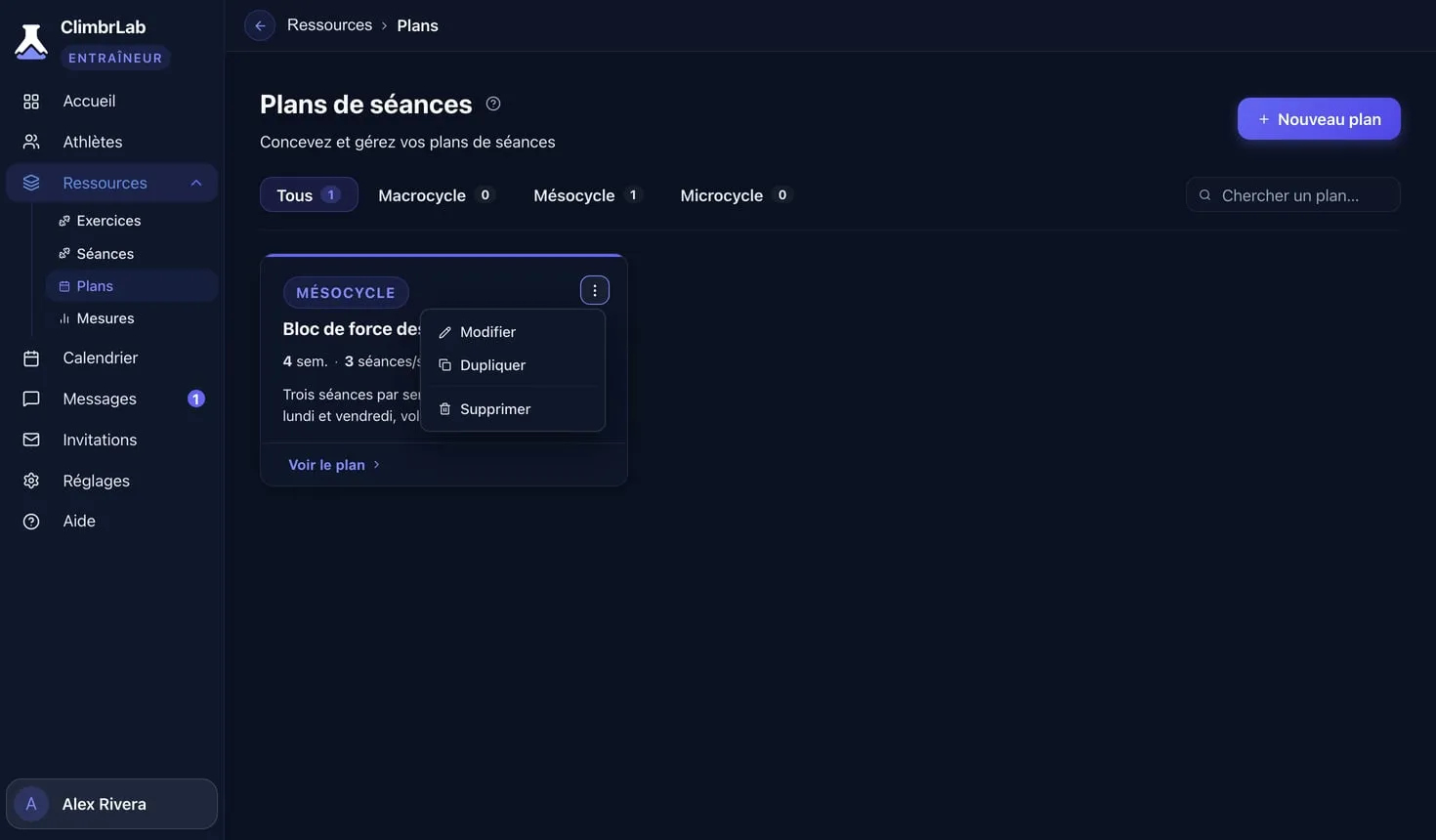
Si vous n’en avez aucun, vous verrez « Aucun plan. Créez votre premier plan de séances. ».
Modifier
Ouvre Modifier le plan avec les mêmes champs qu’à la création, plus les étiquettes. Cliquez sur Enregistrer. Pour changer le contenu des jours, on n’utilise pas Modifier : ouvrez le plan avec Voir le plan.
Dupliquer : crée un plan vide
Dupliquer crée instantanément, sans demander de confirmation, un nouveau modèle appelé « (nom) (copie) » avec le même type de cycle, les mêmes semaines, séances par semaine, description et visibilité. Mais il ne copie pas le contenu : ni séances, ni exercices, ni titres, ni notes, ni métriques, ni étiquettes. C’est un squelette vide.
Si vous voulez une copie complète à modifier sans toucher à l’original, la méthode qui fonctionne aujourd’hui consiste à passer par un athlète :
- Assignez le modèle à un athlète, par exemple à vous-même depuis Réglages → M’entraîner moi-même (voir vous entraîner vous-même). Choisissez une semaine où cet athlète n’a pas d’autre plan.
- Dans Entraînement, ouvrez le menu ⋮ du plan et cliquez sur Enregistrer dans les ressources. Donnez-lui le nom de votre choix.
- Vous avez maintenant un nouveau modèle avec tout le contenu. Si le plan assigné n’était qu’une étape intermédiaire, supprimez-le avec Supprimer le plan.
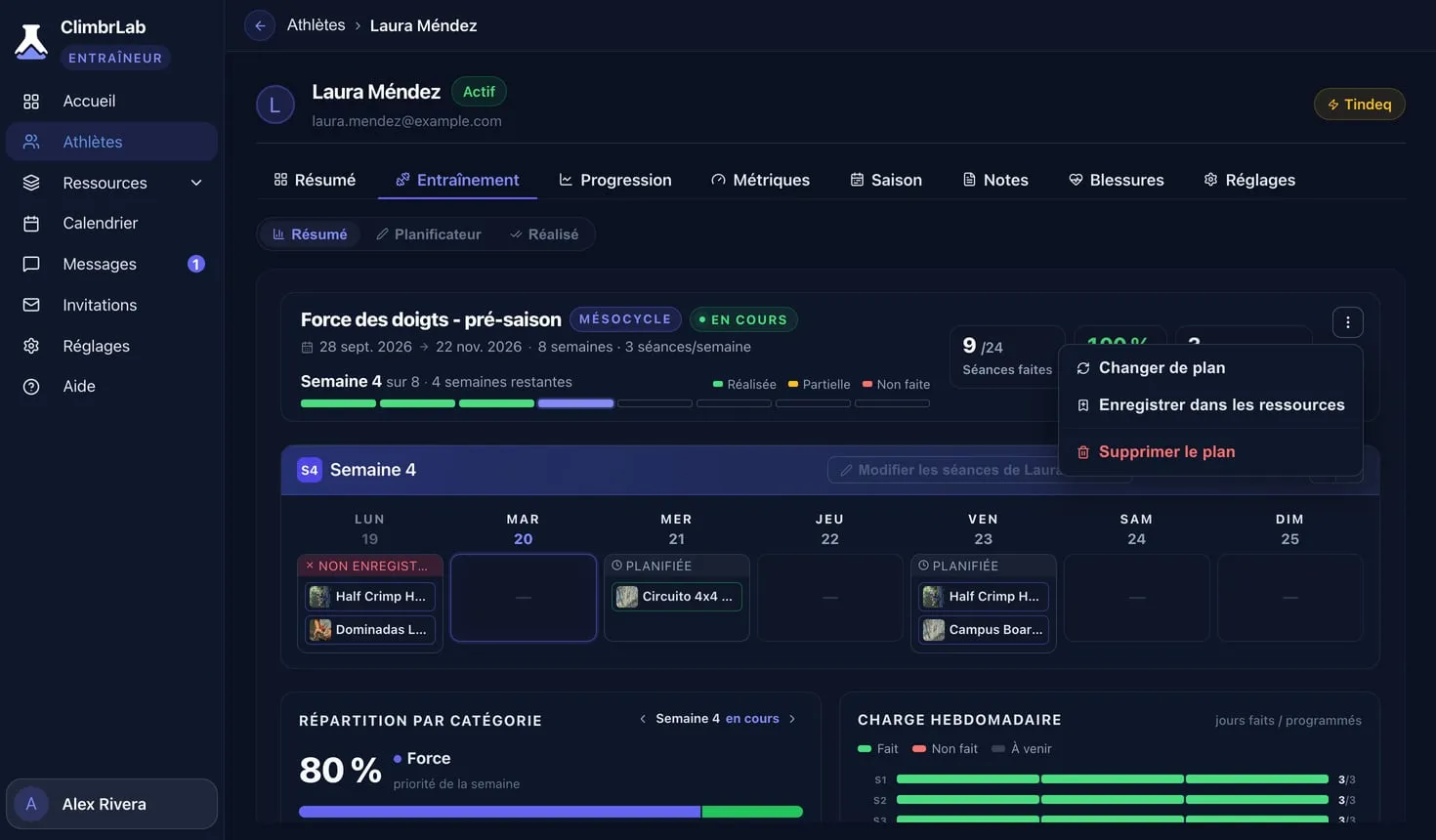
Lors de l’attribution, l’application copie tout le contenu. La seule perte possible concerne les métriques Tindeq si cet athlète n’a pas de Tindeq coché. Tous les détails se trouvent dans enregistrer un plan comme modèle.
Supprimer
Une confirmation est demandée : « Supprimer le plan ? », « Vous allez supprimer « (nom) » définitivement. ». C’est irréversible. En cas d’échec, vous verrez « Impossible de supprimer le plan. ».
Ce qui n’est pas perdu :
- Les plans déjà assignés à partir de ce modèle. Ce sont des copies indépendantes, qui restent intactes.
- Les séances de votre bibliothèque qu’il utilisait. Elles restent dans Ressources → Séances.
Astuce : en cas de doute, ne le supprimez pas : renommez-le ou rendez-le privé. Un modèle que vous n’utilisez pas ne gêne personne.
Réduire les semaines depuis Modifier n’efface pas leur contenu
Si un modèle compte 6 semaines et que vous le passez à 4 dans Modifier, les semaines 5 et 6 ne s’affichent plus, mais leur contenu n’est pas effacé. Il reste enregistré et peut réapparaître si vous rallongez le plan plus tard, depuis Modifier comme avec Ajouter une semaine.
Attention : pour retirer vraiment une semaine, utilisez Supprimer la semaine dans le menu ⋯ de cette semaine, dans le planificateur. C’est l’option qui efface son contenu et replace les suivantes.
Il en va de même pour le plan d’un athlète lorsque vous le raccourcissez depuis Saison.
Les dates d’un modèle ne sont qu’indicatives
Un modèle n’a pas de date de début. Les numéros de jour affichés dans son planificateur sont calculés à partir du jour où vous l’avez créé et servent seulement à vous repérer. Ils ne signifient rien tant que vous ne l’avez pas assigné : la semaine 1 devient alors la semaine du lundi que vous choisissez.
Vous ne verrez pas non plus sur un modèle le feu tricolore de ce qui a été fait ni la légende d’assiduité, puisque personne ne le suit.
Ce que voit l’athlète
Rien de vos modèles. L’athlète ne voit que son plan, à partir du lundi où il commence, en lecture seule : il peut le suivre et enregistrer ce qu’il fait, mais pas le modifier. Pour le lui donner, suivez assigner un plan.
Questions fréquentes
J’ai préparé un plan pour un athlète et il n’apparaît pas dans Ressources → Plans
C’est normal : cette liste n’affiche que des modèles. Si vous voulez réutiliser ce plan avec d’autres athlètes, transformez-le en modèle avec Enregistrer dans les ressources. Nous l’expliquons dans enregistrer un plan comme modèle.
J’ai dupliqué un modèle et la copie est vide
Dupliquer ne copie que les informations de base, pas le contenu. Supprimez cette copie vide et suivez les étapes de la section Dupliquer : crée un plan vide, plus haut dans cet article.
Si je modifie un modèle, le plan des athlètes qui l’ont déjà change-t-il ?
Non. Chaque athlète a sa propre copie. La seule exception concerne les séances de bibliothèque : si vous modifiez l’originale dans Ressources → Séances, elle change dans tous les plans qui l’utilisent.
Puis-je mettre du contenu sur plus de jours que « Séances / semaine » ?
Oui. C’est une référence, pas un plafond. Vous verrez seulement l’avertissement +n jours dans l’en-tête de cette semaine.
Combien de semaines un plan peut-il avoir ?
Au moins une. Le formulaire ne fixe pas de maximum. N’oubliez pas que le plan d’un athlète ne peut pas chevaucher un autre de ses plans : en pratique, la limite est donc l’espace libre dans son calendrier.
Puis-je laisser des exercices sans prescription dans un modèle ?
Oui : l’éditeur de modèles ne vous en empêche pas. Mais si vous l’assignez ainsi, ces exercices arrivent dans le plan de l’athlète sans séries ni objectif. Prescrivez tout avant d’assigner. La marche à suivre se trouve dans prescrire des exercices.